
Speicheroptimierung in Windows 11 und 10 ausführen: So geben Sie Speicherplatz frei und entfernen überflüssige Dateien – auch automatisch.
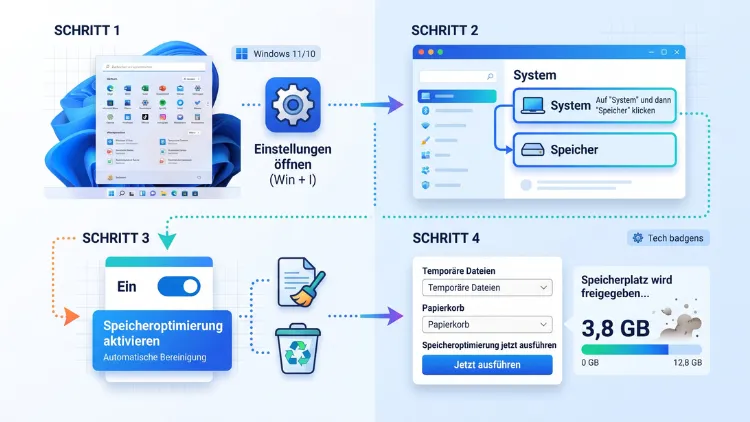
Die Speicheroptimierung starten Sie in Windows 11 über Einstellungen > System > Speicher > Speicheroptimierung mit einem Klick auf „Speicheroptimierung jetzt ausführen“. In Windows 10 finden Sie unter Einstellungen > System > Speicher den Link „Speicheroptimierung konfigurieren oder jetzt ausführen“ und klicken dann auf „Jetzt bereinigen“.
Zusätzlich können Sie die Funktion automatisieren, sodass Windows temporäre Dateien, den Papierkorb und alte Downloads regelmäßig selbst aufräumt.
Was ist die Speicheroptimierung in Windows?
Die Speicheroptimierung (englisch Storage Sense) ist ein Werkzeug, das in Windows 10 und Windows 11 bereits eingebaut ist. Sie gibt automatisch Speicherplatz frei, indem sie überflüssige Dateien entfernt. Deshalb brauchen Sie dafür kein zusätzliches Programm.
Die Speicheroptimierung kann automatisch Speicherplatz freigeben, indem sie Elemente entfernt, die Sie nicht benötigen, etwa temporäre Dateien und Elemente im Papierkorb. Außerdem kann sie alte Downloads löschen und OneDrive-Dateien in reine Online-Dateien umwandeln.
Ein großer Vorteil liegt darin, dass die Funktion tief ins System eingebunden ist. Windows weiß also genau, welche Dateien es gefahrlos löschen kann. Im Gegensatz zu manchen Reinigungsprogrammen von Drittanbietern beschädigt die Speicheroptimierung daher keine Systemdateien.
Speicheroptimierung ist nicht „Laufwerke optimieren“
Viele verwechseln die Speicheroptimierung mit der Funktion „Laufwerke defragmentieren und optimieren“. Das sind jedoch zwei verschiedene Werkzeuge:
- Speicheroptimierung: Löscht unnötige Dateien und schafft so freien Speicherplatz.
- Laufwerke optimieren: Defragmentiert Festplatten (HDD) oder sendet den TRIM-Befehl an SSDs. Dadurch wird kein Platz frei, allerdings bleibt das Laufwerk schnell.
Wenn Sie also mehr freien Platz auf Laufwerk C: brauchen, ist die Speicheroptimierung das richtige Werkzeug. Geht es hingegen um die Pflege der SSD oder Festplatte, nutzen Sie „Laufwerke optimieren“. Beide Funktionen ergänzen sich zudem gut.
Was löscht die Speicheroptimierung genau?
Bevor Sie die Speicheroptimierung ausführen, sollten Sie wissen, welche Daten betroffen sind. Grundsätzlich unterscheidet Windows zwischen System- und App-Dateien sowie Benutzerinhalten.
Temporäre System- und App-Dateien (werden immer bereinigt, wenn die Funktion aktiv ist):
- Temporäre Dateien von Programmen und Windows
- Übermittlungsoptimierungsdateien (Reste von Windows-Updates, die mit anderen PCs geteilt wurden)
- Windows Update-Bereinigung (alte Update-Dateien)
- Miniaturansichten-Cache
- DirectX-Shadercache
- Fehlerberichte und Protokolldateien
- Microsoft Defender Antivirus-Dateien, die nicht mehr benötigt werden
Benutzerinhalte (nur, wenn Sie das ausdrücklich einstellen):
- Dateien im Papierkorb, die älter als eine festgelegte Zeit sind
- Dateien im Ordner „Downloads“, die Sie länger nicht geöffnet haben
- Lokal gespeicherte OneDrive-Dateien, die Sie länger nicht genutzt haben (sie werden zu reinen Online-Dateien)
Wichtig: Eigene Dokumente, Fotos oder Videos löscht die Speicheroptimierung nicht einfach so. Lediglich OneDrive-Dateien werden auf Wunsch „nur online verfügbar“ gemacht. Sie bleiben dabei jedoch in der Cloud erhalten.
Vorsicht beim Ordner „Downloads“
Der Ordner „Downloads“ ist die größte Fehlerquelle. Viele Menschen speichern dort wichtige Rechnungen, Installationsdateien oder Dokumente. Wenn Sie die automatische Löschung aktivieren und das später vergessen, gehen diese Dateien verloren. Deshalb empfiehlt sich hier die Einstellung „Nie“ – oder Sie verschieben wichtige Dateien regelmäßig in einen anderen Ordner.
Speicheroptimierung in Windows 11 ausführen – Schritt für Schritt
In Windows 11 ist die Speicheroptimierung schnell erreichbar. Zudem können Sie sie mit wenigen Klicks sofort starten.
Variante 1: Über die Einstellungen
- Drücken Sie die Tastenkombination Windows-Taste + I, um die Einstellungen zu öffnen.
- Klicken Sie links auf „System“.
- Wählen Sie rechts „Speicher“.
- Unter „Speicherverwaltung“ klicken Sie auf „Speicheroptimierung“.
- Aktivieren Sie bei Bedarf das Häkchen bei „Für eine reibungslose Ausführung von Windows sorgen, indem temporäre System- und App-Dateien automatisch bereinigt werden“.
- Stellen Sie anschließend die gewünschten Optionen für Papierkorb, Downloads und OneDrive ein.
- Scrollen Sie ganz nach unten und klicken Sie auf „Speicheroptimierung jetzt ausführen“.
Windows beginnt daraufhin sofort mit der Bereinigung. Nach wenigen Sekunden bis Minuten zeigt das System an, wie viel Speicherplatz freigegeben wurde.
Variante 2: Über die Windows-Suche
- Klicken Sie auf das Suchsymbol in der Taskleiste oder drücken Sie Windows-Taste + S.
- Tippen Sie „Speicheroptimierung“ ein.
- Klicken Sie auf den Treffer „Speicheroptimierung aktivieren“ oder „Speicheroptimierung“.
- Im geöffneten Fenster klicken Sie auf „Speicheroptimierung“ und danach auf „Speicheroptimierung jetzt ausführen“.
Diese Variante ist besonders praktisch, wenn Sie den Weg durch die Einstellungen nicht im Kopf haben.
Variante 3: Über den Ausführen-Dialog
Zusätzlich gibt es einen direkten Befehl für die Speichereinstellungen:
- Drücken Sie Windows-Taste + R.
- Geben Sie ms-settings:storagesense ein.
- Bestätigen Sie mit Enter.
Dadurch landen Sie direkt in den Einstellungen der Speicheroptimierung. Ebenso funktioniert der Befehl ms-settings:storagepolicies auf vielen Systemen. Den allgemeinen Speicherbereich öffnen Sie hingegen mit ms-settings:storage.
Speicheroptimierung in Windows 10 ausführen
In Windows 10 ist der Aufbau etwas anders, allerdings funktioniert die Funktion fast gleich. Beachten Sie zudem: Windows 10 hat am 14. Oktober 2025 das Ende des Supports erreicht; seitdem gibt es keinen technischen Support, keine Funktionsupdates und keine Sicherheitsupdates mehr. Lediglich über das Programm für erweiterte Sicherheitsupdates kommen noch Patches. Das ESU-Programm für Privatkunden kann ein Windows-10-Gerät bis zum 12. Oktober 2027 schützen. Die Speicheroptimierung funktioniert dennoch weiterhin.
So gehen Sie in Windows 10 vor:
- Drücken Sie Windows-Taste + I, um die Einstellungen zu öffnen.
- Klicken Sie auf „System“.
- Wählen Sie links „Speicher“.
- Schalten Sie oben den Schalter „Speicheroptimierung“ auf „Ein“.
- Klicken Sie auf den Link „Speicheroptimierung konfigurieren oder jetzt ausführen“.
- Legen Sie die gewünschten Optionen fest.
- Klicken Sie unten unter „Jetzt Speicherplatz freigeben“ auf „Jetzt bereinigen“.
Danach zeigt Windows 10 an, wie viel Platz frei geworden ist. Außerdem können Sie die Bereinigung auch ausführen, ohne die automatische Speicheroptimierung dauerhaft einzuschalten.
Ältere Windows-10-Versionen
In sehr alten Windows-10-Versionen (vor Version 1809) heißt der Link teilweise „Art der Speicherplatzfreigabe ändern“. Das Prinzip bleibt jedoch gleich. Trotzdem sollten Sie ein so altes System dringend aktualisieren, weil es keine Sicherheitsupdates mehr erhält.
Automatische Speicheroptimierung aktivieren und Zeitplan festlegen
Der eigentliche Vorteil der Speicheroptimierung liegt in der Automatik. Einmal eingerichtet, räumt Windows selbstständig auf. Deshalb müssen Sie sich kaum noch um vollen Speicher kümmern.
Automatische Bereinigung in Windows 11 einschalten
- Öffnen Sie Einstellungen > System > Speicher > Speicheroptimierung.
- Setzen Sie das Häkchen bei „Für eine reibungslose Ausführung von Windows sorgen …“.
- Schalten Sie „Automatische Bereinigung von Benutzerinhalten“ auf „Ein“.
- Unter „Bereinigungszeitpläne konfigurieren“ wählen Sie bei „Speicheroptimierung ausführen“ den gewünschten Rhythmus.
Die Zeitplan-Optionen im Überblick
Bei „Speicheroptimierung ausführen“ stehen folgende Optionen zur Wahl:
- Täglich: Sinnvoll bei sehr kleinen SSDs (zum Beispiel 64 oder 128 GB).
- Jede Woche: Ein guter Mittelweg für viele Notebooks.
- Jeden Monat: Für die meisten PCs völlig ausreichend.
- Bei wenig freiem Speicherplatz (Standard): Windows wird nur aktiv, wenn der Platz knapp wird.
Für die meisten Nutzer ist „Jeden Monat“ die beste Wahl. Dadurch bleibt das System sauber, ohne dass ständig Dateien verschwinden. Haben Sie hingegen eine große Festplatte, reicht auch die Standardeinstellung.
Automatische Speicheroptimierung in Windows 10
In Windows 10 funktioniert das ähnlich:
- Öffnen Sie Einstellungen > System > Speicher.
- Schalten Sie „Speicheroptimierung“ ein.
- Klicken Sie auf „Speicheroptimierung konfigurieren oder jetzt ausführen“.
- Wählen Sie bei „Speicheroptimierung ausführen“ den passenden Zeitplan.
Die wichtigsten Einstellungen im Detail
Damit die Speicheroptimierung genau das tut, was Sie möchten, lohnt sich ein Blick auf die einzelnen Optionen. Zudem verhindern Sie so, dass versehentlich wichtige Dateien verschwinden.
Papierkorb automatisch leeren
Unter „Dateien aus meinem Papierkorb löschen, wenn sie länger vorhanden sind als:“ wählen Sie:
- Nie
- 1 Tag
- 14 Tage
- 30 Tage (Standard)
- 60 Tage
Empfehlung: Belassen Sie es bei 30 Tagen. Dadurch haben Sie genug Zeit, versehentlich gelöschte Dateien wiederherzustellen. Gleichzeitig wächst der Papierkorb nicht ins Unendliche.
Ordner „Downloads“ bereinigen
Unter „Dateien in meinem Ordner ‚Downloads‘ löschen, wenn sie länger als … nicht geöffnet wurden:“ stehen dieselben Zeiträume zur Auswahl. Standardmäßig ist „Nie“ eingestellt.
Empfehlung: Lassen Sie „Nie“ aktiv, wenn Sie im Download-Ordner auch wichtige Dateien aufbewahren. Nutzen Sie ihn hingegen nur als Zwischenablage, sind 30 oder 60 Tage sinnvoll.
OneDrive-Dateien nur online verfügbar machen
Haben Sie OneDrive eingerichtet, erscheint zusätzlich der Bereich „Lokal verfügbare Cloudinhalte“. Dort legen Sie fest, wann lokal gespeicherte Dateien zu „Nur online verfügbar“ werden.
- Die Dateien bleiben in OneDrive erhalten.
- Im Explorer sehen Sie sie weiterhin, allerdings mit einem Wolkensymbol.
- Beim Öffnen lädt Windows sie wieder herunter – das klappt jedoch nur mit Internetverbindung.
Dateien, die Sie mit „Immer auf diesem Gerät beibehalten“ markiert haben, bleiben ausgenommen. Deshalb sollten Sie wichtige Offline-Dateien so kennzeichnen: Rechtsklick auf den Ordner im Explorer und „Immer auf diesem Gerät beibehalten“ wählen.
Bereinigungsempfehlungen in Windows 11 nutzen
Windows 11 bietet zusätzlich die Bereinigungsempfehlungen. Sie ergänzen die Speicheroptimierung sinnvoll, weil Sie hier gezielt selbst entscheiden.
So öffnen Sie die Empfehlungen:
- Öffnen Sie Einstellungen > System > Speicher.
- Klicken Sie unter „Speicherverwaltung“ auf „Bereinigungsempfehlungen“.
Windows zeigt Ihnen dann vier Kategorien:
- Temporäre Dateien: zum Beispiel Papierkorb, Downloads und Update-Reste
- Große oder nicht verwendete Dateien: Dateien, die viel Platz belegen oder lange nicht geöffnet wurden
- Mit der Cloud synchronisierte Dateien: OneDrive-Inhalte, die lokal gespeichert sind
- Nicht verwendete Apps: Programme, die Sie länger nicht genutzt haben
Setzen Sie bei den gewünschten Einträgen ein Häkchen. Anschließend klicken Sie auf „Bereinigen“. Vorher sollten Sie jedoch jede Liste kurz prüfen, damit Sie nichts Wichtiges entfernen.
Temporäre Dateien manuell löschen
Neben der automatischen Speicheroptimierung können Sie temporäre Dateien auch gezielt per Hand löschen. Das ist vor allem dann hilfreich, wenn Sie schnell viel Platz brauchen, etwa vor einem großen Windows-Update.
In Windows 11
- Öffnen Sie Einstellungen > System > Speicher.
- Klicken Sie auf „Temporäre Dateien“.
- Windows scannt nun den Datenträger. Danach sehen Sie eine Liste mit Kategorien und deren Größe.
- Setzen Sie Häkchen bei allen Einträgen, die Sie entfernen möchten.
- Klicken Sie oben auf „Dateien entfernen“ und bestätigen Sie mit „Weiter“.
In Windows 10
- Öffnen Sie Einstellungen > System > Speicher.
- Klicken Sie auf „Temporäre Dateien“.
- Wählen Sie die gewünschten Kategorien aus.
- Klicken Sie auf „Dateien entfernen“.
Welche Kategorien Sie bedenkenlos löschen können
Folgende Einträge können Sie in der Regel ohne Risiko entfernen:
- Windows Update-Bereinigung
- Übermittlungsoptimierungsdateien
- Temporäre Dateien
- Miniaturansichten
- DirectX-Shadercache
- Temporäre Internetdateien
- Fehlerberichte
Vorsicht ist hingegen bei diesen Kategorien geboten:
- Downloads: Hier liegen oft wichtige Dateien.
- Papierkorb: Danach lassen sich die Dateien nicht mehr einfach wiederherstellen.
- Vorherige Windows-Installation(en): Nach dem Löschen können Sie nicht mehr zur alten Windows-Version zurückkehren. Normalerweise entfernt Windows diesen Ordner ohnehin nach 10 Tagen selbst.
Speicheroptimierung für andere Laufwerke nutzen
Die automatische Speicheroptimierung arbeitet in erster Linie auf dem Systemlaufwerk C:. Trotzdem können Sie auch andere Laufwerke prüfen und bereinigen.
In Windows 11
- Öffnen Sie Einstellungen > System > Speicher.
- Klicken Sie auf „Erweiterte Speichereinstellungen“, um den Bereich aufzuklappen.
- Wählen Sie „Auf anderen Laufwerken verwendeter Speicher“.
- Klicken Sie auf das gewünschte Laufwerk.
- Windows zeigt Ihnen nun, welche Kategorien dort Platz belegen. Zudem können Sie temporäre Dateien auch hier entfernen.
In Windows 10
- Öffnen Sie Einstellungen > System > Speicher.
- Klicken Sie unter „Weitere Speichereinstellungen“ auf „Speichernutzung auf anderen Laufwerken anzeigen“.
- Wählen Sie das Laufwerk aus und prüfen Sie die Kategorien.
Für externe Festplatten und USB-Sticks eignet sich hingegen oft die klassische Datenträgerbereinigung besser.
Speicheroptimierung oder Datenträgerbereinigung – was ist besser?
Neben der modernen Speicheroptimierung gibt es in Windows 11 und Windows 10 weiterhin die klassische Datenträgerbereinigung (cleanmgr.exe). Beide haben ihre Stärken.
Speicheroptimierung:
- Arbeitet automatisch nach Zeitplan
- Bindet OneDrive, Papierkorb und Downloads ein
- Moderne Oberfläche in den Einstellungen
- Ideal für die laufende Pflege
Datenträgerbereinigung:
- Arbeitet nur manuell
- Funktioniert auf jedem Laufwerk, auch auf USB-Sticks
- Bietet mit „Systemdateien bereinigen“ teils zusätzliche Optionen
- Ideal für eine gründliche Einmal-Reinigung
Datenträgerbereinigung starten
- Drücken Sie Windows-Taste + R.
- Geben Sie cleanmgr ein und drücken Sie Enter.
- Wählen Sie das Laufwerk aus und klicken Sie auf „OK“.
- Klicken Sie für mehr Optionen auf „Systemdateien bereinigen“.
- Setzen Sie die Häkchen und bestätigen Sie mit „OK“ und danach „Dateien löschen“.
Fazit des Vergleichs: Nutzen Sie die Speicheroptimierung als Dauerlösung und die Datenträgerbereinigung nur gelegentlich für eine Tiefenreinigung. Ebenso kombinieren viele Nutzer beide Werkzeuge erfolgreich.
Speicheroptimierung per Gruppenrichtlinie oder Registry steuern
In Firmen oder für fortgeschrittene Nutzer lässt sich die Speicheroptimierung auch zentral steuern. Das ist zum Beispiel praktisch, wenn Sie mehrere PCs einheitlich einrichten wollen.
Über den Editor für lokale Gruppenrichtlinien
Diese Methode funktioniert nur in Windows 11/10 Pro, Enterprise und Education:
- Drücken Sie Windows-Taste + R.
- Geben Sie gpedit.msc ein und drücken Sie Enter.
- Navigieren Sie zu Computerkonfiguration > Administrative Vorlagen > System > Speicheroptimierung.
- Doppelklicken Sie auf „Speicheroptimierung zulassen“.
- Wählen Sie „Aktiviert“ oder „Deaktiviert“ und klicken Sie auf „OK“.
Im gleichen Ordner finden Sie außerdem Richtlinien für den Zeitplan, den Papierkorb, den Download-Ordner und die Cloudinhalte.
Über die Registrierung
In Windows 11/10 Home fehlt der Gruppenrichtlinien-Editor. Deshalb nutzen Sie hier die Registrierung. Erstellen Sie jedoch vorher unbedingt einen Wiederherstellungspunkt.
- Drücken Sie Windows-Taste + R, geben Sie regedit ein und bestätigen Sie.
- Navigieren Sie zu:
HKEY_CURRENT_USER\Software\Microsoft\Windows\CurrentVersion\StorageSense\Parameters\StoragePolicy - Suchen Sie den Wert „01“ (DWORD).
- Setzen Sie ihn auf 1, um die Speicheroptimierung einzuschalten, oder auf 0, um sie auszuschalten.
- Starten Sie den PC neu.
Der Wert „2048“ im selben Schlüssel steuert zudem den Zeitplan: 1 = täglich, 7 = wöchentlich, 30 = monatlich, 0 = bei wenig Speicherplatz.
Speicheroptimierung ausgegraut oder funktioniert nicht – Lösungen
Manchmal lässt sich die Speicheroptimierung nicht aktivieren oder sie startet nicht. Die gute Nachricht: Meist steckt eine einfache Ursache dahinter.
Ursache 1: Einstellung wird von einer Organisation verwaltet
Sehen Sie den Hinweis „Einige dieser Einstellungen werden von Ihrer Organisation verwaltet“, greift eine Richtlinie. Auf Firmen-PCs sollten Sie deshalb Ihre IT-Abteilung fragen.
Auf einem privaten PC prüfen Sie hingegen die Registrierung:
- Öffnen Sie regedit.
- Navigieren Sie zu HKEY_LOCAL_MACHINE\SOFTWARE\Policies\Microsoft\Windows\StorageSense.
- Löschen Sie dort den Wert „AllowStorageSenseGlobal“ oder setzen Sie ihn auf 1.
- Starten Sie den PC neu.
Alternativ setzen Sie im Gruppenrichtlinien-Editor „Speicheroptimierung zulassen“ auf „Nicht konfiguriert“.
Ursache 2: Beschädigte Systemdateien
Funktioniert die Speicheroptimierung trotzdem nicht, können beschädigte Systemdateien schuld sein. So prüfen Sie das:
- Klicken Sie mit der rechten Maustaste auf Start und wählen Sie „Terminal (Administrator)“ (Windows 11) oder „Windows PowerShell (Administrator)“ (Windows 10).
- Geben Sie sfc /scannow ein und drücken Sie Enter.
- Warten Sie, bis der Scan abgeschlossen ist.
- Geben Sie anschließend DISM /Online /Cleanup-Image /RestoreHealth ein.
- Starten Sie den PC neu.
Ursache 3: Fehlende Updates
Zusätzlich sollten Sie Windows aktualisieren. Öffnen Sie dazu Einstellungen > Windows Update und klicken Sie auf „Nach Updates suchen“. Viele Fehler behebt Microsoft nämlich über reguläre Updates.
Ursache 4: Kaum Dateien zum Löschen
Gibt die Speicheroptimierung nur wenige Megabyte frei, ist das kein Fehler. Vielmehr ist Ihr System dann bereits recht sauber. In diesem Fall bringen andere Maßnahmen mehr, zum Beispiel das Deinstallieren großer Programme.
Speicheroptimierung deaktivieren
Möchten Sie lieber selbst die Kontrolle behalten, schalten Sie die automatische Speicheroptimierung einfach ab.
In Windows 11:
- Öffnen Sie Einstellungen > System > Speicher.
- Schalten Sie den Schalter neben „Speicheroptimierung“ auf „Aus“.
In Windows 10:
- Öffnen Sie Einstellungen > System > Speicher.
- Stellen Sie den Schalter „Speicheroptimierung“ auf „Aus“.
Trotzdem können Sie die Bereinigung jederzeit manuell mit „Speicheroptimierung jetzt ausführen“ bzw. „Jetzt bereinigen“ starten.
Weitere Tipps für mehr Speicherplatz unter Windows 11/10
Die Speicheroptimierung ist ein guter Anfang. Wenn Ihr Laufwerk C: jedoch weiterhin voll ist, helfen diese Maßnahmen zusätzlich.
Große Apps deinstallieren
- Öffnen Sie Einstellungen > Apps > Installierte Apps (Windows 11) bzw. Einstellungen > Apps > Apps & Features (Windows 10).
- Sortieren Sie die Liste nach „Größe“.
- Klicken Sie bei nicht benötigten Programmen auf die drei Punkte bzw. den Eintrag und wählen Sie „Deinstallieren“.
Ruhezustandsdatei entfernen
Die Datei hiberfil.sys belegt oft mehrere Gigabyte. Nutzen Sie den Ruhezustand nicht, können Sie ihn abschalten:
- Öffnen Sie das Terminal als Administrator.
- Geben Sie powercfg /hibernate off ein und drücken Sie Enter.
Beachten Sie jedoch, dass dadurch auch der Schnellstart deaktiviert wird.
Wiederherstellungspunkte begrenzen
Systemwiederherstellungspunkte können ebenfalls viel Platz belegen. So begrenzen Sie den Speicher:
- Drücken Sie Windows-Taste + R und geben Sie SystemPropertiesProtection ein.
- Wählen Sie Laufwerk C: und klicken Sie auf „Konfigurieren“.
- Stellen Sie den maximalen Speicherplatz mit dem Schieberegler auf etwa 5 bis 10 %.
- Bestätigen Sie mit „OK“.
Speicherfresser mit WinDirStat finden
Wollen Sie genau sehen, welche Ordner den meisten Platz belegen, hilft das kostenlose Programm WinDirStat. Alternativ eignet sich WizTree, das besonders schnell arbeitet. So nutzen Sie WinDirStat:
- Installieren Sie das Programm am einfachsten über das Terminal mit winget install WinDirStat.WinDirStat.
- Starten Sie WinDirStat und wählen Sie Laufwerk C:.
- Nach dem Scan zeigt Ihnen eine farbige Übersicht die größten Dateien und Ordner.
Löschen Sie dort jedoch nur Dateien, die Sie eindeutig kennen. Systemordner wie C:\Windows sollten Sie nicht anrühren.
Laufwerke optimieren
Zum Abschluss lohnt sich die Pflege des Laufwerks selbst:
- Tippen Sie in die Windows-Suche „Defragmentieren“ ein.
- Öffnen Sie „Laufwerke defragmentieren und optimieren“.
- Wählen Sie das Laufwerk und klicken Sie auf „Optimieren“.
Bei SSDs führt Windows dabei automatisch einen TRIM-Befehl aus und keine klassische Defragmentierung. Daher schadet der Vorgang Ihrer SSD nicht.
Häufige Fragen zur Speicheroptimierung
Ist die Speicheroptimierung sicher?
Ja, die Speicheroptimierung gilt als sicher. Sie entfernt standardmäßig nur temporäre Dateien, die Windows nicht mehr braucht. Lediglich bei den Optionen für Downloads und Papierkorb sollten Sie vorsichtig sein. Persönliche Dokumente oder Fotos löscht sie hingegen nicht.
Wie oft sollte ich die Speicheroptimierung ausführen?
Für die meisten PCs reicht einmal im Monat. Besitzen Sie jedoch eine kleine SSD mit 128 GB oder weniger, ist wöchentlich sinnvoller. Zudem können Sie die Funktion jederzeit zusätzlich manuell starten, etwa vor großen Updates.
Macht die Speicheroptimierung den PC schneller?
Indirekt ja. Ein fast voller Datenträger bremst Windows spürbar aus, weil Updates, Auslagerungsdatei und Cache weniger Platz haben. Deshalb sorgt mehr freier Speicher oft für ein flüssigeres System. Einen großen Leistungsschub sollten Sie allerdings nicht erwarten.
Löscht die Speicheroptimierung meine OneDrive-Dateien?
Nein. Die Speicheroptimierung entfernt nur die lokalen Kopien und macht die Dateien „Nur online verfügbar“. In OneDrive bleiben sie vollständig erhalten. Allerdings brauchen Sie danach eine Internetverbindung, um sie zu öffnen.
Wo finde ich die Speicheroptimierung in Windows 11?
Sie finden sie unter Einstellungen > System > Speicher > Speicheroptimierung. Alternativ tippen Sie „Speicheroptimierung“ in die Windows-Suche. Ebenso gelangen Sie mit dem Befehl ms-settings:storagesense im Ausführen-Dialog direkt dorthin.
Warum gibt die Speicheroptimierung kaum Speicher frei?
Meist ist Ihr System dann schon recht aufgeräumt. Außerdem bereinigt die Funktion standardmäßig weder Downloads noch große Programme. Prüfen Sie deshalb zusätzlich die Bereinigungsempfehlungen und deinstallieren Sie große, ungenutzte Apps.
Kann ich gelöschte Dateien wiederherstellen?
Dateien, die über die Speicheroptimierung entfernt wurden, landen nicht im Papierkorb. Deshalb lassen sie sich nur schwer zurückholen. In manchen Fällen hilft ein Programm wie Recuva oder das kostenlose Microsoft-Tool Windows File Recovery. Eine Garantie gibt es jedoch nicht – daher ist ein regelmäßiges Backup so wichtig.
Was ist der Unterschied zwischen Speicheroptimierung und Datenträgerbereinigung?
Die Speicheroptimierung arbeitet automatisch nach Zeitplan und bindet OneDrive ein. Die Datenträgerbereinigung startet hingegen nur manuell, funktioniert aber auf allen Laufwerken. Für die tägliche Pflege eignet sich deshalb die Speicheroptimierung besser.
Funktioniert die Speicheroptimierung auch nach dem Supportende von Windows 10?
Ja, die Funktion bleibt in Windows 10 weiterhin verfügbar und arbeitet wie gewohnt. Allerdings bekommt das System ohne ESU-Programm keine Sicherheitsupdates mehr. Deshalb sollten Sie mittelfristig auf Windows 11 umsteigen, sofern Ihr PC die Voraussetzungen erfüllt.
Fazit
Die Speicheroptimierung ist ein einfaches, aber wirkungsvolles Werkzeug, um unter Windows 11/10 Speicherplatz freizugeben. Mit wenigen Klicks starten Sie die Bereinigung sofort oder richten einen automatischen Zeitplan ein.
Achten Sie jedoch besonders auf die Einstellungen für den Ordner „Downloads“ und den Papierkorb. Kombinieren Sie die Funktion zudem mit den Bereinigungsempfehlungen und gelegentlicher Datenträgerbereinigung, bleibt Ihr PC dauerhaft aufgeräumt.
