
Apps-Screenshots & Bildschirmaufnahmen erlauben oder sperren – so steuern Sie den Zugriff unter Windows 11 und 10 (dort „Screenshots und Apps“).
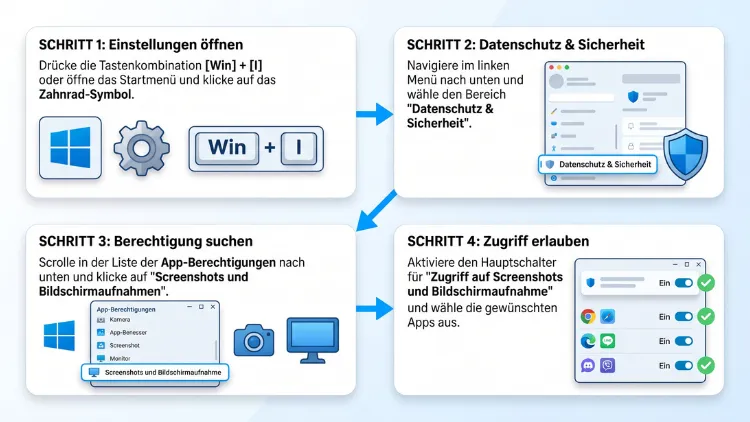
Um in Windows 11/10 App-Screenshots und Bildschirmaufnahmen zu erlauben, öffnen Sie mit Windows + I die Einstellungen und wechseln zu „Datenschutz und Sicherheit“ (Windows 10: „Datenschutz“). Dort aktivieren Sie unter den App-Berechtigungen den Eintrag „Screenshots und Bildschirmaufnahme“ beziehungsweise „Screenshots und Apps“.
Anschließend schalten Sie den Zugriff für einzelne Apps und Desktop-Apps frei. Außerdem lesen Sie hier, wie Sie schwarze Bildschirme und blockierte Bildschirmfreigaben beheben.
Was die Berechtigung für Screenshots und Bildschirmaufnahmen regelt
Windows behandelt das Aufnehmen des Bildschirms ähnlich wie den Zugriff auf Kamera oder Mikrofon. Deshalb gibt es eine eigene App-Berechtigung dafür. Sie legt fest, ob Programme Bilder oder Videos von Fenstern und vom gesamten Bildschirm erstellen dürfen.
Technisch steuert die Einstellung vor allem Apps, die die Windows Graphics Capture-Schnittstelle nutzen. Diese Schnittstelle verwenden zum Beispiel viele Store-Apps, Konferenz-Tools und Aufnahmeprogramme. Wenn Sie den Zugriff sperren, liefern solche Apps oft nur ein schwarzes Bild oder melden einen Fehler.
Zudem gehört der sogenannte Screenshotrahmen dazu. Dabei handelt es sich um einen gelben Rahmen, den Windows um ein Fenster legt, während eine App es aufnimmt. Er zeigt Ihnen also deutlich, dass gerade aufgezeichnet wird.
Wichtig ist außerdem: Die Berechtigung betrifft nicht Ihre eigenen Screenshots per Tastenkombination. Wenn Sie selbst die Druck-Taste oder Windows + Umschalt + S drücken, greift diese Sperre in der Regel nicht. Stattdessen geht es um Programme, die selbstständig auf Ihren Bildschirm zugreifen wollen.
Welche Apps die Berechtigung benötigen
Viele Programme brauchen den Zugriff auf Ihren Bildschirm, damit sie richtig funktionieren. Typische Beispiele sind:
- Videokonferenz-Apps wie Microsoft Teams, Zoom, Webex oder Google Meet im Browser, wenn Sie Ihren Bildschirm teilen
- Kommunikations-Apps wie Discord oder Slack für Bildschirmübertragungen
- Aufnahme- und Streaming-Software wie OBS Studio, ShareX, Greenshot oder Camtasia
- Fernwartungs-Tools wie TeamViewer, AnyDesk oder die Remotehilfe von Windows
- Browser wie Microsoft Edge, Google Chrome und Mozilla Firefox, sobald eine Website den Bildschirm teilen möchte
- Lern- und Prüfungssoftware, die Bildschirminhalte protokolliert
- KI-Assistenten und Tools, die Bildschirminhalte analysieren, zum Beispiel Copilot Vision
Wenn eine dieser Anwendungen plötzlich keinen Bildschirm mehr teilen kann, liegt die Ursache deshalb häufig in der fehlenden Berechtigung.
Windows 11: Apps Screenshots und Bildschirmaufnahme erlauben
In Windows 11 finden Sie alle Schalter an einer zentralen Stelle. Allerdings unterscheidet sich der Name je nach Version leicht. In aktuellen Versionen wie 24H2 und 25H2 heißt der Eintrag meist „Screenshots und Bildschirmaufnahme“. In älteren Builds lautet er dagegen „Screenshots und Apps“.
Schritt 1: Zugriff global einschalten
Zuerst aktivieren Sie den Hauptschalter. Ohne ihn darf nämlich keine App den Bildschirm aufnehmen.
- Drücken Sie Windows + I, um die Einstellungen zu öffnen.
- Klicken Sie links auf „Datenschutz und Sicherheit“.
- Scrollen Sie nach unten zum Bereich „App-Berechtigungen“.
- Wählen Sie „Screenshots und Bildschirmaufnahme“ (oder „Screenshots und Apps“).
- Stellen Sie den obersten Schalter „Zugriff auf Screenshots“ auf „Ein“.
Damit haben Sie die Funktion grundsätzlich für Ihr Benutzerkonto freigegeben.
Schritt 2: Einzelnen Apps den Zugriff erlauben
Anschließend legen Sie fest, welche Apps tatsächlich aufnehmen dürfen.
- Bleiben Sie auf derselben Seite.
- Aktivieren Sie den Schalter „Apps das Erstellen von Screenshots erlauben“.
- Darunter erscheint eine Liste mit installierten Apps aus dem Microsoft Store.
- Schalten Sie bei jeder gewünschten App den Regler auf „Ein“.
- Deaktivieren Sie hingegen Apps, denen Sie nicht vertrauen.
Auf diese Weise erlauben Sie zum Beispiel der Teams-App die Bildschirmfreigabe, sperren aber gleichzeitig unbekannte Programme.
Schritt 3: Desktop-Apps die Bildschirmaufnahme erlauben
Klassische Programme, die Sie nicht über den Store installiert haben, erscheinen nicht einzeln in der Liste. Dazu zählen zum Beispiel Chrome, Firefox, OBS Studio oder Zoom. Deshalb gibt es dafür einen eigenen Schalter.
- Scrollen Sie auf der Seite ganz nach unten.
- Aktivieren Sie „Desktop-Apps das Erstellen von Screenshots erlauben“.
- Starten Sie anschließend das betroffene Programm neu.
Beachten Sie jedoch: Dieser Schalter gilt für alle Desktop-Apps gemeinsam. Eine Freigabe für einzelne Desktop-Programme bietet Windows hier nicht. Zudem nutzen manche ältere Desktop-Programme eigene Aufnahmetechniken, die diese Einstellung teilweise umgehen.
Schnellweg über den Ausführen-Dialog
Alternativ öffnen Sie die Seite direkt. Das spart einige Klicks.
- Drücken Sie Windows + R.
- Geben Sie ms-settings:privacy-graphicscaptureprogrammatic ein.
- Bestätigen Sie mit Enter.
Für die Seite zum Screenshotrahmen verwenden Sie hingegen ms-settings:privacy-graphicscapturewithoutborder.
Screenshotrahmen: Gelben Rahmen erlauben oder abschalten
Wenn eine App ein Fenster aufnimmt, zeigt Windows normalerweise einen gelben Rahmen an. Dieser Hinweis ist ein wichtiges Sicherheitsmerkmal. Manche Apps möchten den Rahmen jedoch ausblenden, zum Beispiel für saubere Videoaufnahmen oder Präsentationen.
So erlauben Sie Apps, den Rahmen zu deaktivieren:
- Öffnen Sie Einstellungen mit Windows + I.
- Gehen Sie zu „Datenschutz und Sicherheit“.
- Wählen Sie unter „App-Berechtigungen“ den Eintrag „Screenshotrahmen“.
- Aktivieren Sie „Zugriff auf Screenshotrahmen“.
- Schalten Sie danach „Apps das Deaktivieren des Screenshotrahmens erlauben“ ein.
- Wählen Sie außerdem einzelne Apps aus der Liste aus.
- Aktivieren Sie bei Bedarf zusätzlich den Schalter für Desktop-Apps.
Aus Sicherheitsgründen empfiehlt es sich allerdings, diese Option nur für vertrauenswürdige Programme freizugeben. Ohne Rahmen bemerken Sie nämlich nicht mehr, dass eine App gerade aufzeichnet.
Windows 10: Bildschirmaufnahme für Apps erlauben
Auch in Windows 10 gibt es die Berechtigung, allerdings erst ab Version 2004 (Mai 2020). Ältere Versionen kennen diese Datenschutzoptionen nicht. Zudem heißt der Bereich in Windows 10 nur „Datenschutz“ statt „Datenschutz und Sicherheit“.
So gehen Sie vor:
- Drücken Sie Windows + I.
- Klicken Sie auf „Datenschutz“.
- Scrollen Sie in der linken Spalte unter „App-Berechtigungen“ nach unten.
- Wählen Sie „Screenshots und Apps“ (in manchen Builds „Programmgesteuerte Screenshots“).
- Klicken Sie auf „Ändern“ und aktivieren Sie den Zugriff für dieses Gerät.
- Schalten Sie anschließend „Apps das Erstellen von Screenshots erlauben“ ein.
- Aktivieren Sie zudem einzelne Apps in der Liste.
- Geben Sie am Ende den Schalter für Desktop-Apps frei.
Den gelben Rahmen steuern Sie ebenfalls über den Eintrag „Screenshotrahmen“ in der linken Spalte.
Beachten Sie außerdem: Microsoft hat den regulären Support für Windows 10 im Oktober 2025 beendet. Das kostenpflichtige Update-Programm ESU für Privatkunden ist im Oktober 2026 ausgelaufen. Deshalb erhalten Sie dort keine neuen Funktionen mehr. Ein Umstieg auf Windows 11 ist daher langfristig sinnvoll.
Per Gruppenrichtlinie erlauben (Windows Pro, Enterprise, Education)
In Firmen legen Administratoren die Berechtigung häufig zentral fest. Wenn die Schalter in den Einstellungen ausgegraut sind, steckt deshalb oft eine Richtlinie dahinter. Mit einer Pro-Version können Sie diese selbst anpassen.
- Drücken Sie Windows + R.
- Geben Sie gpedit.msc ein und bestätigen Sie mit Enter.
- Navigieren Sie zu Computerkonfiguration > Administrative Vorlagen > Windows-Komponenten > App-Datenschutz.
- Doppelklicken Sie auf „Windows-Apps das Erstellen von Screenshots verschiedener Fenster oder Anzeigen erlauben“.
- Wählen Sie „Aktiviert“.
- Stellen Sie unter „Standard für alle Apps“ die Option „Benutzer hat die Kontrolle“ oder „Zulassen erzwingen“ ein.
- Klicken Sie auf „OK“.
Zusätzlich finden Sie an derselben Stelle eine Richtlinie für Screenshots ohne Rahmen. Diese funktioniert nach demselben Prinzip.
Damit die Änderung sofort greift, öffnen Sie anschließend die Eingabeaufforderung und geben gpupdate /force ein. Alternativ starten Sie den PC neu.
Auf einem Firmen-PC sollten Sie jedoch vorher die IT-Abteilung fragen. Häufig überschreiben zentrale Vorgaben über Intune oder Domänenrichtlinien Ihre lokalen Änderungen ohnehin wieder.
Per Registry erlauben (auch für Windows Home)
In Windows 11/10 Home gibt es keinen Gruppenrichtlinien-Editor. Deshalb nutzen Sie bei Problemen die Registrierungsdatenbank. Erstellen Sie jedoch vorher unbedingt einen Wiederherstellungspunkt, denn Fehler in der Registry können Windows beschädigen.
So legen Sie zunächst einen Wiederherstellungspunkt an:
- Drücken Sie Windows + R und geben Sie sysdm.cpl ein.
- Wechseln Sie zum Reiter „Computerschutz“.
- Klicken Sie auf „Erstellen“ und vergeben Sie einen Namen.
Danach ändern Sie den Wert:
- Drücken Sie Windows + R, geben Sie regedit ein und bestätigen Sie.
- Öffnen Sie den Pfad HKEY_CURRENT_USER\Software\Microsoft\Windows\CurrentVersion\CapabilityAccessManager\ConsentStore\graphicsCaptureProgrammatic.
- Doppelklicken Sie rechts auf den Zeichenfolgenwert „Value“.
- Tragen Sie Allow ein, um den Zugriff zu erlauben. Mit Deny sperren Sie ihn hingegen.
- Für Desktop-Apps öffnen Sie zusätzlich den Unterschlüssel NonPackaged und setzen dort ebenfalls Value auf Allow.
- Schließen Sie den Editor und melden Sie sich ab und wieder an.
Für den gelben Rahmen verwenden Sie den Schlüssel graphicsCaptureWithoutBorder auf dieselbe Weise.
Prüfen Sie außerdem den gleichnamigen Pfad unter HKEY_LOCAL_MACHINE. Dort steht nämlich die Einstellung für das gesamte Gerät. Steht hier Deny, bleibt der Zugriff für alle Benutzer gesperrt.
Bildschirmfreigabe in Teams, Zoom, Discord und Browser erlauben
Oft ist die Windows-Berechtigung zwar aktiv, die Bildschirmfreigabe klappt jedoch trotzdem nicht. In diesem Fall lohnt sich zusätzlich ein Blick in die Einstellungen der jeweiligen App.
Microsoft Teams
Das neue Microsoft Teams benötigt auf Windows keine separate Freigabe innerhalb der App. Deshalb prüfen Sie zuerst die Windows-Berechtigung. Falls die Freigabe trotzdem fehlschlägt:
- Klicken Sie in Teams oben rechts auf die drei Punkte und wählen Sie „Einstellungen“.
- Prüfen Sie unter „Info zu Teams“, ob Updates verfügbar sind.
- Beenden Sie Teams vollständig über das Infobereichs-Symbol und starten Sie es neu.
- Teilen Sie testweise nur ein einzelnes Fenster statt des ganzen Bildschirms.
In Unternehmen kann zudem eine Besprechungsrichtlinie die Freigabe blockieren. Dann hilft nur die IT-Abteilung.
Zoom
Bei Zoom stellen Sie die Bildschirmfreigabe direkt im Programm ein:
- Öffnen Sie Zoom Workplace und klicken Sie auf das Zahnrad für die Einstellungen.
- Wählen Sie „Bildschirm freigeben“.
- Klicken Sie unten auf „Erweitert“.
- Ändern Sie den „Bildschirmaufnahmemodus“ testweise, zum Beispiel auf „Erweitert mit Fensterfilterung“.
- Speichern Sie und testen Sie die Freigabe erneut.
Zudem muss in Windows der Schalter für Desktop-Apps aktiv sein, da Zoom meist als klassisches Programm läuft.
Discord
Discord zeigt bei der Übertragung manchmal nur ein schwarzes Bild. So beheben Sie das:
- Öffnen Sie Discord und klicken Sie unten links auf das Zahnrad.
- Wählen Sie „Sprache & Video“.
- Suchen Sie den Bereich „Bildschirmübertragung“.
- Schalten Sie die Option „Neueste Technologie zur Bildschirmaufnahme verwenden“ testweise ein oder aus.
- Deaktivieren Sie außerdem unter „Erweitert“ die Hardwarebeschleunigung, falls das Problem bleibt.
Google Chrome und Microsoft Edge
Browser fragen bei jeder Bildschirmfreigabe erneut nach. Sie wählen dann aus, ob Sie einen Tab, ein Fenster oder den gesamten Bildschirm teilen. Eine dauerhafte Freigabe für Websites gibt es deshalb nicht.
Wenn die Freigabe im Browser nur schwarz bleibt, gehen Sie so vor:
- Prüfen Sie in Windows den Schalter „Desktop-Apps das Erstellen von Screenshots erlauben“.
- Öffnen Sie in Chrome die Einstellungen > System.
- Deaktivieren Sie „Grafikbeschleunigung verwenden, wenn verfügbar“.
- In Edge finden Sie dieselbe Option unter Einstellungen > System und Leistung als „Grafikbeschleunigung verwenden, wenn verfügbar“.
- Starten Sie den Browser anschließend neu.
In Firefox deaktivieren Sie die Hardwarebeschleunigung hingegen unter Einstellungen > Allgemein > Leistung. Entfernen Sie dort zuerst den Haken bei „Empfohlene Leistungseinstellungen verwenden“.
OBS Studio
OBS Studio zeigt bei der Monitoraufnahme auf Laptops mit zwei Grafikchips oft ein schwarzes Bild. Deshalb weisen Sie OBS den passenden Grafikprozessor zu:
- Öffnen Sie Einstellungen > System > Anzeige > Grafik.
- Suchen Sie OBS Studio in der Liste oder fügen Sie die Datei obs64.exe hinzu.
- Wählen Sie für die Monitoraufnahme „Energiesparmodus“ (integrierte Grafik).
- Für Spielaufnahmen wählen Sie hingegen „Hohe Leistung“.
Zusätzlich stellen Sie in der OBS-Quelle „Monitoraufnahme“ die Aufnahmemethode auf „Windows 10 (1903 und höher)“. Diese Methode nutzt nämlich die moderne Windows-Schnittstelle.
Eigene Screenshots und Bildschirmaufnahmen aktivieren
Viele Nutzer suchen eigentlich nach einer Möglichkeit, selbst Screenshots oder Videos aufzunehmen. Dafür bringt Windows zwei Werkzeuge mit: das Snipping Tool und die Xbox Game Bar.
Snipping Tool nutzen
Das Snipping Tool ist in Windows 11 der Standard für Screenshots. Zudem nimmt es inzwischen auch Videos auf.
Die wichtigsten Tastenkombinationen:
- Windows + Umschalt + S: Screenshot eines Bereichs, Fensters oder des ganzen Bildschirms
- Windows + Umschalt + R: Bildschirmaufnahme als Video (Windows 11)
- Druck: öffnet in Windows 11 standardmäßig ebenfalls das Snipping Tool
- Windows + Druck: speichert den ganzen Bildschirm direkt im Ordner Bilder > Screenshots
Falls die Druck-Taste das Snipping Tool nicht öffnet, aktivieren Sie die Funktion so:
- Öffnen Sie Einstellungen > Barrierefreiheit > Tastatur.
- Schalten Sie „Verwenden Sie die Drucktaste, um das Snipping Tool zu öffnen“ ein.
- Starten Sie den PC bei Bedarf neu.
In Windows 10 heißt die Option hingegen „Verwenden der Druck-Taste zum Öffnen der Funktion für Bildschirmausschnitte“. Sie finden sie unter Einstellungen > Erleichterte Bedienung > Tastatur.
Xbox Game Bar aktivieren
Die Xbox Game Bar nimmt einzelne App-Fenster als Video auf. Sie eignet sich vor allem für Spiele, funktioniert jedoch auch mit vielen anderen Programmen.
So aktivieren Sie die Game Bar in Windows 11:
- Öffnen Sie Einstellungen > Spielen > Game Bar.
- Aktivieren Sie den Schalter zum Öffnen der Game Bar.
- Wechseln Sie danach zu Spielen > Aufzeichnungen, um Speicherort und Qualität festzulegen.
In Windows 10 finden Sie die Option unter Einstellungen > Spielen > Xbox Game Bar.
Die wichtigsten Kürzel:
- Windows + G: Game Bar öffnen
- Windows + Alt + R: Aufnahme starten und stoppen
- Windows + Alt + Druck: Screenshot des aktiven Fensters
Beachten Sie allerdings: Die Game Bar nimmt nicht den Desktop oder den Datei-Explorer auf. Dafür verwenden Sie stattdessen das Snipping Tool oder OBS Studio.
Recall und Snapshots auf Copilot+ PCs
Auf Copilot+ PCs gibt es zusätzlich die Funktion Recall. Sie erstellt in regelmäßigen Abständen Snapshots Ihres Bildschirms, damit Sie später danach suchen können. Diese Funktion ist jedoch unabhängig von der App-Berechtigung für Screenshots.
Recall steuern Sie deshalb an einer anderen Stelle:
- Öffnen Sie Einstellungen > Datenschutz und Sicherheit.
- Wählen Sie „Recall und Snapshots“.
- Schalten Sie „Snapshots speichern“ ein oder aus.
- Zudem schließen Sie dort einzelne Apps und Websites von der Aufnahme aus.
Recall ist standardmäßig deaktiviert und muss bewusst eingerichtet werden. Außerdem schützt Windows die Snapshots mit Windows Hello.
Probleme lösen: Schwarzer Bildschirm und blockierte Aufnahme
Obwohl Sie alles freigegeben haben, funktioniert die Aufnahme manchmal nicht. Die folgenden Lösungen helfen in den meisten Fällen.
App nach Änderung neu starten
Viele Programme lesen die Berechtigung nur beim Start aus. Deshalb schließen Sie die App nach jeder Änderung vollständig. Prüfen Sie zudem im Task-Manager (Strg + Umschalt + Esc), ob noch Prozesse im Hintergrund laufen.
Geschützte Inhalte erkennen
Streamingdienste wie Netflix, Disney+ oder Amazon Prime Video schützen ihre Videos mit DRM. Deshalb erscheint bei der Aufnahme absichtlich nur ein schwarzes Bild. Dieses Verhalten lässt sich nicht über Windows-Einstellungen ändern.
Ebenso blockieren manche Apps gezielt Screenshots, zum Beispiel Banking-Apps, Passwortmanager oder Messenger mit Schutzfunktion. Auch der WhatsApp-Desktop-Client und Signal bieten teilweise eine Option zum Sperren von Bildschirmaufnahmen.
Grafiktreiber aktualisieren
Veraltete Treiber verursachen häufig schwarze Aufnahmen. Deshalb aktualisieren Sie den Grafiktreiber direkt beim Hersteller:
- NVIDIA: über die NVIDIA App
- AMD: über AMD Software: Adrenalin Edition
- Intel: über den Intel Driver & Support Assistant
Zusätzlich installieren Sie alle Updates unter Einstellungen > Windows Update.
Hardwarebeschleunigte GPU-Planung testen
Gelegentlich stört die hardwarebeschleunigte GPU-Planung die Aufnahme. So schalten Sie sie testweise aus:
- Öffnen Sie Einstellungen > System > Anzeige > Grafik.
- Klicken Sie auf „Standardgrafikeinstellungen ändern“ beziehungsweise „Erweiterte Grafikeinstellungen“.
- Deaktivieren Sie „Hardwarebeschleunigte GPU-Planung“.
- Starten Sie den PC neu.
Sicherheitssoftware prüfen
Manche Antivirenprogramme enthalten einen eigenen Schutz vor Bildschirmaufnahmen. Zum Beispiel blockiert der „Sichere Zahlungsverkehr“ von Kaspersky Screenshots im geschützten Browser. Prüfen Sie deshalb die Einstellungen Ihrer Sicherheitslösung.
Ausgegraute Schalter
Wenn die Schalter in den Einstellungen grau erscheinen, steuert eine Richtlinie die Berechtigung. In diesem Fall sehen Sie oben auf der Seite oft den Hinweis „Einige Einstellungen werden von Ihrer Organisation verwaltet“. Deshalb prüfen Sie die Gruppenrichtlinie oder die Registry wie oben beschrieben.
Mehrere Monitore
Bei mehreren Bildschirmen zeigt eine App manchmal nur den falschen Monitor oder ein schwarzes Bild. Wählen Sie deshalb in der Freigabe gezielt den gewünschten Monitor aus. Zudem hilft es oft, beide Bildschirme mit derselben Bildwiederholrate zu betreiben.
Wann Sie den Zugriff besser einschränken
Die Freigabe ist praktisch, birgt jedoch auch Risiken. Schließlich kann eine App mit dieser Berechtigung alles sehen, was auf Ihrem Bildschirm passiert. Dazu gehören zum Beispiel Passwörter, Bankdaten oder private Nachrichten.
Deshalb beachten Sie folgende Tipps:
- Nur vertrauenswürdige Apps freigeben: Erlauben Sie den Zugriff nur Programmen, die ihn wirklich brauchen.
- Liste regelmäßig prüfen: Kontrollieren Sie die App-Liste etwa alle paar Monate.
- Screenshotrahmen aktiv lassen: Der gelbe Rahmen warnt Sie zuverlässig vor laufenden Aufnahmen.
- Letzte Aktivitäten ansehen: Unter „App-Berechtigungen“ zeigt Windows 11 bei vielen Funktionen, welche Apps zuletzt zugegriffen haben.
- Unbekannte Software entfernen: Deinstallieren Sie Programme, die Sie nicht kennen, über Einstellungen > Apps > Installierte Apps.
- Vorsicht bei Fernwartung: Geben Sie TeamViewer oder AnyDesk nie für Fremde frei, die sich unaufgefordert melden.
Außerdem gilt: Schadsoftware nutzt oft eigene Techniken, die die Windows-Berechtigung umgehen. Deshalb ersetzt die Einstellung keinen guten Virenschutz wie Microsoft Defender.
Häufige Fragen zu App-Screenshots und Bildschirmaufnahme
Wo finde ich die Berechtigung für Screenshots in Windows 11?
Sie finden sie unter Einstellungen > Datenschutz und Sicherheit > App-Berechtigungen > Screenshots und Bildschirmaufnahme. In älteren Versionen heißt der Eintrag hingegen „Screenshots und Apps“. Alternativ öffnen Sie die Seite über Windows + R und den Befehl ms-settings:privacy-graphicscaptureprogrammatic.
Warum sehe ich meine Desktop-App nicht in der Liste?
Klassische Programme wie Chrome, Zoom oder OBS Studio erscheinen grundsätzlich nicht einzeln. Stattdessen steuern Sie diese gemeinsam über den Schalter „Desktop-Apps das Erstellen von Screenshots erlauben“. Eine Freigabe für einzelne Desktop-Programme bietet Windows dort nicht.
Blockiert die Einstellung auch meine eigenen Screenshots?
Nein, in der Regel nicht. Ihre eigenen Aufnahmen mit Druck, Windows + Umschalt + S oder dem Snipping Tool funktionieren weiterhin. Die Berechtigung betrifft vor allem Apps, die selbstständig auf den Bildschirm zugreifen.
Warum ist meine Bildschirmfreigabe in Teams schwarz?
Meist fehlt die Windows-Berechtigung, oder der Grafiktreiber ist veraltet. Deshalb prüfen Sie zuerst die Schalter in den Datenschutzeinstellungen. Zudem helfen ein Neustart von Teams, ein Treiber-Update und das Teilen eines einzelnen Fensters.
Was bedeutet der gelbe Rahmen um ein Fenster?
Der gelbe Rahmen zeigt an, dass eine App das Fenster gerade aufnimmt. Er dient Ihrer Sicherheit. Unter „Screenshotrahmen“ können Sie jedoch einzelnen Apps erlauben, ihn auszublenden.
Kann ich die Berechtigung in Windows 11 Home per Gruppenrichtlinie ändern?
Nein, denn Windows Home enthält keinen Gruppenrichtlinien-Editor. Stattdessen ändern Sie den Wert in der Registry unter ConsentStore\graphicsCaptureProgrammatic. Erstellen Sie jedoch vorher unbedingt einen Wiederherstellungspunkt.
Warum kann ich Netflix nicht aufnehmen?
Netflix und andere Streamingdienste schützen ihre Inhalte mit DRM. Deshalb liefert jede Aufnahme absichtlich ein schwarzes Bild. Diese Sperre lässt sich über Windows-Einstellungen nicht aufheben.
Gibt es die Berechtigung auch in Windows 10?
Ja, allerdings erst ab Version 2004. Sie finden sie unter Einstellungen > Datenschutz > Screenshots und Apps. Beachten Sie zudem, dass Windows 10 keine Sicherheitsupdates für Privatkunden mehr erhält.
Warum sind die Schalter ausgegraut?
In diesem Fall verwaltet eine Richtlinie die Berechtigung. Das betrifft vor allem Firmen-PCs mit zentraler Verwaltung. Wenden Sie sich deshalb an Ihre IT-Abteilung oder prüfen Sie auf privaten Geräten die Gruppenrichtlinie und die Registry.
Wie erlaube ich nur einer bestimmten App die Bildschirmaufnahme?
Aktivieren Sie zuerst den globalen Schalter „Zugriff auf Screenshots“. Danach schalten Sie in der App-Liste nur die gewünschte App ein und alle anderen aus. Bei Desktop-Programmen ist diese Feinsteuerung jedoch nicht möglich.
Fazit
App-Screenshots und Bildschirmaufnahmen erlauben Sie in Windows 11/10 schnell über Datenschutz und Sicherheit beziehungsweise Datenschutz. Dort aktivieren Sie den globalen Zugriff, einzelne Apps und zusätzlich die Desktop-Apps.
Wenn die Aufnahme trotzdem schwarz bleibt, helfen meist ein Neustart, aktuelle Grafiktreiber oder Anpassungen in der jeweiligen App. Geben Sie den Zugriff jedoch nur vertrauenswürdigen Programmen frei.
