
Anmeldeinformationsverwaltung in Windows 11/10 öffnen: So gelangen Sie schnell zu gespeicherten Zugangsdaten für Webseiten und Netzwerke.
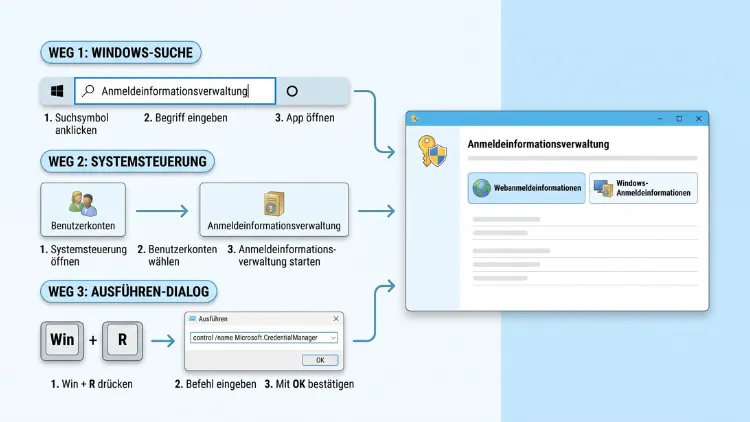
Am schnellsten öffnen Sie die Anmeldeinformationsverwaltung in Windows 11/10 über die Windows-Suche: Drücken Sie die Windows-Taste, tippen Sie „Anmeldeinformationsverwaltung“ ein und bestätigen Sie mit Enter. Ebenso funktioniert der Befehl control /name Microsoft.CredentialManager im Ausführen-Dialog. Außerdem kommen Sie über die Systemsteuerung hin.
Das klappt in allen Editionen, also in Home und Pro. Dieser Leitfaden zeigt Ihnen alle weiteren Wege und erklärt die Funktionen. Er hilft auch, wenn sich der Credential Manager nicht öffnen lässt.
Was ist die Anmeldeinformationsverwaltung in Windows?
Die Anmeldeinformationsverwaltung (englisch: Credential Manager) ist ein Systemwerkzeug, das in Windows eingebaut ist. Sie speichert Benutzernamen, Kennwörter und Zertifikate an einem zentralen Ort. Dadurch müssen Sie sich bei Netzwerkfreigaben, Servern oder bestimmten Apps nicht jedes Mal neu anmelden.
Häufig heißt das Tool auch Windows-Tresor (englisch: „Windows Vault“). Zum ersten Mal gab es die Verwaltung in dieser Form in Windows 7. Seitdem ist sie in Windows 8.1, Windows 10 und Windows 11 fest enthalten. Auch 2026 steht sie in beiden aktuellen Windows-Versionen vollständig zur Verfügung.
Die zwei Bereiche: Web- und Windows-Anmeldeinformationen
Öffnen Sie das Tool, sehen Sie oben zwei große Symbole:
- Webanmeldeinformationen: Hier liegen Zugangsdaten für Webseiten. Allerdings nutzten nur der Internet Explorer und die alte Version von Microsoft Edge diesen Bereich. Moderne Browser speichern Passwörter meist in ihrer eigenen Verwaltung.
- Windows-Anmeldeinformationen: Dieser Bereich ist für die meisten Nutzer wichtiger. Hier landen Zugangsdaten für Netzwerklaufwerke, NAS-Systeme, Remotedesktop-Verbindungen, Microsoft-Konten und viele Programme.
Der Bereich Windows-Anmeldeinformationen teilt sich außerdem in drei Gruppen auf:
- Windows-Anmeldeinformationen – zum Beispiel für Netzwerkfreigaben oder RDP-Verbindungen.
- Zertifikatbasierte Anmeldeinformationen – etwa für Smartcards.
- Generische Anmeldeinformationen – Daten von Apps wie Microsoft Office, OneDrive, Git oder Microsoft Teams.
Wo Windows die Daten tatsächlich speichert
Die Daten liegen verschlüsselt in versteckten Ordnern Ihres Benutzerprofils. Dazu gehören zum Beispiel:
- %LocalAppData%\Microsoft\Vault
- %AppData%\Microsoft\Credentials
Allerdings können Sie diese Dateien nicht einfach öffnen und lesen. Windows schützt sie nämlich mit der Data Protection API (DPAPI), die an Ihr Benutzerkonto gebunden ist. Deshalb sollten Sie die Anmeldeinformationen immer über die offizielle Oberfläche verwalten.
Anmeldeinformationsverwaltung öffnen: Alle Methoden im Überblick
Grundsätzlich führen viele Wege zum Credential Manager. Die folgende Übersicht hilft Ihnen deshalb bei der schnellen Auswahl:
| Methode | Weg oder Befehl | Ideal für |
|---|---|---|
| Windows-Suche | „Anmeldeinformationsverwaltung“ eintippen | Gelegenheitsnutzer |
| Systemsteuerung | Benutzerkonten > Anmeldeinformationsverwaltung | klassische Navigation |
| Ausführen (Win+R) | control /name Microsoft.CredentialManager | schnellen Zugriff |
| Ausführen (Win+R) | control keymgr.dll | kurzen Befehl |
| CMD/PowerShell | gleiche Befehle wie bei Ausführen | Admins |
| Datei-Explorer | Befehl in die Adressleiste | Explorer-Nutzer |
| Task-Manager | Neuen Task ausführen | Notfälle |
| Desktop-Verknüpfung | eigene Verknüpfung plus Tastenkürzel | häufige Nutzung |
| Alter Dialog | rundll32.exe keymgr.dll,KRShowKeyMgr | Sicherung und Wiederherstellung |
| cmdkey | cmdkey /list | Skripte und Profis |
Alle Methoden funktionieren sowohl unter Windows 11 als auch unter Windows 10, außer es steht ausdrücklich etwas anderes dabei.
Methode 1: Anmeldeinformationsverwaltung über die Windows-Suche öffnen
Die Suche ist der einfachste Weg. Außerdem brauchen Sie dafür keine Befehle.
So geht’s in Windows 11:
- Drücken Sie die Windows-Taste oder klicken Sie auf das Lupensymbol in der Taskleiste.
- Tippen Sie Anmeldeinformationsverwaltung ein. Oft reicht bereits „Anmelde“.
- Klicken Sie auf den Treffer Anmeldeinformationsverwaltung oder drücken Sie Enter.
So geht’s in Windows 10:
- Klicken Sie unten links auf das Suchfeld in der Taskleiste. Alternativ drücken Sie Windows-Taste + S.
- Geben Sie Anmeldeinformationsverwaltung ein.
- Wählen Sie den passenden Treffer aus.
Tipp: Funktioniert der deutsche Begriff nicht, tippen Sie stattdessen Credential Manager ein. Die Windows-Suche erkennt meist auch den englischen Namen.
Methode 2: Über die Systemsteuerung öffnen
Auch in Windows 11 gibt es die klassische Systemsteuerung weiterhin. Deshalb ist dieser Weg nach wie vor zuverlässig.
Schritt für Schritt:
- Drücken Sie die Windows-Taste und geben Sie Systemsteuerung ein.
- Öffnen Sie die Systemsteuerung per Klick.
- Stellen Sie oben rechts bei Anzeige die Option Kategorie ein.
- Klicken Sie auf Benutzerkonten.
- Wählen Sie anschließend Anmeldeinformationsverwaltung.
Schneller mit der Symbolansicht:
- Stellen Sie bei Anzeige stattdessen Große Symbole oder Kleine Symbole ein.
- Klicken Sie danach direkt auf Anmeldeinformationsverwaltung.
Zusätzlich können Sie die Systemsteuerung auch per Windows-Taste + R und dem Befehl control starten. Das spart vor allem in Windows 11 Zeit.
Methode 3: Mit dem Ausführen-Dialog (Win+R) öffnen
Der Ausführen-Dialog ist für viele der schnellste Weg. Zudem funktioniert er auch, wenn die Windows-Suche hängt.
So gehen Sie vor:
- Drücken Sie die Tastenkombination Windows-Taste + R.
- Geben Sie einen der folgenden Befehle ein:
- control /name Microsoft.CredentialManager
- control keymgr.dll
- Bestätigen Sie mit Enter oder einem Klick auf OK.
Beide Befehle öffnen dieselbe Ansicht. Allerdings ist control keymgr.dll kürzer und deshalb leichter zu merken.
Alternative mit Shell-Befehl:
Außerdem können Sie das Tool über die eindeutige Kennung (CLSID) aufrufen:
- shell:::{1206F5F1-0569-412C-8FEC-3204630DFB70}
Dieser Befehl ist zwar lang. Er eignet sich jedoch gut für Verknüpfungen und Skripte.
Methode 4: Über Eingabeaufforderung, PowerShell oder Terminal öffnen
Arbeiten Sie oft mit der Kommandozeile, ist dieser Weg praktisch. Darüber hinaus brauchen Sie dafür keine Administratorrechte.
In Windows 11 (Terminal):
- Klicken Sie mit der rechten Maustaste auf den Start-Button.
- Wählen Sie Terminal.
- Geben Sie control /name Microsoft.CredentialManager ein.
- Drücken Sie Enter.
In Windows 10 (Eingabeaufforderung oder PowerShell):
- Drücken Sie die Windows-Taste und tippen Sie cmd oder PowerShell ein.
- Öffnen Sie das Programm.
- Geben Sie control keymgr.dll ein und drücken Sie Enter.
Ebenso funktioniert in der PowerShell der Befehl Start-Process control -ArgumentList „/name Microsoft.CredentialManager“. Für den Alltag reicht jedoch der kurze Befehl.
Methode 5: Über die Adressleiste im Datei-Explorer öffnen
Viele Nutzer wissen nicht, dass die Adressleiste im Datei-Explorer auch Befehle annimmt. Deshalb ist dieser Weg ein echter Geheimtipp.
- Öffnen Sie den Datei-Explorer mit Windows-Taste + E.
- Klicken Sie in die Adressleiste oben.
- Geben Sie control /name Microsoft.CredentialManager ein.
- Drücken Sie Enter.
Alternativ tippen Sie Systemsteuerung\Benutzerkonten\Anmeldeinformationsverwaltung in die Adressleiste ein. Auch dann öffnet sich das Tool direkt.
Methode 6: Über den Task-Manager öffnen
Dieser Weg hilft vor allem dann, wenn die Taskleiste oder das Startmenü nicht reagieren. Zum Beispiel kann das nach einem fehlerhaften Update passieren.
- Drücken Sie Strg + Umschalt + Esc, um den Task-Manager zu öffnen.
- Klicken Sie in Windows 11 oben auf Neuen Task ausführen. In Windows 10 finden Sie diese Option unter Datei > Neuen Task ausführen.
- Geben Sie control keymgr.dll ein.
- Bestätigen Sie mit OK.
Methode 7: Desktop-Verknüpfung mit Tastenkombination erstellen
Brauchen Sie den Credential Manager regelmäßig, lohnt sich eine eigene Verknüpfung. Zusätzlich können Sie ihr ein Tastenkürzel zuweisen.
Verknüpfung anlegen:
- Klicken Sie mit der rechten Maustaste auf eine freie Stelle auf dem Desktop.
- Wählen Sie Neu > Verknüpfung.
- Geben Sie als Speicherort control /name Microsoft.CredentialManager ein.
- Klicken Sie auf Weiter.
- Vergeben Sie einen Namen, zum Beispiel Anmeldeinformationsverwaltung.
- Klicken Sie auf Fertig stellen.
Tastenkombination zuweisen:
- Klicken Sie mit der rechten Maustaste auf die neue Verknüpfung.
- Wählen Sie Eigenschaften.
- Klicken Sie in das Feld Tastenkombination.
- Drücken Sie eine Taste, etwa A. Windows macht daraus automatisch Strg + Alt + A.
- Bestätigen Sie mit OK.
Ab sofort öffnen Sie die Anmeldeinformationsverwaltung deshalb mit nur einem Tastendruck.
Methode 8: An Start oder Taskleiste anheften
Außerdem können Sie das Tool dauerhaft anheften. Dadurch ist es immer nur einen Klick entfernt.
An Start anheften:
- Suchen Sie über die Windows-Suche nach Anmeldeinformationsverwaltung.
- Klicken Sie mit der rechten Maustaste auf den Treffer.
- Wählen Sie An „Start“ anheften.
An die Taskleiste anheften:
Da es sich um ein Element der Systemsteuerung handelt, fehlt die Option teilweise direkt im Suchergebnis. Nutzen Sie deshalb die Desktop-Verknüpfung aus Methode 7. Klicken Sie diese mit der rechten Maustaste an. Wählen Sie in Windows 11 zuerst Weitere Optionen anzeigen und danach An Taskleiste anheften.
Methode 9: Den alten Dialog „Gespeicherte Benutzernamen und Kennwörter“ öffnen
Windows enthält zudem noch einen älteren Dialog aus früheren Versionen. Er ist schlicht, bietet jedoch eine nützliche Funktion: die Sicherung und Wiederherstellung.
- Drücken Sie Windows-Taste + R.
- Geben Sie rundll32.exe keymgr.dll,KRShowKeyMgr ein.
- Drücken Sie Enter.
Es öffnet sich das Fenster Gespeicherte Benutzernamen und Kennwörter. Hier sehen Sie die Windows-Anmeldeinformationen als einfache Liste. Zusätzlich finden Sie Schaltflächen zum Hinzufügen, Entfernen, Bearbeiten, Sichern und Wiederherstellen.
Methode 10: Anmeldeinformationen mit cmdkey verwalten
Profis und Administratoren nutzen oft das Kommandozeilenwerkzeug cmdkey. Damit öffnen Sie zwar keine grafische Oberfläche. Dafür verwalten Sie die Einträge jedoch direkt per Befehl.
Wichtige Befehle im Überblick:
- cmdkey /list – zeigt alle gespeicherten Windows-Anmeldeinformationen an.
- cmdkey /add:Servername /user:Benutzername /pass:Kennwort – fügt einen Eintrag hinzu.
- cmdkey /generic:Zielname /user:Benutzername /pass:Kennwort – legt generische Anmeldeinformationen an.
- cmdkey /delete:Zielname – entfernt einen bestimmten Eintrag.
Beispiel: Möchten Sie die Zugangsdaten für Ihr NAS mit dem Namen „NAS01“ löschen, geben Sie cmdkey /delete:NAS01 ein. Anschließend fragt Windows beim nächsten Zugriff wieder nach dem Passwort.
Hinweis: Kennwörter zeigt cmdkey grundsätzlich nicht im Klartext an. Das ist eine bewusste Sicherheitsmaßnahme.
Unterschiede zwischen Windows 11 und Windows 10
Die Anmeldeinformationsverwaltung selbst sieht in beiden Versionen nahezu gleich aus. Dennoch gibt es einige Unterschiede beim Drumherum:
- Startmenü und Suche: In Windows 11 öffnet sich die Suche automatisch, sobald Sie nach dem Drücken der Windows-Taste lostippen. In Windows 10 funktioniert das ebenfalls, allerdings sieht das Suchfenster anders aus.
- Rechtsklick auf Start: Windows 11 zeigt hier Terminal, Windows 10 je nach Version Windows PowerShell oder die Eingabeaufforderung.
- Passkeys: Windows 11 bietet zusätzlich eine eigene Passkey-Verwaltung unter Einstellungen > Konten > Passkeys. Diese ist jedoch nicht Teil der klassischen Anmeldeinformationsverwaltung.
- Kontextmenü: In Windows 11 sind manche Optionen erst über Weitere Optionen anzeigen erreichbar.
- Support: Der reguläre Support für Windows 10 endete im Oktober 2025. Die Anmeldeinformationsverwaltung funktioniert dort jedoch weiterhin wie gewohnt.
Seit dem Sicherheitsupdate vom November 2025 können außerdem Drittanbieter wie 1Password und Bitwarden Passkeys direkt in Windows 11 verwalten. Diese tauchen dann ebenfalls unter Einstellungen > Konten > Passkeys > Erweiterte Optionen auf.
Was Sie in der Anmeldeinformationsverwaltung tun können
Nach dem Öffnen stehen Ihnen mehrere Funktionen zur Verfügung. Die wichtigsten erklärt dieser Abschnitt deshalb Schritt für Schritt.
Gespeicherte Kennwörter anzeigen
Bei Webanmeldeinformationen können Sie Passwörter im Klartext einsehen. Allerdings müssen Sie sich dafür vorher bestätigen.
- Öffnen Sie die Anmeldeinformationsverwaltung.
- Klicken Sie auf Webanmeldeinformationen.
- Klicken Sie auf den kleinen Pfeil neben dem gewünschten Eintrag.
- Wählen Sie Einblenden neben dem Kennwort.
- Bestätigen Sie mit Ihrer Windows-Hello-PIN, Ihrem Fingerabdruck oder dem Kontokennwort.
Bei Windows-Anmeldeinformationen zeigt Windows das Passwort hingegen nicht an. Hier sehen Sie lediglich die Internet- oder Netzwerkadresse, den Benutzernamen und das Änderungsdatum. Zudem steht beim Kennwort nur eine Reihe von Punkten.
Neue Anmeldeinformationen hinzufügen
Manchmal möchten Sie Zugangsdaten vorab hinterlegen. Zum Beispiel ist das sinnvoll, wenn ein Netzlaufwerk sich beim Start automatisch verbinden soll.
- Klicken Sie auf Windows-Anmeldeinformationen.
- Wählen Sie Windows-Anmeldeinformationen hinzufügen.
- Geben Sie die Internet- oder Netzwerkadresse ein, etwa \\NAS01 oder 192.168.1.50.
- Tragen Sie den Benutzernamen und das Kennwort ein.
- Klicken Sie auf OK.
Ebenso können Sie über Generische Anmeldeinformationen hinzufügen Zugangsdaten für Programme anlegen. Zusätzlich gibt es die Option Zertifikatbasierte Anmeldeinformationen hinzufügen.
Anmeldeinformationen bearbeiten
Haben Sie Ihr Passwort für ein Netzlaufwerk geändert, sollten Sie es auch hier aktualisieren. Sonst schlägt die Anmeldung nämlich fehl.
- Öffnen Sie Windows-Anmeldeinformationen.
- Klicken Sie auf den Pfeil neben dem Eintrag.
- Wählen Sie Bearbeiten.
- Geben Sie den neuen Benutzernamen oder das neue Kennwort ein.
- Klicken Sie auf Speichern.
Anmeldeinformationen entfernen
Veraltete Einträge verursachen häufig Probleme. Zum Beispiel erscheint dann ständig die Meldung, dass das Passwort falsch ist. Deshalb lohnt sich das Aufräumen.
- Klicken Sie auf den Pfeil neben dem Eintrag.
- Wählen Sie Entfernen.
- Bestätigen Sie die Sicherheitsabfrage mit Ja.
Tipp: Löschen Sie nur Einträge, die Sie sicher zuordnen können. Entfernen Sie zum Beispiel Daten von Microsoft Office oder OneDrive, müssen Sie sich dort neu anmelden.
Anmeldeinformationen sichern und wiederherstellen
Planen Sie eine Neuinstallation oder einen PC-Wechsel? Dann können Sie Ihre Windows-Anmeldeinformationen vorher sichern.
Sicherung erstellen:
- Öffnen Sie Windows-Anmeldeinformationen.
- Klicken Sie auf Anmeldeinformationen sichern.
- Wählen Sie einen Speicherort, etwa einen USB-Stick.
- Klicken Sie auf Weiter.
- Drücken Sie Strg + Alt + Entf, wenn Windows Sie dazu auffordert. Dadurch wechselt Windows auf einen geschützten Desktop.
- Vergeben Sie ein Kennwort für die Sicherungsdatei.
- Klicken Sie auf Weiter und danach auf Fertig stellen.
Windows speichert die Sicherung als Datei mit der Endung .crd.
Sicherung wiederherstellen:
- Klicken Sie auf Anmeldeinformationen wiederherstellen.
- Wählen Sie die .crd-Datei aus.
- Drücken Sie erneut Strg + Alt + Entf.
- Geben Sie das Sicherungskennwort ein.
- Schließen Sie den Vorgang mit Fertig stellen ab.
Wichtig: Die Sicherung umfasst nur die Windows-Anmeldeinformationen. Webanmeldeinformationen sind darin hingegen nicht enthalten. Zudem überschreibt die Wiederherstellung vorhandene Einträge.
Anmeldeinformationsverwaltung öffnet sich nicht – das können Sie tun
Gelegentlich startet das Tool nicht, zeigt eine Fehlermeldung oder speichert keine Kennwörter. Die folgenden Lösungen helfen jedoch in den meisten Fällen. Gehen Sie deshalb am besten der Reihe nach vor.
Lösung 1: PC neu starten
Klingt banal, hilft aber oft. Ein Neustart beendet nämlich hängende Prozesse und startet Dienste neu. Wählen Sie dafür Start > Ein/Aus > Neu starten. Nutzen Sie dabei nicht „Herunterfahren“, da der Schnellstart sonst Teile des Systems nur schlafen legt.
Lösung 2: Dienst „Anmeldeinformationsverwaltung“ prüfen
Hinter dem Tool steckt ein Windows-Dienst mit dem gleichen Namen. Läuft dieser nicht, funktioniert die Verwaltung ebenfalls nicht.
- Drücken Sie Windows-Taste + R.
- Geben Sie services.msc ein und drücken Sie Enter.
- Suchen Sie den Dienst Anmeldeinformationsverwaltung. Sein interner Name lautet VaultSvc.
- Klicken Sie doppelt darauf.
- Stellen Sie den Starttyp auf Manuell, falls dort „Deaktiviert“ steht.
- Klicken Sie auf Starten, sofern der Dienst angehalten ist.
- Bestätigen Sie mit OK.
Läuft der Dienst bereits, klicken Sie ihn mit der rechten Maustaste an. Wählen Sie anschließend Neu starten.
Lösung 3: Systemdateien reparieren
Beschädigte Systemdateien können ebenfalls die Ursache sein. Deshalb helfen die Windows-Bordmittel SFC und DISM.
- Klicken Sie mit der rechten Maustaste auf Start.
- Wählen Sie Terminal (Administrator) in Windows 11 oder Windows PowerShell (Administrator) in Windows 10.
- Geben Sie sfc /scannow ein und drücken Sie Enter.
- Warten Sie, bis die Prüfung abgeschlossen ist.
- Geben Sie danach DISM /Online /Cleanup-Image /RestoreHealth ein.
- Starten Sie den PC nach Abschluss neu.
Lösung 4: Windows-Updates installieren
Microsoft behebt Fehler regelmäßig per Update. Prüfen Sie deshalb, ob neue Updates bereitstehen.
- Windows 11: Einstellungen > Windows Update > Nach Updates suchen
- Windows 10: Einstellungen > Update und Sicherheit > Windows Update > Nach Updates suchen
Lösung 5: Gruppenrichtlinie kontrollieren
In Windows 11/10 Pro, Enterprise und Education kann eine Richtlinie das Speichern verhindern. Das betrifft zum Beispiel Firmen-PCs.
- Drücken Sie Windows-Taste + R und geben Sie secpol.msc ein.
- Öffnen Sie Lokale Richtlinien > Sicherheitsoptionen.
- Suchen Sie Netzwerkzugriff: Speicherung von Kennwörtern und Anmeldeinformationen für die Netzwerkauthentifizierung nicht erlauben.
- Setzen Sie die Option auf Deaktiviert.
- Starten Sie den PC neu.
In der Home-Edition gibt es dieses Werkzeug allerdings nicht. Zudem sollten Sie an Firmen-PCs vorher Ihre IT-Abteilung fragen.
Lösung 6: Mit einem neuen Benutzerkonto testen
Funktioniert nichts davon, ist eventuell Ihr Benutzerprofil beschädigt. Legen Sie deshalb testweise ein neues lokales Konto an.
- Öffnen Sie Einstellungen > Konten > Andere Benutzer (Windows 11) beziehungsweise Einstellungen > Konten > Familie und andere Benutzer (Windows 10).
- Klicken Sie auf Konto hinzufügen.
- Folgen Sie dem Assistenten.
- Melden Sie sich mit dem neuen Konto an und testen Sie die Anmeldeinformationsverwaltung.
Klappt es dort, liegt der Fehler im alten Profil. In diesem Fall ist ein Umzug auf das neue Konto oft die schnellste Lösung.
Wo Browser ihre Passwörter speichern
Viele Nutzer suchen in der Anmeldeinformationsverwaltung nach ihren Webseiten-Passwörtern. Allerdings finden sie dort meist nichts. Der Grund: Moderne Browser nutzen eine eigene Passwortverwaltung.
- Microsoft Edge: Öffnen Sie das Menü (drei Punkte) > Einstellungen > Profile > Kennwörter. Alternativ geben Sie edge://settings/passwords in die Adressleiste ein.
- Google Chrome: Öffnen Sie das Menü (drei Punkte) > Passwörter und automatisches Ausfüllen > Google Passwortmanager. Ebenso funktioniert chrome://password-manager/passwords.
- Mozilla Firefox: Öffnen Sie das Menü (drei Striche) > Passwörter. Alternativ tippen Sie about:logins ein.
- WLAN-Passwörter: Diese liegen ebenfalls nicht im Credential Manager. Sie finden sie in Windows 11 unter Einstellungen > Netzwerk und Internet > WLAN > Bekannte Netzwerke verwalten. Dort klicken Sie auf ein Netzwerk und anschließend bei WLAN-Sicherheitsschlüssel anzeigen auf Anzeigen.
Zusätzlich zeigt der Befehl netsh wlan show profile name=“Netzwerkname“ key=clear das WLAN-Passwort in der Eingabeaufforderung an. Das funktioniert in Windows 10 und Windows 11 gleichermaßen.
Sicherheit: So schützen Sie Ihre gespeicherten Zugangsdaten
Die Anmeldeinformationsverwaltung ist praktisch. Dennoch sollten Sie einige Punkte beachten, damit Ihre Daten sicher bleiben.
Windows Hello einrichten
Mit Windows Hello schützen Sie den Zugriff auf Ihre Kennwörter zusätzlich. Außerdem fragt Windows dann beim Einblenden von Passwörtern nach PIN oder Fingerabdruck.
- Öffnen Sie Einstellungen > Konten > Anmeldeoptionen.
- Richten Sie PIN (Windows Hello), Gesichtserkennung oder Fingerabdruckerkennung ein.
- Folgen Sie den Anweisungen auf dem Bildschirm.
PC immer sperren
Lassen Sie Ihren PC nie entsperrt unbeaufsichtigt. Drücken Sie deshalb beim Verlassen kurz Windows-Taste + L. Dadurch sperrt sich der Bildschirm sofort.
Regelmäßig aufräumen
Löschen Sie alte Einträge, die Sie nicht mehr brauchen. Zum Beispiel betrifft das Zugangsdaten zu alten Servern oder ehemaligen Arbeitgebern. Dadurch verringern Sie die Angriffsfläche.
Einen echten Passwortmanager nutzen
Die Anmeldeinformationsverwaltung ist kein vollwertiger Passwortmanager. Für Webseiten und Apps empfiehlt sich deshalb ein spezialisiertes Programm. Bewährt haben sich zum Beispiel:
- Bitwarden – kostenlos, Open Source, mit Synchronisierung über alle Geräte.
- KeePassXC – kostenlos, Open Source, speichert alles lokal in einer verschlüsselten Datei.
- 1Password – kostenpflichtig, sehr komfortabel und mit Passkey-Unterstützung in Windows 11.
So richten Sie Bitwarden als Passkey-Anbieter in Windows 11 ein:
- Installieren Sie Bitwarden aus dem Microsoft Store.
- Melden Sie sich mit Ihrem Bitwarden-Konto an.
- Öffnen Sie Einstellungen > Konten > Passkeys > Erweiterte Optionen.
- Aktivieren Sie Bitwarden als Passkey-Anbieter.
Virenschutz aktuell halten
Schadsoftware kann gespeicherte Anmeldedaten im laufenden Betrieb auslesen. Deshalb sollte Microsoft Defender oder ein anderer Virenschutz immer aktiv sein. Prüfen Sie den Status unter Einstellungen > Datenschutz und Sicherheit > Windows-Sicherheit (Windows 11) beziehungsweise Einstellungen > Update und Sicherheit > Windows-Sicherheit (Windows 10).
Typische Anwendungsfälle aus dem Alltag
Damit Sie einschätzen können, wann sich ein Blick in den Credential Manager lohnt, hier einige typische Situationen:
- Netzlaufwerk verlangt ständig ein Passwort: Entfernen Sie den alten Eintrag. Verbinden Sie das Laufwerk anschließend neu und setzen Sie den Haken bei Anmeldedaten speichern.
- Outlook oder Teams fragen dauernd nach der Anmeldung: Löschen Sie die generischen Anmeldeinformationen, die mit „MicrosoftOffice“ oder „msteams“ beginnen. Melden Sie sich danach neu an.
- Remotedesktop meldet falsche Zugangsdaten: Suchen Sie den Eintrag mit TERMSRV/ vor dem Servernamen. Bearbeiten oder entfernen Sie ihn.
- Git fragt nach Login-Daten: Löschen Sie den Eintrag git:https://github.com. Dadurch fragt Git beim nächsten Push erneut nach Ihren Daten.
- Neuer PC: Sichern Sie die Windows-Anmeldeinformationen als .crd-Datei und stellen Sie diese auf dem neuen Gerät wieder her.
Häufige Fragen zur Anmeldeinformationsverwaltung
Wie lautet der schnellste Befehl, um die Anmeldeinformationsverwaltung zu öffnen?
Drücken Sie Windows-Taste + R und geben Sie control keymgr.dll ein. Bestätigen Sie anschließend mit Enter. Alternativ funktioniert control /name Microsoft.CredentialManager. Beide Befehle laufen in Windows 11 und Windows 10.
Brauche ich Administratorrechte, um die Anmeldeinformationsverwaltung zu öffnen?
Nein. Jeder Benutzer kann seine eigenen Anmeldeinformationen ohne Adminrechte öffnen und bearbeiten. Allerdings sehen Sie immer nur die Einträge Ihres eigenen Kontos. Daten anderer Benutzer bleiben hingegen verborgen.
Gibt es die Anmeldeinformationsverwaltung auch in Windows 11 Home?
Ja. Das Tool ist in allen Editionen enthalten, also in Home, Pro, Enterprise und Education. Lediglich einige Richtlinien zur Steuerung, etwa über secpol.msc, fehlen in der Home-Version.
Warum finde ich meine Webseiten-Passwörter nicht in der Anmeldeinformationsverwaltung?
Moderne Browser wie Edge, Chrome und Firefox speichern Passwörter in ihrer eigenen Verwaltung. Deshalb bleibt der Bereich Webanmeldeinformationen oft leer. Öffnen Sie stattdessen die Passworteinstellungen Ihres Browsers.
Kann ich gespeicherte Windows-Kennwörter im Klartext anzeigen lassen?
Nur bei Webanmeldeinformationen. Dort klicken Sie auf Einblenden und bestätigen mit PIN oder Kennwort. Bei Windows-Anmeldeinformationen zeigt Windows das Passwort jedoch aus Sicherheitsgründen nicht an.
Wie öffne ich die Anmeldeinformationsverwaltung, wenn die Windows-Suche nicht funktioniert?
Nutzen Sie den Ausführen-Dialog mit Windows-Taste + R oder den Task-Manager über Strg + Umschalt + Esc und Neuen Task ausführen. Geben Sie in beiden Fällen control keymgr.dll ein.
Was passiert, wenn ich einen Eintrag in der Anmeldeinformationsverwaltung lösche?
Windows vergisst die gespeicherten Zugangsdaten für diesen Dienst. Beim nächsten Zugriff fragt das System oder die App deshalb erneut nach Benutzername und Kennwort. Ihr eigentliches Konto bleibt dabei jedoch unverändert.
Kann ich die Anmeldeinformationen auf einen neuen PC übertragen?
Ja. Nutzen Sie die Funktion Anmeldeinformationen sichern. Dadurch entsteht eine verschlüsselte .crd-Datei. Auf dem neuen PC wählen Sie dann Anmeldeinformationen wiederherstellen. Allerdings überträgt das nur die Windows-Anmeldeinformationen.
Wo verwaltet Windows 11 Passkeys?
Passkeys liegen nicht in der klassischen Anmeldeinformationsverwaltung. Stattdessen finden Sie diese unter Einstellungen > Konten > Passkeys. Dort können Sie Passkeys ansehen und löschen. Zusätzlich lassen sich Anbieter wie Bitwarden oder 1Password einbinden.
Wie kann ich alle gespeicherten Anmeldeinformationen auf einmal anzeigen?
Öffnen Sie die Eingabeaufforderung und geben Sie cmdkey /list ein. Windows listet daraufhin alle gespeicherten Windows-Anmeldeinformationen mit Zielname und Typ auf. Kennwörter erscheinen dabei jedoch nicht.
Fazit
Die Anmeldeinformationsverwaltung öffnen Sie in Windows 11/10 am einfachsten über die Suche oder mit control keymgr.dll. Zudem bieten Systemsteuerung, Explorer, Task-Manager und eine eigene Verknüpfung praktische Alternativen.
Räumen Sie veraltete Einträge außerdem regelmäßig auf und sichern Sie wichtige Zugangsdaten. Für Webseiten-Passwörter eignet sich jedoch ein echter Passwortmanager wie Bitwarden besser als der Windows-Tresor.
