
Lautstärke pro App einzeln regeln: So nutzen Sie den Lautstärkemixer in Windows 11 und „App-Lautstärke- und Geräteeinstellungen“ in Windows 10.
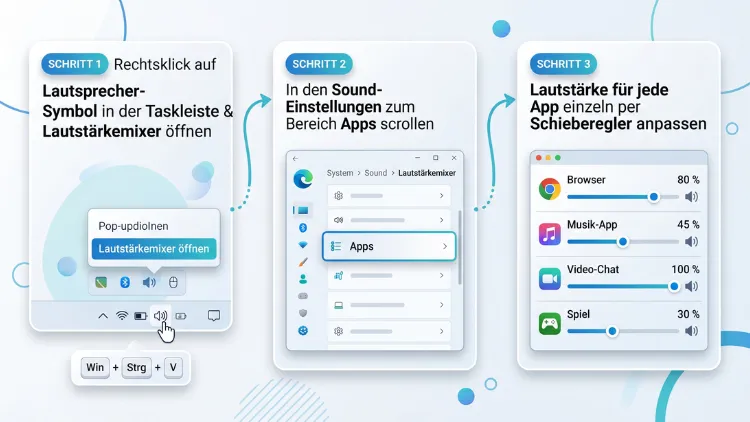
Die Lautstärke pro App einstellen Sie in Windows 11 und Windows 10 mit dem Lautstärkemixer. Klicken Sie dazu mit der rechten Maustaste auf das Lautsprechersymbol in der Taskleiste und wählen Sie „Lautstärkemixer öffnen“. Anschließend regeln Sie jede laufende Anwendung mit einem eigenen Schieberegler.
In Windows 11 geht es zudem noch schneller mit der Tastenkombination Windows + Strg + V. Außerdem lässt sich jeder App ein eigenes Ausgabegerät zuweisen.
Warum die App-Lautstärke separat regeln?
Auf einem PC laufen häufig mehrere Klangquellen gleichzeitig. Zum Beispiel spielt Spotify Musik, während ein Spiel läuft und Discord Sprachnachrichten abspielt. Zusätzlich melden sich Systemsounds und Benachrichtigungen. Deshalb ist eine einzige Gesamtlautstärke oft unpraktisch.
Mit der anwendungsspezifischen Lautstärke lösen Sie dieses Problem. So bleibt die Musik leise im Hintergrund, während der Sprachchat klar verständlich ist. Ebenso können Sie nervige Benachrichtigungstöne dämpfen, ohne dass Ihr Film leiser wird.
Typische Situationen, in denen sich die Einstellung lohnt:
- Gaming mit Sprachchat: Das Spiel leiser, Discord oder Teamspeak lauter.
- Homeoffice: Teams oder Zoom laut, Musik im Hintergrund leise.
- Streaming: Browser-Video laut, Systemsounds stumm.
- Lernen und Arbeiten: Podcast leise, Hinweistöne von Outlook ganz aus.
- Präsentationen: Nur eine App hörbar, alle anderen stummgeschaltet.
Darüber hinaus merkt sich Windows Ihre Einstellungen. Startet eine App erneut, nutzt sie in der Regel wieder die zuletzt gewählte Lautstärke.
So funktioniert die Lautstärke pro App unter Windows
Bevor Sie loslegen, sollten Sie ein wichtiges Prinzip kennen. Windows unterscheidet nämlich zwischen zwei Ebenen:
- Systemlautstärke (Master-Lautstärke): Sie gilt für das gesamte Ausgabegerät, also etwa Lautsprecher oder Kopfhörer.
- App-Lautstärke: Sie ist ein Anteil der Systemlautstärke.
Das bedeutet konkret: Steht die Systemlautstärke auf 50 % und eine App auf 100 %, spielt die App mit 50 % der möglichen Lautstärke. Steht die App jedoch auf 50 %, hören Sie sie nur noch mit etwa 25 %. Deshalb kann eine App nie lauter sein als die Systemlautstärke.
Zusätzlich besitzen viele Programme eine eigene interne Lautstärke. Dazu gehören zum Beispiel Spotify, VLC, YouTube im Browser oder Discord. Diese Regler wirken zusätzlich zum Windows-Mixer. Ist eine App also trotz 100 % im Mixer zu leise, prüfen Sie außerdem den Regler innerhalb der App.
Wichtig ist ebenso: Im Lautstärkemixer erscheinen nur Apps, die gerade Ton ausgeben oder kürzlich ausgegeben haben. Eine geschlossene oder stumme Anwendung taucht deshalb nicht in der Liste auf.
Windows 11: Lautstärke pro App einstellen
Windows 11 bietet gleich mehrere Wege zum Lautstärkemixer. Der schnellste führt über die Schnelleinstellungen, der ausführlichste über die Einstellungen-App. Zusätzlich gibt es den klassischen Mixer und die Xbox Game Bar.
Methode 1: Über die Schnelleinstellungen (schnellster Weg)
Seit dem Update auf Windows 11 Version 23H2 hat Microsoft einen modernen Lautstärkemixer in die Schnelleinstellungen integriert. Damit regeln Sie die App-Lautstärke direkt aus der Taskleiste, ohne ein Fenster zu öffnen.
So gehen Sie vor:
- Klicken Sie unten rechts in der Taskleiste auf das Lautsprechersymbol oder drücken Sie Windows + A.
- Neben dem Lautstärkeregler finden Sie ein kleines Pfeilsymbol bzw. Mixer-Symbol. Klicken Sie darauf.
- Oben sehen Sie nun die Ausgabegeräte. Darunter erscheinen unter „Lautstärkemixer“ alle aktiven Apps.
- Ziehen Sie den Schieberegler der gewünschten App nach links oder rechts.
- Klicken Sie auf das Lautsprechersymbol neben einer App, um sie stummzuschalten.
Noch schneller geht es mit der Tastenkombination Windows + Strg + V. Sie öffnet den Mixer in den Schnelleinstellungen direkt. Außerdem können Sie dort das Ausgabegerät wechseln und räumlichen Klang (zum Beispiel Windows Sonic) aktivieren.
Erscheint der Mixer bei Ihnen nicht, ist Ihr System vermutlich veraltet. Installieren Sie deshalb alle Updates über Einstellungen → Windows Update → Nach Updates suchen.
Methode 2: Über die Einstellungen-App
Die Einstellungen-App bietet die meisten Optionen. Hier legen Sie zum Beispiel auch das Ausgabe- und Eingabegerät für jede App fest.
So öffnen Sie den Lautstärkemixer in den Einstellungen:
- Klicken Sie mit der rechten Maustaste auf das Lautsprechersymbol in der Taskleiste.
- Wählen Sie „Lautstärkemixer öffnen“.
- Alternativ öffnen Sie Einstellungen mit Windows + I und navigieren zu System → Sound → Lautstärkemixer.
- Unter „Apps“ sehen Sie alle Anwendungen, die gerade Ton ausgeben.
- Verschieben Sie den Regler der jeweiligen App auf den gewünschten Wert.
- Klicken Sie auf den Pfeil neben einer App, um weitere Optionen anzuzeigen.
- Wählen Sie dort bei Bedarf ein eigenes Ausgabegerät und Eingabegerät.
Zusätzlich finden Sie oben die Systemlautstärke sowie die Auswahl der Standardgeräte. Unten auf der Seite befindet sich außerdem die Option zum Zurücksetzen. Damit setzen Sie alle Geräte- und Lautstärkezuweisungen für sämtliche Apps auf die Standardwerte zurück.
Methode 3: Klassischer Lautstärkemixer (sndvol)
Viele Nutzer bevorzugen den alten Mixer im Mischpult-Stil. Er ist in Windows 11 zwar versteckt, jedoch weiterhin vorhanden. Der Vorteil: Alle Regler stehen übersichtlich nebeneinander.
So öffnen Sie ihn:
- Drücken Sie Windows + R, um den Ausführen-Dialog zu öffnen.
- Geben Sie sndvol ein.
- Bestätigen Sie mit Enter oder OK.
Anschließend erscheint der klassische Lautstärkemixer. Ganz links steht das Gerät, daneben die Systemsounds und alle aktiven Anwendungen. Zudem können Sie im Dropdown-Menü oben ein anderes Ausgabegerät auswählen.
Tipp: Möchten Sie den klassischen Mixer häufiger nutzen, legen Sie eine Verknüpfung an. Klicken Sie dazu mit der rechten Maustaste auf den Desktop, wählen Sie „Neu“ → „Verknüpfung“ und tragen Sie sndvol.exe als Speicherort ein. Danach können Sie die Verknüpfung außerdem an die Taskleiste anheften.
Methode 4: Über die Xbox Game Bar
Besonders praktisch für Gamer ist die Xbox Game Bar. Sie legt sich als Overlay über das laufende Spiel. Deshalb müssen Sie das Spiel nicht verlassen, um die Lautstärke anzupassen.
So nutzen Sie die Game Bar:
- Drücken Sie Windows + G.
- Öffnen Sie das Widget „Audio“. Falls es nicht angezeigt wird, klicken Sie oben im Widget-Menü auf „Audio“.
- Wechseln Sie zum Reiter „Mischen“.
- Regeln Sie die Lautstärke jeder App mit den Schiebereglern.
- Schließen Sie die Game Bar wieder mit Windows + G oder Esc.
Zusätzlich können Sie das Audio-Widget anheften. Dann bleibt es im Spiel sichtbar. Funktioniert die Tastenkombination nicht, aktivieren Sie die Game Bar unter Einstellungen → Spielen → Game Bar.
Bonus: Lautstärke mit dem Mausrad ändern
Seit Windows 11 Version 22H2 gibt es außerdem eine praktische Abkürzung. Bewegen Sie den Mauszeiger über das Lautsprechersymbol in der Taskleiste und drehen Sie das Mausrad. Dadurch ändert sich jedoch nur die Systemlautstärke, nicht die App-Lautstärke.
Windows 10: Lautstärke pro App einstellen
Auch in Windows 10 können Sie die Lautstärke einzelner Programme getrennt regeln. Die Wege unterscheiden sich allerdings etwas von Windows 11. Beachten Sie zudem: Der reguläre Support für Windows 10 ist im Oktober 2025 ausgelaufen. Die Funktionen arbeiten jedoch weiterhin wie gewohnt.
Methode 1: Klassischer Lautstärkemixer über die Taskleiste
In Windows 10 ist der klassische Mixer der Standardweg. Deshalb erreichen Sie ihn besonders schnell.
So gehen Sie vor:
- Klicken Sie mit der rechten Maustaste auf das Lautsprechersymbol in der Taskleiste.
- Wählen Sie „Lautstärkemixer öffnen“.
- Es öffnet sich ein Fenster mit Schiebereglern für jedes aktive Programm.
- Ziehen Sie den Regler der gewünschten App nach oben oder unten.
- Klicken Sie auf das Lautsprechersymbol unter einem Regler, um die App stummzuschalten.
Alternativ öffnen Sie den Mixer auch hier mit Windows + R und dem Befehl sndvol.
Methode 2: Über die Einstellungen
Die Einstellungen-App von Windows 10 bietet ebenfalls einen App-Mixer. Zusätzlich lassen sich hier eigene Ausgabegeräte pro Anwendung festlegen.
So geht’s:
- Öffnen Sie die Einstellungen mit Windows + I.
- Klicken Sie auf System → Sound.
- Scrollen Sie nach unten zu „Erweiterte Soundoptionen“.
- Klicken Sie auf „App-Lautstärke- und Geräteeinstellungen“.
- Passen Sie nun die Lautstärke jeder App mit dem Schieberegler an.
- Wählen Sie rechts daneben bei Bedarf ein eigenes Ausgabe- und Eingabegerät.
Ganz unten finden Sie außerdem die Schaltfläche „Zurücksetzen“. Damit stellen Sie alle Werte auf den Standard zurück.
Methode 3: Xbox Game Bar in Windows 10
Die Game Bar steht ebenso in Windows 10 zur Verfügung. Drücken Sie dazu Windows + G und öffnen Sie das Audio-Widget. Im Reiter „Mischen“ regeln Sie anschließend jede App einzeln. Funktioniert die Tastenkombination nicht, aktivieren Sie die Game Bar unter Einstellungen → Spielen → Xbox Game Bar.
Windows 11 und 10 im direkten Vergleich
Die folgende Übersicht zeigt Ihnen, welche Methoden in welcher Version funktionieren:
| Methode | Windows 11 | Windows 10 |
|---|---|---|
| Mixer in den Schnelleinstellungen (Windows + Strg + V) | Ja | Nein |
| Lautstärkemixer in den Einstellungen | Ja | Ja |
| Klassischer Mixer (sndvol) | Ja | Ja (Standard) |
| Xbox Game Bar (Windows + G) | Ja | Ja |
| Eigenes Ausgabegerät pro App | Ja | Ja |
| Lautstärke per Mausrad am Symbol | Ja | Nein |
Somit bietet Windows 11 die meisten Wege. Dennoch erreichen Sie in beiden Systemen dasselbe Ziel.
Eigenes Ausgabegerät pro App festlegen
Eine oft übersehene Funktion ist die Audioausgabe pro App. Damit schicken Sie zum Beispiel ein Spiel auf die Lautsprecher und Discord gleichzeitig auf das Headset. Ebenso können Sie Musik über Bluetooth-Boxen und Teams über Kopfhörer laufen lassen.
So richten Sie das in Windows 11 ein:
- Öffnen Sie Einstellungen → System → Sound → Lautstärkemixer.
- Klicken Sie unter „Apps“ auf den Pfeil neben der gewünschten Anwendung.
- Wählen Sie im Feld „Ausgabegerät“ das gewünschte Gerät aus.
- Legen Sie bei Bedarf zusätzlich ein Eingabegerät (Mikrofon) fest.
So richten Sie das in Windows 10 ein:
- Öffnen Sie Einstellungen → System → Sound.
- Klicken Sie auf „App-Lautstärke- und Geräteeinstellungen“.
- Wählen Sie rechts neben der App unter „Ausgabe“ das gewünschte Gerät.
Wichtig: Manche Programme übernehmen die Änderung erst nach einem Neustart der App. Schließen Sie die Anwendung deshalb vollständig und öffnen Sie sie erneut. Zudem überschreiben einige Programme wie Discord oder OBS die Windows-Zuweisung mit eigenen Audioeinstellungen.
Lautstärke einzelner Browser-Tabs regeln
Viele Nutzer möchten nicht nur den Browser, sondern einzelne Tabs unterschiedlich laut einstellen. Der Windows-Mixer zeigt jedoch Chrome, Edge oder Firefox jeweils nur als eine App an. Deshalb regelt er alle Tabs gemeinsam.
Tabs stummschalten (ohne Zusatzsoftware)
Einzelne Tabs können Sie direkt im Browser stummschalten:
- Google Chrome: Rechtsklick auf den Tab → „Website stummschalten“.
- Microsoft Edge: Klick auf das Lautsprechersymbol im Tab oder Rechtsklick → „Tab stummschalten“.
- Mozilla Firefox: Klick auf das Lautsprechersymbol im Tab oder Rechtsklick → „Tab stummschalten“.
Tab-Lautstärke stufenlos regeln
Für eine echte Lautstärkeregelung pro Tab benötigen Sie eine Browser-Erweiterung. Empfehlenswert ist zum Beispiel Volume Master für Chrome und Edge. Für Firefox eignet sich etwa Volume Control aus den Firefox-Add-ons.
So installieren Sie Volume Master in Chrome:
- Öffnen Sie den Chrome Web Store.
- Suchen Sie nach „Volume Master“.
- Klicken Sie auf „Hinzufügen“ und bestätigen Sie mit „Erweiterung hinzufügen“.
- Öffnen Sie den Tab, dessen Lautstärke Sie ändern möchten.
- Klicken Sie oben rechts auf das Erweiterungssymbol und anschließend auf Volume Master.
- Stellen Sie die Lautstärke mit dem Regler ein.
Da Microsoft Edge auf Chromium basiert, funktioniert dieselbe Erweiterung dort ebenfalls. Zusätzlich müssen Sie in Edge dafür unter Erweiterungen die Option „Erweiterungen aus anderen Stores zulassen“ aktivieren. Beachten Sie jedoch: Erweiterungen erhalten Zugriff auf Ihre Tabs. Installieren Sie deshalb nur bekannte und gut bewertete Add-ons.
Mehr Komfort mit EarTrumpet
Wer häufig die App-Lautstärke ändert, sollte sich EarTrumpet ansehen. Das kostenlose Open-Source-Tool ersetzt das normale Lautstärke-Flyout. Dadurch sehen Sie alle Apps und Geräte mit einem einzigen Klick. Es funktioniert sowohl in Windows 11 als auch in Windows 10.
Die Vorteile von EarTrumpet:
- Alle App-Regler direkt im Taskleisten-Menü
- Mehrere Ausgabegeräte gleichzeitig im Blick
- Apps per Rechtsklick einem anderen Gerät zuweisen
- Eigene Tastenkombinationen zum Öffnen
- Modernes Design, das zu Windows 11 passt
So installieren und nutzen Sie EarTrumpet:
- Öffnen Sie den Microsoft Store.
- Suchen Sie nach „EarTrumpet“.
- Klicken Sie auf „Herunterladen“ bzw. „Abrufen“.
- Starten Sie EarTrumpet nach der Installation.
- Das neue Symbol landet häufig im ausgeblendeten Infobereich (Pfeil nach oben). Ziehen Sie es mit der Maus in den sichtbaren Bereich der Taskleiste.
- Klicken Sie auf das EarTrumpet-Symbol. Nun sehen Sie alle Apps mit eigenem Regler.
In Windows 11 können Sie das Symbol außerdem dauerhaft einblenden. Öffnen Sie dazu Einstellungen → Personalisierung → Taskleiste → Andere Taskleistensymbole und aktivieren Sie EarTrumpet. Zusätzlich lohnt es sich, das ursprüngliche Lautstärkesymbol auszublenden, damit Sie nicht zwei Symbole sehen.
Kommunikation: Andere Sounds bei Anrufen automatisch dämpfen
Windows kann die Lautstärke anderer Apps automatisch reduzieren, sobald Sie telefonieren. Das betrifft zum Beispiel Teams, Skype oder Discord. Die Funktion ist zwar praktisch, sorgt jedoch oft für Verwirrung. Viele wundern sich nämlich, warum Musik plötzlich leiser wird.
So passen Sie die Einstellung an:
- Drücken Sie Windows + R.
- Geben Sie mmsys.cpl ein und bestätigen Sie mit Enter.
- Wechseln Sie zum Reiter „Kommunikation“.
- Wählen Sie eine der Optionen:
- „Alle anderen Sounds stummschalten“
- „Lautstärke anderer Sounds um 80 % reduzieren“
- „Lautstärke anderer Sounds um 50 % reduzieren“
- „Nichts unternehmen“
- Klicken Sie auf „Übernehmen“ und „OK“.
Möchten Sie die volle Kontrolle über die App-Lautstärke behalten, wählen Sie „Nichts unternehmen“. Dadurch ändert Windows keine Lautstärke mehr selbstständig.
Unterschiedlich laute Apps angleichen
Manche Apps sind von Haus aus deutlich lauter als andere. Zusätzlich schwankt die Lautstärke bei Filmen oft stark zwischen Dialogen und Actionszenen. Hier hilft der Lautstärkeausgleich.
So aktivieren Sie den Lautstärkeausgleich:
- Drücken Sie Windows + R und geben Sie mmsys.cpl ein.
- Wählen Sie im Reiter „Wiedergabe“ Ihr Ausgabegerät aus.
- Klicken Sie auf „Eigenschaften“.
- Öffnen Sie den Reiter „Erweiterungen“.
- Setzen Sie einen Haken bei „Lautstärkeausgleich“.
- Bestätigen Sie mit „OK“.
Beachten Sie jedoch: Der Reiter „Erweiterungen“ hängt vom Audiotreiber ab. Bei manchen Geräten fehlt er deshalb oder heißt anders. In Windows 11 finden Sie ähnliche Optionen außerdem unter Einstellungen → System → Sound → Gerät auswählen → Audioverbesserungen.
Probleme mit dem Lautstärkemixer beheben
Manchmal funktioniert die App-Lautstärke nicht wie erwartet. Die häufigsten Ursachen lassen sich jedoch schnell beheben.
App wird im Mixer nicht angezeigt
- Ton abspielen: Starten Sie in der App ein Video oder einen Song. Erst dann erscheint sie im Mixer.
- Mixer neu öffnen: Schließen Sie das Fenster und öffnen Sie es erneut.
- App neu starten: Schließen Sie die Anwendung vollständig, auch im Infobereich.
- Gerät prüfen: Nutzt die App ein anderes Ausgabegerät, erscheint sie unter Umständen nur dort. Wählen Sie im klassischen Mixer deshalb oben das passende Gerät aus.
Einstellungen werden nicht gespeichert
Gelegentlich vergisst Windows die gewählten Werte. In diesem Fall hilft das Zurücksetzen:
- Öffnen Sie Einstellungen → System → Sound → Lautstärkemixer (Windows 11) bzw. App-Lautstärke- und Geräteeinstellungen (Windows 10).
- Klicken Sie unten auf „Zurücksetzen“.
- Stellen Sie anschließend die Lautstärke für jede App neu ein.
Windows-Audiodienst neu starten
Reagiert der Mixer gar nicht mehr, starten Sie den Audiodienst neu:
- Drücken Sie Windows + R und geben Sie services.msc ein.
- Suchen Sie den Dienst „Windows-Audio“.
- Klicken Sie mit der rechten Maustaste darauf und wählen Sie „Neu starten“.
- Bestätigen Sie die Abfrage, falls abhängige Dienste ebenfalls neu gestartet werden.
Exklusiven Modus deaktivieren
Einige Programme übernehmen die alleinige Kontrolle über das Audiogerät. Dadurch greift der Mixer nicht mehr. So schalten Sie das ab:
- Öffnen Sie mmsys.cpl über Windows + R.
- Wählen Sie Ihr Gerät und klicken Sie auf „Eigenschaften“.
- Wechseln Sie zum Reiter „Erweitert“.
- Entfernen Sie den Haken bei „Anwendungen haben alleinige Kontrolle über das Gerät“.
- Klicken Sie auf „OK“.
Audiotreiber aktualisieren
Veraltete Treiber verursachen ebenso häufig Probleme. Aktualisieren Sie sie deshalb:
- Klicken Sie mit der rechten Maustaste auf Start und wählen Sie „Geräte-Manager“.
- Öffnen Sie „Audio, Video und Gamecontroller“.
- Klicken Sie mit der rechten Maustaste auf Ihr Audiogerät und wählen Sie „Treiber aktualisieren“.
- Wählen Sie „Automatisch nach Treibern suchen“.
Zusätzlich bieten Hersteller wie Realtek, Ihr Mainboard- oder Notebook-Hersteller aktuelle Treiber auf ihren Supportseiten an. Ebenso lohnt sich ein Blick in Windows Update → Erweiterte Optionen → Optionale Updates.
Praktische Tipps für den Alltag
Mit ein paar Kniffen nutzen Sie die App-Lautstärke noch effizienter:
- Systemsounds leiser stellen: Regeln Sie im Mixer den Eintrag „Systemsounds“ herunter. So stören Benachrichtigungen weniger.
- Benachrichtigungstöne ganz abschalten: Öffnen Sie Einstellungen → System → Benachrichtigungen und deaktivieren Sie die Töne für einzelne Apps.
- Systemlautstärke hoch, Apps fein regeln: Stellen Sie die Master-Lautstärke eher hoch und senken Sie einzelne Apps ab. Dadurch haben Sie mehr Spielraum.
- Spiele und Chats trennen: Weisen Sie Discord dem Headset und das Spiel den Lautsprechern zu.
- Fokus-Modus nutzen: In Windows 11 schaltet „Nicht stören“ Benachrichtigungen aus. Sie finden es unter Einstellungen → System → Benachrichtigungen.
- Tastenkombination merken: Windows + Strg + V (Windows 11) oder Windows + G (beide Versionen) bringen Sie am schnellsten zum Ziel.
Häufige Fragen zur Lautstärke pro App
Wie öffne ich den Lautstärkemixer am schnellsten?
In Windows 11 drücken Sie Windows + Strg + V. Dadurch öffnet sich der Mixer direkt in den Schnelleinstellungen. In Windows 10 klicken Sie hingegen mit der rechten Maustaste auf das Lautsprechersymbol und wählen „Lautstärkemixer öffnen“. Alternativ funktioniert in beiden Versionen Windows + R mit dem Befehl sndvol.
Warum wird eine App nicht im Lautstärkemixer angezeigt?
Windows zeigt nur Apps an, die aktuell Ton ausgeben. Spielen Sie deshalb zuerst etwas in der App ab. Erscheint sie trotzdem nicht, nutzt die App möglicherweise ein anderes Ausgabegerät. Zudem hilft häufig ein Neustart der App oder des Dienstes „Windows-Audio“.
Kann eine App lauter sein als die Systemlautstärke?
Nein. Die App-Lautstärke ist immer ein Anteil der Systemlautstärke. Steht das System auf 40 %, erreicht auch eine App bei 100 % nur diese 40 %. Deshalb sollten Sie die Systemlautstärke höher stellen und einzelne Apps gezielt absenken.
Speichert Windows die Lautstärke für jede App?
Ja, in der Regel merkt sich Windows die zuletzt gewählte Lautstärke jeder App. Beim nächsten Start nutzt die Anwendung diesen Wert wieder. Gehen die Einstellungen jedoch verloren, setzen Sie den Mixer über „Zurücksetzen“ zurück und stellen alles neu ein.
Wie stelle ich die Lautstärke einzelner Browser-Tabs ein?
Der Windows-Mixer regelt den Browser nur als Ganzes. Einzelne Tabs schalten Sie jedoch per Rechtsklick auf den Tab stumm. Für eine stufenlose Regelung installieren Sie zum Beispiel die Erweiterung Volume Master für Chrome und Edge oder Volume Control für Firefox.
Kann ich jeder App ein anderes Ausgabegerät zuweisen?
Ja, das funktioniert in Windows 11 und 10. In Windows 11 öffnen Sie dazu System → Sound → Lautstärkemixer und klicken auf den Pfeil neben der App. In Windows 10 finden Sie die Option unter „App-Lautstärke- und Geräteeinstellungen“. Anschließend sollten Sie die App außerdem neu starten.
Warum wird meine Musik bei Anrufen automatisch leiser?
Das liegt an der Kommunikationsfunktion von Windows. Sie dämpft andere Sounds, sobald ein Anruf erkannt wird. Öffnen Sie deshalb mmsys.cpl, wechseln Sie zum Reiter „Kommunikation“ und wählen Sie „Nichts unternehmen“.
Gibt es ein besseres Tool als den Windows-Mixer?
Eine beliebte Alternative ist EarTrumpet aus dem Microsoft Store. Das kostenlose Tool zeigt alle App-Regler direkt in der Taskleiste. Zudem verwalten Sie mehrere Ausgabegeräte gleichzeitig. Für Windows 11 ist der eingebaute Mixer in den Schnelleinstellungen jedoch inzwischen ebenfalls sehr komfortabel.
Funktioniert die App-Lautstärke auch in Spielen?
Ja. Am einfachsten nutzen Sie dafür die Xbox Game Bar mit Windows + G. Im Audio-Widget regeln Sie unter „Mischen“ jede App, ohne das Spiel zu verlassen. Zusätzlich lohnt sich ein Blick in die Audioeinstellungen des Spiels selbst.
Wie setze ich alle App-Lautstärken zurück?
Öffnen Sie in Windows 11 Einstellungen → System → Sound → Lautstärkemixer und klicken Sie unten auf „Zurücksetzen“. In Windows 10 finden Sie dieselbe Schaltfläche unter „App-Lautstärke- und Geräteeinstellungen“. Danach gelten wieder die Standardwerte für alle Apps und Geräte.
Fazit
Die Lautstärke pro App einstellen gelingt in Windows 11 und 10 schnell über den Lautstärkemixer. Windows 11 bietet zudem den besonders praktischen Mixer in den Schnelleinstellungen mit Windows + Strg + V.
Für Spiele eignet sich außerdem die Xbox Game Bar, für mehr Komfort hingegen EarTrumpet. Browser-Tabs regeln Sie zusätzlich per Erweiterung. Somit behalten Sie jede Klangquelle jederzeit im Griff.
