
Systemspeicher anzeigen: So prüfen Sie in Windows 11 und 10 den Arbeitsspeicher (RAM) schnell über Einstellungen, Task-Manager & Systeminfo.
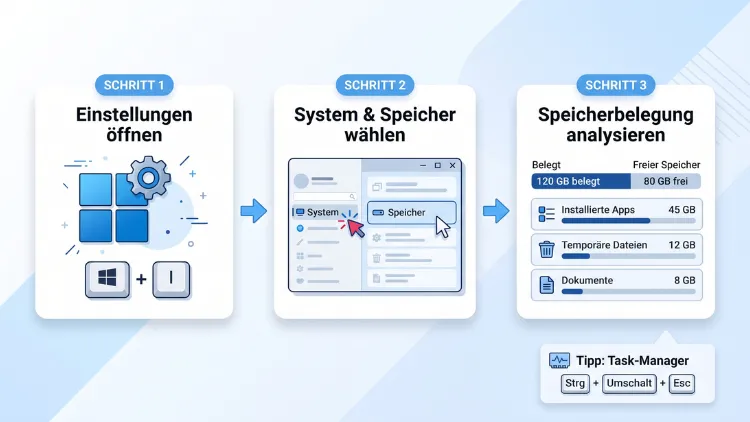
Den Systemspeicher zeigen Sie in Windows 11 und Windows 10 am schnellsten über Einstellungen > System > Info an. Dort steht unter „Installierter RAM“, wie viel Arbeitsspeicher Ihr PC hat. Mehr Details wie Geschwindigkeit, Steckplätze und Auslastung liefert der Task-Manager.
Wenn Sie dagegen wissen möchten, wie viel Speicherplatz das System selbst belegt, öffnen Sie Einstellungen > System > Speicher. Im Folgenden finden Sie alle Methoden Schritt für Schritt.
Was bedeutet „Systemspeicher“ eigentlich?
Der Begriff Systemspeicher wird im Alltag unterschiedlich verwendet. Deshalb lohnt sich zuerst ein kurzer Blick auf die Bedeutung.
In den meisten Fällen ist damit der Arbeitsspeicher (RAM) gemeint. Er speichert Daten, die Windows und Ihre Programme gerade aktiv nutzen. Je mehr RAM vorhanden ist, desto mehr Anwendungen laufen gleichzeitig flüssig.
Manche Nutzer meinen jedoch den Speicherplatz auf der Festplatte oder SSD, den Windows selbst belegt. Dazu gehören zum Beispiel Systemdateien, die Auslagerungsdatei und der reservierte Speicher für Updates.
Dieser Artikel behandelt deshalb beide Varianten:
- Arbeitsspeicher (RAM) anzeigen – Größe, Typ, Takt, Steckplätze und Auslastung
- Speicherbelegung durch das System anzeigen – also „System und reserviert“ auf dem Laufwerk C:
- Virtuellen Arbeitsspeicher anzeigen – die Auslagerungsdatei als Ergänzung zum RAM
Zusätzlich erfahren Sie, warum der installierte RAM und der nutzbare RAM oft voneinander abweichen.
Methode 1: Systemspeicher über die Einstellungen anzeigen
Die Einstellungen sind der einfachste Weg. Außerdem funktioniert diese Methode in Windows 11 und Windows 10 fast identisch.
So geht’s in Windows 11
- Drücken Sie Windows-Taste + I, um die Einstellungen zu öffnen.
- Klicken Sie links auf „System“.
- Scrollen Sie rechts ganz nach unten und wählen Sie „Info“.
- Klappen Sie den Bereich „Gerätespezifikationen“ auf, falls er geschlossen ist.
- In der Zeile „Installierter RAM“ sehen Sie die Größe des Arbeitsspeichers.
Steht dort zum Beispiel „16,0 GB (15,7 GB verwendbar)“, dann sind 16 GB verbaut. Allerdings kann Windows nur 15,7 GB davon nutzen. Den Grund dafür erklärt ein späterer Abschnitt.
Tipp: Noch schneller geht es mit der Tastenkombination Windows-Taste + Pause. Dadurch springen Sie direkt zur Seite „Info“. Auf Laptops ohne Pause-Taste nutzen Sie stattdessen das Startmenü und tippen „Info“ ein.
In aktuellen Versionen von Windows 11 zeigt die Info-Seite je nach Update-Stand außerdem Infokarten für Prozessor, Arbeitsspeicher, Speicher und Grafikkarte an. Zudem kann bereits die Startseite der Einstellungen eine Karte mit Geräteinformationen enthalten. Microsoft passt diese Ansicht jedoch immer wieder an. Deshalb ist der Weg über „Gerätespezifikationen“ der zuverlässigste.
So geht’s in Windows 10
- Öffnen Sie mit Windows-Taste + I die Einstellungen.
- Klicken Sie auf „System“.
- Wählen Sie links ganz unten „Info“.
- Unter „Gerätespezifikationen“ finden Sie den Eintrag „Installierter RAM“.
Ebenso funktioniert in Windows 10 die Kombination Windows-Taste + Pause. Zu beachten ist jedoch: Windows 10 erhält seit Oktober 2025 keine regulären Sicherheitsupdates mehr. Wenn Ihr PC die Anforderungen erfüllt, ist ein Umstieg auf Windows 11 daher sinnvoll.
Was zeigt die Info-Seite zusätzlich an?
Neben dem RAM finden Sie auf dieser Seite weitere wichtige Angaben:
- Gerätename Ihres Computers
- Prozessor mit Modell und Taktfrequenz
- Systemtyp, also 64-Bit- oder 32-Bit-Betriebssystem
- Windows-Edition und Version, zum Beispiel Windows 11 Pro 25H2
Der Systemtyp ist besonders wichtig. Ein 32-Bit-Windows kann nämlich höchstens rund 4 GB RAM nutzen, selbst wenn mehr verbaut ist.
Methode 2: Arbeitsspeicher im Task-Manager anzeigen
Der Task-Manager liefert deutlich mehr Details als die Einstellungen. Zudem sehen Sie dort die aktuelle RAM-Auslastung in Echtzeit.
Task-Manager öffnen und RAM prüfen
- Drücken Sie Strg + Umschalt + Esc. Alternativ klicken Sie mit der rechten Maustaste auf die Start-Schaltfläche und wählen „Task-Manager“.
- Falls nur eine kleine Ansicht erscheint, klicken Sie in Windows 10 auf „Mehr Details“.
- Wechseln Sie zum Bereich „Leistung“. In Windows 11 finden Sie ihn links als Symbol mit einer Kurve.
- Klicken Sie auf „Arbeitsspeicher“.
Oben rechts steht nun die Gesamtgröße des RAM, zum Beispiel „32,0 GB“. Darunter zeigt ein Diagramm die Speichernutzung der letzten 60 Sekunden.
Diese Werte zeigt der Task-Manager
Im unteren Bereich finden Sie zahlreiche Angaben. Folgende sind besonders hilfreich:
- In Verwendung (komprimiert): So viel RAM nutzt Windows gerade. Der Wert in Klammern zeigt komprimierte Daten.
- Verfügbar: Dieser Speicher steht sofort für neue Programme bereit.
- Zugesichert: Hier sehen Sie den zugesicherten Speicher aus RAM und Auslagerungsdatei. Die zweite Zahl ist das Limit.
- Im Cache: Windows hält hier häufig genutzte Daten vor. Dieser Bereich wird bei Bedarf freigegeben.
- Geschwindigkeit: Die aktuelle Taktfrequenz, zum Beispiel 3200 MT/s oder 5600 MT/s.
- Verwendete Steckplätze: Zum Beispiel „2 von 4“. Dadurch wissen Sie sofort, ob noch Platz für Aufrüstung ist.
- Formfaktor: DIMM steht für Desktop-Module, SODIMM für Laptop-Module. Bei verlötetem Speicher steht dort oft „Zeile der Platine“ oder ein ähnlicher Hinweis.
- Für Hardware reserviert: So viel RAM beansprucht die Hardware, etwa eine integrierte Grafik.
Gerade die Angaben zu Steckplätzen und Formfaktor sind praktisch, wenn Sie Ihren Arbeitsspeicher aufrüsten möchten. Sie müssen dafür den PC nicht öffnen.
Welche Programme verbrauchen am meisten RAM?
Wenn Ihr PC langsam wird, hilft ein Blick auf die einzelnen Prozesse:
- Wechseln Sie im Task-Manager zu „Prozesse“.
- Klicken Sie auf die Spaltenüberschrift „Arbeitsspeicher“.
- Nun sortiert Windows alle Prozesse nach ihrem Speicherverbrauch.
Häufig sind Browser mit vielen Tabs, Spiele oder Bildbearbeitungsprogramme ganz oben. Unnötige Programme beenden Sie mit einem Rechtsklick und „Task beenden“. Beenden Sie jedoch keine Systemprozesse, deren Funktion Sie nicht kennen.
Methode 3: Systemspeicher über die Systeminformationen anzeigen
Das Tool Systeminformationen (msinfo32) ist seit vielen Jahren Bestandteil von Windows. Außerdem zeigt es neben dem physischen RAM auch den virtuellen Speicher an.
- Drücken Sie Windows-Taste + R.
- Geben Sie msinfo32 ein und bestätigen Sie mit Enter.
- Achten Sie darauf, dass links „Systemübersicht“ markiert ist.
- Suchen Sie rechts nach folgenden Einträgen:
- Installierter physischer Speicher (RAM)
- Gesamter realer Speicher
- Verfügbarer realer Speicher
- Gesamter virtueller Speicher
- Verfügbarer virtueller Speicher
- Größe der Auslagerungsdatei
Der Vorteil dieser Methode: Sie sehen alle Werte übersichtlich auf einer Seite. Zudem können Sie den Bericht über „Datei > Exportieren“ als Textdatei speichern. Das ist zum Beispiel praktisch, wenn Sie die Daten an den Support schicken möchten.
Methode 4: RAM über die Eingabeaufforderung anzeigen
Wer gern mit Befehlen arbeitet, kommt mit der Eingabeaufforderung schnell ans Ziel. Darüber hinaus eignet sich diese Methode für Fernwartung und Skripte.
Befehl „systeminfo“ nutzen
- Drücken Sie Windows-Taste + R, tippen Sie cmd ein und drücken Sie Enter.
- Geben Sie folgenden Befehl ein:
systeminfo | findstr /C:"physischer Speicher"
- Nach einigen Sekunden erscheinen zwei Zeilen:
- Gesamter physischer Speicher
- Verfügbarer physischer Speicher
Ohne den Zusatz „findstr“ zeigt systeminfo sämtliche Systemdaten an. Dazu gehören auch das Installationsdatum, das BIOS und die installierten Updates.
Hinweis zu WMIC
In älteren Anleitungen taucht häufig der Befehl wmic memorychip auf. Microsoft stuft WMIC jedoch als veraltet ein. In aktuellen Versionen von Windows 11 ist das Tool standardmäßig nicht mehr aktiv. Deshalb empfiehlt sich stattdessen die PowerShell.
Methode 5: Detaillierte RAM-Infos mit PowerShell anzeigen
Die PowerShell liefert die genauesten Informationen ohne Zusatzsoftware. So sehen Sie beispielsweise Hersteller, Modellnummer und Takt jedes einzelnen Moduls.
Alle RAM-Module auflisten
- Klicken Sie mit der rechten Maustaste auf Start.
- Wählen Sie in Windows 11 „Terminal“. In Windows 10 wählen Sie „Windows PowerShell“.
- Geben Sie folgenden Befehl ein:
Get-CimInstance Win32_PhysicalMemory | Format-Table DeviceLocator, Manufacturer, PartNumber, @{n="GB";e={$_.Capacity/1GB}}, Speed, ConfiguredClockSpeed
- Drücken Sie Enter.
Sie erhalten nun eine Tabelle mit diesen Spalten:
- DeviceLocator: Der Steckplatz, zum Beispiel „DIMM 1“ oder „ChannelA-DIMM0“
- Manufacturer: Der Hersteller, etwa Kingston, Samsung oder Corsair
- PartNumber: Die genaue Modellbezeichnung des Moduls
- GB: Die Größe des einzelnen Riegels
- Speed: Die maximale Geschwindigkeit laut Modul
- ConfiguredClockSpeed: Die tatsächlich eingestellte Geschwindigkeit
Weichen Speed und ConfiguredClockSpeed stark voneinander ab, läuft Ihr RAM unter seinen Möglichkeiten. In diesem Fall lohnt sich ein Blick ins BIOS bzw. UEFI. Dort aktivieren Sie zum Beispiel das XMP- oder EXPO-Profil.
Gesamten RAM in GB anzeigen
Möchten Sie nur die Gesamtgröße wissen, genügt dieser kurze Befehl:
(Get-CimInstance Win32_ComputerSystem).TotalPhysicalMemory / 1GB
Das Ergebnis ist eine Zahl wie 15,73. Sie entspricht dem nutzbaren Arbeitsspeicher.
RAM-Typ (DDR4 oder DDR5) herausfinden
Den Speichertyp ermitteln Sie mit folgendem Befehl:
Get-CimInstance Win32_PhysicalMemory | Select-Object SMBIOSMemoryType
Die angezeigte Zahl bedeutet:
- 24 = DDR3
- 26 = DDR4
- 34 = DDR5
Bei manchen Geräten erscheint allerdings 0 oder ein anderer Wert. Dann liefert ein Tool wie CPU-Z zuverlässigere Ergebnisse.
Methode 6: Systemspeicher in der Systemsteuerung anzeigen
Die klassische Systemsteuerung existiert weiterhin. Allerdings leitet Windows 11 viele Bereiche inzwischen auf die Einstellungen um.
- Drücken Sie Windows-Taste + R.
- Geben Sie control ein und drücken Sie Enter.
- Wählen Sie „System und Sicherheit“ und anschließend „System“.
In Windows 11 öffnet sich nun automatisch die Seite Einstellungen > System > Info. In älteren Versionen von Windows 10 zeigt die Systemsteuerung dagegen noch das klassische Fenster mit dem Eintrag „Installierter Arbeitsspeicher (RAM)“.
Methode 7: RAM-Auslastung im Ressourcenmonitor anzeigen
Der Ressourcenmonitor zeigt die Speicherbelegung noch genauer als der Task-Manager. Deshalb ist er ideal für die Fehlersuche.
- Drücken Sie Windows-Taste + R.
- Geben Sie resmon ein und bestätigen Sie mit Enter.
- Wechseln Sie zur Registerkarte „Arbeitsspeicher“.
Unten sehen Sie einen farbigen Balken. Er teilt den RAM in folgende Bereiche auf:
- Für Hardware reserviert (grau)
- In Verwendung (grün)
- Geändert (orange)
- Standby (blau)
- Frei (hellblau)
Oberhalb des Balkens listet der Ressourcenmonitor alle Prozesse auf. Zudem sehen Sie dort sogenannte Hard Faults pro Sekunde. Sind diese Werte dauerhaft hoch, lagert Windows häufig Daten auf die Festplatte aus. Das ist ein deutliches Zeichen für zu wenig Arbeitsspeicher.
Methode 8: Arbeitsspeicher mit kostenlosen Tools anzeigen
Windows-Bordmittel reichen für die meisten Nutzer aus. Für sehr detaillierte Angaben wie Timings oder Chip-Hersteller sind jedoch spezielle Programme besser geeignet.
CPU-Z
CPU-Z von CPUID ist kostenlos und sehr verbreitet. So nutzen Sie es:
- Laden Sie CPU-Z von der offiziellen Website des Herstellers CPUID herunter.
- Installieren Sie das Programm oder nutzen Sie die portable Version.
- Starten Sie CPU-Z.
- Öffnen Sie die Registerkarte „Memory“. Hier sehen Sie Typ (DDR4/DDR5), Größe, Kanalmodus und Timings.
- Wechseln Sie zur Registerkarte „SPD“. Dort wählen Sie links oben einen Steckplatz und sehen Hersteller, Modellnummer und Herstellungsdatum des Moduls.
Wichtig: Der Wert „DRAM Frequency“ zeigt nur die Hälfte der effektiven Geschwindigkeit. Ein Wert von 1600 MHz entspricht also DDR4-3200.
HWiNFO
HWiNFO ist ebenfalls kostenlos. Es liefert allerdings noch mehr Details als CPU-Z.
- Laden Sie HWiNFO von der offiziellen Website herunter.
- Starten Sie das Programm und klicken Sie auf „Start“.
- Im Fenster „System Summary“ sehen Sie rechts unten alle RAM-Module.
- Über „Sensors“ überwachen Sie zudem die RAM-Auslastung und bei manchen Modulen sogar die Temperatur.
Laden Sie solche Programme grundsätzlich nur von der offiziellen Herstellerseite herunter. Downloadportale bündeln nämlich häufig unerwünschte Zusatzsoftware.
Warum ist nicht der gesamte RAM nutzbar?
Viele Nutzer wundern sich über Angaben wie „8 GB (7,8 GB verwendbar)“. Dieser Unterschied ist jedoch in den meisten Fällen normal.
Die häufigsten Ursachen
- Integrierte Grafik: Prozessoren mit eingebauter Grafikeinheit zweigen einen Teil des RAM als Grafikspeicher ab. Das betrifft zum Beispiel viele Laptops mit Intel- oder AMD-Grafik.
- Hardware-Reservierung: Das BIOS bzw. UEFI und einige Geräte reservieren Speicheradressen für sich.
- 32-Bit-Windows: Ein 32-Bit-System nutzt maximal rund 4 GB. Den Rest ignoriert es vollständig.
- Einstellung in msconfig: Unter Umständen ist ein maximaler Speicher fest eingetragen.
- Defektes oder schlecht sitzendes Modul: Erkennt Windows deutlich weniger RAM als verbaut, sitzt ein Riegel womöglich nicht richtig.
Speicherbegrenzung in msconfig prüfen
Eine falsche Einstellung in der Systemkonfiguration kann den nutzbaren RAM künstlich begrenzen. So prüfen Sie das:
- Drücken Sie Windows-Taste + R, geben Sie msconfig ein und drücken Sie Enter.
- Wechseln Sie zur Registerkarte „Start“ in Windows 10 bzw. „Boot“ in Windows 11.
- Klicken Sie auf „Erweiterte Optionen“.
- Entfernen Sie den Haken bei „Maximaler Speicher“, falls er gesetzt ist.
- Bestätigen Sie mit „OK“ und starten Sie den PC neu.
Grafikspeicher im BIOS anpassen
Bei integrierter Grafik lässt sich der reservierte Speicher oft im BIOS/UEFI einstellen. Die Option heißt je nach Hersteller zum Beispiel „UMA Frame Buffer Size“, „iGPU Memory“ oder „DVMT Pre-Allocated“. Senken Sie diesen Wert jedoch nur, wenn Sie keine grafikintensiven Anwendungen nutzen.
Speicherplatz des Systems anzeigen („System und reserviert“)
Wenn Sie mit Systemspeicher den belegten Platz auf Laufwerk C: meinen, hilft die Speicheransicht in den Einstellungen. Dort sehen Sie genau, wie viel Platz Windows selbst beansprucht.
So geht’s in Windows 11
- Öffnen Sie die Einstellungen mit Windows-Taste + I.
- Klicken Sie auf „System“ und danach auf „Speicher“.
- Windows analysiert nun das Laufwerk. Anschließend erscheinen die größten Kategorien.
- Klicken Sie auf „Weitere Kategorien anzeigen“.
- Wählen Sie „System und reserviert“.
So geht’s in Windows 10
- Öffnen Sie Einstellungen > System > Speicher.
- Klicken Sie gegebenenfalls auf „Weitere Kategorien anzeigen“.
- Wählen Sie „System und reserviert“.
Was gehört zu „System und reserviert“?
In dieser Kategorie listet Windows mehrere Bereiche auf:
- Systemdateien: Die eigentlichen Windows-Dateien. Diese benötigt das Betriebssystem zwingend.
- Reservierter Speicher: Platz für Updates, temporäre Dateien und Caches. Er umfasst meist rund 7 GB oder mehr.
- Virtueller Arbeitsspeicher: Die Auslagerungsdatei pagefile.sys.
- Ruhezustandsdatei: Die Datei hiberfil.sys für den Ruhezustand. Ihre Größe hängt vom installierten RAM ab.
- Systemwiederherstellung: Speicherplatz für Wiederherstellungspunkte.
Insgesamt belegt das System dadurch häufig 20 bis 40 GB oder mehr. Das ist völlig normal.
Reservierten Speicher prüfen
Ob der reservierte Speicher aktiv ist, prüfen Sie über eine Eingabeaufforderung mit Administratorrechten:
- Klicken Sie mit der rechten Maustaste auf Start.
- Wählen Sie „Terminal (Administrator)“ bzw. „Eingabeaufforderung (Administrator)“.
- Geben Sie folgenden Befehl ein:
DISM /Online /Get-ReservedStorageState
Die Ausgabe zeigt, ob der reservierte Speicher aktiviert oder deaktiviert ist. Allerdings sollten Sie ihn nicht ohne Grund abschalten. Er sorgt nämlich dafür, dass Updates auch bei knappem Platz zuverlässig installiert werden.
Speicherplatz schnell im Explorer prüfen
Für einen schnellen Überblick genügt außerdem der Datei-Explorer:
- Drücken Sie Windows-Taste + E.
- Klicken Sie links auf „Dieser PC“.
- Unter „Geräte und Laufwerke“ sehen Sie für jedes Laufwerk einen Balken mit dem freien und belegten Speicher.
Färbt sich der Balken rot, ist das Laufwerk fast voll. In diesem Fall sollten Sie Platz schaffen.
Virtuellen Arbeitsspeicher anzeigen und anpassen
Der virtuelle Arbeitsspeicher ergänzt den RAM. Reicht der physische Speicher nicht aus, lagert Windows Daten in die Auslagerungsdatei aus. Das ist zwar langsamer, verhindert jedoch Abstürze.
So zeigen Sie den virtuellen Speicher an
- Drücken Sie Windows-Taste + R.
- Geben Sie sysdm.cpl ein und drücken Sie Enter.
- Wechseln Sie zur Registerkarte „Erweitert“.
- Klicken Sie im Bereich „Leistung“ auf „Einstellungen“.
- Öffnen Sie erneut die Registerkarte „Erweitert“.
- Unter „Virtueller Arbeitsspeicher“ steht die aktuelle Gesamtgröße der Auslagerungsdatei.
Mit einem Klick auf „Ändern“ passen Sie die Größe manuell an. Für die meisten Nutzer ist jedoch die Option „Auslagerungsdateigröße für alle Laufwerke automatisch verwalten“ die beste Wahl. Windows passt die Größe dann selbst an.
Wie viel Arbeitsspeicher ist 2026 sinnvoll?
Nachdem Sie Ihren Systemspeicher angezeigt haben, stellt sich häufig die Frage: Reicht das? Die folgende Übersicht hilft bei der Einordnung.
- 4 GB: Das Minimum für Windows 11. Für den Alltag ist es jedoch deutlich zu wenig.
- 8 GB: Ausreichend für Office, E-Mail und Surfen mit wenigen Tabs. Windows 11 belegt im Leerlauf allerdings bereits einen großen Teil davon.
- 16 GB: Der empfohlene Standard für die meisten Nutzer. Dadurch laufen auch viele Browser-Tabs, Videokonferenzen und leichte Bildbearbeitung flüssig.
- 32 GB: Ideal für Gaming, Videoschnitt, Programmierung und virtuelle Maschinen.
- 64 GB und mehr: Sinnvoll für professionelle 3D-Arbeit, große Datenmengen oder lokale KI-Anwendungen.
Zeigt der Task-Manager regelmäßig eine Auslastung über 80 bis 90 Prozent, lohnt sich eine Aufrüstung. Prüfen Sie zuvor jedoch die freien Steckplätze und den passenden RAM-Typ.
Arbeitsspeicher auf Fehler prüfen
Stürzt Ihr PC häufig ab oder erscheinen Bluescreens, kann defekter RAM die Ursache sein. Windows bringt dafür ein eigenes Prüfwerkzeug mit.
Windows-Speicherdiagnose nutzen
- Speichern Sie alle offenen Dateien.
- Drücken Sie Windows-Taste + R.
- Geben Sie mdsched ein und drücken Sie Enter.
- Wählen Sie „Jetzt neu starten und nach Problemen suchen“.
- Der PC startet neu und prüft den Arbeitsspeicher. Das dauert je nach RAM-Größe einige Minuten.
- Nach dem Neustart zeigt Windows das Ergebnis meist als Benachrichtigung an.
Erscheint keine Meldung, finden Sie das Ergebnis in der Ereignisanzeige:
- Drücken Sie Windows-Taste + X und wählen Sie „Ereignisanzeige“.
- Öffnen Sie „Windows-Protokolle > System“.
- Klicken Sie rechts auf „Aktuelles Protokoll filtern“.
- Tragen Sie als Ereignisquelle „MemoryDiagnostics-Results“ ein.
Für gründlichere Tests eignet sich zusätzlich das kostenlose Tool MemTest86. Es startet von einem USB-Stick und prüft den RAM unabhängig von Windows.
Häufige Fragen zum Systemspeicher in Windows
Wo sehe ich in Windows 11 meinen Arbeitsspeicher?
Öffnen Sie Einstellungen > System > Info. Unter „Gerätespezifikationen“ steht der installierte RAM. Alternativ zeigt der Task-Manager unter „Leistung > Arbeitsspeicher“ zusätzlich Geschwindigkeit und Auslastung an.
Wie finde ich heraus, ob ich DDR4 oder DDR5 habe?
Am einfachsten gelingt das mit dem kostenlosen Tool CPU-Z auf der Registerkarte „Memory“. Ohne Zusatzsoftware nutzen Sie die PowerShell mit dem Befehl Get-CimInstance Win32_PhysicalMemory | Select-Object SMBIOSMemoryType. Der Wert 26 steht für DDR4, 34 für DDR5.
Wie viele RAM-Steckplätze hat mein PC?
Das zeigt der Task-Manager unter „Leistung > Arbeitsspeicher“ im Feld „Verwendete Steckplätze“. Steht dort zum Beispiel „2 von 4“, sind noch zwei Plätze frei. Bei Laptops mit verlötetem RAM ist eine Aufrüstung jedoch oft nicht möglich.
Warum zeigt Windows weniger RAM an, als verbaut ist?
Meist reserviert eine integrierte Grafikeinheit einen Teil des Speichers. Zudem beanspruchen BIOS und Hardware einige Adressen. Ist der Unterschied sehr groß, prüfen Sie den Systemtyp, die Option „Maximaler Speicher“ in msconfig und den korrekten Sitz der Module.
Was bedeutet „System und reserviert“ im Speicher?
Diese Kategorie umfasst Systemdateien, reservierten Speicher, die Auslagerungsdatei und die Ruhezustandsdatei. Sie belegt häufig 20 bis 40 GB. Das ist normal, da Windows diesen Platz für einen stabilen Betrieb und für Updates benötigt.
Kann ich „System und reserviert“ verkleinern?
Ja, allerdings nur begrenzt. Zum Beispiel deaktivieren Sie den Ruhezustand mit dem Befehl powercfg /hibernate off in einer Administrator-Eingabeaufforderung. Dadurch entfällt die Datei hiberfil.sys. Systemdateien und reservierten Speicher sollten Sie jedoch nicht manuell löschen.
Wie hoch darf die RAM-Auslastung sein?
Eine Auslastung von 40 bis 70 Prozent ist im Alltag völlig normal. Windows nutzt freien RAM nämlich gezielt als Cache. Bleibt die Auslastung jedoch dauerhaft über 90 Prozent und wird der PC spürbar langsamer, ist mehr Arbeitsspeicher sinnvoll.
Wie zeige ich den RAM eines anderen PCs im Netzwerk an?
Mit der PowerShell und Administratorrechten auf dem Zielrechner geht das per Get-CimInstance Win32_PhysicalMemory -ComputerName PCNAME. Ersetzen Sie „PCNAME“ durch den Gerätenamen. Voraussetzung ist allerdings, dass die Fernverwaltung (WinRM) auf dem Zielrechner aktiviert ist.
Was ist der Unterschied zwischen Arbeitsspeicher und Speicherplatz?
Der Arbeitsspeicher (RAM) speichert Daten nur vorübergehend, solange der PC läuft. Der Speicherplatz auf Festplatte oder SSD speichert dagegen Dateien und Programme dauerhaft. RAM ist deutlich schneller, jedoch auch kleiner und teurer pro Gigabyte.
Fazit
Den Systemspeicher zeigen Sie in Windows 11 und Windows 10 am schnellsten über Einstellungen > System > Info an. Für Details wie Takt, Steckplätze und Auslastung ist der Task-Manager ideal. Zudem liefern PowerShell und CPU-Z genaue Angaben zu jedem Modul.
Geht es um den belegten Platz auf dem Laufwerk, hilft dagegen Einstellungen > System > Speicher. Prüfen Sie Ihren Speicher deshalb regelmäßig, damit Sie Engpässe früh erkennen.
