
Speicheroptimierung in Windows 11/10 aktivieren und einrichten: So geben Sie automatisch Speicherplatz frei und entfernen temporäre Dateien.
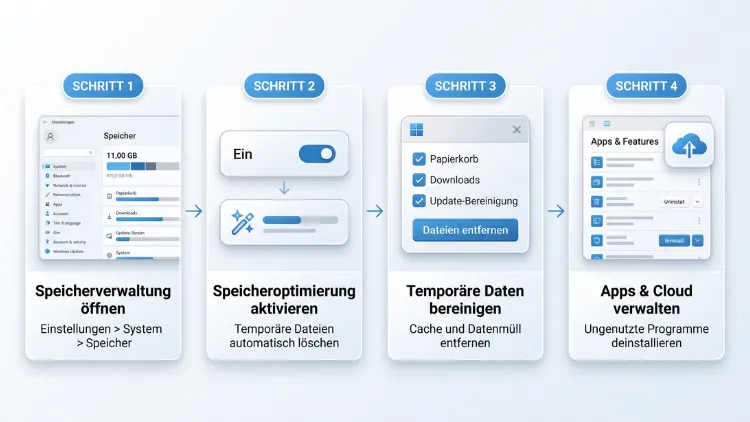
Die Speicheroptimierung in Windows 11/10 gibt automatisch Speicherplatz frei, indem sie temporäre Dateien, den Papierkorb und alte Downloads löscht. Sie schalten sie unter Einstellungen > System > Speicher > Speicheroptimierung ein. Dort legen Sie außerdem fest, wie oft Windows aufräumt.
Für mehr freien Platz ergänzen Sie die Bereinigungsempfehlungen, die Datenträgerbereinigung und einige gezielte Handgriffe. Diese Anleitung erklärt alle Schritte.
Was ist die Speicheroptimierung in Windows?
Die Speicheroptimierung (englisch „Storage Sense“) ist ein Werkzeug, das in Windows bereits eingebaut ist. Sie entfernt überflüssige Dateien automatisch und hält dadurch das Systemlaufwerk frei. Zusätzliche Software brauchen Sie dafür nicht.
Die Funktion gibt es sowohl in Windows 11 als auch in Windows 10. In Windows 10 kam sie mit dem Creators Update von 2017 dazu. Seitdem hat Microsoft sie mehrfach erweitert. In Windows 11 ist sie außerdem enger mit den Bereinigungsempfehlungen und OneDrive verbunden.
Die Speicheroptimierung kann unter anderem Folgendes löschen:
- temporäre System- und App-Dateien, die Windows nicht mehr braucht
- Dateien im Papierkorb, die älter als ein bestimmter Zeitraum sind
- Dateien im Downloads-Ordner, die Sie länger nicht geöffnet haben
- lokal gespeicherte OneDrive-Dateien, die Windows wieder in reine Online-Dateien umwandelt
- Reste von Windows-Updates und alte Protokolldateien
Wichtig ist dabei: Die Speicheroptimierung löscht keine persönlichen Dokumente, Fotos oder Programme auf eigene Faust. Bei Downloads und OneDrive arbeitet sie zudem nur dann, wenn Sie das ausdrücklich einstellen.
Warum ist freier Speicherplatz so wichtig?
Ein volles Laufwerk ist mehr als nur lästig. Windows braucht nämlich freien Platz, um zuverlässig zu arbeiten. Fehlt dieser Platz, treten schnell Probleme auf.
Typische Folgen von zu wenig Speicherplatz sind zum Beispiel:
- Windows-Updates schlagen fehl, weil der Platz für Download und Installation fehlt.
- Das System wird langsamer, da die Auslagerungsdatei nicht wachsen kann.
- Programme stürzen ab oder lassen sich nicht mehr installieren.
- Fotos, Videos und Dokumente lassen sich nicht mehr speichern.
- SSDs verlieren Leistung, wenn sie fast komplett voll sind.
Als Faustregel gilt deshalb: Lassen Sie auf dem Laufwerk C: mindestens 15 bis 20 Prozent frei. Bei kleinen SSDs mit 128 oder 256 GB sollten Sie zudem mindestens 20 bis 30 GB frei halten. So laufen große Funktionsupdates ohne Probleme durch.
Speicherbelegung prüfen: Was belegt den Platz?
Bevor Sie aufräumen, sollten Sie wissen, was den Platz überhaupt belegt. Windows zeigt das übersichtlich nach Kategorien an.
Speicherbelegung in Windows 11 anzeigen
- Drücken Sie die Tastenkombination Windows + I, um die Einstellungen zu öffnen.
- Klicken Sie links auf System.
- Wählen Sie rechts Speicher.
- Bestätigen Sie gegebenenfalls die Abfrage der Benutzerkontensteuerung.
- Klicken Sie auf Weitere Kategorien anzeigen, um alle Bereiche zu sehen.
Ein Hinweis zum aktuellen Stand: Ab Windows 11 Build 26100.7705 (24H2) und Build 26200.7705 (25H2) zeigt Windows eine Abfrage der Benutzerkontensteuerung an, wenn Sie die Speichereinstellungen öffnen. Damit sollen nur berechtigte Nutzer an Systemdateien kommen. Ohne Administratorrechte sehen Sie deshalb unter Umständen weniger Optionen.
Speicherbelegung in Windows 10 anzeigen
- Öffnen Sie die Einstellungen mit Windows + I.
- Klicken Sie auf System.
- Wählen Sie links Speicher.
- Klicken Sie unter dem Laufwerk auf Weitere Kategorien anzeigen.
Anschließend sehen Sie, wie viel Platz Apps und Features, temporäre Dateien, Dokumente, Bilder oder System und reservierter Speicher belegen. Mit einem Klick auf eine Kategorie gelangen Sie außerdem direkt zu den passenden Optionen.
Große Ordner mit WizTree finden
Die Windows-Übersicht ist allerdings recht grob. Genauere Ergebnisse liefert das kostenlose Tool WizTree, das für private Nutzer gratis ist. Es liest die Dateitabelle der Festplatte direkt aus und ist deshalb sehr schnell.
So gehen Sie vor:
- Laden Sie WizTree von der offiziellen Herstellerseite (Diskanalyzer) herunter und installieren Sie es.
- Starten Sie das Programm als Administrator.
- Wählen Sie oben das Laufwerk C: aus.
- Klicken Sie auf Scan.
- Sortieren Sie im Reiter Baumansicht nach Größe.
Danach erkennen Sie sofort, welche Ordner besonders viel Platz belegen. Eine gute Alternative ist zudem WinDirStat, das ebenfalls kostenlos ist und eine farbige Kachelansicht bietet.
Speicheroptimierung aktivieren – Schritt für Schritt
Je nach Gerät und Hersteller ist die Speicheroptimierung ab Werk aus- oder eingeschaltet. Deshalb sollten Sie zuerst prüfen, ob sie aktiv ist.
Speicheroptimierung in Windows 11 einschalten
- Öffnen Sie die Einstellungen mit Windows + I.
- Klicken Sie auf System > Speicher.
- Scrollen Sie zum Abschnitt Speicherverwaltung.
- Stellen Sie den Schalter bei Speicheroptimierung auf Ein.
Schneller geht es außerdem über die Suche: Tippen Sie „Speicheroptimierung“ in das Suchfeld der Taskleiste. Klicken Sie dann auf Speicheroptimierung aktivieren.
Speicheroptimierung in Windows 10 einschalten
- Öffnen Sie die Einstellungen mit Windows + I.
- Klicken Sie auf System > Speicher.
- Stellen Sie den Schalter unter Speicher bzw. Speicheroptimierung auf Ein.
- Klicken Sie darunter auf Speicheroptimierung konfigurieren oder jetzt ausführen, um die Details anzupassen.
Ab jetzt arbeitet die Funktion automatisch. Allerdings nutzt sie zunächst die Standardeinstellungen. Diese sind häufig zu zurückhaltend, weshalb sich ein Blick in die Konfiguration lohnt.
Speicheroptimierung richtig konfigurieren
Die Standardeinstellung startet die Bereinigung erst, wenn der Speicherplatz knapp wird. Das ist jedoch oft zu spät. Besser ist ein fester Zeitplan.
Einstellungen öffnen
- Windows 11: Klicken Sie unter System > Speicher direkt auf den Eintrag Speicheroptimierung (nicht auf den Schalter).
- Windows 10: Klicken Sie unter System > Speicher auf Speicheroptimierung konfigurieren oder jetzt ausführen.
Temporäre Dateien automatisch bereinigen
Setzen Sie ganz oben das Häkchen bei Windows reibungslos laufen lassen, indem temporäre System- und App-Dateien automatisch bereinigt werden. Diese Option ist unbedenklich und sollte immer aktiv sein.
Zeitplan festlegen
Schalten Sie zunächst Automatische Bereinigung von Benutzerinhalten auf Ein. Wählen Sie danach unter Speicheroptimierung ausführen einen Rhythmus:
- Täglich – sinnvoll bei sehr kleinen SSDs
- Wöchentlich – die beste Wahl für die meisten PCs
- Monatlich – ausreichend bei großen Laufwerken
- Bei wenig freiem Speicherplatz – die Standardeinstellung
Empfehlenswert ist für die meisten Nutzer Wöchentlich. Dadurch sammelt sich kaum Datenmüll an, und Sie müssen sich nicht weiter darum kümmern.
Papierkorb automatisch leeren
Unter Dateien in meinem Papierkorb löschen, wenn sie länger vorhanden sind als stehen folgende Werte zur Wahl:
- Nie
- 1 Tag
- 14 Tage
- 30 Tage (Standard)
- 60 Tage
Die Voreinstellung von 30 Tagen ist ein guter Kompromiss. So können Sie versehentlich gelöschte Dateien weiterhin wiederherstellen.
Downloads-Ordner aufräumen
Unter Dateien in meinem Ordner „Downloads“ löschen, wenn sie nicht geöffnet wurden seit steht standardmäßig Nie. Das ist zunächst sinnvoll, denn viele Nutzer bewahren dort wichtige Dateien auf.
Wenn Sie den Ordner jedoch nur als Zwischenablage nutzen, wählen Sie zum Beispiel 60 Tage. Prüfen Sie aber vorher, ob dort Rechnungen, Installationsdateien oder Fotos liegen, die Sie behalten möchten. Verschieben Sie solche Dateien am besten in den Ordner Dokumente.
OneDrive-Dateien nur online verfügbar machen
Nutzen Sie OneDrive, sehen Sie zusätzlich den Bereich Lokal verfügbare Cloudinhalte. Dort legen Sie fest, wann Windows lokal gespeicherte Dateien wieder zu reinen Online-Dateien macht.
Wählen Sie dafür zum Beispiel 30 Tage. Die Dateien bleiben dabei sicher in der Cloud gespeichert. Lediglich die lokale Kopie verschwindet, sodass Speicherplatz frei wird. Öffnen Sie die Datei später erneut, lädt Windows sie automatisch herunter. Dafür benötigen Sie allerdings eine Internetverbindung.
Speicheroptimierung sofort ausführen
Sie müssen nicht auf den Zeitplan warten. Stattdessen starten Sie die Bereinigung jederzeit manuell:
- Öffnen Sie Einstellungen > System > Speicher > Speicheroptimierung.
- Scrollen Sie ganz nach unten.
- Klicken Sie auf Speicheroptimierung jetzt ausführen (Windows 11) bzw. Jetzt bereinigen (Windows 10).
Windows zeigt anschließend an, wie viel Speicherplatz frei geworden ist. Je nach Zustand des Systems sind das wenige Megabyte oder sogar mehrere Gigabyte.
Bereinigungsempfehlungen in Windows 11 nutzen
Windows 11 bietet zusätzlich die Bereinigungsempfehlungen. Diese analysieren das System und schlagen gezielt Dateien vor, die Sie löschen können. Im Gegensatz zur Speicheroptimierung entscheiden Sie dabei selbst, was wegkommt.
So nutzen Sie die Funktion:
- Öffnen Sie Einstellungen > System > Speicher.
- Klicken Sie unter Speicherverwaltung auf Bereinigungsempfehlungen.
- Klappen Sie die einzelnen Bereiche auf:
- Temporäre Dateien (zum Beispiel Papierkorb, Downloads, Update-Reste)
- Große oder nicht verwendete Dateien
- Mit der Cloud synchronisierte Dateien
- Nicht verwendete Apps
- Setzen Sie Häkchen bei allem, was weg soll.
- Klicken Sie auf Bereinigen.
Besonders hilfreich ist der Bereich Große oder nicht verwendete Dateien. Dort finden Sie zum Beispiel alte Videos oder ISO-Dateien, die Sie längst vergessen haben. Prüfen Sie jedoch jede Datei genau, bevor Sie sie löschen.
In Windows 10 gibt es die Bereinigungsempfehlungen in dieser Form nicht. Stattdessen nutzen Sie dort die temporären Dateien und die Datenträgerbereinigung.
Temporäre Dateien gezielt löschen
Die Kategorie Temporäre Dateien ist oft der größte Platzfresser. Hier sammeln sich nämlich Update-Reste, Miniaturansichten und Fehlerberichte.
So löschen Sie temporäre Dateien
- Öffnen Sie Einstellungen > System > Speicher.
- Klicken Sie auf Temporäre Dateien.
- Warten Sie, bis Windows die Größen berechnet hat.
- Wählen Sie die gewünschten Einträge aus.
- Klicken Sie auf Dateien entfernen.
Welche Einträge können Sie bedenkenlos löschen?
- Windows Update-Bereinigung – alte Update-Dateien, oft mehrere Gigabyte
- Übermittlungsoptimierungsdateien – Update-Daten, die mit anderen PCs geteilt wurden
- Temporäre Dateien – Reste von Programmen
- Miniaturansichten – Windows erstellt diese bei Bedarf neu
- Microsoft Defender Antivirus – unkritische Hilfsdateien
- Windows-Fehlerberichte und Feedbackdiagnose – Protokolle für Microsoft
- DirectX-Shadercache – wird bei Bedarf neu angelegt
Bei diesen Einträgen sollten Sie vorsichtig sein
- Downloads – enthält möglicherweise wichtige Dateien
- Papierkorb – gelöschte Dateien sind danach endgültig weg
- Vorherige Windows-Installation(en) – danach ist keine Rückkehr zur alten Version mehr möglich
Den Ordner Windows.old legt Windows nach einem großen Funktionsupdate an. Er belegt oft 20 GB und mehr. Wenn Ihr System stabil läuft, können Sie ihn nach einigen Tagen entfernen. Ohnehin löscht Windows ihn nach etwa zehn Tagen automatisch.
Datenträgerbereinigung als klassische Alternative
Die Datenträgerbereinigung (Programmname: cleanmgr.exe) ist das ältere Werkzeug von Windows. Trotzdem ist sie weiterhin in Windows 11 und Windows 10 enthalten. Zudem findet sie manchmal Dateien, die die Speicheroptimierung übersieht.
So starten Sie die Datenträgerbereinigung
- Drücken Sie Windows + R.
- Geben Sie cleanmgr ein und drücken Sie Enter.
- Wählen Sie das Laufwerk C: und klicken Sie auf OK.
- Klicken Sie auf Systemdateien bereinigen.
- Wählen Sie erneut C: aus.
- Setzen Sie Häkchen bei den gewünschten Kategorien.
- Klicken Sie auf OK und danach auf Dateien löschen.
Der Schritt Systemdateien bereinigen ist dabei entscheidend. Erst dadurch zeigt das Tool nämlich auch Update-Reste und alte Windows-Installationen an.
Speicherplatz auf anderen Laufwerken freigeben
Die Speicheroptimierung arbeitet automatisch nur auf dem Systemlaufwerk C:. Für weitere Festplatten oder Partitionen gibt es jedoch eine eigene Option.
So geht es in Windows 11
- Öffnen Sie Einstellungen > System > Speicher.
- Klicken Sie auf Erweiterte Speichereinstellungen.
- Wählen Sie Auf anderen Laufwerken verwendeter Speicher.
- Klicken Sie auf das gewünschte Laufwerk.
- Löschen Sie anschließend nicht benötigte Daten in den angezeigten Kategorien.
So geht es in Windows 10
- Öffnen Sie Einstellungen > System > Speicher.
- Klicken Sie auf Speichernutzung auf anderen Laufwerken anzeigen.
- Wählen Sie das Laufwerk aus und prüfen Sie die Kategorien.
Alternativ nutzen Sie auch hier die Datenträgerbereinigung. Wählen Sie dazu einfach das andere Laufwerk statt C: aus.
Weitere Wege, um Speicherplatz zu optimieren
Die Speicheroptimierung ist ein guter Anfang. Wenn Sie jedoch noch mehr Platz brauchen, helfen die folgenden Maßnahmen.
Nicht benötigte Apps deinstallieren
Programme und Spiele belegen oft den meisten Platz. Deshalb lohnt sich ein regelmäßiger Blick in die App-Liste:
- Öffnen Sie Einstellungen > Apps > Installierte Apps (Windows 11) bzw. Apps > Apps & Features (Windows 10).
- Sortieren Sie die Liste nach Größe.
- Klicken Sie bei einer App auf die drei Punkte (Windows 11) bzw. auf die App selbst (Windows 10).
- Wählen Sie Deinstallieren.
Besonders große Spiele aus Steam, dem Xbox-App-Store oder dem Epic Games Launcher belegen schnell 50 bis 150 GB. Wenn Sie ein Spiel nicht mehr spielen, entfernen Sie es daher über den jeweiligen Launcher.
Ruhezustand deaktivieren
Die Datei hiberfil.sys speichert beim Ruhezustand den Inhalt des Arbeitsspeichers. Sie ist deshalb oft mehrere Gigabyte groß. Brauchen Sie den Ruhezustand nicht, können Sie ihn abschalten:
- Klicken Sie mit der rechten Maustaste auf Start.
- Wählen Sie Terminal (Administrator) bzw. Windows PowerShell (Administrator).
- Geben Sie powercfg /h off ein und drücken Sie Enter.
Die Datei verschwindet danach sofort. Allerdings funktioniert dann auch der Schnellstart nicht mehr. Zum Wiedereinschalten verwenden Sie den Befehl powercfg /h on.
Speicherplatz für die Systemwiederherstellung begrenzen
Wiederherstellungspunkte sind nützlich, können aber ebenfalls viel Platz belegen. Deshalb sollten Sie die maximale Größe begrenzen:
- Drücken Sie Windows + R und geben Sie SystemPropertiesProtection ein.
- Wählen Sie das Laufwerk C: aus.
- Klicken Sie auf Konfigurieren.
- Stellen Sie die maximale Belegung mit dem Schieberegler auf etwa 3 bis 5 Prozent.
- Klicken Sie auf Übernehmen und OK.
Schalten Sie die Systemwiederherstellung jedoch nicht komplett ab. Sie ist nämlich eine wichtige Rettung, falls ein Update oder Treiber Probleme macht.
Komponentenspeicher mit DISM bereinigen
Der Ordner WinSxS enthält Systemkomponenten und alte Update-Versionen. Löschen Sie dort niemals manuell etwas. Stattdessen nutzen Sie das Tool DISM:
- Öffnen Sie das Terminal (Administrator).
- Prüfen Sie zunächst die Größe mit:
Dism.exe /Online /Cleanup-Image /AnalyzeComponentStore - Starten Sie danach die Bereinigung mit:
Dism.exe /Online /Cleanup-Image /StartComponentCleanup
Der Vorgang dauert einige Minuten. Anschließend gewinnen Sie häufig ein bis mehrere Gigabyte zurück.
Windows mit CompactOS komprimieren
Auf Geräten mit sehr kleiner SSD hilft zudem CompactOS. Dabei komprimiert Windows seine eigenen Systemdateien. Das spart rund 2 bis 4 GB.
- Öffnen Sie das Terminal (Administrator).
- Prüfen Sie den Status mit compact.exe /CompactOS:query.
- Aktivieren Sie die Komprimierung mit compact.exe /CompactOS:always.
Auf modernen PCs merken Sie kaum einen Leistungsverlust. Auf sehr alten Prozessoren kann das System jedoch etwas langsamer werden. Rückgängig machen Sie es mit compact.exe /CompactOS:never.
Speicherort für neue Inhalte ändern
Haben Sie eine zweite Festplatte, speichert Windows neue Inhalte auf Wunsch direkt dort. Dadurch entlasten Sie das Laufwerk C: dauerhaft.
- Windows 11: Einstellungen > System > Speicher > Erweiterte Speichereinstellungen > Speicherort für neue Inhalte
- Windows 10: Einstellungen > System > Speicher > Speicherort für neue Inhalte ändern
Wählen Sie dort für Neue Apps, Neue Dokumente, Neue Musik, Neue Fotos und Videos sowie Neue Filme und Serien jeweils das zweite Laufwerk aus. Klicken Sie danach auf Übernehmen.
OneDrive-Dateien bei Bedarf nutzen
Mit der Funktion Dateien bei Bedarf liegen Ihre OneDrive-Dateien nur in der Cloud. Auf dem PC sehen Sie trotzdem alle Dateien im Explorer.
- Klicken Sie in der Taskleiste auf das OneDrive-Symbol.
- Wählen Sie das Zahnrad und danach Einstellungen.
- Öffnen Sie den Bereich Synchronisieren und sichern bzw. Einstellungen.
- Aktivieren Sie unter Erweiterte Einstellungen die Option Dateien bei Bedarf bzw. Speicherplatz sparen und Dateien bei Verwendung herunterladen.
Einzelne Ordner geben Sie außerdem per Rechtsklick und Speicherplatz freigeben frei.
Browser-Cache leeren
Browser speichern Bilder und Webseiten zwischen. Das beschleunigt das Surfen, kostet aber Platz. So leeren Sie den Cache:
- Microsoft Edge: Drücken Sie Strg + Umschalt + Entf, wählen Sie Zwischengespeicherte Bilder und Dateien und klicken Sie auf Jetzt löschen.
- Google Chrome: Drücken Sie Strg + Umschalt + Entf, wählen Sie Bilder und Dateien im Cache und klicken Sie auf Daten löschen.
- Mozilla Firefox: Drücken Sie Strg + Umschalt + Entf, wählen Sie Cache und klicken Sie auf OK.
In der Regel gewinnen Sie damit allerdings nur einige Hundert Megabyte. Trotzdem lohnt es sich, gerade bei mehreren Browsern.
NTFS-Komprimierung für einzelne Ordner
Große Ordner mit Dokumenten oder Archiven lassen sich zusätzlich komprimieren:
- Klicken Sie mit der rechten Maustaste auf den Ordner.
- Wählen Sie Eigenschaften.
- Klicken Sie auf Erweitert.
- Setzen Sie das Häkchen bei Inhalt komprimieren, um Speicherplatz zu sparen.
- Bestätigen Sie mit OK und Übernehmen.
Komprimieren Sie jedoch keine Systemordner und keine Ordner mit Spielen. Fotos und Videos sind außerdem bereits komprimiert, sodass dort kaum Platz frei wird.
Speicheroptimierung deaktivieren
Manche Nutzer möchten lieber selbst entscheiden, wann aufgeräumt wird. Deshalb können Sie die Funktion auch abschalten.
Über die Einstellungen
- Öffnen Sie Einstellungen > System > Speicher.
- Stellen Sie den Schalter bei Speicheroptimierung auf Aus.
Über die Gruppenrichtlinie (Pro, Enterprise, Education)
- Drücken Sie Windows + R und geben Sie gpedit.msc ein.
- Navigieren Sie zu Computerkonfiguration > Administrative Vorlagen > System > Speicheroptimierung.
- Doppelklicken Sie auf Speicheroptimierung zulassen.
- Wählen Sie Deaktiviert und klicken Sie auf OK.
Danach können normale Benutzer die Funktion nicht mehr einschalten. Das ist zum Beispiel in Firmen sinnvoll.
Über die Registrierung (auch Windows Home)
- Drücken Sie Windows + R und geben Sie regedit ein.
- Navigieren Sie zu HKEY_LOCAL_MACHINE\SOFTWARE\Policies\Microsoft\Windows.
- Erstellen Sie gegebenenfalls den Schlüssel StorageSense.
- Legen Sie darin einen DWORD-Wert (32-Bit) namens AllowStorageSenseGlobal an.
- Setzen Sie den Wert auf 0.
- Starten Sie den PC neu.
Erstellen Sie jedoch vorher unbedingt einen Wiederherstellungspunkt. Fehler in der Registrierung können nämlich Probleme verursachen.
Probleme lösen: Speicheroptimierung funktioniert nicht
Manchmal läuft die Speicheroptimierung nicht wie erwartet. Die folgenden Ursachen sind dabei am häufigsten.
Schalter ist ausgegraut
Ist der Schalter grau und lässt sich nicht bedienen, hat eine Richtlinie die Funktion gesperrt. Das passiert zum Beispiel auf Firmen-PCs. Prüfen Sie deshalb die oben genannte Gruppenrichtlinie bzw. den Registrierungswert. Auf verwalteten Geräten wenden Sie sich zudem an Ihre IT-Abteilung.
Meldung „Speicheroptimierung wird nicht ausgeführt“
Gelegentlich meldet Windows, dass die Funktion nicht läuft, obwohl sie eingeschaltet ist. Schalten Sie in diesem Fall den Schalter einmal aus und wieder ein. Starten Sie außerdem den PC neu. Installieren Sie zudem alle ausstehenden Updates über Einstellungen > Windows Update.
Kaum Speicherplatz frei geworden
Wenn die Bereinigung wenig bringt, liegen die großen Dateien woanders. Nutzen Sie deshalb WizTree, um die Platzfresser zu finden. Häufig sind es Spiele, Videos, virtuelle Maschinen oder ein großer Downloads-Ordner.
Einstellungen nach Update zurückgesetzt
Große Funktionsupdates setzen manche Einstellungen zurück. Prüfen Sie daher nach jedem größeren Update, ob Ihr Zeitplan noch stimmt.
Speicheroptimierung, Datenträgerbereinigung und Drittanbieter im Vergleich
Welches Werkzeug passt am besten? Die folgende Übersicht hilft bei der Entscheidung.
| Werkzeug | Automatisch | Systemdateien | Für wen geeignet |
|---|---|---|---|
| Speicheroptimierung | Ja | Teilweise | Alle Nutzer |
| Bereinigungsempfehlungen (nur Windows 11) | Nein | Teilweise | Gezieltes Aufräumen |
| Datenträgerbereinigung | Nein | Ja | Gründliche Reinigung |
| DISM | Nein | Ja (WinSxS) | Erfahrene Nutzer |
| WizTree/WinDirStat | Nein | Nur Analyse | Große Dateien finden |
Für die meisten Nutzer reicht deshalb eine Kombination aus Speicheroptimierung mit wöchentlichem Zeitplan und gelegentlicher Datenträgerbereinigung. Spezielle Reinigungsprogramme von Drittanbietern brauchen Sie hingegen nicht. Einige davon löschen sogar zu viel oder installieren ungewollte Zusatzsoftware.
Häufige Fragen zur Speicheroptimierung
Ist die Speicheroptimierung sicher?
Ja, die Speicheroptimierung ist ein offizielles Werkzeug von Microsoft. Sie löscht nur temporäre Dateien sowie Dateien, für die Sie die Löschung ausdrücklich erlauben. Persönliche Dokumente, Fotos oder Programme bleiben dagegen unberührt. Achten Sie lediglich beim Downloads-Ordner und beim Papierkorb auf passende Zeiträume.
Wie oft sollte die Speicheroptimierung laufen?
Für die meisten PCs ist wöchentlich ideal. Bei kleinen SSDs mit 128 GB ist hingegen täglich sinnvoll. Haben Sie viel freien Platz, reicht zudem monatlich. Die Standardeinstellung „Bei wenig freiem Speicherplatz“ greift dagegen oft zu spät.
Löscht die Speicheroptimierung meine OneDrive-Dateien?
Nein, die Dateien bleiben in der Cloud erhalten. Die Speicheroptimierung entfernt lediglich die lokale Kopie auf dem PC. Danach sind die Dateien nur noch online verfügbar. Öffnen Sie eine Datei erneut, lädt Windows sie automatisch herunter.
Was ist der Unterschied zwischen Speicheroptimierung und Datenträgerbereinigung?
Die Speicheroptimierung arbeitet automatisch nach Zeitplan und ist in die Einstellungen eingebaut. Die Datenträgerbereinigung starten Sie dagegen manuell. Dafür findet sie zusätzlich ältere Systemdateien. Beide Werkzeuge ergänzen sich deshalb gut.
Kann ich den Ordner Windows.old löschen?
Ja, wenn Ihr System nach einem Update stabil läuft. Löschen Sie den Ordner jedoch nicht manuell im Explorer. Nutzen Sie stattdessen Temporäre Dateien > Vorherige Windows-Installation(en) oder die Datenträgerbereinigung. Danach ist allerdings keine Rückkehr zur vorherigen Version mehr möglich.
Warum ist mein Laufwerk C: trotz Bereinigung voll?
Meist belegen große Programme, Spiele oder Mediendateien den Platz. Außerdem können hiberfil.sys, Wiederherstellungspunkte und der reservierte Speicher viel Raum einnehmen. Analysieren Sie das Laufwerk deshalb mit WizTree. So finden Sie die größten Ordner schnell.
Funktioniert die Speicheroptimierung auch auf externen Festplatten?
Nicht automatisch. Die Speicheroptimierung arbeitet im Hintergrund nur auf dem Systemlaufwerk C:. Für externe oder zusätzliche Laufwerke nutzen Sie stattdessen Auf anderen Laufwerken verwendeter Speicher in den Einstellungen oder die Datenträgerbereinigung.
Macht die Speicheroptimierung den PC schneller?
Indirekt ja. Ein volles Laufwerk bremst Windows nämlich aus, besonders bei SSDs. Mit genügend freiem Platz laufen Updates, Auslagerungsdatei und Programme reibungsloser. Einen spürbaren Schub auf einem ohnehin leeren Laufwerk sollten Sie jedoch nicht erwarten.
Was ist der reservierte Speicher in Windows?
Windows reserviert rund 7 GB für Updates, temporäre Dateien und Caches. Dadurch sollen Updates auch bei knappem Platz funktionieren. Sie sehen ihn unter System > Speicher > Weitere Kategorien anzeigen > System und reserviert. Deaktivieren sollten Sie ihn jedoch nur in Ausnahmefällen.
Fazit
Die Speicheroptimierung in Windows 11/10 hält Ihr Laufwerk mit wenigen Klicks dauerhaft sauber. Stellen Sie deshalb einen wöchentlichen Zeitplan ein und passen Sie Papierkorb, Downloads und OneDrive an Ihre Bedürfnisse an.
Brauchen Sie zusätzlich mehr Platz, helfen außerdem Bereinigungsempfehlungen, Datenträgerbereinigung, DISM und das Entfernen großer Apps. So bleibt Windows schnell und Updates laufen zuverlässig durch.
