
Erfahren Sie, wie Sie mit Superauflösung Fotos unter Windows 11/10 schnell die Auflösung erhöhen und ändern.
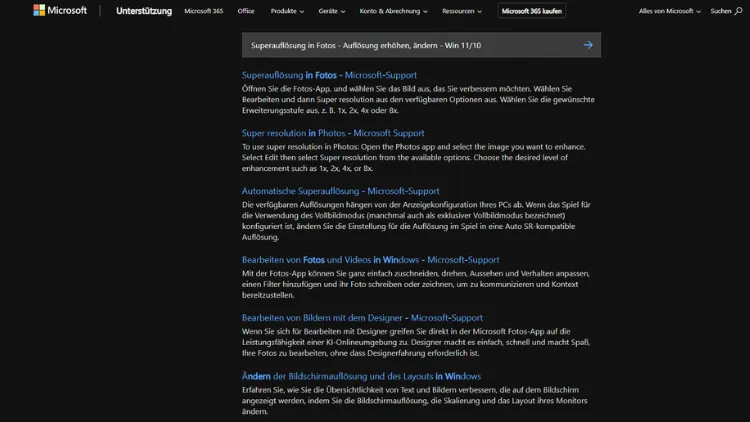
Mit Superauflösung lassen sich Fotos unter Windows 11 und Windows 10 deutlich vergrößern, ohne dass sie unscharf oder pixelig wirken. Moderne KI-Algorithmen analysieren Bilddetails und rekonstruieren fehlende Strukturen, um die Auflösung intelligent zu erhöhen.
Dieser Artikel zeigt, was Superauflösung ist, wie sie funktioniert und welche kostenlosen sowie kostenpflichtigen Tools unter Windows verfügbar sind, um Bilder schnell und effizient zu optimieren – ideal für Druck, Präsentationen und soziale Medien.
Was bedeutet Superauflösung bei Fotos?
Superauflösung bezeichnet Verfahren, mit denen die Auflösung eines Bildes über die ursprüngliche Pixelanzahl hinaus erhöht wird. Im Gegensatz zur klassischen Skalierung, bei der Pixel lediglich interpoliert werden, nutzt die Superauflösung moderne Algorithmen und künstliche Intelligenz, um Details realistisch nachzubilden.
Ziel ist es, ein größeres Bild zu erzeugen, das möglichst natürlich aussieht und keine typischen Artefakte wie Treppeneffekte oder Unschärfe zeigt. Besonders bei alten Fotos, Smartphone-Aufnahmen oder komprimierten Bildern kann Superauflösung die Bildqualität deutlich verbessern.
Wie funktioniert KI-gestützte Superauflösung?
KI-basierte Superauflösung arbeitet mit neuronalen Netzwerken, die mit Millionen von Bildpaaren trainiert wurden. Diese Paare bestehen aus niedrig aufgelösten und hochaufgelösten Versionen desselben Motivs. Das System lernt, welche Details bei einer Vergrößerung fehlen und wie sie rekonstruiert werden können.
Der Prozess umfasst in der Regel:
- Analyse der vorhandenen Bildstruktur
- Erkennung von Kanten, Texturen und Mustern
- Vorhersage fehlender Details
- Erzeugung neuer Pixel auf Basis gelernter Muster
Das Ergebnis ist ein Bild, das nicht nur größer, sondern auch sichtbar schärfer wirkt.
Klassische Skalierung vs. Superauflösung
Bei der herkömmlichen Skalierung werden neue Pixel durch mathematische Verfahren wie bilineare oder bikubische Interpolation berechnet. Das ist schnell, führt aber oft zu unscharfen Ergebnissen.
Superauflösung hingegen:
- erzeugt neue Details statt sie nur zu glätten
- reduziert Bildrauschen gezielt
- erhält Kanten und Kontraste besser
- wirkt natürlicher bei starken Vergrößerungen
Gerade bei Faktoren von 2x, 4x oder mehr ist der Unterschied deutlich sichtbar.
Vorteile der Superauflösung unter Windows
Windows 11 und Windows 10 bieten eine breite Auswahl an Programmen, die Superauflösung unterstützen. Die Vorteile liegen auf der Hand:
- höhere Bildqualität ohne Neufotografieren
- bessere Ergebnisse für Druck und Großformate
- Aufwertung alter oder unscharfer Fotos
- Optimierung für Webseiten und Social Media
- einfache Bedienung mit moderner Software
Dank leistungsfähiger Hardware und GPUs lassen sich viele Tools heute auch lokal und schnell nutzen.
Typische Anwendungsfälle
Superauflösung ist in vielen Bereichen nützlich:
- Fotografie: Nachträgliche Verbesserung von Aufnahmen
- Archivierung: Restaurierung alter Bilder
- Design: Vergrößerung von Grafiken für Druckprodukte
- E-Commerce: Hochskalieren von Produktbildern
- Social Media: Optimierung für verschiedene Plattformen
- Präsentationen: Schärfere Bilder auf großen Displays
Besonders dann, wenn keine höher aufgelöste Originaldatei verfügbar ist, spielt Superauflösung ihre Stärken aus.
Superauflösung mit Bordmitteln in Windows?
Windows selbst bietet keine echte KI-Superauflösung für Fotos als Standardfunktion. Dennoch gibt es einige integrierte Möglichkeiten:
- Fotos-App: einfache Größenänderung und minimale Schärfung
- Paint: Skalierung mit grundlegender Interpolation
- PowerToys Image Resizer: schnelles Ändern der Bildgröße im Explorer
Diese Werkzeuge sind für einfache Anpassungen geeignet, liefern aber nicht die Qualität moderner KI-Lösungen.
Kostenlose Programme für Superauflösung unter Windows
Upscayl
Upscayl ist ein kostenloses Open-Source-Tool, das auf KI-Modellen basiert und lokal auf Ihrem PC läuft.
Vorteile:
- einfache Oberfläche
- Nutzung der GPU möglich
- keine Internetverbindung nötig
- gute Ergebnisse bei Fotos und Illustrationen
Nachteile:
- benötigt leistungsfähige Hardware
- begrenzte Feineinstellungen
Upscayl eignet sich hervorragend für Einsteiger, die schnell bessere Auflösungen erzielen möchten.
GIMP mit Plugins
GIMP selbst bietet keine KI-Superauflösung, kann aber mit Plugins und externen Skripten kombiniert werden.
Vorteile:
- kostenlos und vielseitig
- umfangreiche Bildbearbeitung
- große Community
Nachteile:
- Einrichtung komplex
- Ergebnisse abhängig vom Plugin
- nicht immer echte KI-Qualität
Für erfahrene Nutzer ist GIMP eine flexible Lösung.
Online-Tools
Es gibt zahlreiche Webdienste, die Superauflösung anbieten. Sie funktionieren direkt im Browser.
Vorteile:
- keine Installation
- sofort nutzbar
- oft kostenlose Testversionen
Nachteile:
- Upload sensibler Daten
- Dateigrößenbegrenzungen
- meist Wasserzeichen oder Limits
Für gelegentliche Nutzung sind Online-Tools praktisch.
Kostenpflichtige Software mit hoher Qualität
Topaz Gigapixel AI
Topaz Gigapixel AI zählt zu den bekanntesten Programmen für KI-Superauflösung.
Merkmale:
- Vergrößerung bis 6x
- sehr hohe Detailtreue
- Stapelverarbeitung
- Modelle für verschiedene Motive
Vorteile:
- exzellente Ergebnisse
- regelmäßige Updates
- einfache Bedienung
Nachteile:
- kostenpflichtig
- hoher Hardwarebedarf
Ideal für anspruchsvolle Nutzer und Profis.
Adobe Photoshop
Photoshop bietet mit „Super Resolution“ im Camera Raw Filter eine integrierte KI-Funktion.
Vorteile:
- Teil eines bekannten Workflows
- gute Qualität
- Kombination mit weiteren Bearbeitungen
Nachteile:
- Abo-Modell
- nicht auf allen Bildern optimal
Für Nutzer, die ohnehin mit Adobe arbeiten, ist dies eine bequeme Lösung.
ON1 Resize AI
ON1 Resize AI kombiniert klassische Algorithmen mit KI.
Vorteile:
- gute Druckvorbereitung
- viele Presets
- Stapelverarbeitung
Nachteile:
- kostenpflichtig
- Oberfläche etwas komplex
Besonders für Fotografen interessant.
Schritt-für-Schritt: Superauflösung mit einem KI-Tool
Am Beispiel eines typischen Programms lässt sich der Ablauf gut erklären:
- Bild laden: Öffnen Sie das Foto im Tool.
- Skalierungsfaktor wählen: Zum Beispiel 2x oder 4x.
- Modell auswählen: Foto, Illustration oder allgemeines Modell.
- Vorschau prüfen: Kontrollieren Sie die Details.
- Exportieren: Speichern Sie das Ergebnis im gewünschten Format.
Der gesamte Prozess dauert je nach Bildgröße und Hardware wenige Sekunden bis Minuten.
Optimale Einstellungen für beste Ergebnisse
Um die bestmögliche Qualität zu erzielen, beachten Sie folgende Tipps:
- nicht unnötig stark vergrößern
- mit verschiedenen Modellen testen
- Rauschreduzierung gezielt einsetzen
- Originalformat möglichst verlustfrei nutzen
- Ergebnis bei 100 % Ansicht prüfen
Oft ist eine Vergrößerung um 2x bis 4x optimal.
Hardwareanforderungen unter Windows 11/10
KI-Superauflösung profitiert stark von guter Hardware:
- CPU: moderner Mehrkernprozessor
- RAM: mindestens 8 GB, besser 16 GB oder mehr
- GPU: dedizierte Grafikkarte mit CUDA oder DirectML
- Speicher: SSD für schnellere Verarbeitung
Ohne GPU ist die Nutzung möglich, aber deutlich langsamer.
Dateiformate und Qualität
Für beste Ergebnisse sollten Sie folgende Formate nutzen:
- PNG: verlustfrei, ideal für Grafiken
- TIFF: hochwertig für Archivierung
- JPEG: platzsparend, aber verlustbehaftet
Nach der Superauflösung empfiehlt es sich, das Bild in einem möglichst verlustfreien Format zu speichern und erst später zu komprimieren.
Grenzen der Superauflösung
So leistungsfähig die Technik ist, sie hat Grenzen:
- fehlende Details können nur geschätzt werden
- starke Unschärfe lässt sich nicht immer beheben
- Artefakte bei komplexen Mustern möglich
- Texte können verfälscht wirken
Superauflösung ist kein Ersatz für ein hochaufgelöstes Original, sondern eine intelligente Annäherung.
Rechtliche Aspekte
Beim Einsatz von Superauflösung sollten Sie beachten:
- Urheberrechte am Bild müssen vorliegen
- keine Manipulation geschützter Inhalte
- bei Veröffentlichung Transparenz wahren
- Persönlichkeitsrechte respektieren
Die Technik darf nicht für irreführende Darstellungen genutzt werden.
Superauflösung für alte Fotos und Restaurierung
Gerade bei alten Aufnahmen ist Superauflösung sehr beliebt. In Kombination mit:
- Kratzerentfernung
- Farbkorrektur
- Rauschreduzierung
lassen sich historische Bilder sichtbar aufwerten. Viele Tools bieten dafür spezielle Modelle.
Integration in den Arbeitsalltag
Für regelmäßige Nutzung empfiehlt sich:
- ein Tool mit Stapelverarbeitung
- klare Ordnerstruktur
- automatisierte Workflows
- Testläufe mit Referenzbildern
So sparen Sie Zeit und erzielen konsistente Ergebnisse.
Tipps für Windows 11 und Windows 10
Unter beiden Systemen gelten ähnliche Empfehlungen:
- aktuelle Grafiktreiber installieren
- Energiesparmodus deaktivieren
- ausreichend freien Speicherplatz bereitstellen
- Programme mit Administratorrechten starten, falls nötig
Windows 11 bietet durch moderne APIs oft eine etwas bessere GPU-Unterstützung.
Häufige Fehler vermeiden
Typische Probleme sind:
- zu starke Vergrößerung wählen
- komprimierte JPEGs mehrfach bearbeiten
- Vorschau nicht prüfen
- falsches Modell nutzen
- Ergebnis nicht nachschärfen
Ein bewusster Umgang mit den Einstellungen verhindert Enttäuschungen.
Zukunft der Superauflösung
Die Entwicklung schreitet schnell voran:
- realistischere Texturen
- bessere Gesichtsrekonstruktion
- schnellere Verarbeitung
- Integration direkt in Betriebssysteme
In Zukunft wird Superauflösung noch selbstverständlicher Bestandteil der Bildbearbeitung sein.
Fazit
Superauflösung ist unter Windows 11 und Windows 10 eine leistungsstarke Möglichkeit, die Auflösung von Fotos deutlich zu erhöhen und ihre Qualität zu verbessern. Dank moderner KI-Tools lassen sich auch aus kleinen oder alten Bildern beeindruckende Ergebnisse erzielen.
Ob mit kostenlosen Programmen oder professioneller Software – mit der richtigen Wahl und passenden Einstellungen holen Sie das Maximum aus Ihren Bildern heraus und machen sie fit für Druck, Präsentation und digitale Medien.
