
Erfahren Sie, wie Sie Schritt für Schritt Ihren HP-Drucker schnell installieren, korrekt einrichten und häufige Fehler vermeiden – für reibungsloses Drucken.
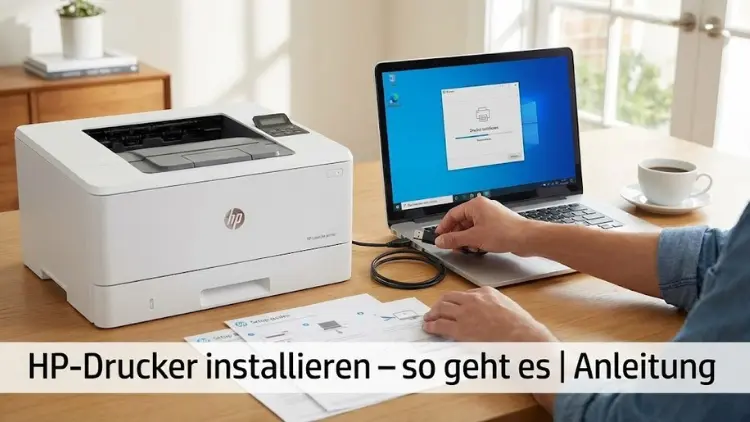
Ein HP-Drucker lässt sich heute schneller installieren als je zuvor – egal ob per WLAN, USB oder Netzwerk. Mit der richtigen Vorbereitung, aktuellen Treibern und einer sauberen Schrittfolge vermeiden Sie typische Fehler und sind in wenigen Minuten startklar.
Diese Anleitung erklärt verständlich und praxisnah, wie Sie Ihren HP-Drucker unter Windows und macOS einrichten, drahtlos verbinden und optimal konfigurieren.
Überblick: Was Sie für die Installation benötigen
Bevor Sie beginnen, stellen Sie sicher, dass alle Voraussetzungen erfüllt sind. So vermeiden Sie Unterbrechungen und unnötige Fehlersuche.
- Drucker von HP inklusive Netzkabel
- Computer oder Laptop mit Windows oder macOS
- Stabile Internetverbindung (für WLAN-Installation empfohlen)
- USB-Kabel (optional, falls WLAN-Einrichtung darüber erfolgt)
- Zugangsdaten zum WLAN (SSID und Passwort)
- Administratorrechte auf dem Computer
Vorbereitung: Drucker korrekt einrichten
Auspacken und positionieren
Nehmen Sie den Drucker vorsichtig aus der Verpackung. Entfernen Sie sämtliches Schutzmaterial, Folien und Transportsicherungen. Platzieren Sie das Gerät auf einer ebenen Fläche in Reichweite einer Steckdose.
Strom anschließen und einschalten
Verbinden Sie den Drucker mit dem Stromnetz und schalten Sie ihn ein. Wählen Sie am Display die gewünschte Sprache und Region.
Tinte oder Toner einsetzen
Öffnen Sie die entsprechende Klappe und setzen Sie die Patronen oder den Toner ein. Achten Sie auf die Farbcodierung. Schließen Sie die Klappe und warten Sie, bis der Drucker die Patronen initialisiert.
Papier einlegen
Legen Sie Papier in das Zufuhrfach ein und richten Sie die Führungsschienen korrekt aus.
Installationsarten im Überblick
HP-Drucker lassen sich auf verschiedene Arten installieren. Wählen Sie die Methode, die zu Ihrer Umgebung passt.
- WLAN (drahtlos) – empfohlen für die meisten Haushalte
- USB-Kabel – schnell und stabil, ideal für Einzelarbeitsplätze
- Netzwerk (LAN) – für Büros mit Router oder Switch
Installation unter Windows
Methode 1: Installation über WLAN
- Starten Sie den Computer und stellen Sie eine Internetverbindung her.
- Laden Sie die aktuelle Druckersoftware von der offiziellen HP-Webseite herunter.
- Starten Sie das Installationsprogramm und wählen Sie „Drucker hinzufügen“.
- Wählen Sie Drahtlos (WLAN) als Verbindungstyp.
- Folgen Sie den Anweisungen auf dem Bildschirm und geben Sie Ihr WLAN-Passwort ein.
- Warten Sie, bis der Drucker erkannt und eingerichtet wurde.
Tipp: Halten Sie den Drucker während der Einrichtung möglichst nah am Router.
Methode 2: Installation per USB
- Schließen Sie den Drucker noch nicht per USB an.
- Starten Sie das Installationsprogramm.
- Wählen Sie USB-Verbindung.
- Verbinden Sie den Drucker erst, wenn Sie dazu aufgefordert werden.
- Windows installiert die Treiber automatisch.
Methode 3: Manuelle Treiberinstallation
Falls Windows den Drucker nicht erkennt:
- Öffnen Sie die Systemsteuerung → Geräte und Drucker.
- Klicken Sie auf Drucker hinzufügen.
- Wählen Sie „Der gewünschte Drucker ist nicht aufgeführt“.
- Installieren Sie den Treiber manuell über die heruntergeladene Datei.
Installation unter macOS
WLAN-Installation
- Öffnen Sie die Systemeinstellungen → Drucker & Scanner.
- Klicken Sie auf + und warten Sie, bis der Drucker erscheint.
- Wählen Sie den Drucker aus der Liste.
- macOS lädt automatisch die passenden Treiber.
USB-Installation
- Verbinden Sie den Drucker per USB-Kabel mit dem Mac.
- Öffnen Sie Drucker & Scanner.
- Fügen Sie den Drucker hinzu.
- Entfernen Sie das USB-Kabel, sobald der Drucker im WLAN eingebunden ist (optional).
WLAN-Probleme vermeiden
Drahtlose Verbindungen sind bequem, aber störanfällig. Beachten Sie diese Punkte:
- Nutzen Sie 2,4-GHz-WLAN, falls der Drucker kein 5-GHz unterstützt.
- Deaktivieren Sie während der Installation VPN-Verbindungen.
- Starten Sie Router und Drucker neu, falls die Erkennung fehlschlägt.
- Prüfen Sie, ob Drucker und Computer im gleichen Netzwerk sind.
Drucker testen und kalibrieren
Nach erfolgreicher Installation sollten Sie einen Testdruck durchführen.
- Öffnen Sie die Druckereinstellungen.
- Wählen Sie „Testseite drucken“.
- Prüfen Sie Druckqualität, Farben und Ausrichtung.
Bei Tintenstrahldruckern empfiehlt sich zusätzlich eine Druckkopfausrichtung über das Wartungsmenü.
Zusätzliche Einstellungen und Optimierung
Druckqualität anpassen
- Entwurfsmodus für schnellen Textdruck
- Standardmodus für Alltagsdrucke
- Hochqualität für Fotos und Grafiken
Papierformate und -arten
Stellen Sie das richtige Papierformat ein, um Fehldrucke zu vermeiden. Wählen Sie bei Fotopapier immer den passenden Medientyp.
Energiesparfunktionen
Aktivieren Sie den Ruhemodus, um Strom zu sparen. Moderne HP-Drucker schalten sich automatisch ab, wenn sie nicht genutzt werden.
Häufige Fehler und Lösungen
Drucker wird nicht gefunden
- WLAN-Verbindung prüfen
- Firewall kurzzeitig deaktivieren
- Treiber neu installieren
Druckaufträge bleiben hängen
- Druckwarteschlange leeren
- Drucker als Standarddrucker festlegen
- Computer neu starten
Schlechte Druckqualität
- Patronen prüfen oder austauschen
- Druckköpfe reinigen
- Hochwertigeres Papier verwenden
Sicherheit und Datenschutz
- Aktualisieren Sie die Firmware regelmäßig.
- Ändern Sie das Standardpasswort des Druckers.
- Deaktivieren Sie ungenutzte Netzwerkfunktionen.
Gerade in Büros schützt dies vor unbefugtem Zugriff.
Wartung und Pflege
Regelmäßige Pflege verlängert die Lebensdauer Ihres Druckers:
- Staub entfernen
- Papierstau sofort beheben
- Original- oder hochwertige kompatible Patronen nutzen
FAQ – Häufig gestellte Fragen
Wie lange dauert die Installation?
In der Regel 10–20 Minuten.
Kann ich den Drucker ohne Internet installieren?
Ja, per USB. Für Updates ist Internet jedoch sinnvoll.
Funktioniert ein HP-Drucker mit mehreren Computern?
Ja, bei WLAN- oder Netzwerkinstallation können mehrere Geräte drucken.
Fazit
Die Installation eines HP-Druckers ist mit der richtigen Anleitung unkompliziert. Ob per WLAN, USB oder Netzwerk – mit aktuellen Treibern, stabiler Verbindung und ein paar Minuten Zeit ist Ihr Drucker schnell einsatzbereit.
Durch korrekte Einrichtung, regelmäßige Wartung und sinnvolle Einstellungen sichern Sie dauerhaft zuverlässige Druckergebnisse und sparen Zeit sowie Kosten.
