
Erfahren Sie, wie Sie die Apple-Music-App auf iPhone, iPad und Mac schnell herunterladen, einrichten und sofort Ihre Lieblingsmusik streamen.
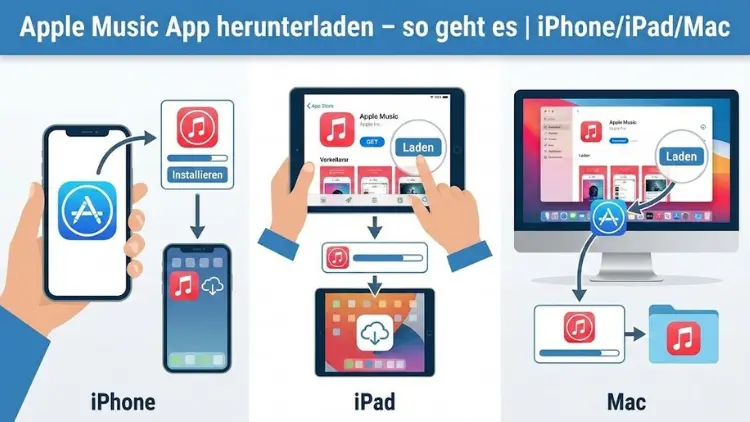
Apple Music gehört zu den beliebtesten Musik-Streaming-Diensten weltweit und ist tief in das Apple-Ökosystem integriert. Ob auf iPhone, iPad oder Mac: Der Download der Apple-Music-App ist unkompliziert und schnell erledigt.
In diesem umfassenden Ratgeber erfahren Sie Schritt für Schritt, wie Sie Apple Music auf Ihren Geräten herunterladen, einrichten und optimal nutzen – inklusive hilfreicher Tipps zu Systemvoraussetzungen, Abos und häufigen Problemen.
Was ist Apple Music?
Apple Music ist ein kostenpflichtiger Musik-Streaming-Dienst von Apple, der Zugriff auf mehrere Millionen Songs, Alben und Playlists bietet. Nutzer können Musik streamen, offline hören, eigene Playlists erstellen und Empfehlungen entdecken. Zusätzlich stehen exklusive Inhalte, Radiosender und kuratierte Wiedergabelisten zur Verfügung.
Der Dienst ist auf allen gängigen Apple-Geräten verfügbar und lässt sich nahtlos mit bestehenden Apple-IDs verknüpfen. Dadurch ist Apple Music besonders attraktiv für Nutzer, die bereits iPhone, iPad oder Mac verwenden.
Voraussetzungen für den Download von Apple Music
Bevor Sie Apple Music herunterladen, sollten einige grundlegende Voraussetzungen erfüllt sein:
- Apple-ID: Für den Download und die Nutzung ist eine aktive Apple-ID erforderlich
- Internetverbindung: WLAN oder mobile Daten für den Download
- Kompatibles Betriebssystem:
- iPhone: iOS 17 oder neuer
- iPad: iPadOS 17 oder neuer
- Mac: macOS Sonoma oder neuer
Auf den meisten aktuellen Geräten ist Apple Music bereits vorinstalliert. Sollte die App fehlen oder gelöscht worden sein, können Sie sie jederzeit erneut herunterladen.
Apple Music auf dem iPhone herunterladen
Schritt-für-Schritt-Anleitung
- Öffnen Sie den App Store auf Ihrem iPhone
- Tippen Sie auf das Suchsymbol
- Geben Sie Apple Music in die Suche ein
- Wählen Sie die App aus der Ergebnisliste
- Tippen Sie auf Laden oder auf das Wolken-Symbol
- Bestätigen Sie den Download mit Face ID, Touch ID oder Code
Nach wenigen Sekunden ist die App installiert und einsatzbereit.
Apple Music auf dem iPhone einrichten
Nach dem ersten Öffnen werden Sie durch die Einrichtung geführt. Dabei melden Sie sich mit Ihrer Apple-ID an und können ein Abo auswählen oder den kostenlosen Probezeitraum starten. Anschließend geben Sie Musikpräferenzen an, damit personalisierte Empfehlungen erstellt werden.
Apple-Music-App auf dem iPad herunterladen
Der Download auf dem iPad funktioniert nahezu identisch wie auf dem iPhone.
Anleitung für das iPad
- Öffnen Sie den App Store
- Suchen Sie nach Apple-Music-App
- Tippen Sie auf Laden
- Authentifizieren Sie sich bei Bedarf
Nach der Installation erscheint Apple Music auf dem Home-Bildschirm. Dank des größeren Displays eignet sich das iPad besonders gut für das Durchstöbern von Alben, Playlists und Musikvideos.
Apple Music auf dem Mac herunterladen und nutzen
Apple Music auf dem Mac: Besonderheit
Auf dem Mac ist Apple Music in der Regel bereits vorinstalliert. Seit macOS Catalina ist Apple Music Teil der systemeigenen Musik-App und ersetzt iTunes für die Musikwiedergabe.
Apple Music auf dem Mac aktivieren
- Öffnen Sie die Musik-App im Programme-Ordner
- Melden Sie sich mit Ihrer Apple-ID an
- Klicken Sie in der Seitenleiste auf „Jetzt hören“
- Aktivieren Sie Apple Music oder starten Sie ein Abo
Ein separater Download aus dem Mac App Store ist in der Regel nicht notwendig.
Musik-App fehlt auf dem Mac?
Falls die Musik-App nicht vorhanden ist:
- Öffnen Sie den Mac App Store
- Suchen Sie nach Musik oder Apple Music
- Laden Sie die App herunter
- Starten Sie sie nach der Installation
Apple Music kostenlos testen
Apple bietet für neue Nutzer häufig einen kostenlosen Testzeitraum an. Dieser beträgt je nach Aktion einen, drei oder sogar sechs Monate.
Vorteile der Testphase
- Voller Zugriff auf den gesamten Katalog
- Keine Einschränkungen bei Funktionen
- Jederzeit kündbar
- Ideal zum Ausprobieren auf mehreren Geräten
Nach Ablauf der Testphase wird das ausgewählte Abo automatisch kostenpflichtig, sofern es nicht vorher gekündigt wird.
Apple-Music-Abos im Überblick
Apple Music bietet verschiedene Abonnement-Modelle:
Einzelabo
- Für eine Person
- Nutzung auf mehreren Geräten mit einer Apple-ID
Familienabo
- Für bis zu sechs Personen
- Eigene Mediatheken und Empfehlungen
- Verwaltung über die Familienfreigabe
Studentenabo
- Vergünstigter Preis
- Gleicher Funktionsumfang wie Einzelabo
- Nachweis über Bildungseinrichtung erforderlich
Alle Abos lassen sich monatlich kündigen.
Apple Music auf mehreren Geräten nutzen
Ein großer Vorteil von Apple Music ist die geräteübergreifende Nutzung. Melden Sie sich einfach auf allen Geräten mit derselben Apple-ID an. Ihre Playlists, Favoriten und Downloads werden automatisch synchronisiert.
iCloud-Musikmediathek
Mit der iCloud-Musikmediathek haben Sie Zugriff auf Ihre gesamte Musikbibliothek auf allen Geräten. Eigene Titel können hochgeladen und mit gestreamten Inhalten kombiniert werden.
Musik offline hören mit Apple Music
Downloads aktivieren
Apple Music ermöglicht das Herunterladen von Songs, Alben und Playlists für die Offline-Nutzung:
- Öffnen Sie einen Titel oder ein Album
- Tippen oder klicken Sie auf Laden
- Die Musik wird lokal gespeichert
Speicherverwaltung
Auf iPhone und iPad können Sie in den Einstellungen festlegen, wie viel Speicherplatz Apple Music maximal nutzen darf. Alte oder selten gehörte Downloads lassen sich automatisch entfernen.
Häufige Probleme beim Download der Apple Music App
Apple Music lässt sich nicht herunterladen
Mögliche Ursachen:
- Keine Internetverbindung
- Zu wenig Speicherplatz
- Veraltetes Betriebssystem
- Probleme mit der Apple-ID
Lösungen:
- Gerät neu starten
- iOS, iPadOS oder macOS aktualisieren
- App Store erneut öffnen
- Ab- und wieder anmelden
App stürzt ab oder lädt nicht
In diesem Fall hilft oft:
- App schließen und neu starten
- Gerät neu starten
- App löschen und erneut herunterladen
Apple Music deinstallieren und neu installieren
Sollten Probleme dauerhaft bestehen, kann eine Neuinstallation sinnvoll sein.
Auf iPhone und iPad
- App-Symbol gedrückt halten
- App entfernen wählen
- App löschen bestätigen
- Neuinstallation über den App Store
Auf dem Mac
Die Musik-App ist Teil des Systems und kann nicht vollständig deinstalliert werden. Alternativ hilft ein macOS-Update oder das Zurücksetzen der Einstellungen.
Apple Music im Vergleich zu anderen Streaming-Diensten
Apple Music überzeugt vor allem durch:
- Nahtlose Integration in Apple-Geräte
- Hohe Audioqualität
- Große Auswahl an kuratierten Playlists
- Keine Werbung im Abo
- Starke Datenschutzstandards
Im Vergleich zu anderen Anbietern punktet Apple Music besonders bei Nutzern des Apple-Ökosystems.
Tipps für den optimalen Start mit Apple Music
- Nutzen Sie die Favoriten-Funktion für bessere Empfehlungen
- Laden Sie Musik über WLAN herunter
- Aktivieren Sie automatische Downloads neuer Playlist-Titel
- Entdecken Sie Radiosender und exklusive Inhalte
- Passen Sie die Audioqualität in den Einstellungen an
Fazit
Der Download der Apple Music App ist auf iPhone, iPad und Mac schnell erledigt und erfordert nur wenige Schritte. Dank der tiefen Integration in das Apple-Ökosystem, flexibler Abos und umfangreicher Funktionen eignet sich Apple Music sowohl für Gelegenheitshörer als auch für Musikliebhaber.
Mit diesem Leitfaden sind Sie bestens vorbereitet, um Apple Music herunterzuladen, einzurichten und in vollem Umfang zu nutzen.
