
Erfahren Sie, wie Sie Schritt für Schritt die Windows-Sandbox in Windows 11 und 10 aktivieren, sicher nutzen und Programme isoliert testen.
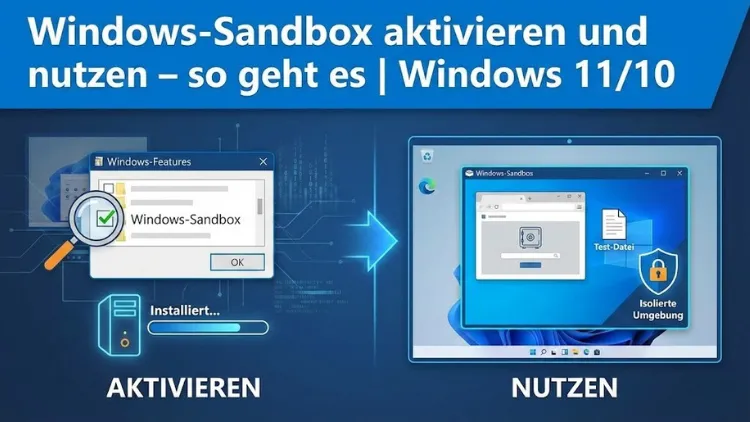
Die Windows-Sandbox ist eine leistungsstarke Sicherheitsfunktion, mit der sich Programme und Dateien in einer isolierten Umgebung testen lassen. Besonders unter Windows 11 und Windows 10 bietet sie eine einfache Möglichkeit, potenziell unsichere Software auszuführen, ohne das eigentliche System zu gefährden.
Dieser Artikel erklärt ausführlich, wie Sie die Windows-Sandbox aktivieren, korrekt konfigurieren und effizient nutzen, um Sicherheit, Stabilität und Kontrolle im Alltag zu erhöhen.
Was ist die Windows-Sandbox?
Die Windows-Sandbox ist eine von Microsoft entwickelte, integrierte Virtualisierungslösung für Windows 10 und Windows 11. Sie stellt eine temporäre, vollständig isolierte Windows-Umgebung bereit, die bei jedem Start neu erstellt wird. Alle Änderungen, installierten Programme und Dateien werden beim Schließen der Sandbox automatisch gelöscht.
Im Gegensatz zu klassischen virtuellen Maschinen benötigt die Windows-Sandbox keine manuelle Installation eines Betriebssystems. Sie greift auf Systemdateien des Host-Systems zurück und ist dadurch besonders ressourcenschonend und schnell einsatzbereit.
Vorteile der Windows-Sandbox
Die Nutzung der Windows-Sandbox bringt zahlreiche Vorteile mit sich:
- Maximale Sicherheit: Schadsoftware bleibt vollständig isoliert
- Keine dauerhaften Änderungen: Jeder Start erfolgt in einer sauberen Umgebung
- Schnelle Einrichtung: Kein separates Betriebssystem notwendig
- Einfacher Zugriff: Direkt über Windows-Funktionen verfügbar
- Ideal für Tests: Perfekt für unbekannte Programme, Skripte oder Dateien
Gerade für Administratoren, Entwickler und sicherheitsbewusste Anwender ist die Sandbox ein unverzichtbares Werkzeug.
Voraussetzungen für die Nutzung
Bevor Sie die Windows-Sandbox aktivieren können, müssen einige technische Voraussetzungen erfüllt sein:
Unterstützte Windows-Versionen
- Windows 10 Pro, Enterprise oder Education
- Windows 11 Pro, Enterprise oder Education
Die Home-Editionen unterstützen die Sandbox standardmäßig nicht.
Hardware-Anforderungen
- 64-Bit-Prozessor
- Virtualisierung im BIOS/UEFI aktiviert
- Mindestens 4 GB RAM (8 GB empfohlen)
- Mindestens 1 GB freier Speicherplatz
- SSD empfohlen für optimale Leistung
Aktivierte Virtualisierung
Die Hardware-Virtualisierung (Intel VT-x oder AMD-V) muss im BIOS oder UEFI eingeschaltet sein. Ohne diese Einstellung lässt sich die Sandbox nicht starten.
Windows-Sandbox aktivieren – Schritt-für-Schritt-Anleitung
Methode 1: Über Windows-Features
- Öffnen Sie die Systemsteuerung
- Navigieren Sie zu Programme → Programme und Features
- Klicken Sie auf Windows-Features aktivieren oder deaktivieren
- Setzen Sie den Haken bei Windows-Sandbox
- Bestätigen Sie mit OK
- Starten Sie den Computer neu
Nach dem Neustart ist die Windows-Sandbox einsatzbereit.
Methode 2: Aktivierung per PowerShell
Für fortgeschrittene Anwender bietet sich die Aktivierung über PowerShell an:
- Öffnen Sie PowerShell als Administrator
- Geben Sie folgenden Befehl ein:
Enable-WindowsOptionalFeature -FeatureName "Containers-DisposableClientVM" -All -Online- Starten Sie das System neu
Diese Methode eignet sich besonders für automatisierte Setups oder Skripte.
Windows-Sandbox starten und bedienen
Nach der Aktivierung können Sie die Sandbox einfach über das Startmenü öffnen:
- Klicken Sie auf Start
- Suchen Sie nach Windows-Sandbox
- Starten Sie die Anwendung
Nach wenigen Sekunden erscheint ein separates Desktop-Fenster mit einer frischen Windows-Umgebung.
Benutzeroberfläche
Die Oberfläche entspricht einem Standard-Windows-Desktop. Sie können Programme installieren, Dateien öffnen und Einstellungen ändern – alles bleibt jedoch temporär.
Dateien und Programme in die Sandbox übertragen
Copy & Paste
Die einfachste Methode ist das Kopieren per Zwischenablage:
- Datei im Host-System kopieren
- In der Sandbox einfügen
Download aus dem Internet
Sie können innerhalb der Sandbox direkt Browser nutzen und Dateien herunterladen, ohne das Host-System zu gefährden.
Typische Einsatzszenarien
Die Windows-Sandbox eignet sich für viele praktische Anwendungsfälle:
Testen unbekannter Software
Führen Sie Installationsdateien aus unsicheren Quellen gefahrlos aus.
Öffnen verdächtiger Dateien
PDFs, Office-Dokumente oder Archive lassen sich ohne Risiko prüfen.
Analyse von Skripten
Batch-, PowerShell- oder Python-Skripte können isoliert getestet werden.
Schulung und Demonstration
Ideal für Präsentationen oder Trainings ohne Systemveränderungen.
Erweiterte Konfiguration mit Sandbox-Konfigurationsdateien
Fortgeschrittene Anwender können die Sandbox über XML-Konfigurationsdateien anpassen.
Beispiel für eine Konfigurationsdatei
<Configuration>
  <MappedFolders>
    <MappedFolder>
      <HostFolder>C:\SandboxTest</HostFolder>
      <ReadOnly>true</ReadOnly>
    </MappedFolder>
  </MappedFolders>
  <Networking>Enable</Networking>
</Configuration>
Diese Datei mit der Endung .wsb erlaubt:
- Zugriff auf bestimmte Ordner
- Netzwerksteuerung
- Automatische Skriptausführung
So lassen sich wiederkehrende Testumgebungen effizient automatisieren.
Sicherheit und Datenschutz
Die Windows-Sandbox ist standardmäßig sehr sicher konzipiert:
- Kein dauerhafter Zugriff auf Host-Dateien
- Keine Persistenz nach dem Schließen
- Trennung von Benutzerkonten
- Virtuelle Netzwerkisolierung
Dennoch sollten Sie beachten:
- Malware kann innerhalb der Sandbox aktiv sein
- Netzwerkzugriff kann bewusst deaktiviert werden
- Keine sensiblen Zugangsdaten verwenden
Leistung und Systemressourcen
Die Sandbox nutzt Hyper-V-Technologien und teilt sich Ressourcen mit dem Host-System.
Tipps zur Leistungsoptimierung
- Schließen Sie unnötige Programme
- Verwenden Sie eine SSD
- Mindestens 8 GB RAM nutzen
- Aktuelle Windows-Updates installieren
Bei älteren Systemen kann es zu Leistungseinbußen kommen, insbesondere bei grafikintensiven Anwendungen.
Häufige Probleme und Lösungen
Sandbox startet nicht
- Virtualisierung im BIOS prüfen
- Hyper-V aktivieren
- Windows-Version kontrollieren
Fehlermeldung beim Start
- Windows-Features neu aktivieren
- Systemdateien prüfen
- Neustart durchführen
Kein Netzwerkzugriff
- Netzwerk in der Konfiguration aktivieren
- Firewall-Einstellungen prüfen
Unterschiede zwischen Windows-Sandbox und virtuellen Maschinen
| Merkmal | Windows-Sandbox | Virtuelle Maschine |
|---|---|---|
| Installation | Keine | Erforderlich |
| Persistenz | Nein | Ja |
| Performance | Hoch | Variabel |
| Konfiguration | Begrenzt | Sehr flexibel |
| Sicherheit | Sehr hoch | Abhängig vom Setup |
Die Sandbox ist ideal für schnelle Tests, während virtuelle Maschinen für dauerhafte Umgebungen besser geeignet sind.
Windows-Sandbox unter Windows 11
Unter Windows 11 ist die Sandbox noch besser integriert:
- Optimierte Performance
- Modernere Oberfläche
- Bessere Kompatibilität mit aktueller Hardware
Die Aktivierung und Nutzung erfolgt identisch zu Windows 10, profitiert jedoch von den Verbesserungen des Betriebssystems.
Empfohlene Vorgehensweisen für den Alltag
- Nutzen Sie die Sandbox regelmäßig für neue Software
- Kombinieren Sie sie mit einem aktuellen Virenschutz
- Erstellen Sie Konfigurationsdateien für wiederkehrende Aufgaben
- Beenden Sie die Sandbox nach jedem Test
So erhöhen Sie langfristig die Systemsicherheit.
Fazit
Die Windows-Sandbox ist ein leistungsfähiges, einfach zu bedienendes Sicherheitswerkzeug für Windows 10 und Windows 11. Sie ermöglicht das gefahrlose Testen von Software und Dateien, ohne das Hauptsystem zu beeinträchtigen.
Durch die schnelle Aktivierung, hohe Sicherheit und flexible Einsatzmöglichkeiten ist sie eine ideale Ergänzung für jeden sicherheitsbewussten Anwender. Wer regelmäßig mit unbekannten Programmen arbeitet, sollte auf die Windows-Sandbox nicht verzichten.