
Erfahren Sie, warum Ihr PC für Windows 11 nicht geeignet ist, welche Ursachen dahinterstecken und welche Lösungen sowie Alternativen jetzt sinnvoll sind.
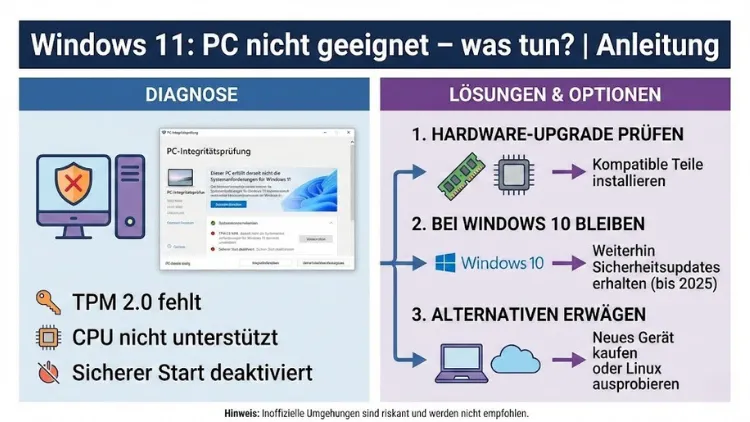
Die Meldung „Dieser PC ist nicht für Windows 11 geeignet“ sorgt bei vielen Anwendern für Unsicherheit. Häufig scheint die Hardware leistungsfähig genug zu sein, dennoch verweigert das System das Upgrade. Gründe dafür sind strenge Sicherheitsanforderungen, deaktivierte Funktionen im BIOS oder fehlende Kompatibilität einzelner Komponenten.
Dieser Überblick erklärt verständlich, warum die Meldung erscheint, welche Optionen bestehen und wie Sie fundiert entscheiden, ob ein Upgrade, eine Anpassung oder ein Verbleib bei Windows 10 sinnvoll ist.
Was bedeutet „PC nicht geeignet für Windows 11“?
Wenn Windows meldet, dass ein PC nicht geeignet ist, bezieht sich das nicht auf die allgemeine Leistungsfähigkeit, sondern auf definierte Mindestanforderungen. Microsoft hat mit Windows 11 den Fokus auf Sicherheit, Stabilität und moderne Hardware gelegt. Daraus resultieren technische Hürden, die viele ältere, aber leistungsfähige Systeme nicht erfüllen.
Die Eignungsprüfung erfolgt entweder über das Windows-Update, über ein offizielles Prüfwerkzeug oder während einer manuellen Installation. Wird ein Kriterium nicht erfüllt, bricht der Vorgang ab oder es erscheint ein Hinweis, dass das System nicht unterstützt wird.
Die wichtigsten Systemanforderungen im Überblick
Windows 11 stellt höhere Anforderungen als frühere Versionen. Zu den zentralen Punkten zählen:
Prozessor
Erlaubt sind nur bestimmte Prozessor-Generationen. Bei Intel werden in der Regel CPUs ab der 8. Generation unterstützt, bei AMD meist Ryzen-Modelle ab der 2000er-Serie. Ältere Prozessoren können technisch leistungsfähig sein, gelten jedoch als inkompatibel.
Arbeitsspeicher und Speicherplatz
Mindestens 4 GB RAM und 64 GB Speicherplatz sind erforderlich. Diese Hürden sind selten das Problem, da viele Systeme diese Werte deutlich überschreiten.
UEFI, Secure Boot und TPM 2.0
Ein entscheidender Punkt ist die Sicherheitsarchitektur. Windows 11 verlangt:
- UEFI statt klassischem BIOS
- Aktivierten Secure Boot
- Ein Trusted Platform Module in Version 2.0
Gerade TPM 2.0 ist häufig der Hauptgrund für die Meldung „PC nicht geeignet“.
Grafikhardware und Anzeige
Die Grafikkarte muss DirectX 12 unterstützen und der Bildschirm mindestens eine Auflösung von 720p bei 9 Zoll (ca. 23 cm) bieten.
Häufige Ursachen für die Inkompatibilität
Die Meldung erscheint aus verschiedenen Gründen, die sich grob in technische und konfigurationsbedingte Ursachen unterteilen lassen.
TPM ist vorhanden, aber deaktiviert
Viele Mainboards besitzen ein integriertes TPM oder eine Firmware-Lösung. Diese ist jedoch oft im BIOS deaktiviert. Windows erkennt das Modul dann nicht.
Secure Boot ist ausgeschaltet
Secure Boot ist bei älteren Installationen häufig deaktiviert, insbesondere wenn Windows im Legacy-Modus installiert wurde.
Falscher Startmodus
Windows 11 benötigt UEFI. Systeme, die im Legacy- oder CSM-Modus laufen, gelten als nicht geeignet.
Prozessor nicht auf der Kompatibilitätsliste
Auch wenn ein Prozessor leistungsstark ist, kann er offiziell nicht unterstützt sein. Microsoft begründet dies mit fehlenden Sicherheitsfunktionen oder unzureichender Treiberunterstützung.
Veraltete Firmware
Ein altes BIOS oder UEFI kann dazu führen, dass erforderliche Funktionen nicht verfügbar oder fehlerhaft implementiert sind.
Eignung prüfen: So verschaffen Sie sich Klarheit
Bevor Sie Maßnahmen ergreifen, sollten Sie exakt feststellen, warum Ihr PC als nicht geeignet gilt.
Systeminformationen prüfen
Über die Systeminformationen lassen sich BIOS-Modus, Secure-Boot-Status und TPM-Version anzeigen. So erkennen Sie schnell, ob grundlegende Voraussetzungen erfüllt sind.
TPM-Status ermitteln
Über ein spezielles Verwaltungsfenster können Sie sehen, ob ein TPM vorhanden ist und welche Version genutzt wird.
Prozessor-Kompatibilität überprüfen
Vergleichen Sie Ihr CPU-Modell mit der offiziellen Unterstützungsliste. Dies ist wichtig, um realistische Erwartungen zu haben.
Lösungsansätze: Was können Sie tun?
Je nach Ursache stehen Ihnen unterschiedliche Optionen zur Verfügung.
Option 1: Einstellungen im BIOS oder UEFI anpassen
In vielen Fällen ist keine neue Hardware nötig.
TPM aktivieren
Je nach Hersteller heißt die Option unterschiedlich. Nach der Aktivierung erkennt Windows das Modul korrekt.
Secure Boot einschalten
Dazu muss Windows im UEFI-Modus installiert sein. Gegebenenfalls ist eine Umstellung des Partitionsschemas erforderlich.
UEFI statt Legacy nutzen
Ein Wechsel von Legacy auf UEFI ist möglich, erfordert aber Sorgfalt. In manchen Fällen ist eine Neuinstallation die sauberste Lösung.
Option 2: BIOS-Update durchführen
Ein Firmware-Update kann neue Funktionen freischalten oder die Kompatibilität verbessern. Dabei ist Vorsicht geboten, da ein fehlerhaftes Update das System unbrauchbar machen kann.
Option 3: Hardware aufrüsten
Ist die Inkompatibilität hardwarebedingt, bleibt oft nur ein Upgrade.
TPM-Modul nachrüsten
Bei manchen Mainboards lässt sich ein dediziertes TPM-Modul einsetzen. Voraussetzung ist ein kompatibler Anschluss.
Prozessor oder Mainboard tauschen
Dies ist die teuerste, aber nachhaltigste Lösung. Besonders bei sehr alten Systemen kann ein Plattformwechsel sinnvoll sein.
Option 4: Windows 11 trotz Warnung installieren
Es existieren Methoden, Windows 11 auch auf nicht unterstützter Hardware zu installieren.
Vorteile
- Zugriff auf neue Funktionen
- Modernes Design und aktuelle Sicherheitsmechanismen
Risiken
- Keine Garantie für Updates
- Mögliche Stabilitätsprobleme
- Fehlender Support bei Problemen
Diese Variante eignet sich eher für erfahrene Anwender oder Testsysteme.
Option 5: Bei Windows 10 bleiben
Windows 10 wird noch mehrere Jahre mit Sicherheitsupdates versorgt. Für viele Anwender ist dies die stressfreie Lösung.
Vorteile von Windows 10
- Hohe Stabilität
- Breite Hardwareunterstützung
- Bekannte Benutzeroberfläche
Nachteile im Vergleich zu Windows 11
- Keine neuen Funktionen
- Langfristig abnehmender Fokus seitens Microsoft
Lohnt sich Windows 11 überhaupt?
Ob sich ein Wechsel lohnt, hängt stark vom Nutzungsszenario ab.
Für Privatanwender
Windows 11 bietet ein moderneres Design, bessere Fensterverwaltung und optimierte Leistung auf neuer Hardware. Wer einen aktuellen PC besitzt, profitiert am meisten.
Für Unternehmen
Hier stehen Stabilität, Support und Kompatibilität im Vordergrund. Viele Firmen setzen weiterhin auf Windows 10 und planen den Umstieg strategisch.
Für ältere PCs
Der Mehrwert ist begrenzt. Oft überwiegen Aufwand und Risiko den Nutzen.
Sicherheit als Hauptargument
Microsoft positioniert Windows 11 als besonders sicheres Betriebssystem. Die strengen Anforderungen sind Teil dieser Strategie.
Rolle von TPM 2.0
TPM ermöglicht:
- Sichere Schlüsselverwaltung
- Schutz vor Firmware-Manipulation
- Verbesserte Geräteverschlüsselung
Secure Boot und UEFI
Diese Technologien verhindern, dass Schadsoftware bereits beim Start geladen wird.
Häufige Fragen und Missverständnisse
Ist mein PC zu alt für Windows 11?
Nicht zwangsläufig. Oft fehlt nur eine aktivierte Einstellung oder ein Update.
Wird Windows 10 bald unsicher?
Nein. Sicherheitsupdates sorgen weiterhin für Schutz, solange der Support läuft.
Kann Microsoft Windows 11 auf nicht unterstützten PCs blockieren?
Theoretisch ja. Es besteht keine Garantie für langfristige Updates.
Muss ich sofort handeln?
Nein. Ein überstürztes Upgrade ist nicht notwendig.
Entscheidungshilfe: Welche Option passt zu Ihnen?
Stellen Sie sich folgende Fragen:
- Erfüllt mein PC die Anforderungen mit kleinen Anpassungen?
- Ist mir maximale Sicherheit wichtiger als Stabilität?
- Plane ich ohnehin eine Neuanschaffung?
Ihre Antworten helfen, die richtige Entscheidung zu treffen.
Zukunftsausblick
Die Hardware-Anforderungen moderner Betriebssysteme werden weiter steigen. Windows 11 markiert einen Wendepunkt hin zu stärkerer Integration von Sicherheitsfunktionen. Langfristig wird neue Hardware davon profitieren, während ältere Systeme schrittweise aus dem Fokus geraten.
Fazit
Die Meldung „PC nicht geeignet für Windows 11“ ist kein Grund zur Panik. In vielen Fällen lassen sich die Ursachen beheben, ohne neue Hardware zu kaufen. Wo das nicht möglich ist, bietet Windows 10 weiterhin eine stabile und sichere Alternative.
Entscheidend ist, dass Sie Ihre individuelle Situation realistisch bewerten und eine Lösung wählen, die zu Ihren Anforderungen, Ihrem Budget und Ihrem Sicherheitsbedürfnis passt.