
Erfahren Sie, wie Sie 7z-Dateien öffnen, entpacken und verwalten – mit klarer Anleitung, passenden Tools und Tipps für Windows und macOS.
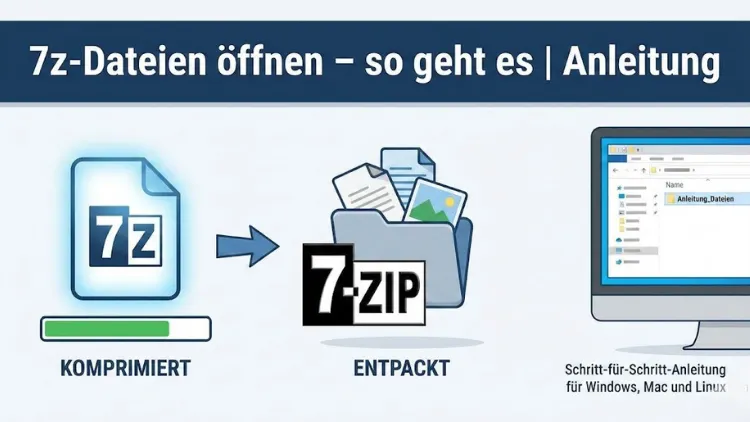
7z-Dateien gehören zu den effizientesten Archivformaten für die verlustfreie Komprimierung von Daten. Sie sparen Speicherplatz, bündeln mehrere Dateien in einem einzigen Archiv und lassen sich sicher mit Passwörtern schützen. Dennoch stehen viele Anwender vor der Frage, wie sich 7z-Dateien zuverlässig öffnen lassen.
Diese Anleitung erklärt Schritt für Schritt, was 7z-Dateien sind, welche Programme Sie benötigen und wie Sie Archive unter Windows, macOS, Linux sowie auf mobilen Geräten öffnen. Zusätzlich erhalten Sie praxisnahe Tipps zur Fehlerbehebung und zum sicheren Umgang mit komprimierten Dateien.
Was ist eine 7z-Datei?
Eine 7z-Datei ist ein komprimiertes Archiv im 7-Zip-Format. Dieses Format wurde entwickelt, um Dateien besonders stark zu komprimieren und gleichzeitig flexibel zu bleiben. Im Vergleich zu klassischen Archivformaten wie ZIP oder RAR erreicht 7z oft eine bessere Kompressionsrate.
Eigenschaften von 7z-Dateien
- Sehr hohe Kompressionsrate
- Unterstützung moderner Kompressionsalgorithmen
- Möglichkeit zur starken Verschlüsselung
- Archivierung mehrerer Dateien und Ordner
- Plattformübergreifend nutzbar
Durch diese Eigenschaften werden 7z-Dateien häufig für große Datenmengen, Backups oder den Versand umfangreicher Dateien genutzt.
Voraussetzungen zum Öffnen von 7z-Dateien
Um eine 7z-Datei zu öffnen, benötigen Sie ein geeignetes Entpackungsprogramm. Betriebssysteme wie Windows oder macOS unterstützen das 7z-Format nicht standardmäßig. Deshalb ist zusätzliche Software erforderlich.
Grundlegende Anforderungen
- Ein kompatibles Entpackungsprogramm
- Ausreichender Speicherplatz zum Entpacken
- Ggf. das Passwort des Archivs
- Zugriffsrechte auf die Datei
Sind diese Voraussetzungen erfüllt, lässt sich eine 7z-Datei problemlos öffnen.
7z-Dateien unter Windows öffnen
Windows ist das am häufigsten genutzte Betriebssystem, daher stellt sich hier besonders oft die Frage nach dem richtigen Vorgehen.
Schritt-für-Schritt-Anleitung
- Installieren Sie ein geeignetes Entpackungsprogramm.
- Öffnen Sie den Datei-Explorer.
- Navigieren Sie zur gewünschten 7z-Datei.
- Klicken Sie mit der rechten Maustaste auf die Datei.
- Wählen Sie die Option zum Entpacken.
- Legen Sie den Zielordner fest.
Nach Abschluss des Vorgangs stehen Ihnen die entpackten Dateien zur Verfügung.
Häufige Probleme unter Windows
- Fehlende Administratorrechte
- Beschädigte Archive
- Unzureichender Speicherplatz
In den meisten Fällen lassen sich diese Probleme durch erneutes Herunterladen der Datei oder durch Ausführen des Programms mit erweiterten Rechten beheben.
7z-Dateien auf macOS öffnen
Auch auf macOS sind 7z-Dateien weit verbreitet, etwa beim Austausch mit Windows-Nutzern.
Vorgehensweise
- Installieren Sie eine Entpackungssoftware für macOS.
- Öffnen Sie den Finder.
- Doppelklicken Sie auf die 7z-Datei oder öffnen Sie sie über das Kontextmenü.
- Warten Sie, bis das Archiv entpackt wurde.
Die Dateien erscheinen anschließend im selben Ordner oder in einem neu erstellten Verzeichnis.
Besonderheiten unter macOS
- Sicherheitsabfragen beim ersten Start eines Programms
- Abweichende Ordnerstrukturen im Vergleich zu Windows
- Teilweise eingeschränkte Rechte bei Systemordnern
Diese Punkte sollten Sie berücksichtigen, um Probleme zu vermeiden.
7z-Dateien unter Linux entpacken
Linux-Nutzer profitieren von einer besonders guten Unterstützung für das 7z-Format.
Entpacken über die grafische Oberfläche
Viele Linux-Distributionen bieten grafische Archivmanager, mit denen sich 7z-Dateien per Doppelklick öffnen lassen. Das Vorgehen ähnelt dem unter Windows oder macOS.
Entpacken über das Terminal
- Öffnen Sie das Terminal.
- Navigieren Sie in das Verzeichnis mit der 7z-Datei.
- Geben Sie den entsprechenden Entpackungsbefehl ein.
- Bestätigen Sie mit der Eingabetaste.
Diese Methode ist besonders effizient und eignet sich für erfahrene Anwender oder automatisierte Prozesse.
z-Dateien auf dem Smartphone öffnen
Auch auf mobilen Geräten lassen sich 7z-Dateien öffnen, etwa wenn Sie Anhänge aus E-Mails herunterladen.
Android
- Installieren Sie eine Archiv-App aus dem App-Store.
- Öffnen Sie die App und navigieren Sie zur 7z-Datei.
- Starten Sie den Entpackungsvorgang.
iOS
- Nutzen Sie eine kompatible App zur Dateiverwaltung.
- Importieren Sie die 7z-Datei in die App.
- Entpacken Sie das Archiv direkt auf dem Gerät.
Beachten Sie, dass mobile Geräte aufgrund begrenzter Ressourcen bei sehr großen Archiven an ihre Grenzen stoßen können.
Passwortgeschützte 7z-Dateien öffnen
Ein großer Vorteil von 7z-Dateien ist die Möglichkeit zur Verschlüsselung.
So gehen Sie vor
- Starten Sie den Entpackungsvorgang wie gewohnt.
- Geben Sie das Passwort ein, sobald Sie dazu aufgefordert werden.
- Bestätigen Sie die Eingabe.
Ohne das korrekte Passwort ist ein Zugriff auf den Inhalt nicht möglich. Achten Sie daher darauf, das Passwort sicher aufzubewahren.
z-Dateien erstellen und öffnen – der Unterschied
Viele Anwender verwechseln das Öffnen mit dem Erstellen von 7z-Dateien.
Öffnen
- Entpacken vorhandener Archive
- Lesen und Nutzen der enthaltenen Dateien
Erstellen
- Komprimieren von Dateien
- Festlegen von Kompressionsstufen
- Optionales Setzen eines Passworts
Beide Vorgänge erfordern ähnliche Programme, unterscheiden sich jedoch in der Anwendung.
Sicherheit beim Öffnen von 7z-Dateien
Beim Umgang mit Archiven sollten Sie stets auf die Sicherheit achten.
Wichtige Sicherheitshinweise
- Öffnen Sie nur Dateien aus vertrauenswürdigen Quellen.
- Scannen Sie Archive vor dem Entpacken mit einer Sicherheitssoftware.
- Achten Sie auf ungewöhnliche Dateinamen oder Endungen.
Gerade bei E-Mail-Anhängen ist Vorsicht geboten, da Archive Schadsoftware enthalten können.
Häufige Fehler und deren Lösung
Fehler: Datei kann nicht geöffnet werden
Mögliche Ursachen:
- Falsches Programm
- Beschädigtes Archiv
- Unvollständiger Download
Lösung: Laden Sie die Datei erneut herunter oder verwenden Sie ein anderes Entpackungsprogramm.
Fehler: Passwort wird nicht akzeptiert
Mögliche Ursachen:
- Tippfehler
- Falsche Tastaturbelegung
- Groß- und Kleinschreibung
Lösung: Prüfen Sie die Eingabe sorgfältig und achten Sie auf Sonderzeichen.
z-Dateien vergleichen mit anderen Archivformaten
Vorteile von 7z
- Hohe Kompression
- Starke Verschlüsselung
- Flexibilität
Nachteile
- Nicht nativ in allen Systemen unterstützt
- Zusätzliche Software erforderlich
Je nach Einsatzzweck kann ein anderes Format geeigneter sein, dennoch überzeugt 7z durch seine Effizienz.
Tipps für den effizienten Umgang mit 7z-Dateien
- Nutzen Sie klare Ordnerstrukturen.
- Benennen Sie Archive eindeutig.
- Bewahren Sie Passwörter sicher auf.
- Entpacken Sie große Archive auf Laufwerken mit ausreichend Speicherplatz.
Diese Maßnahmen erleichtern den Alltag und vermeiden Fehler.
z-Dateien im beruflichen Umfeld
In Unternehmen werden 7z-Dateien häufig für den Austausch großer Datenmengen genutzt.
Typische Einsatzbereiche
- Projektarchive
- Datensicherungen
- Softwareverteilung
Die hohe Kompressionsrate spart Zeit beim Übertragen und Speicherplatz auf Servern.
z-Dateien für private Nutzer
Auch im privaten Bereich bieten 7z-Dateien viele Vorteile.
- Archivierung von Fotos
- Sicherung persönlicher Dokumente
- Weitergabe großer Dateien
Durch die Verschlüsselung lassen sich sensible Daten zusätzlich schützen.
Zusammenfassung
7z-Dateien sind ein leistungsstarkes Archivformat, das sich durch hohe Kompression und starke Sicherheit auszeichnet.
Zum Öffnen benötigen Sie ein passendes Entpackungsprogramm, unabhängig davon, ob Sie Windows, macOS, Linux oder ein mobiles Gerät verwenden. Mit der richtigen Software und etwas Grundwissen lassen sich 7z-Dateien schnell und sicher entpacken.
Achten Sie stets auf die Herkunft der Archive und auf ausreichenden Schutz Ihrer Daten, um das volle Potenzial dieses Formats optimal zu nutzen.
