
Erfahren Sie, wie Sie HP-Drucker ohne Instant Ink nutzen, Kosten sparen und mit klarer Anleitung Druckfunktionen uneingeschränkt verwenden.
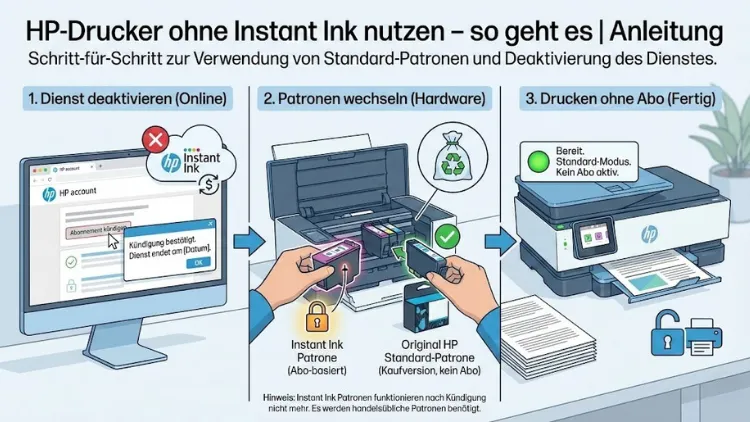
Viele Besitzer eines HP-Druckers möchten flexibel bleiben und auf ein Drucker-Abonnement verzichten. Obwohl Instant Ink bequem klingt, ist es nicht für jeden die passende Lösung.
Dieser umfassende Leitfaden zeigt Schritt für Schritt, wie Sie Ihren HP-Drucker ohne Instant Ink nutzen, Druckprobleme vermeiden, Original- oder Drittanbieterpatronen einsetzen und dauerhaft Kosten sparen. Verständlich erklärt, praxisnah und ohne technische Vorkenntnisse.
Was ist HP Instant Ink und warum möchten Nutzer darauf verzichten?
HP Instant Ink ist ein Abonnementdienst, bei dem der Drucker selbstständig neue Tintenpatronen bestellt, sobald der Füllstand niedrig ist. Die Abrechnung erfolgt seitenbasiert und nicht nach Tintenmenge. Für viele Anwender ist das komfortabel, andere sehen darin jedoch Einschränkungen.
Typische Gründe gegen Instant Ink
- Monatliche Fixkosten auch bei wenig Nutzung
- Bindung an ein Abonnement
- Patronen funktionieren nach Kündigung nicht mehr
- Datenschutzbedenken durch Online-Anbindung
- Wunsch nach günstigen Alternativpatronen
Wer seinen Drucker klassisch nutzen möchte, kann Instant Ink jederzeit deaktivieren oder von Anfang an darauf verzichten.
Kann man einen HP-Drucker ohne Instant Ink betreiben?
Ja, alle aktuellen HP-Drucker lassen sich auch ohne Instant Ink nutzen. Der Dienst ist optional. Es gibt jedoch einige Besonderheiten, die beachtet werden müssen, insbesondere wenn der Drucker bereits mit Instant Ink aktiviert war.
Grundsätzlich gilt:
- Der Drucker funktioniert ohne Abonnement
- Es können reguläre HP-Patronen verwendet werden
- Drittanbieterpatronen sind möglich, abhängig vom Modell
- Eine Internetverbindung ist nicht zwingend erforderlich
HP-Drucker ohne Instant Ink einrichten – Schritt-für-Schritt-Anleitung
Schritt 1: Instant Ink im HP-Konto kündigen
Wenn Ihr Drucker bereits bei Instant Ink registriert ist, müssen Sie das Abonnement kündigen. Nach der Kündigung erhalten Sie eine Bestätigung. Ab diesem Zeitpunkt gelten die Instant-Ink-Patronen nur noch für eine begrenzte Zeit.
Wichtig: Nach Ablauf der Kündigungsfrist funktionieren Instant-Ink-Patronen nicht mehr.
Schritt 2: Instant-Ink-Patronen entfernen
Nach der Kündigung müssen die Abonnementpatronen aus dem Drucker entfernt werden. Diese sind speziell codiert und ohne aktives Abo gesperrt.
Lagern Sie sie nicht weiter, da sie später nicht mehr nutzbar sind.
Schritt 3: Normale Tintenpatronen einsetzen
Setzen Sie nun reguläre HP-Patronen oder kompatible Alternativpatronen ein. Achten Sie darauf, dass die Patronen exakt zu Ihrem Druckermodell passen.
Nach dem Einsetzen führt der Drucker meist eine automatische Kalibrierung durch.
Schritt 4: Drucker neu starten und testen
Starten Sie den Drucker neu und drucken Sie eine Testseite. Falls Fehlermeldungen erscheinen, hilft oft ein weiterer Neustart oder das Entfernen und erneute Einsetzen der Patronen.
Welche Patronen funktionieren ohne Instant Ink?
Originale HP-Patronen
Originalpatronen aus dem Handel funktionieren jederzeit ohne Instant Ink. Sie sind teurer, bieten aber maximale Kompatibilität und Druckqualität.
Vorteile:
- Keine Fehlermeldungen
- Optimale Druckerkennung
- Volle Garantieunterstützung
Nachteile:
- Höhere Kosten pro Seite
Kompatible Patronen von Drittanbietern
Viele Nutzer greifen auf kompatible Patronen zurück, um Druckkosten zu senken. Diese sind deutlich günstiger, können aber je nach Druckermodell Einschränkungen haben.
Mögliche Probleme:
- Warnmeldungen wegen nicht originaler Patronen
- Firmware-Updates blockieren Patronen
- Qualität schwankt je nach Hersteller
Tipp: Firmware-Updates deaktivieren, um Kompatibilitätsprobleme zu vermeiden.
Firmware-Updates und ihre Auswirkungen
HP spielt regelmäßig Firmware-Updates aus, die unter anderem die Patronenerkennung betreffen. Diese Updates können dazu führen, dass kompatible Patronen plötzlich nicht mehr akzeptiert werden.
Firmware-Updates deaktivieren
In den Druckereinstellungen oder in der HP-Software können automatische Updates meist abgeschaltet werden. Alternativ lässt sich der Drucker vom Internet trennen.
Empfehlung:
- Automatische Updates ausschalten
- Drucker nur bei Bedarf mit dem Internet verbinden
HP-Drucker ohne Internetverbindung nutzen
Ein HP-Drucker benötigt für den normalen Betrieb keine dauerhafte Internetverbindung. Drucken über USB oder lokales WLAN ist problemlos möglich.
Vorteile eines Offline-Betriebs:
- Keine Datenübertragung
- Keine Zwangsupdates
- Keine Abhängigkeit von Online-Diensten
Nachteil:
- Keine Cloud-Funktionen
- Kein mobiles Drucken aus der Ferne
Häufige Fehlermeldungen nach Kündigung von Instant Ink
„Patrone nicht kompatibel“
Diese Meldung erscheint, wenn noch Instant-Ink-Patronen eingesetzt sind oder eine falsche Patrone verwendet wird. Lösung: Original- oder kompatible Standardpatronen einsetzen.
„Instant Ink erforderlich“
Diese Meldung verschwindet in der Regel nach einem Neustart und dem Einsetzen normaler Patronen. Gegebenenfalls hilft ein Zurücksetzen des Druckers.
„Drucken nicht möglich“
Prüfen Sie:
- Patronen korrekt eingesetzt
- Schutzfolie entfernt
- Firmware-Version
- Drucker neu gestartet
Drucker zurücksetzen – wann ist es sinnvoll?
Ein Werksreset kann helfen, hartnäckige Fehlermeldungen zu beseitigen. Dabei werden alle Einstellungen gelöscht.
So führen Sie einen Reset durch
- Drucker ausschalten
- Netzstecker ziehen
- 60 Sekunden warten
- Netzstecker wieder einstecken
- Drucker einschalten
Anschließend den Drucker neu einrichten.
Kostenvergleich: Instant Ink vs. klassisches Drucken
Instant Ink
- Monatliche Gebühr
- Seitenlimit
- Günstig bei regelmäßigem Druck
- Ungeeignet bei unregelmäßiger Nutzung
Klassisches Drucken ohne Abo
- Kosten pro Patrone
- Volle Kontrolle
- Günstiger bei seltenem Druck
- Keine Bindung
Viele Privatanwender sparen langfristig Geld, wenn sie ohne Abonnement drucken.
Umweltaspekte beim Drucken ohne Instant Ink
HP bewirbt Instant Ink als umweltfreundlich, da Patronen recycelt werden. Doch auch ohne Abo ist umweltbewusstes Drucken möglich.
Tipps:
- Recyclingprogramme nutzen
- Entwurfsmodus verwenden
- Beidseitig drucken
- Nur bei Bedarf drucken
Vorteile eines HP-Druckers ohne Instant Ink
- Keine laufenden Kosten
- Freie Patronenwahl
- Keine Abhängigkeit vom Internet
- Volle Kontrolle über den Drucker
- Keine Seitenlimits
Nachteile und Einschränkungen
- Höhere Kosten bei Originalpatronen
- Mehr Eigenverantwortung beim Tintenmanagement
- Keine automatische Nachlieferung
Für wen lohnt sich der Betrieb ohne Instant Ink?
Ein Betrieb ohne Abonnement eignet sich besonders für:
- Gelegenheitsdrucker
- Nutzer mit unregelmäßigem Druckvolumen
- Preisbewusste Anwender
- Datenschutzorientierte Nutzer
- Anwender, die kompatible Patronen nutzen möchten
Häufige Fragen zum Drucken ohne Instant Ink
Kann Instant Ink später wieder aktiviert werden?
Ja, eine erneute Anmeldung ist jederzeit möglich.
Geht die Garantie verloren?
Nein, die Garantie bleibt bestehen.
Muss ich HP-Software nutzen?
Nein, der Drucker funktioniert auch mit Standardtreibern.
Funktioniert Scannen weiterhin?
Ja, alle Funktionen bleiben erhalten.
Zusammenfassung
Ein HP-Drucker lässt sich problemlos ohne Instant Ink betreiben. Nach der Kündigung des Abonnements und dem Austausch der Patronen steht dem klassischen Drucken nichts im Weg.
Wer auf Firmware-Updates achtet und passende Patronen wählt, behält volle Kontrolle über Kosten, Datenschutz und Nutzung. Für viele Anwender ist der Betrieb ohne Abonnement die flexiblere und langfristig günstigere Lösung.
