
Dateien löschen in Windows 11 und Windows 10: Erfahren Sie, wie Sie Dateien dauerhaft per Tastenkürzel, Rechtsklick oder Eingabeaufforderung entfernen.
Dateien löschen klingt simpel – doch Windows 11 und Windows 10 bieten weit mehr Möglichkeiten, als viele Nutzer kennen. Ob Sie einzelne Dateien in den Papierkorb verschieben, Daten dauerhaft entfernen oder hartnäckige Dateien löschen möchten, die das System sperrt:
In diesem Artikel erfahren Sie Schritt für Schritt, wie es richtig geht – sicher, effizient und ohne Datenverlust.
Was beim Löschen wirklich passiert – und warum das wichtig ist
Bevor Sie Dateien löschen, lohnt es sich, kurz zu verstehen, was dabei technisch passiert. Wenn Sie eine Datei in den Papierkorb verschieben, entfernt Windows sie nicht sofort von der Festplatte. Stattdessen markiert das System den Speicherplatz lediglich als „wiederverwendbar“. Die Datei bleibt also zunächst erhalten und kann deshalb problemlos wiederhergestellt werden.
Erst wenn Sie den Papierkorb leeren oder die Datei dauerhaft löschen, gibt Windows den Speicherplatz frei. Dennoch bleiben die eigentlichen Daten auf der Festplatte, bis neue Daten denselben Bereich überschreiben. Aus diesem Grund sind dauerhaft gelöschte Dateien mit speziellen Recovery-Tools oft noch wiederherstellbar – es sei denn, Sie verwenden ein sicheres Löschverfahren.
Dieses Wissen ist besonders dann wichtig, wenn Sie sensible Daten wie Passwörter, Finanzdokumente oder persönliche Fotos endgültig entfernen möchten.
Dateien in den Papierkorb verschieben – die Standardmethode
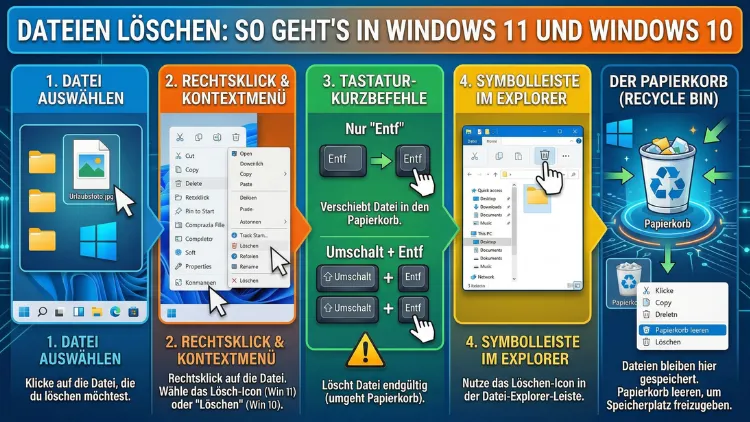
Die gebräuchlichste Methode zum Löschen ist das Verschieben in den Papierkorb. Sie funktioniert in Windows 10 und Windows 11 identisch.
So löschen Sie Dateien über den Papierkorb:
- Öffnen Sie den Datei-Explorer (Tastenkombination: Windows-Taste + E).
- Navigieren Sie zu der Datei oder dem Ordner, den Sie löschen möchten.
- Klicken Sie die Datei mit der rechten Maustaste an.
- Wählen Sie im Kontextmenü die Option „In den Papierkorb verschieben“ (Windows 11) bzw. „Löschen“ (Windows 10).
- Bestätigen Sie die Abfrage, sofern Windows eine einblendet.
Alternativ können Sie die Datei einfach markieren und die Entfernen-Taste (Entf) auf Ihrer Tastatur drücken. Ebenso können Sie Dateien per Drag-and-drop direkt auf das Papierkorb-Symbol auf dem Desktop ziehen.
Hinweis: Der Papierkorb hat eine begrenzte Größe. Standardmäßig reserviert Windows dafür 5 % des Laufwerkspeichers. Überschreiten ältere Dateien dieses Limit, löscht Windows sie automatisch endgültig.
Den Papierkorb leeren – so schaffen Sie dauerhaft Platz
Das Verschieben in den Papierkorb gibt noch keinen Speicherplatz frei. Deshalb sollten Sie den Papierkorb regelmäßig leeren, besonders wenn Sie größere Dateien gelöscht haben.
Papierkorb über das Desktop-Symbol leeren:
- Klicken Sie mit der rechten Maustaste auf das Papierkorb-Symbol auf dem Desktop.
- Wählen Sie „Papierkorb leeren“.
- Bestätigen Sie die Sicherheitsabfrage mit „Ja“.
Papierkorb über den Datei-Explorer leeren (Windows 11):
- Öffnen Sie den Datei-Explorer.
- Klicken Sie links in der Navigationsleiste auf „Papierkorb“.
- Klicken Sie oben in der Menüleiste auf „Papierkorb-Tools“ und anschließend auf „Papierkorb leeren“.
Zusätzlich können Sie in den Papierkorb-Eigenschaften einstellen, wie viel Speicherplatz er belegen darf. Klicken Sie dafür mit der rechten Maustaste auf das Papierkorb-Symbol und wählen Sie „Eigenschaften“.
Dateien dauerhaft löschen ohne Papierkorb – so geht’s mit der Tastatur
Wenn Sie eine Datei sofort und dauerhaft entfernen möchten, ohne den Umweg über den Papierkorb zu nehmen, verwenden Sie die folgende Tastenkombination:
Dateien dauerhaft löschen:
- Markieren Sie die gewünschte Datei im Datei-Explorer.
- Drücken Sie gleichzeitig Umschalt (Shift) + Entf (Delete).
- Bestätigen Sie die Sicherheitsabfrage mit „Ja“.
Damit überspringt Windows den Papierkorb vollständig. Die Datei ist deshalb sofort nicht mehr über normale Wege zugänglich. Beachten Sie jedoch, dass sie dadurch nicht sicher gelöscht wird – auf Festplatten (HDD) können Datenrettungsprogramme sie möglicherweise noch wiederherstellen.
Mehrere Dateien gleichzeitig löschen – effizient und zeitsparend
Gerade bei der Bereinigung größerer Ordner ist es sinnvoll, mehrere Dateien auf einmal zu löschen. Auch hier bieten Windows 10 und Windows 11 praktische Methoden.
Mehrere Dateien markieren und löschen:
- Zusammenhängende Dateien: Klicken Sie die erste Datei an, halten Sie Umschalt (Shift) gedrückt und klicken Sie die letzte Datei der gewünschten Auswahl an.
- Einzelne Dateien: Halten Sie Strg (Ctrl) gedrückt und klicken Sie nacheinander alle Dateien an, die Sie löschen möchten.
- Alle Dateien im Ordner: Drücken Sie Strg + A, um alle Inhalte auszuwählen.
Anschließend drücken Sie Entf, um die markierten Dateien in den Papierkorb zu verschieben, oder Umschalt + Entf, um sie dauerhaft zu löschen.
Ordner löschen in Windows 10 und Windows 11
Das Löschen von Ordnern funktioniert grundsätzlich genauso wie das Löschen einzelner Dateien. Beachten Sie jedoch, dass dabei alle enthaltenen Unterordner und Dateien ebenfalls gelöscht werden.
Ordner löschen – Schritt für Schritt:
- Öffnen Sie den Datei-Explorer.
- Navigieren Sie zum Ordner, den Sie entfernen möchten.
- Klicken Sie den Ordner mit der rechten Maustaste an.
- Wählen Sie „In den Papierkorb verschieben“ oder drücken Sie Entf.
Wenn ein Ordner sehr viele Dateien enthält, kann das Löschen einige Sekunden dauern. Außerdem zeigt Windows bei großen Ordnern einen Fortschrittsbalken an.
Tipp: Wenn Sie sichergehen möchten, dass Sie den richtigen Ordner löschen, klicken Sie ihn zunächst an und überprüfen Sie in der Statusleiste unten, wie viele Elemente er enthält.
Dateien löschen, die Windows sperrt – so umgehen Sie die Sperre
Manchmal erscheint beim Löschen die Fehlermeldung: „Der Vorgang kann nicht abgeschlossen werden, da die Datei in einem anderen Programm geöffnet ist.“ Das ist besonders ärgerlich, wenn Sie die Datei eigentlich nicht aktiv nutzen.
Lösung 1 – Prozess beenden über den Task-Manager:
- Drücken Sie Strg + Umschalt + Esc, um den Task-Manager zu öffnen.
- Suchen Sie in der Liste nach dem Programm, das die Datei verwendet.
- Klicken Sie das Programm an und wählen Sie „Task beenden“.
- Versuchen Sie anschließend erneut, die Datei zu löschen.
Lösung 2 – Datei im abgesicherten Modus löschen:
- Öffnen Sie das Startmenü und klicken Sie auf „Einstellungen“ (Zahnrad-Symbol).
- Gehen Sie zu „System“ → „Wiederherstellung“.
- Klicken Sie unter „Erweiterter Start“ auf „Jetzt neu starten“.
- Wählen Sie nach dem Neustart „Problembehandlung“ → „Erweiterte Optionen“ → „Starteinstellungen“ → „Neu starten“.
- Drücken Sie F4 für den abgesicherten Modus.
- Löschen Sie die Datei im abgesicherten Modus und starten Sie Windows danach normal neu.
Lösung 3 – Tool „Unlocker“ verwenden:
Empfohlen wird hier das kostenlose Programm Unlocker (verfügbar auf der offiziellen Projektseite). Nach der Installation können Sie mit der rechten Maustaste auf die gesperrte Datei klicken und „Unlocker“ auswählen. Das Tool zeigt Ihnen, welcher Prozess die Datei sperrt, und ermöglicht es, die Sperre aufzuheben und die Datei direkt zu löschen.
Temporäre Dateien löschen – Speicher freigeben in Windows 10 und 11
Temporäre Dateien entstehen beim normalen Betrieb von Windows und Programmen. Sie belegen mit der Zeit erheblichen Speicherplatz, obwohl sie für den laufenden Betrieb nicht mehr benötigt werden. Deshalb lohnt es sich, sie regelmäßig zu löschen.
Methode 1 – Über die Windows-Einstellungen (empfohlen):
- Öffnen Sie „Einstellungen“ (Windows-Taste + I).
- Gehen Sie zu „System“ → „Speicher“.
- Klicken Sie auf „Temporäre Dateien“.
- Windows zeigt Ihnen eine Übersicht der löschbaren Kategorien.
- Setzen Sie Häkchen bei den gewünschten Kategorien – zum Beispiel „Temporäre Dateien“, „Papierkorb“ und „Downloads“ – und klicken Sie auf „Dateien entfernen“.
Methode 2 – Datenträgerbereinigung (Windows 10 und 11):
- Drücken Sie Windows-Taste + R und geben Sie
cleanmgrein. - Wählen Sie das gewünschte Laufwerk (meist C:) und klicken Sie auf „OK“.
- Setzen Sie Häkchen bei den zu löschenden Dateitypen.
- Klicken Sie auf „OK“ und bestätigen Sie mit „Dateien löschen“.
Zusätzlich können Sie unter „Systemdateien bereinigen“ auch Windows Update-Dateien und alte Windows-Installationen entfernen – das spart oft mehrere Gigabyte.
Speichersinn in Windows 11 – automatisches Löschen aktivieren
Windows 11 bietet eine praktische Funktion namens „Speichersinn“, die temporäre Dateien und Papierkorb-Inhalte automatisch löscht. Deshalb eignet sie sich besonders für Nutzer, die keine Zeit für manuelle Bereinigung aufwenden möchten.
Speichersinn aktivieren:
- Öffnen Sie „Einstellungen“ → „System“ → „Speicher“.
- Aktivieren Sie den Schalter neben „Speichersinn“.
- Klicken Sie auf „Speichersinn“, um die Einstellungen anzupassen.
- Legen Sie fest, wann der Speichersinn automatisch aktiv werden soll – zum Beispiel „Wenn der Speicherplatz knapp wird“ oder in einem festen Zeitrhythmus.
Ebenso können Sie festlegen, ob Dateien im Papierkorb automatisch nach 30, 60 oder 60 Tagen gelöscht werden sollen.
Dateien sicher und endgültig löschen – so schützen Sie Ihre Daten
Wenn Sie einen PC verkaufen, verschenken oder entsorgen möchten, reicht das normale Löschen nicht aus. Deshalb sollten Sie in solchen Fällen ein spezielles Tool verwenden, das die Daten mehrfach überschreibt.
Empfohlen wird: Eraser (kostenlos)
Eraser ist ein bewährtes, kostenloses Open-Source-Tool für Windows 10 und Windows 11. Es überschreibt Dateien und freien Speicherplatz nach anerkannten Standards wie dem DoD 5220.22-M oder dem Gutmann-Verfahren (35-faches Überschreiben).
So verwenden Sie Eraser:
- Laden Sie Eraser von der offiziellen Website herunter und installieren Sie es.
- Klicken Sie nach der Installation mit der rechten Maustaste auf die gewünschte Datei.
- Wählen Sie im Kontextmenü „Eraser“ → „Erase“.
- Bestätigen Sie den Vorgang.
Alternativ können Sie in Eraser geplante Aufgaben einrichten, die regelmäßig freien Speicherplatz überschreiben, sodass auch zuvor gelöschte Daten endgültig unlesbar werden.
Für SSDs gilt: Auf Solid-State-Drives (SSD) funktioniert das mehrfache Überschreiben aufgrund des Wear-Leveling-Mechanismus nicht zuverlässig. Stattdessen empfehlen wir bei SSDs die ATA Secure Erase-Funktion, die viele SSD-Hersteller in ihren eigenen Tools anbieten – zum Beispiel Samsung Magician für Samsung-SSDs oder Crucial Storage Executive für Crucial-SSDs.
Systemdateien löschen – Vorsicht ist geboten
Windows schützt bestimmte Systemdateien, weil ihr Löschen das Betriebssystem beschädigen oder zum Absturz bringen kann. Dennoch gibt es legitime Fälle, in denen das Entfernen solcher Dateien sinnvoll ist – zum Beispiel alte Windows-Updates oder redundante Sprachdateien.
Alte Windows-Update-Dateien löschen:
- Öffnen Sie die Datenträgerbereinigung (wie oben beschrieben).
- Klicken Sie auf „Systemdateien bereinigen“.
- Setzen Sie ein Häkchen bei „Windows Update-Bereinigung“.
- Klicken Sie auf „OK“ und bestätigen Sie.
Wichtig: Löschen Sie niemals Dateien in den Ordnern C:\Windows\System32 oder C:\Windows\SysWOW64 manuell. Außerdem sollten Sie keine Dateien entfernen, deren Zweck Sie nicht kennen. Im Zweifelsfall erstellen Sie zunächst einen Systemwiederherstellungspunkt.
Wiederherstellungspunkt erstellen:
- Geben Sie in die Windows-Suche „Wiederherstellungspunkt erstellen“ ein.
- Klicken Sie auf „Erstellen“ und geben Sie einen Namen ein.
- Bestätigen Sie mit „Erstellen“.
Gelöschte Dateien wiederherstellen – das sollten Sie wissen
Falls Sie versehentlich eine Datei gelöscht haben, gibt es mehrere Möglichkeiten zur Wiederherstellung.
Methode 1 – Aus dem Papierkorb wiederherstellen:
- Öffnen Sie den Papierkorb per Doppelklick auf dem Desktop.
- Klicken Sie die gewünschte Datei mit der rechten Maustaste an.
- Wählen Sie „Wiederherstellen“.
Die Datei kehrt dabei automatisch an ihren ursprünglichen Speicherort zurück.
Methode 2 – Vorherige Versionen wiederherstellen (Windows 10 und 11):
- Navigieren Sie im Datei-Explorer zum Ordner, in dem die Datei gespeichert war.
- Klicken Sie den Ordner mit der rechten Maustaste an.
- Wählen Sie „Eigenschaften“ → „Vorherige Versionen“.
- Wählen Sie eine verfügbare Version aus und klicken Sie auf „Wiederherstellen“.
Diese Funktion setzt voraus, dass der Dateiversionsverlauf oder die Systemwiederherstellung aktiviert ist.
Methode 3 – Recuva (kostenlos) für dauerhaft gelöschte Dateien:
Empfohlen wird das kostenlose Tool Recuva von Piriform. Es scannt Laufwerke nach gelöschten Dateien und stellt sie bei Bedarf wieder her.
So verwenden Sie Recuva:
- Laden Sie Recuva von der offiziellen Piriform-Website herunter und installieren Sie es.
- Starten Sie Recuva und folgen Sie dem Einrichtungsassistenten.
- Wählen Sie den Dateityp und den Speicherort des Scans.
- Starten Sie den Scan und markieren Sie die gewünschten Dateien.
- Klicken Sie auf „Wiederherstellen“ und wählen Sie einen Zielordner.
Je früher Sie handeln, desto besser: Neue Daten überschreiben gelöschte Dateien. Deshalb sollten Sie nach dem versehentlichen Löschen so wenig wie möglich mit dem betroffenen Laufwerk arbeiten.
Große Dateien finden und löschen – so schaffen Sie Ordnung
Oft belegen wenige große Dateien einen Großteil des Speicherplatzes. Deshalb ist es sinnvoll, diese zuerst zu identifizieren und zu löschen.
Methode 1 – Dateien nach Größe sortieren:
- Öffnen Sie den Datei-Explorer und navigieren Sie zu einem Laufwerk oder Ordner.
- Klicken Sie oben auf „Ansicht“ → „Details“.
- Klicken Sie auf die Spalte „Größe“, um die Dateien nach Größe zu sortieren.
Methode 2 – WinDirStat verwenden (empfohlen):
Das kostenlose Tool WinDirStat (Windows Directory Statistics) visualisiert den Speicherverbrauch übersichtlich. Es zeigt, welche Ordner und Dateien am meisten Platz belegen.
So nutzen Sie WinDirStat:
- Laden Sie WinDirStat von der offiziellen Website herunter und installieren Sie es.
- Starten Sie das Programm und wählen Sie das zu analysierende Laufwerk.
- Nach dem Scan sehen Sie eine farbige Kachelansicht mit allen Dateien.
- Klicken Sie auf einen Bereich, um die entsprechende Datei zu markieren.
- Löschen Sie überflüssige Dateien direkt aus WinDirStat heraus per Rechtsklick.
Unterschiede zwischen Windows 10 und Windows 11 beim Löschen
Grundsätzlich funktionieren alle genannten Methoden in beiden Betriebssystemen. Dennoch gibt es einige Unterschiede, die Sie kennen sollten.
Kontextmenü:
In Windows 11 ist das Rechtsklick-Kontextmenü standardmäßig verkürzt. Die Option „In den Papierkorb verschieben“ erscheint als Symbol in der Schnellzugriffsleiste oben im Kontextmenü. Über „Weitere Optionen anzeigen“ gelangen Sie zum vollständigen Menü, wie Sie es aus Windows 10 kennen.
Alternativ können Sie in Windows 11 das klassische Kontextmenü dauerhaft zurückbringen:
- Drücken Sie Windows-Taste + R und geben Sie
regeditein. - Navigieren Sie zu:
HKEY_CURRENT_USER\Software\Classes\CLSID - Erstellen Sie dort einen neuen Schlüssel mit dem Namen:
{86ca1aa0-34aa-4e8b-a509-50c905bae2a2} - Erstellen Sie darin einen Unterschlüssel namens
InprocServer32und lassen Sie den Standardwert leer. - Starten Sie den Explorer neu (über den Task-Manager).
Speichersinn:
Die Funktion Speichersinn ist in Windows 11 deutlich ausgebaut und übersichtlicher gestaltet als in Windows 10. Zudem bietet Windows 11 zusätzlich die Möglichkeit, OneDrive-Dateien automatisch aus dem lokalen Speicher zu entfernen, wenn der Platz knapp wird.
Laufwerksbereinigung:
In Windows 11 ist die klassische Datenträgerbereinigung noch vorhanden, jedoch schrittweise durch die modernen Speicherverwaltungsoptionen unter „Einstellungen“ → „System“ → „Speicher“ ersetzt. Dennoch ist sie nach wie vor über cleanmgr erreichbar.
Empfohlene Vorgehensweisen beim Löschen von Dateien
Damit Sie Daten sicher, effizient und ohne ungewollte Datenverluste löschen, empfehlen wir die folgenden Vorgehensweisen:
- Regelmäßig den Papierkorb leeren: Damit geben Sie Speicherplatz frei und behalten den Überblick.
- Temporäre Dateien monatlich bereinigen: Nutzen Sie dafür den Speichersinn oder die Datenträgerbereinigung.
- Vor dem Löschen wichtiger Dateien sichern: Erstellen Sie zunächst eine Sicherungskopie auf einem externen Laufwerk oder in der Cloud.
- Sensible Daten mit Eraser oder einem vergleichbaren Tool löschen: Besonders bei Weitergabe oder Entsorgung des Computers ist sicheres Löschen unverzichtbar.
- WinDirStat regelmäßig einsetzen: So behalten Sie den Überblick über den Speicherplatz und identifizieren unnötige Dateien schnell.
- Vor dem Löschen von Systemdateien einen Wiederherstellungspunkt erstellen: Das schützt Sie vor unerwünschten Systemfehlern.
Häufige Fragen zum Löschen von Dateien
Wie lösche ich Dateien dauerhaft ohne Papierkorb?
Markieren Sie die Datei im Datei-Explorer und drücken Sie Umschalt + Entf. Dadurch überspringt Windows den Papierkorb und entfernt die Datei sofort. Beachten Sie jedoch: Auf Festplatten (HDD) sind diese Dateien mit Datenrettungstools möglicherweise noch wiederherstellbar. Für sicheres Löschen empfehlen wir Eraser.
Was tun, wenn eine Datei nicht gelöscht werden kann?
Schließen Sie zunächst alle Programme, die die Datei möglicherweise verwenden. Falls das nicht hilft, öffnen Sie den Task-Manager (Strg + Umschalt + Esc), beenden Sie den entsprechenden Prozess und versuchen Sie es erneut. Alternativ hilft das kostenlose Tool Unlocker, das die Dateisperre aufhebt.
Wie kann ich gelöschte Dateien wiederherstellen?
Überprüfen Sie zunächst den Papierkorb. Falls die Datei dort nicht mehr vorhanden ist, verwenden Sie Recuva von Piriform – ein kostenloses Tool, das dauerhaft gelöschte Dateien auf Festplatten scannen und wiederherstellen kann.
Wie lösche ich temporäre Dateien in Windows 11 und 10?
Öffnen Sie „Einstellungen“ → „System“ → „Speicher“ → „Temporäre Dateien“ und wählen Sie die gewünschten Kategorien. Alternativ starten Sie die klassische Datenträgerbereinigung über Windows-Taste + R → cleanmgr.
Werden Dateien auf SSDs sicher gelöscht?
Das mehrfache Überschreiben funktioniert auf SSDs aufgrund des Wear-Leveling nicht zuverlässig. Deshalb empfehlen wir für SSDs die ATA Secure Erase-Funktion über herstellerspezifische Tools wie Samsung Magician oder Crucial Storage Executive.
Wie viel Speicherplatz belegt der Papierkorb?
Standardmäßig reserviert Windows 5 % des jeweiligen Laufwerksspeichers für den Papierkorb. Diesen Wert können Sie über Rechtsklick auf das Papierkorb-Symbol → „Eigenschaften“ individuell anpassen.
Kann ich den Papierkorb deaktivieren?
Ja. Klicken Sie mit der rechten Maustaste auf das Papierkorb-Symbol, wählen Sie „Eigenschaften“ und aktivieren Sie die Option „Dateien sofort löschen, wenn sie in den Papierkorb verschoben werden“. Danach werden Dateien ohne Umweg dauerhaft gelöscht – deshalb sollten Sie diese Option mit Bedacht aktivieren.
Wie lösche ich versteckte Dateien in Windows?
Aktivieren Sie zunächst die Anzeige versteckter Dateien. Öffnen Sie dafür den Datei-Explorer, gehen Sie zu „Ansicht“ → „Anzeigen“ → „Ausgeblendete Elemente“ (Windows 11) oder „Ansicht“ → „Ausgeblendete Elemente“ aktivieren (Windows 10). Anschließend können Sie die sichtbaren versteckten Dateien wie gewohnt löschen.
Was ist der Unterschied zwischen Löschen und dauerhaftem Löschen?
Beim normalen Löschen verschiebt Windows die Datei in den Papierkorb, von wo sie jederzeit wiederhergestellt werden kann. Beim dauerhaften Löschen (Umschalt + Entf) überspringt Windows den Papierkorb – die Datei ist jedoch auf HDDs noch mit Datenrettungstools wiederherstellbar. Erst das sichere Überschreiben mit einem Tool wie Eraser macht die Daten endgültig unlesbar.
Wie lösche ich alle Dateien auf einem PC vor der Weitergabe?
Nutzen Sie die Windows-eigene Funktion „Diesen PC zurücksetzen“ unter „Einstellungen“ → „System“ → „Wiederherstellung“. Wählen Sie dabei die Option „Laufwerk vollständig bereinigen“, damit Windows alle Daten überschreibt. Zusätzlich empfehlen wir, anschließend mit Eraser den freien Speicherplatz zu überschreiben, um Datenschutzrisiken zu minimieren.
Fazit
Dateien löschen in Windows 10 und Windows 11 ist einfach – wenn Sie die richtigen Methoden kennen. Vom Papierkorb über dauerhafte Tastenkombinationen bis hin zu sicheren Löschtools gibt es für jeden Anwendungsfall die passende Lösung.
Besonders bei der Weitergabe oder Entsorgung eines Geräts sollten Sie auf sicheres Löschen mit Eraser oder der ATA-Secure-Erase-Funktion setzen. Deshalb lohnt es sich, die hier beschriebenen Methoden zu kennen und regelmäßig anzuwenden.