
Excel Online kostenlos nutzen: Schritt-für-Schritt-Anleitung zur Anmeldung, Einrichtung und Nutzung – einfach starten, ganz ohne Installation.
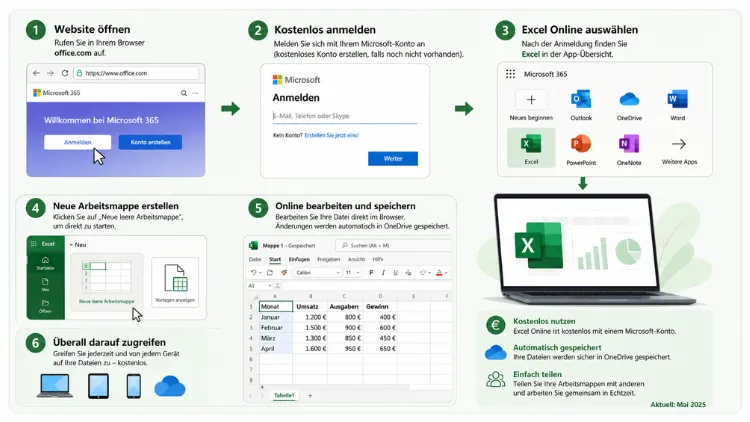
Excel Online lässt sich vollständig kostenlos im Browser nutzen. Dafür ist lediglich ein kostenloses Microsoft-Konto erforderlich, keine Kreditkarte und keine Installation. Über office.com oder onedrive.com öffnet sich die Anwendung direkt im Browser und steht sofort mit über 500 Formeln zur Verfügung.
Im Folgenden erfahren Sie, wie die Anmeldung gelingt und welche Funktionen kostenlos nutzbar sind.
Was ist Excel Online überhaupt?
Excel Online ist die browserbasierte Version von Microsoft Excel. Sie läuft vollständig in der Cloud und benötigt daher keine lokale Installation auf dem Rechner. Zudem greift die Anwendung direkt auf OneDrive zu, wodurch Dateien automatisch gespeichert und von überall abrufbar sind.
Im Unterschied zur Desktop-Version von Excel arbeitet Excel Online mit einem reduzierten, aber dennoch leistungsstarken Funktionsumfang. Dadurch eignet sich die Anwendung besonders für einfache bis mittelkomplexe Tabellenkalkulationen, für die Zusammenarbeit im Team sowie für den schnellen Zugriff auf Dateien unterwegs.
Ein weiterer Vorteil: Excel Online funktioniert plattformunabhängig. Egal ob Windows, macOS, Linux, Android oder iOS – solange ein aktueller Browser installiert ist, lässt sich die Anwendung öffnen. Somit ist Excel Online auch auf Chromebooks oder älteren Rechnern eine praktische Lösung, auf denen die Desktop-Version aus technischen Gründen nicht läuft.
Voraussetzungen für die kostenlose Nutzung
Bevor Excel Online im Browser geöffnet werden kann, sollten einige Voraussetzungen erfüllt sein. Diese sind bewusst niedrig gehalten, weshalb sich Excel Online für nahezu jeden eignet.
Folgende Punkte sind notwendig:
- Ein kostenloses Microsoft-Konto (Outlook, Hotmail oder Live)
- Eine stabile Internetverbindung, da Excel Online cloudbasiert arbeitet
- Ein aktueller Webbrowser wie Chrome, Edge, Firefox oder Safari
- Ausreichend Speicherplatz auf OneDrive (5 Gigabyte sind im kostenlosen Tarif enthalten)
Eine Installation ist ausdrücklich nicht erforderlich. Deshalb lässt sich Excel Online auch auf fremden Rechnern nutzen, etwa in der Bibliothek, im Internetcafé oder auf einem Firmenlaptop, ohne Administratorrechte zu benötigen.
Excel Online kostenlos öffnen: Schritt-für-Schritt-Anleitung
Der Zugang zu Excel Online gelingt in wenigen Minuten. Nachfolgend die einzelnen Schritte im Detail.
Schritt 1: Microsoft-Konto erstellen oder anmelden
Falls noch kein Microsoft-Konto vorhanden ist, lässt sich dieses kostenlos über die offizielle Microsoft-Webseite anlegen. Dafür genügt eine bestehende E-Mail-Adresse oder alternativ eine neue Outlook-Adresse. Die Registrierung dauert in der Regel nur wenige Minuten und erfordert lediglich Name, Passwort sowie eine Bestätigung per E-Mail oder SMS.
Schritt 2: Office-Startseite aufrufen
Anschließend rufen Sie office.com oder alternativ onedrive.com auf. Beide Adressen führen zur Microsoft-365-Startseite, über die sämtliche Office-Anwendungen zugänglich sind. Zudem gelangen Sie über die Adresse excel.new direkt zu einer neuen, leeren Excel-Arbeitsmappe, was einen Schritt spart.
Schritt 3: Mit dem Microsoft-Konto anmelden
Nach dem Aufruf der Startseite erfolgt die Anmeldung mit dem persönlichen oder geschäftlichen Microsoft-Konto. Wichtig dabei: Für die kostenlose Nutzung reicht ein privates Microsoft-Konto vollkommen aus, ein kostenpflichtiges Geschäftskonto ist nicht erforderlich.
Schritt 4: Excel-Symbol auswählen
Auf der linken Seite der Startseite erscheinen die verschiedenen Office-Anwendungen als Symbole. Klicken Sie auf das grüne Excel-Symbol, um eine neue Arbeitsmappe zu öffnen. Alternativ lässt sich auch eine vorhandene Vorlage auswählen, etwa für Budgetplanung, Kalender oder Rechnungen.
Schritt 5: Kostenlose Nutzung überprüfen
Sobald die Arbeitsmappe geöffnet ist, lohnt ein Blick in die obere rechte Ecke des Bildschirms. Erscheint dort der Hinweis „Microsoft 365 kaufen“, wird aktuell die kostenlose Version verwendet. Fehlt dieser Hinweis, ist möglicherweise bereits ein kostenpflichtiges Abonnement aktiv, das über die Basisfunktionen hinausgeht.
Schritt 6: Mit der Tabelle arbeiten
Ab diesem Zeitpunkt lässt sich die Tabelle wie gewohnt bearbeiten. Formeln, Formatierungen und Diagramme funktionieren direkt im Browser, während Änderungen automatisch und fortlaufend gespeichert werden. Ein manuelles Speichern per Tastenkombination ist daher normalerweise nicht notwendig, kann jedoch zusätzlich über Strg+S ausgelöst werden.
Welche Funktionen sind in der kostenlosen Version enthalten?
Excel Online bietet trotz des kostenlosen Zugangs einen erstaunlich großen Funktionsumfang. Deshalb eignet sich die Anwendung nicht nur für einfache Listen, sondern auch für anspruchsvollere Kalkulationen.
Zur kostenlosen Nutzung gehören unter anderem:
- Zugriff auf über 500 Excel-Formeln, darunter SVERWEIS, WENN, SUMMEWENN und INDEX/VERGLEICH
- Erstellung von Diagrammen und Pivot-Tabellen
- Bedingte Formatierung sowie farbliche Hervorhebungen
- Einfügen von Tabellen, Bildern und Formen
- Automatisches Speichern in Echtzeit über OneDrive
- Gemeinsame Bearbeitung mit mehreren Personen gleichzeitig
Nicht enthalten sind hingegen einige spezielle Funktionen wie die Formeln WEBSERVICE, INFO und ZELLE, da diese eine tiefere Systemintegration voraussetzen. Ebenso fehlen Makros, VBA-Programmierung sowie die vollständige Offline-Bearbeitung ohne Internetverbindung. Für die meisten alltäglichen Aufgaben spielt dies allerdings kaum eine Rolle.
Excel Online auf verschiedenen Plattformen nutzen
Da im Titel keine bestimmte Plattform genannt wird, lohnt sich ein Blick auf sämtliche relevanten Systeme, denn Excel Online lässt sich grundsätzlich überall gleich kostenlos verwenden.
Excel Online unter Windows
Unter Windows öffnet sich Excel Online in jedem gängigen Browser, etwa Microsoft Edge, Google Chrome oder Firefox. Eine native App ist dafür nicht notwendig, da die Weboberfläche sämtliche Funktionen bereitstellt.
Excel Online unter macOS
Auch auf dem Mac funktioniert Excel Online problemlos, da die Anwendung vollständig browserbasiert läuft. Safari, Chrome und Firefox eignen sich gleichermaßen, wodurch keine zusätzliche Installation über den App Store nötig ist.
Excel Online auf Android und iOS
Zusätzlich zur Webversion bietet Microsoft eine kostenlose mobile App für Android- und iOS-Geräte an. Diese lässt sich direkt über den Google Play Store beziehungsweise Apple App Store herunterladen. Auf Smartphones mit kleinerem Bildschirm ist die Bearbeitung einfacher Tabellen möglich, während auf Tablets nahezu der volle Funktionsumfang der Weboberfläche zur Verfügung steht.
Excel Online auf Chromebooks und Linux
Da Excel Online rein browserbasiert arbeitet, funktioniert die Anwendung ebenso auf Chromebooks und Linux-Systemen. Somit ist auch auf Geräten ohne native Windows- oder macOS-Unterstützung eine vollwertige Tabellenkalkulation möglich.
Excel Online kostenlos vs. Microsoft 365 Abo: Die Unterschiede
Wer sich für die kostenlose Nutzung entscheidet, sollte die wichtigsten Unterschiede zur kostenpflichtigen Variante kennen, um spätere Einschränkungen einordnen zu können.
| Merkmal | Excel Online (kostenlos) | Microsoft 365 (Abo) |
|---|---|---|
| Kosten | Kostenlos | Monatliches oder jährliches Abo |
| Nutzung | Ausschließlich online | Online und offline |
| Speicherplatz | 5 GB OneDrive | Bis zu 1 TB OneDrive |
| Makros/VBA | Nicht verfügbar | Vollständig verfügbar |
| Copilot-KI-Funktionen | Eingeschränkt | Vollständig integriert |
| Desktop-Version | Nicht enthalten | Enthalten |
Der größte Vorteil der kostenlosen Version liegt somit im Preis, während der größte Nachteil in der fehlenden Offline-Funktionalität sowie den begrenzten erweiterten Funktionen besteht. Für einfache bis mittlere Tabellenkalkulationen reicht die kostenlose Version dennoch in den meisten Fällen völlig aus.
Kostenlose Alternativen zu Excel Online
Falls Excel Online aus bestimmten Gründen nicht infrage kommt, etwa wegen Datenschutzbedenken oder fehlender Kompatibilität, gibt es mehrere gleichwertige kostenlose Alternativen.
Google Sheets
Google Sheets ist die wohl bekannteste Alternative und lässt sich mit einem kostenlosen Google-Konto nutzen. Die Bedienung erfolgt vollständig im Browser, wobei .xlsx-Dateien problemlos importiert und exportiert werden können. Zudem bietet Google Sheets eine sehr ausgereifte Echtzeit-Zusammenarbeit, die in vielen Teams bereits Standard ist.
LibreOffice Online
LibreOffice Calc steht als kostenlose Open-Source-Alternative zur Verfügung und lässt sich sowohl offline als auch über bestimmte Cloud-Anbieter online nutzen. Dadurch eignet sich diese Lösung besonders für Nutzer, die vollständige Unabhängigkeit von großen Tech-Konzernen bevorzugen.
OnlyOffice
OnlyOffice überzeugt durch eine hohe Kompatibilität mit dem Excel-Dateiformat und lässt sich ebenfalls kostenlos im Browser oder als Desktop-Anwendung nutzen. Insbesondere bei komplexeren Formatierungen bleibt die Darstellung nahezu identisch zur Microsoft-Version.
Proton Sheets
Für Nutzer, denen Datenschutz besonders wichtig ist, bietet sich Proton Sheets an. Über ein kostenloses Proton-Konto lassen sich .xlsx-Dateien hochladen, direkt im Browser bearbeiten und Ende-zu-Ende-verschlüsselt teilen. Dadurch eignet sich diese Alternative besonders für sensible Unternehmensdaten.
Dateien speichern, teilen und exportieren
Ein wesentlicher Vorteil von Excel Online besteht in der automatischen Speicherung. Jede Änderung wird fortlaufend in OneDrive gesichert, wodurch ein Datenverlust durch vergessenes Speichern praktisch ausgeschlossen ist.
Um eine Datei mit anderen Personen zu teilen, genügt ein Klick auf die Schaltfläche „Freigeben“ oben rechts. Anschließend lässt sich festlegen, ob die eingeladene Person die Datei nur ansehen oder auch bearbeiten darf. Zudem kann ein Freigabelink erzeugt werden, der sich beispielsweise per E-Mail oder Messenger versenden lässt.
Für den Export stehen mehrere Formate zur Verfügung:
- Über „Datei“ → „Speichern unter“ lässt sich die Datei als .xlsx, .csv oder .pdf herunterladen.
- Alternativ ermöglicht „Datei“ → „Drucken“ eine PDF-Erstellung direkt über den Browserdruckdialog.
- Über „Kopie herunterladen“ wird die Datei lokal auf dem Gerät gespeichert, wodurch eine Offline-Sicherung entsteht.
Zusammenarbeit in Echtzeit nutzen
Ein zentraler Vorteil von Excel Online liegt in der Echtzeit-Zusammenarbeit. Mehrere Personen können gleichzeitig an derselben Tabelle arbeiten, wobei Änderungen sofort sichtbar werden. Dadurch entfällt der mühsame Austausch von E-Mail-Anhängen, während gleichzeitig Missverständnisse durch veraltete Dateiversionen vermieden werden.
Zusätzlich lässt sich über die integrierte Kommentarfunktion direkt in der Tabelle kommunizieren. Somit können Rückfragen oder Anmerkungen unmittelbar an der betreffenden Zelle hinterlegt werden, anstatt separate Nachrichten zu verfassen.
Typische Probleme bei der kostenlosen Nutzung und Lösungen
Gelegentlich treten bei der kostenlosen Nutzung kleinere Probleme auf. Nachfolgend die häufigsten Fälle mit passenden Lösungsansätzen.
- Datei lässt sich nicht öffnen: Häufig liegt dies an einer instabilen Internetverbindung. Ein Neuladen der Seite sowie die Überprüfung der Verbindung schaffen meist Abhilfe.
- Formel wird nicht erkannt: Manche erweiterte Formeln stehen ausschließlich in der Desktop-Version zur Verfügung. In diesem Fall hilft ein Blick in die Microsoft-Dokumentation, um eine kompatible Alternative zu finden.
- Speicherplatz auf OneDrive ist voll: Da der kostenlose Tarif nur 5 Gigabyte umfasst, sollten nicht mehr benötigte Dateien regelmäßig gelöscht oder lokal gesichert werden.
- Datei lässt sich nicht mit anderen teilen: Häufig fehlen hierfür die passenden Freigabeberechtigungen. Über „Freigeben“ → „Bestimmte Personen“ lässt sich der Zugriff gezielt steuern.
Häufige Fragen zur kostenlosen Nutzung von Excel Online
Ist Excel Online wirklich komplett kostenlos?
Ja, Excel Online lässt sich mit einem kostenlosen Microsoft-Konto uneingeschränkt im Browser nutzen. Es entstehen weder versteckte Kosten noch ist eine Kreditkarte für die Registrierung erforderlich.
Benötige ich für Excel Online eine Kreditkarte?
Nein, für die kostenlose Nutzung ist keine Kreditkarte notwendig. Lediglich für ein kostenpflichtiges Microsoft-365-Abonnement mit erweitertem Funktionsumfang wäre eine Zahlungsmethode erforderlich.
Funktioniert Excel Online auch offline?
Nein, Excel Online setzt grundsätzlich eine bestehende Internetverbindung voraus, da die Anwendung vollständig cloudbasiert arbeitet. Für eine Offline-Nutzung ist entweder die kostenpflichtige Desktop-Version oder eine alternative Lösung wie LibreOffice Calc notwendig.
Wie viel Speicherplatz steht kostenlos zur Verfügung?
Im kostenlosen Tarif stehen 5 Gigabyte OneDrive-Speicher zur Verfügung. Für die meisten alltäglichen Tabellenkalkulationen reicht dieser Speicherplatz vollkommen aus.
Kann ich Excel-Dateien in Excel Online öffnen, die auf dem PC erstellt wurden?
Ja, vorhandene .xlsx-Dateien lassen sich problemlos in OneDrive hochladen und anschließend direkt in Excel Online öffnen und bearbeiten. Die Kompatibilität ist dabei nahezu vollständig gegeben.
Gibt es in Excel Online Werbung?
Nein, im Gegensatz zu manchen anderen kostenlosen Diensten enthält Excel Online keine Werbeanzeigen. Die Oberfläche entspricht weitgehend der werbefreien Desktop-Version.
Kann ich mit mehreren Personen gleichzeitig kostenlos zusammenarbeiten?
Ja, die Echtzeit-Zusammenarbeit steht auch im kostenlosen Tarif vollständig zur Verfügung. Somit können mehrere Personen gleichzeitig an derselben Tabelle arbeiten, ohne zusätzliche Kosten.
Was passiert, wenn der kostenlose Speicherplatz aufgebraucht ist?
In diesem Fall lassen sich zunächst nicht mehr benötigte Dateien löschen oder lokal exportieren. Alternativ besteht die Möglichkeit, auf einen kostenpflichtigen Speichertarif upzugraden oder eine alternative Cloud-Lösung zu nutzen.
Ist Excel Online für geschäftliche Zwecke geeignet?
Für kleinere geschäftliche Aufgaben eignet sich die kostenlose Version durchaus. Bei sensiblen Unternehmensdaten oder umfangreicheren Anforderungen empfiehlt sich jedoch entweder ein Microsoft-365-Business-Abo oder eine datenschutzfreundliche Alternative wie Proton Sheets.
