
Erfahren Sie, wie Sie die Google-Maps-App einrichten und nutzen, Routen planen, Orte finden und alle wichtigen Funktionen Schritt für Schritt verstehen.
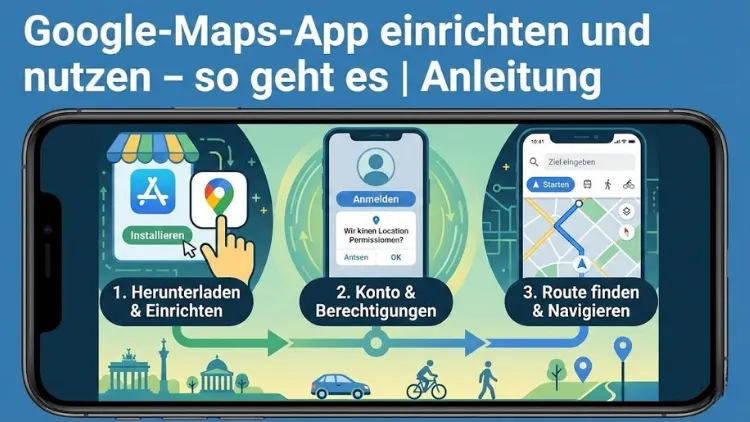
Die Google-Maps-App gehört zu den wichtigsten Navigations- und Planungswerkzeugen im Alltag. Ob Routenplanung, Verkehrsinformationen, Standortsuche oder Offline-Navigation – mit der richtigen Einrichtung holen Sie das Maximum aus der App heraus.
In dieser ausführlichen Anleitung erfahren Sie Schritt für Schritt, wie Sie die Google-Maps-App installieren, konfigurieren und effizient nutzen. Lernen Sie alle wichtigen Funktionen kennen, optimieren Sie die Einstellungen und profitieren Sie von praktischen Tipps für unterwegs, im Beruf und auf Reisen.
Was ist die Google-Maps-App?
Die Google-Maps-App ist ein digitaler Kartendienst für Smartphones und Tablets. Sie kombiniert Kartenmaterial, Navigation, Echtzeit-Verkehrsdaten, Standortdienste und lokale Informationen in einer Anwendung. Nutzer können Adressen suchen, Routen berechnen, Orte speichern, Bewertungen lesen und sich in nahezu jedem Land der Welt orientieren.
Voraussetzungen für die Nutzung
Bevor Sie starten, sollten folgende Voraussetzungen erfüllt sein:
- Smartphone oder Tablet mit Android oder iOS
- Aktive Internetverbindung für Erstinstallation und Live-Daten
- Google-Konto für personalisierte Funktionen
- Aktivierte Standortdienste
Optional, aber empfehlenswert:
- Mobiles Internet für Navigation unterwegs
- Ausreichender Speicherplatz für Offline-Karten
Google-Maps-App installieren
Installation auf Android-Geräten
Auf Android-Smartphones ist die App meist vorinstalliert. Falls nicht, laden Sie sie über den App Store des Geräts herunter. Nach der Installation wird die App automatisch aktualisiert, sofern die Update-Funktion aktiviert ist.
Installation auf iPhone und iPad
Auf iOS-Geräten ist die App nicht standardmäßig vorhanden. Laden Sie sie aus dem App Store herunter und erlauben Sie die notwendigen Zugriffsrechte.
Erste Schritte nach der Installation
Anmeldung mit Google-Konto
Nach dem ersten Start können Sie sich mit Ihrem Google-Konto anmelden. Dadurch werden gespeicherte Orte, Suchverläufe und persönliche Einstellungen synchronisiert.
Standortfreigabe aktivieren
Damit die App korrekt funktioniert, müssen Sie den Standortzugriff erlauben. Empfehlenswert ist die Einstellung „Während der Nutzung der App“.
Benutzeroberfläche verstehen
Die Oberfläche besteht aus:
- Suchleiste oben
- Kartenansicht in der Mitte
- Navigations- und Funktionsmenü unten
- Profil- und Einstellungssymbol
Grundeinstellungen optimal konfigurieren
Navigationseinstellungen
In den Einstellungen können Sie bevorzugte Verkehrsmittel festlegen:
- Auto
- Öffentliche Verkehrsmittel
- Fahrrad
- Zu Fuß
Zusätzlich lassen sich Mautstraßen, Fähren oder Autobahnen vermeiden.
Sprache und Maßeinheiten
Sie können Navigationsansagen, Sprache sowie Kilometer oder Meilen individuell einstellen.
Datenschutz und Standortverlauf
Im Bereich Datenschutz legen Sie fest, ob Ihr Standortverlauf gespeichert wird. Dies ermöglicht personalisierte Empfehlungen, kann aber jederzeit deaktiviert werden.
Orte suchen und finden
Adressen und Unternehmen
Geben Sie in der Suchleiste Adressen, Firmennamen oder Kategorien ein. Die App zeigt passende Ergebnisse inklusive Bewertungen, Öffnungszeiten und Kontaktdaten.
Sprachsuche nutzen
Über das Mikrofonsymbol können Sie Orte per Spracheingabe suchen, was besonders im Auto praktisch ist.
Kartenansicht anpassen
Wechseln Sie zwischen:
- Standardansicht
- Satellitenansicht
- Geländeansicht
Zusätzlich lassen sich Verkehrslage, Fahrradwege oder ÖPNV-Linien einblenden.
Routenplanung Schritt für Schritt
Route berechnen
Nach Eingabe des Zielorts wählen Sie das gewünschte Verkehrsmittel. Die App zeigt mehrere Routenoptionen inklusive Fahrzeit und Entfernung.
Navigation starten
Mit einem Fingertipp beginnt die Turn-by-Turn-Navigation mit Sprachanweisungen und visuellen Hinweisen.
Echtzeit-Verkehrsinformationen
Google Maps berücksichtigt Staus, Baustellen und Unfälle und passt die Route automatisch an.
Öffentliche Verkehrsmittel nutzen
Die App zeigt Abfahrtszeiten, Umstiege und Verspätungen in Echtzeit. Sie erhalten detaillierte Informationen zu Bus-, Bahn- und U-Bahn-Verbindungen.
Offline-Karten herunterladen
Warum Offline-Karten sinnvoll sind
Offline-Karten ermöglichen Navigation ohne Internetverbindung, ideal im Ausland oder in Regionen mit schlechtem Empfang.
Offline-Karten speichern
- Öffnen Sie das Profilmenü
- Wählen Sie „Offline-Karten“
- Definieren Sie den gewünschten Kartenbereich
- Laden Sie die Karte herunter
Gespeicherte Orte und Listen
Favoriten anlegen
Speichern Sie häufig besuchte Orte wie Zuhause oder Arbeitsplatz für schnellen Zugriff.
Eigene Listen erstellen
Erstellen Sie Listen für Restaurants, Reisen oder Projekte und fügen Sie Orte hinzu.
Bewertungen und Rezensionen
Sie können Orte bewerten, Fotos hochladen und Rezensionen schreiben. Diese helfen anderen Nutzern und verbessern die Datenqualität.
Navigation im Auto
Android Auto und CarPlay
Google Maps lässt sich mit Fahrzeug-Infotainmentsystemen verbinden. Die Bedienung erfolgt über das Fahrzeugdisplay oder per Sprachbefehl.
Sprachsteuerung
Starten Sie Navigation, suchen Sie Orte oder melden Sie Verkehrsereignisse per Sprache.
Google Maps für Reisen nutzen
Reiseplanung
Planen Sie komplette Reisen mit mehreren Zwischenstopps und speichern Sie Routen.
Sehenswürdigkeiten entdecken
Die App zeigt Attraktionen, Restaurants und Aktivitäten in der Nähe Ihres Standorts.
Standort teilen
Echtzeit-Standortfreigabe
Teilen Sie Ihren Standort temporär mit Kontakten, um Treffen zu koordinieren oder Sicherheit zu erhöhen.
Privatsphäre beachten
Die Standortfreigabe lässt sich jederzeit beenden oder zeitlich begrenzen.
Tipps für effiziente Nutzung
- Regelmäßige Updates installieren
- Offline-Karten aktuell halten
- Benachrichtigungen für Verkehr aktivieren
- Gespeicherte Orte sinnvoll organisieren
Häufige Probleme und Lösungen
GPS funktioniert nicht
- Standortdienste prüfen
- App-Berechtigungen kontrollieren
- Gerät neu starten
Karten werden nicht geladen
- Internetverbindung prüfen
- App-Cache leeren
- App aktualisieren
Sicherheit und Datenschutz
Google Maps bietet umfangreiche Datenschutzoptionen. Sie entscheiden, welche Daten gespeichert werden, und können den Standortverlauf jederzeit löschen.
Fazit
Die Google-Maps-App ist weit mehr als ein Navigationswerkzeug. Mit der richtigen Einrichtung und Nutzung wird sie zu einem leistungsstarken Begleiter im Alltag, auf Reisen und im Beruf.
Durch individuelle Einstellungen, Offline-Karten und smarte Zusatzfunktionen profitieren Sie von präziser Navigation, aktuellen Informationen und hoher Flexibilität.
Wer sich einmal intensiv mit den Möglichkeiten beschäftigt, nutzt das volle Potenzial dieser vielseitigen App.