
Große Dateien einfach und sicher verschicken: Anleitung mit den besten Methoden und Tools für schnellen Datei-Transfer ohne Qualitätsverlust.
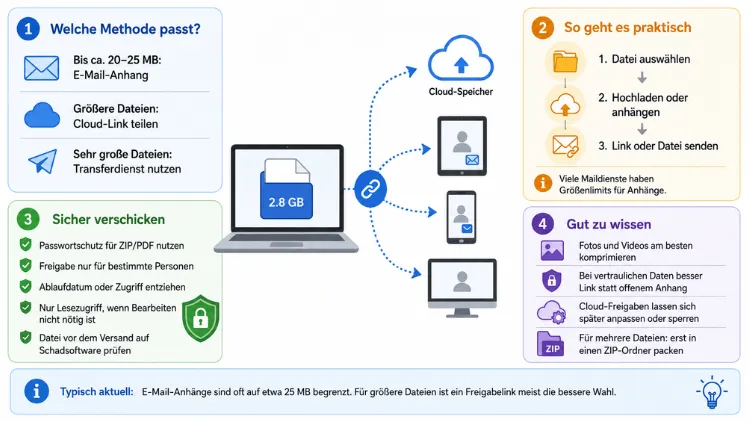
Wer eine große Datei verschicken möchte, stößt bei E-Mail-Anhängen schnell an Grenzen. Deshalb lohnt sich ein Blick auf Cloud-Dienste, spezialisierte Filesharing-Tools und Messenger.
Dieser Artikel zeigt konkret, welche Methode am besten passt und wie Sie dabei sicher vorgehen.
Warum E-Mail-Anhänge bei großen Dateien an ihre Grenzen stoßen
E-Mail-Postfächer sind für kleine Dokumente gedacht, nicht für große Dateien. Gmail akzeptiert beispielsweise Anhänge nur bis 25 MB, danach ersetzt der Dienst die Datei automatisch durch einen Google-Drive-Link. Bei anderen Anbietern wie Outlook oder Web.de liegen die Grenzen ähnlich niedrig, meist im zweistelligen Megabyte-Bereich.
Wer also ein Rohvideo, ein umfangreiches Fotoprojekt oder eine CAD-Zeichnung versenden will, benötigt zwangsläufig einen anderen Weg. Zudem drohen bei zu großen Anhängen Zustellprobleme: Manche Server blockieren die E-Mail komplett, ohne eine Fehlermeldung zu senden. Deshalb ist es sinnvoll, von vornherein auf spezialisierte Lösungen zu setzen.
Im Folgenden finden Sie die wichtigsten Optionen im Überblick, jeweils mit konkreter Anleitung.
Große Dateien über Cloud-Speicher teilen
Cloud-Speicher ist für die meisten Anwendungsfälle die praktischste Lösung, da die Datei nicht direkt verschickt, sondern lediglich ein Freigabelink versendet wird. Die drei bekanntesten Anbieter sind Google Drive, Microsoft OneDrive und Dropbox. Alle drei funktionieren nach demselben Prinzip und eignen sich besonders für wiederkehrenden Austausch, etwa im beruflichen Umfeld.
Google Drive nutzen
Google Drive bietet 15 GB kostenlosen Speicherplatz und lässt sich unkompliziert für den Dateiversand einsetzen. So gehen Sie konkret vor:
- Öffnen Sie drive.google.com und melden Sie sich mit Ihrem Google-Konto an.
- Klicken Sie auf „Neu“ und wählen Sie „Datei-Upload“, um die gewünschte Datei hochzuladen.
- Nach dem Upload klicken Sie mit der rechten Maustaste auf die Datei und wählen „Link freigeben“.
- Stellen Sie die Freigabe auf „Jeder mit dem Link“ und legen Sie fest, ob der Empfänger nur ansehen oder auch bearbeiten darf.
- Kopieren Sie den Link und versenden Sie ihn per E-Mail, Chat oder SMS.
Diese Methode funktioniert ebenso mit OneDrive (über den Menüpunkt „Teilen“) und mit Dropbox (über die Schaltfläche „Freigeben“). Allerdings unterscheiden sich die kostenlosen Speichergrenzen: OneDrive stellt standardmäßig 5 GB bereit, Dropbox lediglich 2 GB im Gratistarif. Wer regelmäßig größere Datenmengen bewegt, sollte deshalb den passenden Anbieter anhand des benötigten Speicherplatzes auswählen.
Ein weiterer Vorteil von Cloud-Speichern besteht darin, dass der Link zeitlich unbegrenzt gültig bleibt, solange die Datei nicht gelöscht wird. Gleichzeitig sollten Sie jedoch bedenken, dass der Empfänger unter Umständen ein eigenes Konto benötigt, falls Sie die Bearbeitungsrechte einschränken.
Spezialisierte Filesharing-Dienste im Vergleich
Neben Cloud-Speichern haben sich reine Filesharing-Dienste etabliert, die speziell für den einmaligen Versand großer Dateien konzipiert sind. Anders als bei Google Drive wird hier kein dauerhaftes Konto benötigt, wodurch der Versand besonders schnell funktioniert. Die bekanntesten Anbieter im Jahr 2026 sind WeTransfer, TransferNow, SwissTransfer und Filemail.
Die wichtigsten Anbieter im Überblick
- WeTransfer: Im kostenlosen Tarif sind bis zu 3 GB pro Übertragung möglich, begrenzt auf 10 Transfers oder insgesamt 3 GB innerhalb von 30 Tagen. Die Downloadlinks bleiben lediglich 3 Tage gültig.
- TransferNow: Erlaubt bis zu 5 GB pro Übertragung, ganz ohne monatliches Kontingent und ohne Kontoerstellung. Die Links sind standardmäßig 7 Tage abrufbar.
- SwissTransfer: Bietet großzügige 50 GB pro Transfer kostenlos an, wobei die Dateien nach 15 Tagen automatisch gelöscht werden. Der Dienst stammt aus der Schweiz und wirbt zusätzlich mit strengem Datenschutz.
- Filemail: Eignet sich besonders für sehr große Dateien im professionellen Bereich, etwa bei Videoproduktionen, und bietet ebenfalls ein kostenloses Kontingent an.
Falls Sie gelegentlich eine Datei unter 3 GB versenden, reicht WeTransfer meist völlig aus. Für häufigere Nutzung oder größere Dateien ist hingegen ein Dienst ohne Monatslimit wie TransferNow oder SwissTransfer die passendere Wahl.
Schritt-für-Schritt: Datei mit WeTransfer versenden
- Rufen Sie wetransfer.com auf, ohne sich anmelden zu müssen.
- Klicken Sie auf das Pluszeichen und wählen Sie die gewünschte Datei aus.
- Tragen Sie die E-Mail-Adresse des Empfängers sowie Ihre eigene ein.
- Fügen Sie optional eine Nachricht hinzu und klicken Sie auf „Transfer“.
- Der Empfänger erhält daraufhin automatisch eine E-Mail mit dem Downloadlink.
Bei TransferNow und SwissTransfer läuft der Ablauf nahezu identisch: Datei hochladen, Empfängeradresse eintragen, versenden. Somit lässt sich der gesamte Vorgang innerhalb weniger Minuten erledigen, unabhängig vom gewählten Anbieter.
Dateien vor dem Versand komprimieren
Bevor Sie eine große Datei überhaupt hochladen, lohnt sich oft ein Zwischenschritt: das Komprimieren in ein ZIP-Archiv. Dadurch verringert sich die Dateigröße häufig deutlich, insbesondere bei Textdokumenten, Tabellen oder unkomprimierten Bildern.
ZIP-Datei unter Windows erstellen
- Markieren Sie die gewünschten Dateien im Explorer.
- Klicken Sie mit der rechten Maustaste und wählen Sie „Senden an“ und anschließend „ZIP-komprimierter Ordner“.
- Windows erstellt daraufhin automatisch ein komprimiertes Archiv im selben Ordner.
ZIP-Datei unter macOS erstellen
- Markieren Sie die Dateien im Finder.
- Klicken Sie bei gedrückter Ctrl-Taste auf die Auswahl.
- Wählen Sie im Kontextmenü „Komprimieren“, woraufhin macOS automatisch eine ZIP-Datei erzeugt.
Allerdings bringt eine Komprimierung bei bereits stark komprimierten Formaten wie MP4-Videos oder JPEG-Bildern kaum einen Vorteil, da diese Dateien schon platzsparend codiert sind. Trotzdem ist das Zusammenfassen mehrerer Dateien in ein einziges Archiv praktisch, da Sie so nur einen Link statt mehrerer Anhänge versenden müssen.
Große Dateien per Messenger verschicken
Auch Messenger-Apps eignen sich mittlerweile für den Versand größerer Dateien, was vielen Nutzern gar nicht bewusst ist. WhatsApp erlaubt beim Versand als Dokument inzwischen bis zu 2 GB pro Datei, ein deutlicher Sprung gegenüber dem früheren Limit von 100 MB. So gehen Sie vor:
- Öffnen Sie den gewünschten Chat in WhatsApp.
- Tippen Sie auf die Büroklammer beziehungsweise das Plussymbol.
- Wählen Sie „Dokument“ statt „Foto oder Video“, damit die Datei ohne zusätzliche Komprimierung übertragen wird.
- Bestätigen Sie den Versand.
Wichtig dabei: Wählen Sie stets die Option „Dokument“, denn Fotos und Videos werden von WhatsApp beim regulären Versand automatisch komprimiert und dadurch qualitativ verschlechtert. Alternativ eignet sich auch Telegram, das im Standardtarif sogar Dateien bis 2 GB pro Übertragung zulässt und zusätzlich eine Cloud-Speicherung der gesendeten Dateien anbietet.
Physische Datenträger als Alternative
Falls eine Internetverbindung fehlt oder besonders sensible Daten betroffen sind, bleibt der klassische Weg über einen physischen Datenträger weiterhin relevant. Ein USB-Stick oder eine externe Festplatte lässt sich unabhängig vom Internet nutzen und bietet dadurch maximale Kontrolle über die Daten.
Zudem eignet sich diese Methode besonders bei sehr großen Datenmengen, etwa mehreren Terabyte an Videomaterial, da ein Upload über das Internet hier unverhältnismäßig lange dauern würde. Allerdings ist der Versand per Post langsamer als eine digitale Übertragung, weshalb sich dieser Weg vor allem für unkritische Zeitfenster eignet.
Sicherheit beim Versand großer Dateien
Neben der reinen Übertragung spielt die Sicherheit eine zentrale Rolle, besonders bei vertraulichen Inhalten wie Verträgen, Gesundheitsdaten oder Finanzunterlagen. Deshalb sollten Sie vor dem Versand einige Punkte prüfen.
- Passwortschutz aktivieren: Viele Dienste wie WeTransfer oder TransferNow bieten die Möglichkeit, den Downloadlink zusätzlich mit einem Passwort zu sichern.
- Verschlüsselung beachten: Achten Sie darauf, dass die Übertragung per HTTPS erfolgt, erkennbar am Schloss-Symbol in der Adressleiste.
- Ablaufdatum setzen: Wählen Sie nach Möglichkeit eine kurze Verfügbarkeitsdauer für den Link, damit unbefugte Personen keinen dauerhaften Zugriff erhalten.
- Serverstandort prüfen: Dienste mit Servern innerhalb der EU, etwa SwissTransfer oder TransferNow, unterliegen strengeren Datenschutzvorgaben als Anbieter außerhalb Europas.
- Empfänger verifizieren: Versenden Sie den Link ausschließlich an eine korrekt geprüfte E-Mail-Adresse, um Verwechslungen auszuschließen.
Somit lässt sich das Risiko eines Datenlecks deutlich reduzieren, ohne dass der Versand dadurch spürbar komplizierter wird.
Welche Methode passt zu welchem Anwendungsfall?
Da die Auswahl an Möglichkeiten groß ist, hilft eine kurze Einordnung je nach Situation:
- Regelmäßiger Austausch mit Kollegen: Cloud-Speicher wie Google Drive oder OneDrive, da der Link dauerhaft gültig bleibt.
- Einmaliger Versand an eine fremde Person: TransferNow oder WeTransfer, da kein Konto notwendig ist.
- Sehr große Dateien über 5 GB: SwissTransfer oder Filemail, da diese Dienste großzügigere Grenzen bieten.
- Schneller Versand unterwegs: WhatsApp oder Telegram als Dokument, direkt über das Smartphone.
- Hochsensible Daten: Physischer Datenträger oder ein Dienst mit europäischem Serverstandort und Passwortschutz.
Auf diese Weise finden Sie unabhängig vom Anlass eine passende Lösung, ohne unnötig Zeit mit der Suche zu verlieren.
Häufige Fragen beim Versand großer Dateien
Wie kann ich eine Datei verschicken, die größer als 25 MB ist?
Für Dateien über 25 MB eignet sich kein normaler E-Mail-Anhang mehr. Nutzen Sie stattdessen einen Cloud-Speicher wie Google Drive oder einen Filesharing-Dienst wie WeTransfer, da beide Optionen deutlich größere Datenmengen zulassen.
Wie lange sind WeTransfer-Links gültig?
Bei WeTransfer bleiben Downloadlinks im kostenlosen Tarif drei Tage lang abrufbar. Danach wird die Datei automatisch gelöscht, weshalb der Empfänger rechtzeitig herunterladen sollte.
Brauche ich für WeTransfer oder TransferNow ein Konto?
Nein, beide Dienste funktionieren auch ohne Registrierung. Ein Konto ist lediglich sinnvoll, falls Sie Transfers verwalten oder höhere Limits nutzen möchten.
Wie kann ich große Dateien kostenlos versenden, ohne WeTransfer zu nutzen?
Alternativ eignen sich TransferNow mit bis zu 5 GB, SwissTransfer mit bis zu 50 GB oder ein klassischer Cloud-Speicher wie Google Drive. Alle drei Optionen sind ebenfalls kostenlos nutzbar.
Wie versende ich große Videodateien über WhatsApp, ohne Qualitätsverlust?
Wählen Sie beim Versand die Option „Dokument“ statt „Video“. Dadurch wird die Datei nicht komprimiert und bleibt in Originalqualität erhalten.
Ist der Versand großer Dateien über Cloud-Dienste sicher?
Grundsätzlich ja, sofern Sie den Link mit einem Passwort schützen und die Freigabe auf einen begrenzten Personenkreis einschränken. Zudem sollten Sie regelmäßig prüfen, welche Links noch aktiv sind.
Was tun, wenn der WeTransfer-Upload immer wieder abbricht?
Wechseln Sie nach Möglichkeit zu einer Kabelverbindung statt WLAN, da diese stabiler ist. Zusätzlich kann ein deaktivierter Werbeblocker sowie ein anderer Browser wie Chrome oder Firefox das Problem beheben.
Wie groß darf eine Datei bei Google Drive maximal sein?
Einzelne Dateien dürfen bei Google Drive bis zu 5 TB groß sein, sofern genügend Speicherplatz im jeweiligen Konto vorhanden ist. Im kostenlosen Tarif stehen dafür allerdings nur 15 GB insgesamt zur Verfügung.
Kann ich mehrere große Dateien gleichzeitig verschicken?
Ja, sowohl Cloud-Speicher als auch Dienste wie WeTransfer erlauben das gleichzeitige Hochladen mehrerer Dateien. Alternativ bietet sich an, die Dateien vorher in ein einziges ZIP-Archiv zu packen.
