
Eigene Dateien in Windows 11 und 10 finden: Schritt-für-Schritt-Anleitung zum Speicherort, Öffnen per Explorer und Anpassen des Standardordners.
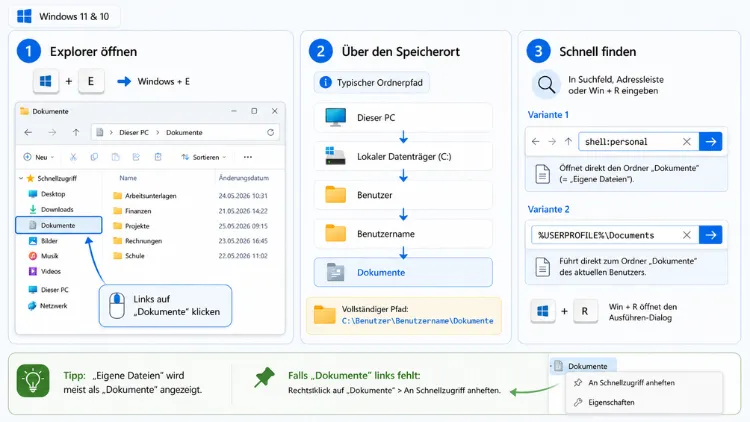
Der Ordner „Eigene Dateien“ lässt sich in Windows 11 und Windows 10 am schnellsten über den Datei-Explorer im Schnellzugriff oder über die Tastenkombination Windows-Taste + E öffnen. Alternativ funktioniert die Eingabe von %userprofile%\Documents im Ausführen-Dialog.
Nachfolgend erfahren Sie alle Methoden im Detail sowie Lösungen, falls der Ordner fehlt oder verschoben werden soll.
Was ist der Ordner „Eigene Dateien“ überhaupt?
Der Ordner „Eigene Dateien“ ist einer der klassischen Benutzerordner von Windows. Er dient seit vielen Windows-Versionen als zentraler Speicherort für persönliche Dokumente, Texte, Tabellen und andere Dateien. Zudem greifen viele Programme automatisch auf diesen Ordner zurück, wenn Nutzer eine Datei speichern möchten.
Offiziell heißt der Ordner auf Englisch „Documents“, auf Deutsch wird er jedoch weiterhin als „Eigene Dateien“ oder schlicht „Dokumente“ angezeigt. Beide Bezeichnungen meinen denselben Ordner. Standardmäßig befindet sich dieser unter folgendem Pfad:
C:\Benutzer\\Dokumente- beziehungsweise auf Englisch:
C:\Users\\Documents
Dieser Speicherort gilt sowohl für Windows 11 als auch für Windows 10, da sich die grundlegende Ordnerstruktur zwischen beiden Systemen kaum unterscheidet. Allerdings unterscheiden sich die Wege, um dorthin zu gelangen, in einigen Punkten optisch, da Windows 11 eine überarbeitete Oberfläche besitzt.
„Eigene Dateien“-Ordner in Windows 11 finden
Windows 11 bietet gleich mehrere Wege, um den Ordner „Eigene Dateien“ zu erreichen. Je nach Vorliebe können Sie über den Explorer, die Suche oder eine Tastenkombination vorgehen.
Methode 1: Über den Datei-Explorer
Der klassische Weg führt über den Datei-Explorer. Gehen Sie dafür folgendermaßen vor:
- Öffnen Sie den Datei-Explorer, indem Sie in der Taskleiste auf das Ordnersymbol klicken oder die Tastenkombination Windows-Taste + E drücken.
- Achten Sie auf die linke Seitenleiste. Dort finden Sie unter „Schnellzugriff“ beziehungsweise unter „Dieser PC“ den Eintrag „Dokumente“.
- Klicken Sie einmal auf diesen Eintrag, um den Ordner „Eigene Dateien“ direkt zu öffnen.
Diese Methode eignet sich besonders gut für den täglichen Gebrauch, da der Explorer ohnehin häufig geöffnet wird. Zudem lässt sich der Ordner per Rechtsklick an die Taskleiste anheften, was den Zugriff zusätzlich beschleunigt.
Methode 2: Über die Windows-Suche
Ebenso praktisch ist die Windows-Suche, die in Windows 11 zentral über die Taskleiste erreichbar ist. Gehen Sie dazu wie folgt vor:
- Klicken Sie auf das Lupensymbol in der Taskleiste oder drücken Sie die Windows-Taste.
- Geben Sie „Dokumente“ oder „Eigene Dateien“ ein.
- Wählen Sie den obersten Treffer aus, um den Ordner sofort zu öffnen.
Diese Methode ist besonders hilfreich, wenn der Ordner nicht direkt im Schnellzugriff sichtbar ist oder wenn Sie generell lieber über die Suche navigieren.
Methode 3: Über den Ausführen-Dialog
Wer es lieber schnell und ohne viele Klicks mag, nutzt den Ausführen-Dialog. Diese Methode funktioniert gleichermaßen zuverlässig in Windows 11 und Windows 10:
- Drücken Sie gleichzeitig Windows-Taste + R.
- Geben Sie im sich öffnenden Fenster den Befehl
documentsoder alternativ%userprofile%\Documentsein. - Bestätigen Sie mit Enter.
Sofort öffnet sich der Ordner „Eigene Dateien“, ohne dass Sie durch mehrere Ordnerebenen navigieren müssen. Diese Vorgehensweise eignet sich besonders für erfahrene Nutzer, die Wert auf Geschwindigkeit legen.
Methode 4: Über „Dieser PC“
Zusätzlich lässt sich der Ordner ebenso über die Übersicht „Dieser PC“ aufrufen:
- Öffnen Sie den Explorer über Windows-Taste + E.
- Klicken Sie in der linken Seitenleiste auf „Dieser PC“.
- Im rechten Fensterbereich erscheinen daraufhin sämtliche Benutzerordner, darunter auch „Dokumente“.
- Ein Doppelklick öffnet den gewünschten Ordner.
Diese Methode bietet sich an, sofern gleichzeitig ein Überblick über weitere Benutzerordner wie „Bilder“, „Downloads“ oder „Videos“ gewünscht ist.
„Eigene Dateien“-Ordner in Windows 10 finden
Auch unter Windows 10 gestaltet sich das Auffinden des Ordners „Eigene Dateien“ unkompliziert. Die grundsätzlichen Wege ähneln denen in Windows 11, jedoch mit leicht abweichender Optik der Oberfläche.
Methode 1: Über den Datei-Explorer
- Öffnen Sie den Explorer über das Symbol in der Taskleiste oder mit Windows-Taste + E.
- In der linken Navigationsleiste erscheint unter „Schnellzugriff“ der Eintrag „Dokumente“.
- Klicken Sie darauf, um den Ordner direkt zu öffnen.
Sollte der Eintrag „Dokumente“ nicht im Schnellzugriff sichtbar sein, hilft ein Klick auf „Dieser PC“, wo sämtliche Standardordner aufgelistet werden.
Methode 2: Über die Windows-Suche
Windows 10 verfügt ebenfalls über eine Suchleiste in der Taskleiste. Gehen Sie dazu wie folgt vor:
- Klicken Sie in das Suchfeld neben dem Startmenü.
- Tippen Sie „Eigene Dateien“ oder „Dokumente“ ein.
- Wählen Sie das oberste Suchergebnis aus.
Diese Methode ist besonders empfehlenswert, wenn der Ordner umbenannt oder verschoben wurde, da die Suche in der Regel dennoch den korrekten Speicherort findet.
Methode 3: Über den Ausführen-Dialog
Genau wie in Windows 11 funktioniert ebenso in Windows 10 der Befehl über Windows-Taste + R mit anschließender Eingabe von documents. Diese Methode zählt zu den zuverlässigsten, da sie unabhängig von der jeweiligen Oberflächengestaltung funktioniert.
Methode 4: Über das Startmenü
Zusätzlich lässt sich der Ordner „Eigene Dateien“ in Windows 10 über das Startmenü erreichen:
- Klicken Sie auf das Startmenü.
- Klicken Sie auf das Benutzersymbol beziehungsweise auf „Dokumente“, sofern dieser Eintrag in der linken Spalte angezeigt wird.
Falls der Eintrag nicht sichtbar ist, lässt er sich über die Einstellungen unter „Personalisierung“ > „Start“ > „Ordner auswählen“ nachträglich hinzufügen.
Standardpfad des Ordners „Eigene Dateien“ manuell aufrufen
Wer den genauen Pfad direkt kennt, kann diesen ebenso manuell in die Adresszeile des Explorers eingeben. Öffnen Sie dazu den Explorer und geben Sie folgenden Pfad ein:
C:\Benutzer\\DokumenteErsetzen Sie „“ durch Ihren tatsächlichen Windows-Benutzernamen. Alternativ funktioniert ebenfalls die Systemvariable %userprofile%\Documents, welche automatisch auf den richtigen Benutzerordner verweist, unabhängig davon, wie der Benutzername lautet.
Speicherort des Ordners „Eigene Dateien“ ändern
Manchmal ist es sinnvoll, den Standardspeicherort des Ordners „Eigene Dateien“ zu ändern, beispielsweise um Speicherplatz auf der Systemfestplatte zu sparen oder Dateien auf einer separaten Festplatte zu sichern. Gehen Sie dafür wie folgt vor:
- Öffnen Sie den Explorer und navigieren Sie zu „Dieser PC“.
- Klicken Sie mit der rechten Maustaste auf „Dokumente“.
- Wählen Sie „Eigenschaften“ aus dem Kontextmenü.
- Wechseln Sie zum Reiter „Pfad“ beziehungsweise „Speicherort“.
- Klicken Sie auf „Verschieben“ und wählen Sie den gewünschten neuen Speicherort aus, beispielsweise ein anderes Laufwerk.
- Bestätigen Sie mit „OK“ und anschließend mit „Ja“, damit vorhandene Dateien in den neuen Ordner verschoben werden.
Diese Methode funktioniert identisch sowohl in Windows 11 als auch in Windows 10. Zudem empfiehlt es sich, vor größeren Änderungen am Speicherort ein Backup der wichtigsten Dateien anzulegen, um Datenverlust zu vermeiden.
Ordner „Eigene Dateien“ per Tastenkombination oder Verknüpfung schneller erreichen
Damit der Zugriff künftig noch schneller gelingt, lässt sich eine eigene Verknüpfung auf dem Desktop erstellen. Gehen Sie dafür so vor:
- Klicken Sie mit der rechten Maustaste auf eine freie Fläche des Desktops.
- Wählen Sie „Neu“ und anschließend „Verknüpfung“.
- Geben Sie als Speicherort den Pfad
%userprofile%\Documentsein. - Vergeben Sie einen aussagekräftigen Namen, beispielsweise „Eigene Dateien“.
- Schließen Sie den Vorgang mit „Fertigstellen“ ab.
Auf diese Weise erscheint auf dem Desktop ein Symbol, über welches der Ordner mit nur einem Doppelklick geöffnet werden kann. Ebenso lässt sich der Ordner an die Taskleiste anheften, indem Sie im Explorer mit der rechten Maustaste auf „Dokumente“ klicken und „An Taskleiste anheften“ auswählen.
Ordner „Eigene Dateien“ wird nicht angezeigt: Mögliche Lösungen
Gelegentlich berichten Nutzer, dass der Ordner „Eigene Dateien“ nicht wie gewohnt im Schnellzugriff oder unter „Dieser PC“ erscheint. Dafür gibt es mehrere mögliche Ursachen, die sich jedoch meist einfach beheben lassen.
Schnellzugriff zurücksetzen
Sollte der Ordner aus dem Schnellzugriff verschwunden sein, hilft folgende Vorgehensweise:
- Öffnen Sie den Explorer.
- Klicken Sie oben auf „Ansicht“ und anschließend auf „Optionen“ beziehungsweise „Ordneroptionen ändern“.
- Wechseln Sie zum Reiter „Allgemein“.
- Klicken Sie unten auf „Löschen“, um den Schnellzugriffsverlauf zurückzusetzen.
- Bestätigen Sie mit „Übernehmen“ und „OK“.
Anschließend sollte der Ordner „Dokumente“ wieder standardmäßig im Schnellzugriff erscheinen.
Anzeige versteckter Ordner aktivieren
In seltenen Fällen wurde der Ordner versehentlich als ausgeblendet markiert. Um dies zu prüfen, gehen Sie wie folgt vor:
- Öffnen Sie den Explorer und klicken Sie auf „Ansicht“.
- Aktivieren Sie unter „Anzeigen“ die Option „Ausgeblendete Elemente“.
- Prüfen Sie anschließend erneut, ob der Ordner „Dokumente“ sichtbar ist.
OneDrive-Synchronisierung überprüfen
Da Windows 11 sowie Windows 10 standardmäßig eine Verknüpfung zu OneDrive anbieten, kann es vorkommen, dass der Ordner „Eigene Dateien“ tatsächlich in die OneDrive-Cloud verschoben wurde. In diesem Fall lautet der neue Pfad ungefähr:
C:\Benutzer\\OneDrive\DokumenteUm dies zu überprüfen, öffnen Sie das OneDrive-Symbol in der Taskleiste und kontrollieren Sie unter den Einstellungen, ob die Sicherung der Ordner „Dokumente“, „Bilder“ und „Desktop“ aktiviert wurde. Möchten Sie dies rückgängig machen, klicken Sie auf das OneDrive-Symbol, wählen Sie „Hilfe & Einstellungen“, dann „Einstellungen“ und anschließend den Reiter „Sichern“. Dort lässt sich die Ordnersicherung wieder deaktivieren.
Ordner „Eigene Dateien“ mit OneDrive synchronisieren oder trennen
Die Verbindung zwischen dem lokalen Ordner „Eigene Dateien“ und Microsoft OneDrive sorgt dafür, dass Dateien automatisch in der Cloud gesichert werden. Dies bietet zwar zusätzlichen Schutz vor Datenverlust, verwirrt jedoch manche Nutzer, da der Ordner dadurch an einem anderen Pfad liegt als ursprünglich erwartet.
Wer die Synchronisierung deaktivieren möchte, geht folgendermaßen vor:
- Öffnen Sie OneDrive über das Symbol im Infobereich der Taskleiste.
- Klicken Sie auf das Zahnradsymbol beziehungsweise „Hilfe & Einstellungen“.
- Wählen Sie „Einstellungen“ aus.
- Wechseln Sie zum Reiter „Sichern“.
- Klicken Sie auf „Sicherung verwalten“.
- Deaktivieren Sie den Schalter neben „Dokumente“.
Dadurch verbleibt der Ordner „Eigene Dateien“ künftig ausschließlich lokal auf der Festplatte, ohne automatische Cloud-Synchronisierung.
Häufige Ursachen für Probleme beim Finden des Ordners
Damit sich zukünftige Probleme leichter einordnen lassen, folgt hier ein kurzer Überblick über typische Ursachen:
- Der Ordner wurde durch eine manuelle Verschiebung an einen anderen Speicherort verlegt.
- Die OneDrive-Synchronisierung hat den Ordner in die Cloud verlagert.
- Der Schnellzugriff wurde versehentlich zurückgesetzt oder bereinigt.
- Ein zweites Benutzerkonto verfügt über einen eigenen, separaten „Eigene Dateien“-Ordner.
- Nach einem Systemupdate wurden Anzeigeeinstellungen im Explorer zurückgesetzt.
Sofern eine dieser Ursachen zutrifft, lässt sich das Problem in der Regel mit den oben beschriebenen Methoden zügig beheben.
Häufige Fragen rund um den Ordner „Eigene Dateien“
Wo genau liegt der Ordner „Eigene Dateien“ standardmäßig?
Der Ordner liegt standardmäßig unter C:\Benutzer\\Dokumente. Dieser Pfad gilt gleichermaßen für Windows 11 sowie für Windows 10, sofern keine manuellen Änderungen vorgenommen wurden.
Was ist der Unterschied zwischen „Eigene Dateien“ und „Dokumente“?
Es handelt sich um denselben Ordner. „Eigene Dateien“ war die ältere Bezeichnung aus früheren Windows-Versionen, während aktuelle Systeme meist „Dokumente“ anzeigen. Beide Begriffe bezeichnen jedoch identisch denselben Speicherort.
Kann ich den Ordner „Eigene Dateien“ umbenennen?
Ja, ein Umbenennen ist grundsätzlich möglich. Allerdings sollte dies mit Vorsicht erfolgen, da einige Programme fest auf den Standardnamen zugreifen. Empfehlenswert ist stattdessen, lediglich den Speicherort zu ändern, statt den Namen selbst anzupassen.
Warum finde ich meine Dateien nach einem Windows-Update nicht mehr?
Häufig liegt dies an einer aktivierten OneDrive-Sicherung, wodurch Dateien in die Cloud verschoben wurden. Zudem kann ein zurückgesetzter Schnellzugriff die Ursache sein. Beide Punkte lassen sich mit den oben genannten Schritten überprüfen.
Funktioniert die Tastenkombination Windows-Taste + E in beiden Systemen?
Ja, die Tastenkombination Windows-Taste + E öffnet sowohl in Windows 11 als auch in Windows 10 zuverlässig den Datei-Explorer, über welchen anschließend der Ordner „Dokumente“ erreichbar ist.
Wie finde ich den Ordner „Eigene Dateien“ eines anderen Benutzerkontos?
Dafür ist in der Regel ein Administratorkonto notwendig. Navigieren Sie zu C:\Benutzer\\Dokumente. Da Windows aus Sicherheitsgründen fremde Benutzerordner schützt, kann zusätzlich eine Berechtigungsfreigabe erforderlich sein.
Lässt sich der Ordner „Eigene Dateien“ auf eine externe Festplatte verschieben?
Ja, dies funktioniert über die Eigenschaften des Ordners und die Funktion „Verschieben“. Beachten Sie jedoch, dass die externe Festplatte dauerhaft angeschlossen sein muss, da andernfalls Programme keinen Zugriff auf gespeicherte Dateien erhalten.
Was passiert mit dem Ordner „Eigene Dateien“, wenn ich von Windows 10 auf Windows 11 wechsle?
Der Ordner sowie dessen Inhalt bleiben in der Regel vollständig erhalten, da beide Systeme dieselbe Ordnerstruktur nutzen. Dennoch empfiehlt sich vor einem größeren Upgrade zusätzlich ein Backup, um auf Nummer sicher zu gehen.
Wie erstelle ich eine Verknüpfung zum Ordner „Eigene Dateien“ auf dem Desktop?
Klicken Sie mit der rechten Maustaste auf den Desktop, wählen Sie „Neu“ und „Verknüpfung“, und geben Sie anschließend den Pfad %userprofile%\Documents ein. Auf diese Weise entsteht ein direkter Zugriff ohne Umwege über den Explorer.
