
WeTransfer Dateien senden: Anleitung für schnellen, sicheren und kostenlosen Versand großer Dateien ohne Registrierung – kostenlos, einfach erklärt.
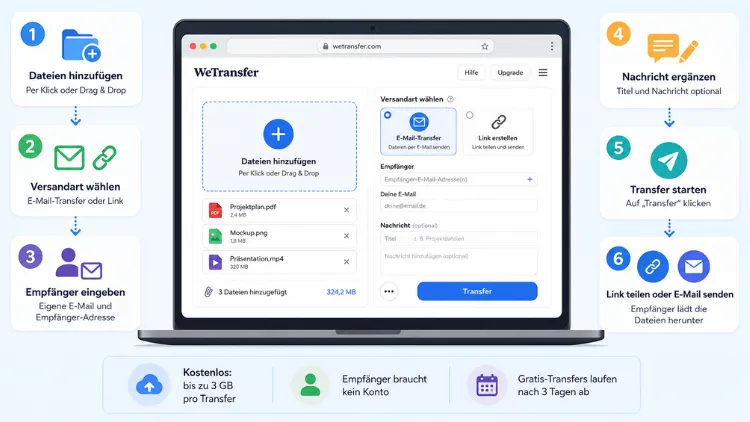
WeTransfer ist einer der bekanntesten Dienste, um große Dateien schnell und unkompliziert online zu versenden. Wer Fotos, Videos oder Dokumente teilen möchte, lädt die Datei einfach hoch und erhält einen Downloadlink.
Zudem funktioniert der Versand ganz ohne Konto und ist für kleinere Datenmengen kostenlos nutzbar.
Was ist WeTransfer und wofür eignet sich der Dienst
WeTransfer wurde ursprünglich in den Niederlanden gegründet und zählt seit vielen Jahren zu den beliebtesten Diensten für den Dateiversand im Browser. Im Juli 2024 übernahm das italienische Unternehmen Bending Spoons die Plattform, wodurch sich anschließend auch einige Konditionen des kostenlosen Angebots veränderten.
Grundsätzlich eignet sich WeTransfer für alle, die gelegentlich große Dateien verschicken möchten, ohne dabei die Anhangsgrenzen klassischer E-Mail-Postfächer zu sprengen. Fotografen, Grafikdesigner, Musiker sowie private Nutzer setzen den Dienst häufig ein, um Bilder, Videos, Audiodateien oder ganze Ordner an Empfänger weiterzugeben.
Außerdem überzeugt WeTransfer durch seine einfache Bedienung: Datei hochladen, E-Mail-Adresse eingeben, Link versenden. Ein technisches Vorwissen ist dafür nicht erforderlich, weshalb sich der Dienst auch für weniger geübte Internetnutzer eignet.
Allerdings sollte beachtet werden, dass die kostenlose Version inzwischen klaren Beschränkungen unterliegt. Wer regelmäßig größere Datenmengen verschickt, stößt daher schneller an Grenzen als noch vor einigen Jahren.
WeTransfer Dateien senden ohne Konto: Schritt-für-Schritt-Anleitung
Der schnellste Weg, um über WeTransfer eine Datei zu versenden, führt über die Website wetransfer.com. Ein Konto wird dafür nicht zwingend benötigt, weshalb sich dieser Weg besonders für einmalige Übertragungen eignet.
So gehen Sie konkret vor:
- Website öffnen: Rufen Sie wetransfer.com in einem beliebigen Browser auf.
- Cookies bestätigen: Stimmen Sie den Cookie-Einstellungen zu oder lehnen Sie diese ab, je nach persönlicher Präferenz.
- Dateien hinzufügen: Klicken Sie auf die Schaltfläche „Dateien hinzufügen“ und wählen Sie die gewünschten Dateien oder einen kompletten Ordner aus.
- E-Mail-Adressen eingeben: Tragen Sie die E-Mail-Adresse des Empfängers sowie Ihre eigene Adresse ein. Alternativ lässt sich auch nur ein Downloadlink generieren, den Sie selbst weiterleiten.
- Nachricht ergänzen: Fügen Sie optional eine kurze Nachricht hinzu, damit der Empfänger weiß, worum es sich handelt.
- Transfer starten: Klicken Sie auf „Transfer“ beziehungsweise „Senden“, um den Upload zu starten.
- Bestätigung abwarten: Sobald der Upload abgeschlossen ist, erhält der Empfänger automatisch eine E-Mail mit dem Downloadlink.
Sobald die Datei versendet wurde, bleibt sie in der kostenlosen Version drei Tage lang verfügbar. Danach läuft der Link ab, weshalb Empfänger rechtzeitig informiert werden sollten.
Tipp für schnellere Uploads
Zudem empfiehlt es sich, größere Dateien vor dem Versand zu komprimieren, beispielsweise als ZIP-Ordner. Dadurch verkürzt sich die Upload-Zeit spürbar, insbesondere bei langsameren Internetverbindungen.
WeTransfer Dateien senden mit Konto: Diese Vorteile bringt die Anmeldung
Wer WeTransfer regelmäßig nutzt, profitiert von einem kostenlosen Konto. Die Registrierung erfolgt über E-Mail-Adresse, Google- oder Apple-Konto und dauert nur wenige Sekunden.
Mit einem Konto ergeben sich folgende Vorteile:
- Übersicht über gesendete Transfers: Alle Übertragungen lassen sich im Nachhinein einsehen und erneut herunterladen.
- Personalisierte Hintergründe: Der Downloadlink kann individuell gestaltet werden.
- Schnellerer Versand: E-Mail-Adressen müssen nicht bei jedem Transfer erneut eingegeben werden.
- Zugriff auf Cloud-Speicher: Registrierte Nutzer erhalten zusätzlich Zugriff auf einen Cloud-Bereich, in dem Dateien dauerhaft abgelegt werden können.
Trotzdem ändert die Anmeldung nichts am grundsätzlichen Kontingent der kostenlosen Version. Das monatliche Limit bleibt unabhängig davon bestehen, ob mit oder ohne Konto gesendet wird.
WeTransfer kostenlos nutzen: Limits und Kontingent im Überblick
Seit der Übernahme durch Bending Spoons hat sich das kostenlose Angebot deutlich verändert. Früher lag die Obergrenze bei zwei Gigabyte pro Transfer ohne monatliches Limit. Mittlerweile gilt jedoch ein monatliches Kontingentsystem.
Konkret bedeutet das:
- Maximal 3 GB pro einzelnem Transfer
- Maximal 10 Transfers pro Monat
- Maximal 3 GB kumuliert über 30 Tage
- 3 Tage Verfügbarkeit, danach läuft der Link ab
- Bis zu drei Empfängeradressen pro Versand
- Nutzung ausschließlich für private, nicht-kommerzielle Zwecke
Sobald eines der beiden Limits erreicht wird, also entweder die zehn Transfers oder die drei Gigabyte insgesamt, ist der Versand bis zum nächsten Monat gesperrt. Ein Beispiel verdeutlicht dies: Wer zehnmal je 300 MB versendet, hat sein Kontingent ebenso ausgeschöpft wie jemand, der einmalig 3 GB in einem einzigen Transfer verschickt.
Deshalb lohnt sich vorab eine kurze Rechnung, insbesondere wenn regelmäßig größere Dateien geteilt werden sollen. Für Freiberufler oder kleine Unternehmen, die häufiger Kundendateien versenden, kann das Kontingent bereits nach wenigen Tagen aufgebraucht sein.
Wichtiger Hinweis zur kommerziellen Nutzung
Zusätzlich weist WeTransfer ausdrücklich darauf hin, dass die kostenlose Version nur für private Zwecke gedacht ist. Wer Dateien im geschäftlichen Kontext, etwa an Kunden, versendet, bewegt sich damit offiziell außerhalb der zulässigen Nutzungsbedingungen des Gratisangebots.
WeTransfer Dateien empfangen und herunterladen
Der Empfang einer Datei über WeTransfer gestaltet sich ebenso simpel wie der Versand. Empfänger benötigen dafür kein eigenes Konto, was den Dienst besonders alltagstauglich macht.
So funktioniert der Download:
- Öffnen Sie die E-Mail mit dem WeTransfer-Link.
- Klicken Sie auf die Schaltfläche „Herunterladen“ oder „Get your files“.
- Geben Sie gegebenenfalls ein Passwort ein, falls der Absender eines festgelegt hat.
- Warten Sie, bis der Download automatisch startet.
Falls der Link bereits abgelaufen ist, erscheint eine entsprechende Fehlermeldung. In diesem Fall sollte der Absender kontaktiert werden, damit dieser die Datei erneut hochlädt.
WeTransfer Passwortschutz und Sicherheit richtig einrichten
Sicherheit spielt beim Dateiversand eine zentrale Rolle, insbesondere wenn sensible Dokumente übertragen werden. WeTransfer schützt Übertragungen zwar standardmäßig mittels TLS-Verschlüsselung, jedoch handelt es sich dabei nicht um eine echte Ende-zu-Ende-Verschlüsselung.
Um den Versand zusätzlich abzusichern, empfiehlt sich Folgendes:
- Passwort festlegen: Beim Erstellen eines Transfers lässt sich optional ein Passwort vergeben, das der Empfänger vor dem Download eingeben muss.
- Passwort separat übermitteln: Teilen Sie das Passwort idealerweise über einen anderen Kanal mit, etwa per Telefon oder Messenger, statt es direkt in der E-Mail zu erwähnen.
- Empfängeradresse prüfen: Kontrollieren Sie die eingegebene E-Mail-Adresse sorgfältig, um Fehlversand zu vermeiden.
Wer besonders sensible Daten wie Verträge oder personenbezogene Dokumente versenden möchte, sollte zudem prüfen, ob ein Dienst mit echter Ende-zu-Ende-Verschlüsselung die geeignetere Wahl darstellt.
WeTransfer Pro und Teams: Kostenpflichtige Tarife im Vergleich
Wer über die Grenzen des Gratisangebots hinauskommt, kann auf einen der kostenpflichtigen Tarife von WeTransfer umsteigen. Diese unterscheiden sich sowohl im Preis als auch im Funktionsumfang deutlich.
WeTransfer Starter
Dieser Einstiegstarif erhöht die Obergrenze pro Übertragung auf 300 GB. Zusätzlich lassen sich hier bereits erste Branding- und Personalisierungsoptionen für den Downloadlink freischalten.
WeTransfer Pro / Teams
Der Tarif kostet rund 19 Euro pro Monat und hebt sowohl die Beschränkungen bei Speicherplatz als auch bei Übertragungsgröße und Aufbewahrungsdauer auf. Dadurch eignet sich dieser Tarif besonders für langfristiges Hosting und größere Dateimengen. Zudem können bis zu 25 Nutzer dieses Paket gemeinsam verwenden, wobei die Abrechnung pro Nutzer erfolgt.
Für Unternehmen, die regelmäßig größere Dateien mit Kunden oder Partnern austauschen, kann sich ein kostenpflichtiger Tarif daher schnell rentieren. Andernfalls lohnt sich jedoch häufig ein Blick auf alternative Anbieter, die ohne Abonnement größere Freigrenzen bieten.
WeTransfer App für Smartphone und Desktop nutzen
Neben der Website steht WeTransfer außerdem als App für iOS und Android zur Verfügung. Die Nutzung erfolgt dabei nach demselben Prinzip wie im Browser.
So senden Sie Dateien über die App:
- Laden Sie die WeTransfer-App aus dem App Store oder Google Play Store herunter.
- Öffnen Sie die App und tippen Sie auf das Plus-Symbol, um Dateien hinzuzufügen.
- Wählen Sie die gewünschten Fotos, Videos oder Dokumente aus dem Speicher des Geräts aus.
- Geben Sie die Empfängeradresse ein und tippen Sie auf „Senden“.
Auch eine Desktop-App existiert für Windows und macOS. Diese eignet sich besonders für Nutzer, die häufiger Dateien direkt vom Computer aus versenden möchten, ohne dafür den Browser öffnen zu müssen.
Häufige Probleme beim Senden lösen
Trotz der einfachen Bedienung treten gelegentlich technische Schwierigkeiten auf. Im Folgenden finden Sie die häufigsten Probleme sowie passende Lösungsansätze.
Upload bricht ab
Meist liegt die Ursache in einer instabilen Internetverbindung. Deshalb sollte zunächst die Verbindung überprüft und der Upload anschließend erneut gestartet werden.
Verifizierungscode kommt nicht an
Prüfen Sie zunächst den Spam-Ordner Ihres Postfachs. Sollte der Code weiterhin fehlen, hilft häufig ein erneuter Versuch mit einer alternativen E-Mail-Adresse.
Monatskontingent ist aufgebraucht
In diesem Fall bleiben lediglich zwei Optionen: entweder bis zum nächsten Monat warten oder auf einen kostenpflichtigen Tarif beziehungsweise einen alternativen Dienst wie TransferNow oder Filemail ausweichen.
Datei ist zu groß
Übersteigt die Datei das Limit von 3 GB, hilft entweder eine vorherige Komprimierung oder der Wechsel zu einem Dienst mit höherer Freigrenze.
WeTransfer Alternativen für größere Dateien
Sobald die Grenzen des kostenlosen WeTransfer-Angebots erreicht sind, lohnt sich ein Blick auf vergleichbare Dienste. Diese bieten teilweise höhere Freigrenzen ohne monatliches Kontingent.
- TransferNow: Erlaubt bis zu 5 GB pro Transfer, ganz ohne monatliches Limit und ohne Kontopflicht. Der Dienst hostet Dateien standardmäßig in Frankreich und setzt auf TLS- sowie AES-256-Verschlüsselung.
- Filemail: Bietet ebenfalls bis zu 5 GB kostenlosen Speicher pro Transfer, während kostenpflichtige Tarife bis zu 250 GB oder mehr ermöglichen.
- Google Drive, Dropbox oder OneDrive: Diese Cloud-Dienste eignen sich besonders für wiederkehrende Dateiübertragungen, da hier keine Ablauffrist für den Downloadlink besteht.
Wer also regelmäßig größere Datenmengen versenden muss, sollte demnach abwägen, ob ein alternativer Dienst oder ein kostenpflichtiger WeTransfer-Tarif die passendere Lösung darstellt.
Häufige Fragen beim WeTransfer Dateien senden
Ist WeTransfer komplett kostenlos?
Ja, WeTransfer bietet eine kostenlose Version an. Diese ist jedoch auf 3 GB pro Transfer sowie maximal 10 Transfers oder 3 GB kumuliert pro Monat begrenzt.
Wie lange bleiben Dateien bei WeTransfer verfügbar?
Standardmäßig bleiben kostenlose Übertragungen drei Tage lang abrufbar. Danach läuft der Downloadlink automatisch ab, weshalb Empfänger rechtzeitig informiert werden sollten.
Benötige ich für den Empfang ein Konto?
Nein, Empfänger benötigen kein eigenes Konto, um eine über WeTransfer versendete Datei herunterzuladen.
Kann ich WeTransfer für geschäftliche Zwecke nutzen?
Die kostenlose Version ist laut Nutzungsbedingungen ausschließlich für private, nicht-kommerzielle Nutzung vorgesehen. Für geschäftliche Zwecke empfiehlt sich daher ein kostenpflichtiger Tarif wie WeTransfer Pro.
Was passiert, wenn mein monatliches Kontingent aufgebraucht ist?
In diesem Fall ist der Versand bis zum Beginn des nächsten Monats gesperrt. Alternativ kann in dieser Zeit ein anderer Dienst wie TransferNow genutzt werden.
Ist WeTransfer sicher für vertrauliche Dokumente?
WeTransfer schützt Übertragungen zwar mit TLS-Verschlüsselung, bietet jedoch keine echte Ende-zu-Ende-Verschlüsselung. Für besonders sensible Daten empfiehlt sich daher zusätzlich ein Passwortschutz.
Kann ich einen WeTransfer-Link mit einem Passwort schützen?
Ja, beim Erstellen eines Transfers lässt sich optional ein Passwort festlegen, das der Empfänger vor dem Download eingeben muss.
Wie groß darf eine Datei bei WeTransfer maximal sein?
Im kostenlosen Tarif liegt die Grenze bei 3 GB pro Transfer. Mit dem Tarif WeTransfer Starter erhöht sich diese Grenze auf bis zu 300 GB.
Was mache ich, wenn der Downloadlink abgelaufen ist?
In diesem Fall muss der Absender die Datei erneut hochladen und einen neuen Link versenden, da abgelaufene Links nicht reaktiviert werden können.
Fazit
WeTransfer eignet sich weiterhin gut für gelegentliche Übertragungen kleinerer Dateien, verlangt jedoch seit der Einführung des monatlichen Kontingents mehr Planung. Wer regelmäßig größere Datenmengen versendet, sollte deshalb kostenpflichtige Tarife oder Alternativen wie TransferNow in Betracht ziehen.
Letztlich hängt die passende Wahl vom individuellen Nutzungsverhalten ab. Für einmalige, private Sendungen unter drei Gigabyte bleibt WeTransfer jedoch nach wie vor eine unkomplizierte und bewährte Lösung.
