
Erfahren Sie, wie Sie Ihr Microsoft-Authenticator-Konto sicher zurücksetzen, Zugriffe wiederherstellen und Probleme bei Anmeldung oder Gerätewechsel lösen.
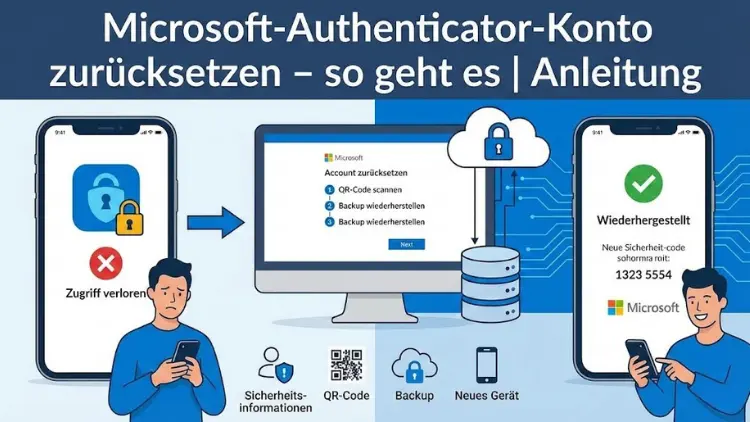
Der Microsoft Authenticator ist ein zentrales Sicherheitswerkzeug für Konten, Cloud-Dienste und Unternehmenszugänge. Geht das Smartphone verloren, wird es zurückgesetzt oder ist der Zugriff auf die App nicht mehr möglich, entsteht schnell Unsicherheit.
Diese Anleitung zeigt Schritt für Schritt, wie Sie Ihr Microsoft-Authenticator-Konto korrekt zurücksetzen, den Zugriff wiederherstellen und zukünftige Sperren vermeiden. Verständlich, praxisnah und vollständig erklärt.
Was ist der Microsoft Authenticator und wofür wird er genutzt?
Der Microsoft Authenticator ist eine App zur Zwei-Faktor-Authentifizierung (2FA) und zur passwortlosen Anmeldung. Neben klassischen Einmalcodes (TOTP) ermöglicht er Push-Bestätigungen, biometrische Freigaben und die sichere Verwaltung mehrerer Konten. Eingesetzt wird er unter anderem für Microsoft-Konten, Microsoft 365, Azure, Unternehmensanwendungen sowie zahlreiche Drittanbieter-Dienste.
Durch die zusätzliche Sicherheitsebene schützt der Authenticator effektiv vor Phishing, Passwortdiebstahl und unbefugten Zugriffen. Gleichzeitig entsteht jedoch eine Abhängigkeit vom Gerät: Ohne Zugriff auf die App kann die Anmeldung blockiert sein.
Häufige Gründe für ein Zurücksetzen des Microsoft-Authenticator-Kontos
Ein Reset ist in verschiedenen Situationen notwendig oder sinnvoll:
- Smartphone verloren oder gestohlen
- Gerätewechsel ohne vorheriges Backup
- App versehentlich gelöscht
- Betriebssystem neu installiert
- Defektes Gerät oder Displayschaden
- Keine Push-Bestätigungen mehr möglich
- Sicherheitsvorfall oder Kontoübernahme-Verdacht
In all diesen Fällen ist ein strukturiertes Vorgehen entscheidend, um den Zugriff schnell und sicher wiederherzustellen.
Wichtiger Unterschied: App zurücksetzen vs. Konto zurücksetzen
Bevor Sie beginnen, ist eine klare Abgrenzung wichtig:
- App zurücksetzen: Die Microsoft-Authenticator-App wird neu installiert oder zurückgesetzt. Die Konten müssen erneut hinzugefügt werden.
- Konto zurücksetzen: Die mit dem Authenticator verknüpften Sicherheitsinformationen werden im Microsoft-Konto oder im Unternehmensverzeichnis neu konfiguriert.
In den meisten Fällen sind beide Schritte erforderlich, insbesondere nach einem Geräteverlust.
Voraussetzungen für das Zurücksetzen
Je nach Szenario benötigen Sie eine oder mehrere der folgenden Optionen:
- Zugriff auf Ihr Microsoft-Konto über Browser
- Alternative Anmeldemethode (SMS, E-Mail, Sicherheitsschlüssel)
- Wiederherstellungscodes
- Administratorzugang (bei Geschäfts- oder Schulkonten)
Ohne eine alternative Verifizierung verlängert sich der Prozess, ist aber in der Regel dennoch möglich.
Microsoft-Authenticator-Konto bei privatem Microsoft-Konto zurücksetzen
Schritt 1: Anmeldung im Microsoft-Konto
Melden Sie sich über einen Webbrowser bei Ihrem Microsoft-Konto an. Verwenden Sie dabei, falls erforderlich, eine alternative Sicherheitsmethode. Ist keine verfügbar, starten Sie die Kontowiederherstellung.
Schritt 2: Sicherheitsinformationen aufrufen
Navigieren Sie zu den erweiterten Sicherheitsoptionen und öffnen Sie den Bereich für Sicherheitsinformationen. Dort sehen Sie alle hinterlegten Authentifizierungsmethoden.
Schritt 3: Microsoft Authenticator entfernen
Entfernen Sie den Eintrag des Microsoft Authenticators. Dadurch wird die bestehende Verknüpfung mit dem alten Gerät aufgehoben.
Schritt 4: Änderungen bestätigen
Microsoft fordert aus Sicherheitsgründen eine erneute Bestätigung an. Nach erfolgreicher Prüfung wird der Authenticator vollständig zurückgesetzt.
Schritt 5: Wartezeit beachten
Nach Änderungen an sicherheitsrelevanten Informationen kann eine Wartezeit von bis zu 24 Stunden gelten. Diese dient dem Schutz vor unbefugten Änderungen.
Microsoft-Authenticator bei Geschäfts- oder Schulkonten zurücksetzen
Bei Konten, die über Microsoft 365 oder Azure Active Directory verwaltet werden, ist ein anderes Vorgehen notwendig.
Rolle des Administrators
In Unternehmensumgebungen verwaltet der Administrator die Multi-Faktor-Authentifizierung. Ist der Authenticator nicht mehr verfügbar, muss der Administrator die MFA-Einstellungen zurücksetzen.
Vorgehen für Administratoren
- Benutzer im Admin-Portal auswählen
- Authentifizierungsmethoden zurücksetzen
- Erneute Registrierung für MFA erzwingen
Nach dem Reset kann der Benutzer den Microsoft Authenticator erneut einrichten.
Besonderheit bei Conditional Access
Sind bedingte Zugriffsrichtlinien aktiv, kann der Login bis zur vollständigen MFA-Neuregistrierung blockiert bleiben. In diesem Fall ist eine temporäre Ausnahme erforderlich.
Microsoft Authenticator neu einrichten – Schritt für Schritt
Schritt 1: App installieren
Installieren Sie die Microsoft-Authenticator-App erneut aus dem offiziellen App-Store.
Schritt 2: Konto hinzufügen
Öffnen Sie die App und wählen Sie „Konto hinzufügen“. Entscheiden Sie sich für ein privates oder berufliches Konto.
Schritt 3: QR-Code scannen
Melden Sie sich parallel im Browser an und lassen Sie sich den QR-Code anzeigen. Scannen Sie diesen mit der App.
Schritt 4: Testanmeldung durchführen
Nach erfolgreicher Verknüpfung erfolgt eine Testanmeldung. Bestätigen Sie die Push-Anfrage, um die Einrichtung abzuschließen.
Sonderfall: Kein Zugriff auf alte Nummer oder E-Mail
Ist weder der Authenticator noch eine alternative Methode verfügbar, bleibt die Kontowiederherstellung.
Kontowiederherstellung starten
Über das offizielle Wiederherstellungsformular geben Sie so viele korrekte Informationen wie möglich an. Dazu zählen frühere Passwörter, genutzte Dienste und Abrechnungsdaten.
Bearbeitungszeit
Die Prüfung kann mehrere Tage dauern. In dieser Zeit ist kein Zugriff möglich. Nach erfolgreicher Verifizierung erhalten Sie neue Sicherheitsoptionen.
Wiederherstellungscodes – unterschätzte Rettung
Beim Einrichten der Zwei-Faktor-Authentifizierung stellt Microsoft einmalige Wiederherstellungscodes bereit. Diese ermöglichen den Zugang ohne App oder SMS.
Empfohlene Vorgehensweisen
- Codes offline speichern
- Nicht digital weiterleiten
- Nach Nutzung erneuern
Wer diese Codes sicher aufbewahrt, kann sich im Ernstfall viel Zeit sparen.
Sicherheitsaspekte nach dem Zurücksetzen
Nach einem Reset sollten Sie zusätzliche Maßnahmen ergreifen:
- Passwort ändern
- Aktive Sitzungen überprüfen
- Unbekannte Geräte entfernen
- Sicherheitsprotokolle prüfen
So stellen Sie sicher, dass kein unbefugter Zugriff besteht.
Typische Fehler beim Zurücksetzen vermeiden
Viele Probleme entstehen durch vermeidbare Fehler:
- App löschen, bevor die Konten entfernt wurden
- Gerätewechsel ohne Backup
- Keine alternative Authentifizierung hinterlegt
- Administrator nicht informiert
Ein strukturierter Ablauf verhindert diese Stolperfallen.
Backup-Funktion des Microsoft Authenticators nutzen
Der Microsoft Authenticator bietet eine Cloud-Sicherung, die an Ihr Konto gebunden ist.
Vorteile des Backups
- Schnelle Wiederherstellung bei Gerätewechsel
- Keine erneute QR-Code-Einrichtung nötig
- Zeitersparnis bei vielen Konten
Einschränkungen
Nicht alle Kontotypen lassen sich vollständig wiederherstellen. Besonders Unternehmensrichtlinien können eine erneute Registrierung erzwingen.
Sicherheitsschlüssel als Alternative
Physische Sicherheitsschlüssel bieten eine weitere Möglichkeit, den Microsoft Authenticator abzusichern oder zu ersetzen. Sie funktionieren unabhängig vom Smartphone und gelten als besonders sicher.
Häufige Fragen zum Zurücksetzen des Microsoft Authenticators
Wie lange dauert das Zurücksetzen?
In der Regel wenige Minuten. Bei Kontowiederherstellungen kann es mehrere Tage dauern.
Gehen meine Konten verloren?
Nein, die Konten bleiben bestehen. Sie müssen lediglich neu verknüpft werden.
Kann ich mehrere Geräte verwenden?
Ja, der Microsoft Authenticator kann auf mehreren Geräten eingerichtet werden, sofern dies erlaubt ist.
Empfohlene Vorgehensweisen für die Zukunft
Um zukünftige Probleme zu vermeiden, empfehlen sich folgende Maßnahmen:
- Zweites Gerät als Backup einrichten
- Wiederherstellungscodes sicher aufbewahren
- Cloud-Backup aktivieren
- Administrator-Kontakt dokumentieren
Diese Vorkehrungen erhöhen die Ausfallsicherheit erheblich.
Fazit
Das Zurücksetzen eines Microsoft-Authenticator-Kontos ist kein Ausnahmefall, sondern ein realistisches Szenario im digitalen Alltag. Mit der richtigen Vorbereitung, alternativen Sicherheitsmethoden und einem strukturierten Vorgehen lässt sich der Zugriff zuverlässig wiederherstellen.
Wer Backup-Funktionen nutzt und Sicherheitsoptionen regelmäßig prüft, minimiert Ausfallzeiten und schützt seine Konten nachhaltig vor unbefugtem Zugriff – insbesondere im Zusammenspiel mit Diensten von Microsoft.