
Erfahren Sie, wie Sie OpenOffice sicher herunterladen, installieren und einrichten – Schritt-für-Schritt-Anleitung für einen schnellen Start.
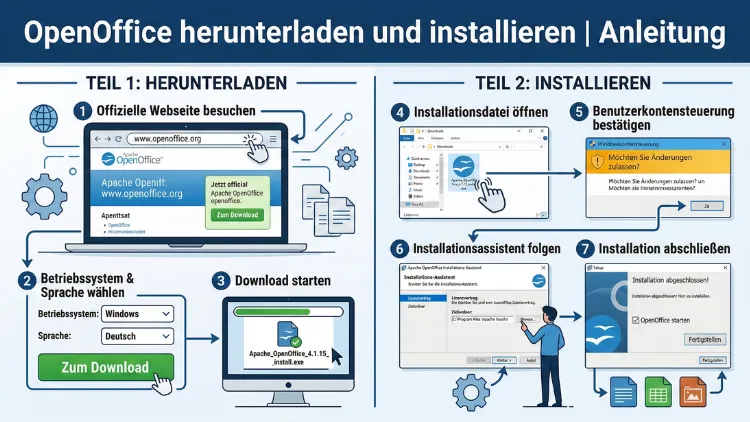
OpenOffice herunterladen und installieren gelingt schnell und sicher, wenn Sie die offizielle Quelle nutzen und die Installation Schritt für Schritt durchführen.
In dieser Anleitung erfahren Sie, wie Sie Apache OpenOffice unter Windows, macOS und Linux korrekt installieren, welche Systemanforderungen gelten, wie Sie Sprachpakete einrichten und typische Probleme lösen. So erhalten Sie eine vollständige, kostenlose Office-Suite mit Textverarbeitung, Tabellenkalkulation, Präsentationen und mehr – sofort einsatzbereit.
Was ist Apache OpenOffice und warum sollten Sie es nutzen?
Apache OpenOffice ist eine kostenlose Office-Suite, die als Alternative zu kostenpflichtigen Büroprogrammen dient. Sie umfasst mehrere Anwendungen:
- Writer (Textverarbeitung)
- Calc (Tabellenkalkulation)
- Impress (Präsentationen)
- Draw (Vektorgrafiken)
- Base (Datenbankverwaltung)
- Math (Formeleditor)
Der größte Vorteil: Sie erhalten eine vollständige Office-Lösung kostenlos, ohne Abonnement oder Lizenzgebühren. Besonders attraktiv ist die Software für private Nutzer, Schüler, Studenten, Vereine und kleine Unternehmen.
Vorteile von OpenOffice im Überblick
- Kostenlos und Open Source
- Unterstützt Microsoft-Office-Formate (DOCX, XLSX, PPTX)
- Verfügbar für Windows, macOS und Linux
- Offline nutzbar ohne Cloud-Zwang
- Regelmäßige Updates und Erweiterungen
- Anpassbar durch Add-ons und Vorlagen
Damit deckt OpenOffice alle grundlegenden Büroaufgaben ab – von Briefen über Tabellen bis zu Präsentationen.
Systemanforderungen für OpenOffice
Bevor Sie OpenOffice herunterladen, prüfen Sie, ob Ihr System kompatibel ist.
Mindestanforderungen (Windows)
- Betriebssystem: Windows 7, 8, 10 oder 11
- Prozessor: Pentium-kompatibel
- Arbeitsspeicher: mindestens 256 MB RAM (empfohlen 1 GB oder mehr)
- Festplattenspeicher: ca. 400 MB
- Java Runtime Environment (optional, für Datenbankfunktionen)
Mindestanforderungen (macOS)
- macOS Version: aktuelle kompatible Versionen
- Intel- oder Apple-Silicon-Unterstützung (über Kompatibilitätsschicht)
- 512 MB RAM empfohlen
- Mindestens 400 MB freier Speicherplatz
Mindestanforderungen (Linux)
- Beliebige Distribution (z. B. Ubuntu, Debian, Fedora)
- glibc2-Version oder höher
- Mindestens 256 MB RAM
- 400 MB freier Speicherplatz
Mit moderner Hardware läuft OpenOffice stabil und flüssig.
OpenOffice herunterladen – Offizielle Quelle verwenden
Um OpenOffice sicher herunterzuladen, nutzen Sie ausschließlich die offizielle Website von Apache OpenOffice. Dadurch vermeiden Sie manipulierte Installationsdateien oder unerwünschte Zusatzsoftware.
Schritt-für-Schritt: Download vorbereiten
- Öffnen Sie Ihren Webbrowser.
- Suchen Sie nach: „Apache OpenOffice Download“.
- Öffnen Sie die offizielle Download-Seite.
- Wählen Sie:
- Betriebssystem (Windows, macOS, Linux)
- Sprache (Deutsch)
- Version (aktuelle stabile Version)
- Starten Sie den Download der Installationsdatei.
Die Datei hat je nach System unterschiedliche Formate:
- Windows: .exe
- macOS: .dmg
- Linux: .deb oder .rpm
Speichern Sie die Datei an einem leicht auffindbaren Ort, z. B. im Ordner „Downloads“.
OpenOffice unter Windows installieren – Schritt für Schritt
Die Installation unter Windows ist besonders einfach.
Installationsdatei starten
- Öffnen Sie den Ordner „Downloads“.
- Doppelklicken Sie auf die Datei Apache_OpenOffice_Win_x86_install_de.exe (Dateiname kann variieren).
- Bestätigen Sie die Sicherheitsabfrage mit „Ja“.
Installationsassistent starten
Der Setup-Assistent öffnet sich automatisch.
- Klicken Sie auf „Weiter“.
- Wählen Sie den Zielordner (Standard wird empfohlen).
- Klicken Sie erneut auf „Weiter“.
Installationsart wählen
Sie haben zwei Optionen:
- Typische Installation (empfohlen für die meisten Nutzer)
- Benutzerdefinierte Installation (für erweiterte Einstellungen)
Wählen Sie „Typisch“, wenn Sie alle Programme installieren möchten.
Installation abschließen
- Klicken Sie auf „Installieren“.
- Warten Sie, bis die Installation abgeschlossen ist.
- Klicken Sie auf „Fertigstellen“.
Nun ist OpenOffice vollständig installiert und kann über das Startmenü geöffnet werden.
OpenOffice unter macOS installieren
Auch auf macOS ist die Installation unkompliziert.
Anleitung für macOS
- Öffnen Sie die heruntergeladene .dmg-Datei.
- Ziehen Sie das OpenOffice-Symbol in den Ordner „Programme“.
- Öffnen Sie den Programme-Ordner.
- Starten Sie OpenOffice per Doppelklick.
Beim ersten Start müssen Sie möglicherweise bestätigen, dass Sie die App öffnen möchten, da sie aus dem Internet stammt.
OpenOffice unter Linux installieren
Für Linux stehen mehrere Paketformate zur Verfügung.
Installation mit .deb-Paket (Ubuntu/Debian)
- Laden Sie die .deb-Datei herunter.
- Öffnen Sie ein Terminal.
- Navigieren Sie zum Download-Ordner:
cd ~/Downloads- Installieren Sie das Paket:
sudo dpkg -i *.deb- Abhängigkeiten beheben:
sudo apt-get -f installInstallation mit .rpm-Paket (Fedora/Red Hat)
sudo rpm -ivh *.rpmDanach können Sie OpenOffice über das Anwendungsmenü starten.
Deutsche Sprachpakete installieren
Wenn OpenOffice nicht automatisch auf Deutsch installiert wurde, können Sie ein Sprachpaket hinzufügen.
Anleitung: Sprachpaket installieren
- Laden Sie das deutsche Language Pack für Ihre Version herunter.
- Starten Sie die Installationsdatei.
- Folgen Sie dem Installationsassistenten.
- Öffnen Sie OpenOffice.
- Gehen Sie zu: Extras → Optionen → Spracheinstellungen → Sprachen.
- Wählen Sie Deutsch als Standardsprache.
Jetzt ist die Benutzeroberfläche vollständig auf Deutsch.
OpenOffice nach der Installation einrichten
Nach der Installation empfiehlt es sich, einige Grundeinstellungen vorzunehmen.
Benutzerprofil konfigurieren
Beim ersten Start erscheint ein Einrichtungsdialog:
- Name
- Initialen
- Organisation (optional)
Diese Daten werden z. B. in Dokumenteigenschaften gespeichert.
Standard-Dateiformate festlegen
Wenn Sie häufig mit Microsoft-Office-Dateien arbeiten:
- Öffnen Sie OpenOffice.
- Gehen Sie zu Extras → Optionen → Laden/Speichern → Allgemein.
- Wählen Sie z. B.:
- DOCX für Textdokumente
- XLSX für Tabellen
- PPTX für Präsentationen
So bleiben Ihre Dateien kompatibel mit anderen Office-Programmen.
Wichtige Funktionen von OpenOffice im Überblick
Writer – Textverarbeitung
OpenOffice Writer eignet sich für:
- Briefe
- Hausarbeiten
- Berichte
- Bewerbungen
Wichtige Funktionen:
- Formatvorlagen
- Rechtschreibprüfung
- Export als PDF
- Tabellen und Bilder einfügen
Calc – Tabellenkalkulation
OpenOffice Calc bietet:
- Formeln und Funktionen
- Diagramme
- Pivot-Tabellen
- Datenfilter
Impress – Präsentationen
Mit Impress erstellen Sie Präsentationen:
- Folienlayouts
- Animationen
- Übergänge
- Export als PDF oder Präsentationsdatei
OpenOffice aktualisieren – So bleiben Sie auf dem neuesten Stand
Regelmäßige Updates sorgen für:
- Sicherheitsverbesserungen
- Fehlerbehebungen
- Kompatibilitätsupdates
Update-Anleitung
- Öffnen Sie OpenOffice.
- Klicken Sie auf Hilfe → Nach Updates suchen.
- Folgen Sie den Anweisungen.
Alternativ laden Sie die neue Version von der offiziellen Seite herunter und installieren sie über die bestehende Version.
Häufige Probleme bei der Installation und Lösungen
Problem: Installation startet nicht
Lösung:
- Datei erneut herunterladen
- Als Administrator ausführen
- Antivirus kurzzeitig deaktivieren (nur während Installation)
Problem: OpenOffice startet nicht
Lösung:
- Rechner neu starten
- Benutzerprofil zurücksetzen
- Neuinstallation durchführen
Problem: Dokumente werden falsch angezeigt
Lösung:
- Schriftarten installieren
- Dokument als DOCX oder ODT neu speichern
- Kompatibilitätsmodus aktivieren
OpenOffice sicher nutzen – empfohlene Vorgehensweisen
Um OpenOffice stabil und sicher zu betreiben, beachten Sie folgende empfohlene Vorgehensweisen:
- Nur von der offiziellen Quelle herunterladen
- Regelmäßig Updates installieren
- Sicherungskopien wichtiger Dokumente erstellen
- Erweiterungen nur aus vertrauenswürdigen Quellen installieren
- Virenscanner aktuell halten
So vermeiden Sie Datenverlust und Sicherheitsprobleme.
Erweiterungen und Vorlagen installieren
OpenOffice lässt sich mit Extensions erweitern.
Beispiele für nützliche Erweiterungen
- PDF-Export-Tools
- Vorlagenpakete
- Grammatikprüfungen
- Wörterbücher
Installation einer Erweiterung
- Laden Sie die Erweiterung als .oxt-Datei herunter.
- Öffnen Sie OpenOffice.
- Gehen Sie zu Extras → Extension Manager.
- Klicken Sie auf „Hinzufügen“.
- Wählen Sie die Datei aus und bestätigen Sie.
OpenOffice portable nutzen – ohne Installation
Sie können OpenOffice auch portabel verwenden, etwa von einem USB-Stick.
Vorgehensweise
- Laden Sie die portable Version herunter.
- Entpacken Sie die Datei auf einen USB-Stick.
- Starten Sie OpenOffice direkt über die ausführbare Datei.
So können Sie Ihre Office-Suite überall nutzen, ohne Installation auf fremden PCs.
Unterschiede zwischen OpenOffice und anderen Office-Suiten
OpenOffice vs. LibreOffice
- LibreOffice basiert auf OpenOffice, wird jedoch häufiger aktualisiert.
- OpenOffice ist stabil und genügt für grundlegende Büroarbeiten.
OpenOffice vs. Microsoft Office
- OpenOffice ist kostenlos
- Microsoft Office bietet mehr Cloud-Integration
- OpenOffice funktioniert vollständig offline
Datensicherheit und Datenschutz bei OpenOffice
OpenOffice speichert Dokumente lokal. Das bedeutet:
- Keine automatische Cloud-Synchronisierung
- Keine Datensammlung im Hintergrund
- Höhere Kontrolle über sensible Dokumente
Für Unternehmen und Behörden ist dies ein großer Vorteil.
Häufige Fragen zu OpenOffice herunterladen und installieren
Ist OpenOffice kostenlos und legal nutzbar?
Ja, Apache OpenOffice ist vollständig kostenlos und legal nutzbar – auch für kommerzielle Zwecke.
Wie installiere ich OpenOffice auf Windows 11?
Laden Sie die .exe-Datei herunter, starten Sie sie per Doppelklick und folgen Sie dem Installationsassistenten.
Kann ich OpenOffice auf macOS installieren?
Ja, laden Sie die .dmg-Datei, ziehen Sie das Programm in den Ordner „Programme“ und starten Sie es.
Welche Programme sind in OpenOffice enthalten?
Writer, Calc, Impress, Draw, Base und Math – eine komplette Office-Suite.
Unterstützt OpenOffice Microsoft-Office-Dateien?
Ja, Sie können DOCX, XLSX und PPTX öffnen und bearbeiten.
Wie aktualisiere ich OpenOffice?
Über Hilfe → Nach Updates suchen oder durch Neuinstallation der aktuellen Version.
Ist OpenOffice sicher?
Ja, wenn Sie die Software ausschließlich von der offiziellen Website herunterladen.
Kann ich OpenOffice ohne Internet nutzen?
Ja, OpenOffice funktioniert vollständig offline.
Warum startet OpenOffice nach der Installation nicht?
Oft helfen ein Neustart, Neuinstallation oder das Zurücksetzen des Benutzerprofils.
Gibt es eine portable Version von OpenOffice?
Ja, eine portable Version ermöglicht die Nutzung ohne Installation, z. B. vom USB-Stick.
Fazit
OpenOffice herunterladen und installieren ist einfach, kostenlos und in wenigen Minuten erledigt. Wenn Sie die offizielle Installationsdatei wählen und die Schritte für Ihr Betriebssystem befolgen, steht Ihnen eine vollständige Office-Suite mit Textverarbeitung, Tabellenkalkulation und Präsentationen zur Verfügung.
Dank Offline-Funktion, Erweiterungen und breiter Dateikompatibilität eignet sich OpenOffice ideal für private und berufliche Büroarbeiten. Mit regelmäßigen Updates und korrekter Einrichtung nutzen Sie die Software stabil, sicher und effizient.