
Screenshot & Bildschirmaufnahme per Tastenkombination: Erfahren Sie alle wichtigen Shortcuts für Windows, Mac, Linux, Android und iOS – schnell erklärt.
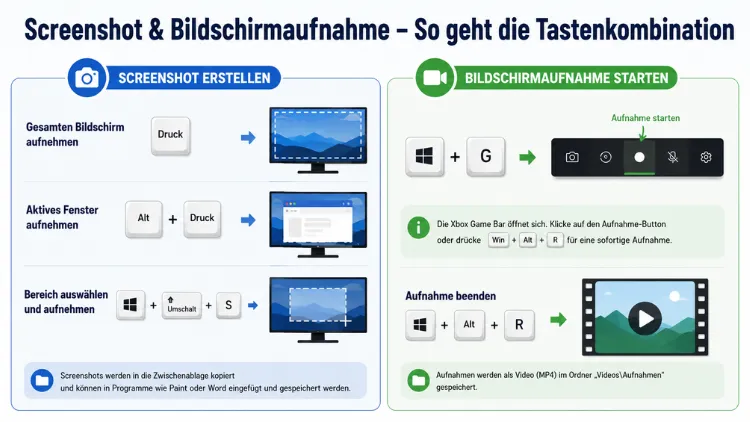
Mit der richtigen Tastenkombination erstellen Sie in Sekunden einen Screenshot oder starten eine Bildschirmaufnahme – auf Windows, macOS, iPhone und Android.
Dieser Artikel zeigt Ihnen alle wichtigen Kürzel, erklärt den Unterschied zwischen Bildschirmfoto und Videoaufnahme und gibt Ihnen konkrete Schritt-für-Schritt-Anleitungen für jedes System.
Was ist ein Screenshot und wofür braucht man ihn?
Ein Screenshot – auch Bildschirmfoto, Bildschirmkopie oder Bildschirmaufnahme genannt – ist eine pixelgenaue Momentaufnahme dessen, was gerade auf Ihrem Display zu sehen ist. Ob Sie einen Fehler dokumentieren, eine Chatkonversation sichern oder Informationen schnell weiterleiten möchten: Das Bildschirmfoto ist dafür das praktischste Werkzeug überhaupt.
Allerdings unterscheiden sich die Tastenkombinationen je nach Betriebssystem und Gerät erheblich. Deshalb ist es sinnvoll, die passenden Kürzel für Ihr System auswendig zu kennen. Zudem gibt es bei modernen Betriebssystemen inzwischen auch die Möglichkeit, nicht nur statische Fotos, sondern auch Videos des Bildschirms – sogenannte Bildschirmaufnahmen oder Screen-Recordings – direkt per Tastenkombination zu starten.
Screenshot & Bildschirmaufnahme unter Windows 10 und Windows 11
Windows bietet mehrere eingebaute Methoden, um den Bildschirm zu fotografieren oder als Video aufzuzeichnen. Dabei sind die Tastenkombinationen für Windows 10 und Windows 11 weitgehend identisch, sodass Sie diese Anleitungen für beide Versionen verwenden können.
Die wichtigsten Screenshot-Tastenkombinationen unter Windows
1. Windows-Taste + Druck (Win + Druck)
Dies ist die schnellste Methode für ein vollständiges Bildschirmfoto. Beim Drücken dieser Kombination dimmt der Bildschirm kurz auf und der Screenshot wird automatisch als PNG-Datei gespeichert – nämlich unter:
C:\Benutzer\\Bilder\Bildschirmfotos
Außerdem eignet sich diese Methode besonders gut, wenn Sie mehrere Bildschirme angeschlossen haben, da alle gleichzeitig erfasst werden.
2. Druck-Taste (Print Screen / PrtScn)
Durch einfaches Drücken der Druck-Taste wird ebenfalls der gesamte Bildschirm aufgenommen – jedoch wird das Bild dabei nur in die Zwischenablage kopiert. Deshalb müssen Sie es danach manuell in ein Bildbearbeitungsprogramm wie Paint oder ein Office-Dokument einfügen und von dort speichern.
3. Alt + Druck
Diese Kombination erfasst lediglich das aktuell aktive Fenster – also zum Beispiel nur das geöffnete Browserfenster oder eine bestimmte App. Auch hier landet das Ergebnis zunächst in der Zwischenablage. Zudem ist diese Methode ideal, wenn Sie störende Hintergründe oder andere Fenster aus dem Screenshot heraushalten möchten.
4. Windows-Taste + Umschalt + S (Win + Shift + S)
Diese Kombination öffnet das Snipping Tool im Auswahlmodus – einer der nützlichsten Shortcuts unter Windows. Oben auf dem Bildschirm erscheint eine kleine Leiste mit vier Auswahlmodi:
- Rechteckige Ausschnittauswahl – Sie ziehen einen freien Bereich auf
- Freiformige Ausschnittauswahl – freies Zeichnen um den gewünschten Bereich
- Fensterausschnitt – ein bestimmtes Fenster wird automatisch erkannt
- Vollbildausschnitt – der gesamte Bildschirm wird sofort aufgenommen
Nachdem Sie den Bereich markiert haben, erscheint eine Benachrichtigung in der Taskleiste. Durch Klicken öffnet sich das Bild direkt im Snipping Tool, wo Sie es kommentieren, beschriften oder zuschneiden können. Außerdem können Sie es von dort direkt speichern oder teilen.
Empfohlene Vorgehensweise für Screenshots unter Windows
Wenn Sie regelmäßig präzise Bildschirmfotos benötigen, empfehlen wir die Tastenkombination Win + Shift + S in Kombination mit dem Snipping Tool. Dieses Programm ist seit Windows 10 vorinstalliert und wurde mit Windows 11 deutlich erweitert. So gehen Sie vor:
- Drücken Sie Windows-Taste + Umschalt + S
- Wählen Sie den gewünschten Ausschnittmodus in der oberen Leiste
- Markieren Sie den gewünschten Bereich
- Klicken Sie auf die erscheinende Benachrichtigung rechts unten
- Bearbeiten Sie das Bild im Snipping Tool nach Bedarf
- Speichern Sie es über Strg + S als PNG oder JPG
Bildschirmaufnahme (Video) unter Windows mit der Xbox Game Bar
Windows 10 und Windows 11 enthalten außerdem die Xbox Game Bar, mit der Sie Ihren Bildschirm als Video aufzeichnen können. Die wichtigste Tastenkombination hierfür lautet:
Windows-Taste + Alt + R (Win + Alt + R)
Mit diesem Kürzel starten Sie die Videoaufnahme sofort, ohne die Game Bar erst sichtbar öffnen zu müssen. Oben rechts erscheint ein kleines Aufnahme-Overlay mit Timer und Stopp-Symbol. Um die Aufnahme zu beenden, drücken Sie erneut Win + Alt + R.
Weitere nützliche Kürzel der Xbox Game Bar:
| Funktion | Tastenkombination |
|---|---|
| Game Bar öffnen | Windows-Taste + G |
| Aufnahme starten/stoppen | Windows-Taste + Alt + R |
| Screenshot erstellen | Windows-Taste + Alt + PrtScn |
| Mikrofon stumm schalten | Windows-Taste + Alt + M |
Wichtig: Die Xbox Game Bar kann den normalen Windows-Desktop nicht aufnehmen. Sie funktioniert ausschließlich innerhalb von Programmen und Spielen, nicht auf dem Desktop selbst.
Bildschirmaufnahme mit dem Snipping Tool unter Windows 11
Seit Windows 11 unterstützt das Snipping Tool auch Videoaufnahmen – und das sogar für beliebige Bildschirmbereiche sowie den Desktop. So funktioniert es:
- Drücken Sie Windows-Taste + Umschalt + S
- In der erscheinenden Leiste wählen Sie das Videokamera-Symbol (Videoaufnahme)
- Ziehen Sie mit der Maus den gewünschten Aufnahmebereich auf
- Klicken Sie auf den blauen Start-Button, um die Aufnahme zu beginnen
- Stoppen Sie die Aufnahme über den roten Stopp-Button
Das aufgezeichnete Video wird anschließend automatisch im Snipping Tool geöffnet und kann von dort gespeichert oder geteilt werden.
Screenshot & Bildschirmaufnahme unter macOS
Auf einem Mac gibt es ebenfalls mehrere Tastenkombinationen für Bildschirmfotos und Videoaufnahmen. Dabei sind alle Shortcuts direkt in macOS integriert – zusätzliche Software ist nicht notwendig.
Die wichtigsten Screenshot-Tastenkombinationen auf dem Mac
1. Umschalt + Befehl + 3 (Shift + Cmd + 3)
Diese Kombination erstellt sofort ein Foto des gesamten Bildschirms und speichert es automatisch als PNG-Datei auf dem Desktop. Wenn Sie mehrere Bildschirme angeschlossen haben, wird jeder separat als eigene Datei gespeichert.
2. Umschalt + Befehl + 4 (Shift + Cmd + 4)
Hiermit wechselt der Cursor in einen Fadenkreuz-Modus. Sie können damit einen beliebigen Bereich des Bildschirms markieren. Außerdem können Sie während des Ziehens die Leertaste gedrückt halten, um die bereits gezogene Auswahl zu verschieben.
3. Umschalt + Befehl + 4 + Leertaste (Shift + Cmd + 4 + Space)
Nach dem Drücken von Shift + Cmd + 4 können Sie zusätzlich die Leertaste gedrückt halten, um in den Fenstermodus zu wechseln. Der Cursor verwandelt sich in eine Kamera und Sie klicken auf das gewünschte Fenster, um nur dieses zu fotografieren.
4. Umschalt + Befehl + 5 (Shift + Cmd + 5)
Dieser Shortcut öffnet die Screenshot-Werkzeugleiste von macOS – eine zentrale Anlaufstelle für alle Aufnahmeoptionen. Dort sehen Sie Symbole für:
- Vollbildfoto
- Fensteraufnahme
- Bereichsauswahl
- Vollbild-Videoaufnahme
- Bereichs-Videoaufnahme
Zudem lässt sich über diese Leiste ein Timer einstellen, der die Aufnahme zeitverzögert startet – praktisch, wenn Sie zum Beispiel ein geöffnetes Menü fotografieren möchten.
5. Umschalt + Befehl + 6 (Shift + Cmd + 6)
Auf Macs mit Touch Bar erstellt dieser Shortcut ein Foto der Touch Bar selbst.
Empfohlene Vorgehensweise für Screenshots auf dem Mac
Für präzise Bereichsaufnahmen empfehlen wir Shift + Cmd + 4 oder alternativ den universellen Shortcut Shift + Cmd + 5 für den vollen Funktionsumfang. Screenshots werden standardmäßig als PNG auf dem Desktop gespeichert. Wenn Sie den Speicherort ändern möchten:
- Drücken Sie Shift + Cmd + 5
- Klicken Sie in der Werkzeugleiste auf Optionen
- Wählen Sie unter „Sichern in“ den gewünschten Ordner
Bildschirmaufnahme (Video) auf dem Mac
Ebenso einfach funktioniert die Videoaufnahme auf macOS. Dazu öffnen Sie ebenfalls die Screenshot-Werkzeugleiste mit Shift + Cmd + 5 und wählen eines der beiden Videosymbole. Anschließend klicken Sie auf „Aufnahme starten“. Zum Stoppen klicken Sie auf das Stopp-Symbol in der Menüleiste oder drücken erneut Shift + Cmd + 5 und dann „Aufnahme stoppen“.
Screenshot auf dem iPhone und iPad
Auf Apple-Mobilgeräten gibt es je nach Modell unterschiedliche Tastenkombinationen, da ältere Geräte einen Home-Button besitzen, neuere hingegen nicht.
iPhone ohne Home-Button (iPhone X und neuer)
Seitentaste + Lauter-Taste gleichzeitig drücken und loslassen
Dabei dimmt der Bildschirm kurz auf und unten links erscheint eine Miniaturansicht des Screenshots. Sie können diese antippen, um das Bild direkt zu bearbeiten, oder einfach nach links wischen, um die Vorschau zu verwerfen. Das Foto wird automatisch in der Fotos-App unter dem Album „Screenshots“ gespeichert.
iPhone mit Home-Button (ältere Modelle)
Home-Taste + Seitentaste gleichzeitig drücken
Bei sehr alten iPhone-Modellen heißt die Seitentaste auch „obere Taste“. Die Funktionsweise ist jedoch identisch.
Vollseiten-Screenshot auf dem iPhone
Seit iOS 13 lässt sich auf dem iPhone auch ein ganzseitiger Screenshot erstellen, der den gesamten scrollbaren Inhalt einer Webseite oder eines Dokuments erfasst – nicht nur den sichtbaren Bildschirmausschnitt. So gehen Sie vor:
- Erstellen Sie zunächst einen normalen Screenshot (wie oben beschrieben)
- Tippen Sie auf die erscheinende Miniaturansicht
- Wählen Sie oben im Bearbeitungsmenü die Registerkarte „Vollseite“
- Das vollständige, scrollbare Dokument wird als PDF oder PNG gespeichert
Bildschirmaufnahme (Video) auf dem iPhone
Für Videoaufnahmen des iPhone-Bildschirms gibt es keine klassische Tastenkombination. Stattdessen funktioniert das über das Kontrollzentrum:
- Öffnen Sie die Einstellungen → Kontrollzentrum
- Fügen Sie die Funktion „Bildschirmaufnahme“ dem Kontrollzentrum hinzu (falls noch nicht vorhanden)
- Öffnen Sie das Kontrollzentrum mit einem Wisch von oben rechts nach unten (bei Modellen ohne Home-Button)
- Tippen Sie auf das Aufnahme-Symbol (Kreis im Kreis)
- Zum Stoppen tippen Sie oben auf den roten Statusbalken und bestätigen
Screenshot auf Android-Smartphones und -Tablets
Anders als bei Apple gibt es bei Android keine einheitliche Tastenkombination, da verschiedene Hersteller eigene Varianten verwenden. Dennoch gibt es eine Grundkombination, die auf fast allen Geräten funktioniert.
Standard-Tastenkombination auf Android
Ein/Aus-Taste + Leiser-Taste gleichzeitig drücken
Dabei erklingt ein Kamera-Ton und eine Benachrichtigung erscheint in der Statusleiste. Das Bildschirmfoto wird automatisch im Ordner DCIM/Screenshots gespeichert. Außerdem können Sie es direkt aus der Vorschau heraus teilen.
Samsung-Geräte: Zusätzliche Methode per Handkantenwisch
Samsung-Smartphones bieten zusätzlich die Palm-Swipe-Funktion: Streichen Sie mit der Handkante horizontal über den Bildschirm, um automatisch einen Screenshot zu erstellen. Diese Funktion muss zunächst in den Einstellungen → Erweiterte Funktionen → Bewegungen und Gesten → Handwischgeste für Screenshot aktiviert werden.
Scrollender Screenshot auf Android
Viele Android-Geräte bieten nach einem Screenshot die Option, einen langen Screenshot zu erstellen – also einen, der über den sichtbaren Bereich hinausgeht. Nach dem normalen Screenshot erscheint unten eine Option wie „Mehr aufnehmen“ oder „Scrollender Screenshot“. Tippen Sie darauf und der Bildschirm scrollt automatisch weiter und fügt den Inhalt zusammen.
Bildschirmaufnahme (Video) auf Android
Seit Android 11 ist die Bildschirmaufnahme direkt im Betriebssystem integriert:
- Wischen Sie vom oberen Bildschirmrand nach unten, um das Schnelleinstellungsmenü zu öffnen
- Suchen Sie dort das Symbol „Bildschirmaufnahme“ oder „Screen Recorder“
- Tippen Sie darauf und bestätigen Sie eventuelle Rückfragen zu Ton und Mikrofon
- Die Aufnahme startet nach einem kurzen Countdown
- Zum Stoppen tippen Sie auf das rote Stopp-Symbol in der Benachrichtigungsleiste
Falls die Option im Schnelleinstellungsmenü nicht sichtbar ist, kann sie durch langes Drücken und Verschieben der Kacheln hinzugefügt werden.
Screenshot unter Linux
Auch unter Linux gibt es komfortable Tastenkombinationen für Bildschirmfotos, die je nach Distribution und Desktop-Umgebung variieren.
GNOME (Ubuntu, Fedora)
| Funktion | Tastenkombination |
|---|---|
| Vollbild-Screenshot | Druck-Taste |
| Aktives Fenster | Alt + Druck |
| Bereich auswählen | Umschalt + Druck |
| Screenshot-Werkzeug öffnen | Windows-Taste + Umschalt + S |
Unter GNOME öffnet die Druck-Taste seit neueren Versionen direkt das Screenshot-Werkzeug, das sowohl Fotos als auch Videoaufnahmen ermöglicht.
KDE Plasma (Kubuntu, openSUSE)
Unter KDE Plasma übernimmt das Programm Spectacle die Screenshot-Funktion. Die Tastenkombinationen sind identisch mit GNOME, jedoch können Sie in Spectacle zusätzlich den Aufnahmemodus (Vollbild, Fenster, Bereich) vor der Aufnahme auswählen.
Drittprogramme für erweiterte Möglichkeiten
Neben den integrierten Werkzeugen gibt es auch externe Programme, die deutlich mehr Funktionen bieten – etwa automatische Nummerierung von Aufnahmen, Cloud-Upload oder erweiterte Bearbeitungsmöglichkeiten.
ShareX (Windows, kostenlos)
ShareX ist ein leistungsstarkes Open-Source-Programm für Windows. Es unterstützt zahlreiche Aufnahmearten, automatische Dateinamen mit Zeitstempel, Bildannotationen, OCR und direktes Hochladen in Clouds wie Google Drive oder Imgur. ShareX kann über sharex.github.io kostenlos heruntergeladen werden.
Empfohlene Einrichtung:
- ShareX installieren und starten
- Unter Hotkey-Einstellungen eigene Tastenkombinationen festlegen
- Unter Aufgaben-Einstellungen den Speicherort und die automatische Aktion (z. B. „In Zwischenablage kopieren“) definieren
Snagit (Windows und Mac, kostenpflichtig)
Snagit von TechSmith ist ein professionelles Tool für Bildschirmfotos und Videoaufnahmen. Es bietet eine Scrolling-Capture-Funktion für lange Webseiten, Videoaufnahme mit Systemton und Mikrofon sowie eine integrierte Bildbearbeitung. Snagit eignet sich besonders für die Erstellung von Anleitungen und Tutorials.
OBS Studio (Windows, Mac, Linux – kostenlos)
Für professionelle Bildschirmaufnahmen als Video empfehlen wir OBS Studio (obsproject.com). OBS ist kostenlos, unterstützt alle gängigen Betriebssysteme und bietet umfangreiche Aufnahme- und Streamingfunktionen. Es eignet sich besonders für längere Aufnahmen, Gaming-Content oder professionelle Erklärvideos.
Häufige Probleme und Lösungen
Der Screenshot wird nicht gespeichert: Überprüfen Sie unter Windows, ob der Ordner Bilder\Bildschirmfotos existiert und ausreichend Speicherplatz vorhanden ist. Ebenso sollten Sie prüfen, ob eine Drittanbieter-Software die Druck-Taste belegt hat.
Die Xbox Game Bar funktioniert nicht: Stellen Sie sicher, dass die Game Bar in den Einstellungen → Gaming → Xbox Game Bar aktiviert ist. Außerdem muss ein Programm im Vordergrund geöffnet sein.
Screenshot auf dem iPhone klappt nicht: Falls das Gerät auf Ihr Tastendrücken nicht reagiert, prüfen Sie, ob der Zugriff auf Screenshots durch ein MDM-Profil (Mobile Device Management) gesperrt ist – dies ist bei Firmengeräten möglich.
Übersichtstabelle: Alle Tastenkombinationen auf einen Blick
| System | Funktion | Tastenkombination |
|---|---|---|
| Windows | Vollbild (als Datei) | Win + Druck |
| Windows | Vollbild (Zwischenablage) | Druck |
| Windows | Aktives Fenster | Alt + Druck |
| Windows | Bereich auswählen | Win + Shift + S |
| Windows | Videoaufnahme (Game Bar) | Win + Alt + R |
| macOS | Vollbild | Shift + Cmd + 3 |
| macOS | Bereich auswählen | Shift + Cmd + 4 |
| macOS | Fenster auswählen | Shift + Cmd + 4 + Leertaste |
| macOS | Werkzeugleiste + Video | Shift + Cmd + 5 |
| iPhone (kein Home-Button) | Screenshot | Seitentaste + Lauter |
| iPhone (mit Home-Button) | Screenshot | Home + Seitentaste |
| Android | Screenshot | Ein/Aus + Leiser |
| Linux (GNOME) | Vollbild-Screenshot | Druck-Taste |
Häufige Fragen zu Screenshot & Bildschirmaufnahme
Welche Taste macht einen Screenshot unter Windows?
Die schnellste Methode ist Windows-Taste + Druck (Win + Druck). Dabei wird sofort ein Foto des gesamten Bildschirms als PNG-Datei im Ordner Bilder\Bildschirmfotos gespeichert. Alternativ funktioniert auch die alleinige Druck-Taste, die den Screenshot jedoch nur in die Zwischenablage kopiert – ohne automatisches Speichern.
Wie mache ich einen Screenshot von einem bestimmten Bereich unter Windows?
Dafür nutzen Sie Windows-Taste + Umschalt + S (Win + Shift + S). Dadurch öffnet sich das Snipping Tool im Auswahlmodus. Sie können dann mit der Maus einen Rechteck-, Freiform-, Fenster- oder Vollbildausschnitt auswählen. Das Ergebnis wird in die Zwischenablage kopiert und in einer Benachrichtigung angezeigt, von der aus Sie es direkt bearbeiten oder speichern können.
Wie nehme ich den Bildschirm als Video auf unter Windows 11?
Unter Windows 11 haben Sie zwei Möglichkeiten: Erstens die Xbox Game Bar mit der Tastenkombination Win + Alt + R, die allerdings keine Desktop-Aufnahmen unterstützt. Zweitens das erweiterte Snipping Tool (Win + Shift + S → Videokamera-Symbol), mit dem auch der Desktop und beliebige Bildschirmbereiche als Video aufgezeichnet werden können.
Wie mache ich einen Screenshot auf dem iPhone ohne Home-Button?
Bei allen iPhone-Modellen ohne Home-Button – also ab iPhone X – drücken Sie gleichzeitig die Seitentaste und die Lauter-Taste kurz und lassen beide los. Der Bildschirm blinkt einmal auf und unten links erscheint eine Vorschau des Screenshots, die Sie antippen oder nach links wischen können.
Wie speichere ich einen Screenshot auf dem Mac direkt in die Zwischenablage?
Halten Sie beim Drücken des Screenshot-Shortcuts zusätzlich die Strg-Taste (Control) gedrückt. Also zum Beispiel Strg + Shift + Cmd + 3 für den gesamten Bildschirm oder Strg + Shift + Cmd + 4 für eine Bereichsauswahl. Dadurch landet das Bild in der Zwischenablage, statt als Datei gespeichert zu werden.
Warum wird mein Screenshot unter Windows nicht gespeichert?
Häufig fehlt schlicht der Ordner Bilder\Bildschirmfotos oder er wurde umbenannt. Außerdem kann eine Drittanbieter-Anwendung die Druck-Taste belegt haben. Prüfen Sie zusätzlich, ob der Speicherort in den Snipping-Tool-Einstellungen korrekt gesetzt ist, und stellen Sie sicher, dass ausreichend Festplattenspeicher vorhanden ist.
Wie aktiviere ich die Bildschirmaufnahme auf dem iPhone?
Die Bildschirmaufnahme-Funktion muss einmalig zum Kontrollzentrum hinzugefügt werden. Öffnen Sie dazu die Einstellungen → Kontrollzentrum und tippen Sie auf das grüne Plus-Symbol neben „Bildschirmaufnahme“. Danach starten Sie Aufnahmen jederzeit per Wisch auf das Kontrollzentrum und einem Tipp auf das Aufnahme-Symbol.
Kann ich auf Android einen scrollenden Screenshot machen?
Ja, auf den meisten modernen Android-Geräten ist das möglich. Nach einem normalen Screenshot erscheint kurz eine Option wie „Mehr aufnehmen“ oder „Langen Screenshot erstellen“. Tippen Sie darauf und der Bildschirm scrollt automatisch weiter, bis Sie stoppen. Das Ergebnis ist ein zusammengefügtes Bild des gesamten Seiteninhalts.
Gibt es einen Screenshot-Shortcut, der auf allen Systemen gleich funktioniert?
Nein – jedes Betriebssystem verwendet eigene Tastenkombinationen. Jedoch ähneln sich die Konzepte: Vollbild, aktives Fenster und Bereichsauswahl sind auf allen Plattformen möglich, nur die Tasten unterscheiden sich. Am universellsten nutzbar ist die separate Druck-Taste auf Windows-Tastaturen, da sie auf jedem Windows-PC verfügbar ist.
Welches externe Programm eignet sich am besten für professionelle Screenshots?
Für einfache, aber erweiterte Bildschirmfotos empfehlen wir ShareX (Windows, kostenlos) wegen seiner umfangreichen Automatisierungsfunktionen. Für professionelle Anleitungen und Dokumentationen ist Snagit von TechSmith die empfohlene Wahl. Für Videoaufnahmen in hoher Qualität empfehlen wir OBS Studio (kostenlos, alle Plattformen).
Fazit
Jedes Betriebssystem bietet leistungsstarke, integrierte Tastenkombinationen für Screenshots und Bildschirmaufnahmen – ohne zusätzliche Software. Die wichtigsten Kürzel sind Win + Shift + S unter Windows, Shift + Cmd + 5 auf dem Mac sowie die Hardwaretasten bei iPhone und Android.
Wer regelmäßig und professionell Bildschirminhalte dokumentiert, profitiert außerdem von Programmen wie ShareX, Snagit oder OBS Studio, die deutlich mehr Flexibilität und Automatisierung bieten.
