
Benutzerdefinierte Installation unter Windows 11 und 10: So richten Sie Partitionen ein, wählen Komponenten und Treiber und installieren das System neu.
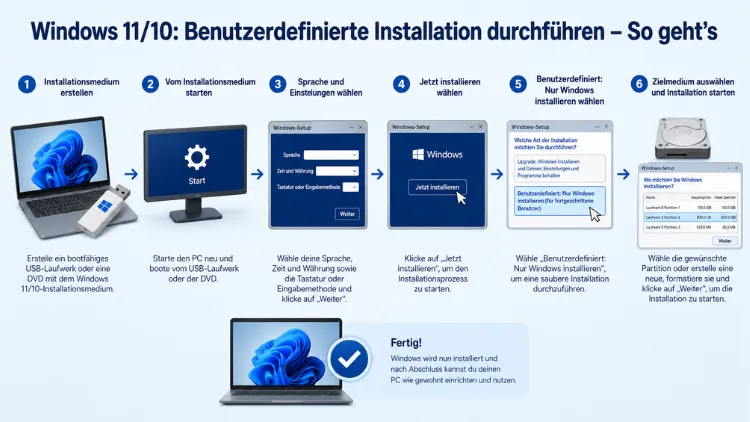
Eine benutzerdefinierte Windows-Installation ermöglicht Ihnen eine vollständige Neuinstallation des Betriebssystems – ohne Übernahme alter Daten, Einstellungen oder Programmreste.
Ob Sie Windows 10 oder Windows 11 auf einem neuen PC einrichten, ein System von Grund auf bereinigen oder eine zweite Windows-Version parallel betreiben möchten: Dieser Artikel zeigt Ihnen Schritt für Schritt, wie Sie die benutzerdefinierte Installation korrekt und sicher durchführen.
Was ist eine benutzerdefinierte Windows-Installation?
Wer Windows neu installiert, steht im Setup vor zwei grundlegenden Optionen. Die erste Möglichkeit ist das Upgrade: Dabei werden das bestehende System, alle Dateien und installierten Programme beibehalten. Die zweite Möglichkeit ist die benutzerdefinierte Installation – auch als „Clean Install“ oder Neuinstallation bezeichnet.
Dabei installieren Sie Windows auf einem Computer, auf dem kein Betriebssystem vorhanden ist oder eine frühere Version von Windows installiert war. Benutzerdefinierte Installationen migrieren keine Einstellungen oder Daten von zuvor installierten Windows-Versionen.
Somit eignet sich diese Methode besonders für folgende Szenarien:
- Neuer PC oder neue SSD/HDD ohne vorinstalliertes Betriebssystem
- Systemreinigung nach Malware-Befall, starker Verlangsamung oder korrupten Systemdateien
- Upgrade von Windows 10 auf Windows 11 als Neuinstallation (ohne Datenmigration)
- Dual-Boot-Konfigurationen mit einer zweiten Windows-Version auf eigener Partition
Der entscheidende Unterschied zum einfachen Zurücksetzen über die Windows-Einstellungen liegt in der Tiefe des Eingriffs. Bei einem einfachen Zurücksetzen bleiben oft tieferliegende Systemfehler oder hartnäckige Malware-Fragmente erhalten, die die Systemleistung weiterhin beeinträchtigen können. Deshalb ist die benutzerdefinierte Installation die gründlichste und empfohlene Methode für eine wirklich saubere Basis.
Voraussetzungen und Vorbereitung
Bevor Sie mit der Installation beginnen, müssen Sie einige wichtige Vorbereitungen treffen. Andernfalls riskieren Sie Datenverlust oder eine fehlgeschlagene Installation.
Datensicherung
Sichern Sie alle wichtigen Daten, bevor Sie fortfahren. Die benutzerdefinierte Installation löscht alle Daten auf der Zielpartition unwiderruflich. Empfohlen wird Macrium Reflect Free für ein vollständiges Systemabbild oder alternativ ein manuelles Kopieren aller wichtigen Dateien auf eine externe Festplatte oder in einen Cloud-Speicher wie OneDrive oder Google Drive.
Systemanforderungen prüfen
Für Windows 11 gelten seit der Veröffentlichung schärfere Mindestanforderungen als für Windows 10:
- Prozessor: 1 GHz oder schneller, mindestens 2 Kerne, 64-Bit-kompatibel
- RAM: Mindestens 4 GB
- Speicher: Mindestens 64 GB freier Speicherplatz
- TPM 2.0: Muss im BIOS/UEFI aktiviert sein
- Secure Boot: Muss unterstützt und aktiviert sein
- UEFI-Firmware (kein Legacy-BIOS)
- DirectX 12-kompatible Grafikkarte
Für Windows 10 sind die Anforderungen deutlich geringer: 1 GHz Prozessor, 1 GB RAM (32-Bit) bzw. 2 GB (64-Bit) sowie 16 GB (32-Bit) bzw. 32 GB (64-Bit) freier Speicher.
Ob Ihr System die Windows-11-Anforderungen erfüllt, prüfen Sie am einfachsten mit dem offiziellen PC Health Check-Tool von Microsoft, das Sie kostenlos herunterladen können.
Produktschlüssel bereithalten
Halten Sie außerdem Ihren Windows-Produktschlüssel bereit. War Windows 10 auf dem PC bereits aktiviert, kann man bei Windows 11 bei der Neuinstallation auf „Ich habe keinen Key“ klicken, und Windows 11 aktiviert sich automatisch über die vorhandene Hardware-ID. Dennoch ist es ratsam, den Schlüssel notiert zu haben, falls die automatische Aktivierung fehlschlägt.
Schritt 1: Bootfähigen USB-Stick erstellen
Für eine benutzerdefinierte Installation benötigen Sie zunächst ein bootfähiges Installationsmedium. Empfohlen wird ein USB-Stick mit mindestens 8 GB Speicherkapazität – besser 16 GB oder mehr. Wichtig: Der Stick wird während des Vorgangs vollständig gelöscht. Sichern Sie also alle darauf befindlichen Daten vorab.
Methode 1: Microsoft Media Creation Tool (empfohlen für Einsteiger)
Das Media Creation Tool ist das offizielle Werkzeug von Microsoft und die einfachste Methode, einen bootfähigen Stick zu erstellen.
Für Windows 11:
- Rufen Sie die offizielle Microsoft-Downloadseite für Windows 11 auf:
microsoft.com/de-de/software-download/windows11 - Scrollen Sie zu „Erstellen von Installationsmedien für Windows 11″ und klicken Sie auf „Jetzt herunterladen“.
- Starten Sie die heruntergeladene Datei
MediaCreationToolW11.exeper Doppelklick. - Akzeptieren Sie die Lizenzbedingungen.
- Wählen Sie „Installationsmedium (USB-Speicherstick, DVD oder ISO-Datei) für einen anderen PC erstellen“ – auch wenn der Stick für denselben PC gedacht ist.
- Sprache und Edition werden automatisch vorgeschlagen – diese Einstellungen können Sie in der Regel übernehmen.
- Wählen Sie „USB-Speicherstick“ und dann den korrekten Stick aus der Liste.
- Das Tool lädt die aktuelle Windows-11-ISO herunter und schreibt sie auf den Stick. Je nach Internetgeschwindigkeit dauert dieser Vorgang 15 bis 45 Minuten.
Für Windows 10 gehen Sie analog vor: Laden Sie das Media Creation Tool von microsoft.com/de-de/software-download/windows10 herunter und folgen denselben Schritten.
Methode 2: Rufus (empfohlen für Fortgeschrittene und ältere Hardware)
Rufus (rufus.ie) ist ein kostenloses Tool, das deutlich mehr Konfigurationsmöglichkeiten bietet. Es eignet sich besonders, wenn Sie die TPM-2.0-Anforderung für Windows 11 umgehen oder spezielle Partitionierungsoptionen wählen möchten.
- Laden Sie Rufus von
rufus.ieherunter und starten Sie das Programm. - Wählen Sie unter „Gerät“ Ihren USB-Stick aus.
- Klicken Sie auf „AUSWAHL“ und wählen Sie die Windows-ISO-Datei.
- Wählen Sie unter „Partitionsschema“ den Eintrag GPT – das ist für nahezu alle Rechner ab ca. 2012 die richtige Wahl.
- Lassen Sie das Dateisystem auf NTFS (oder FAT32, falls Ihr UEFI Probleme mit NTFS hat).
- Klicken Sie auf „START“ und bestätigen Sie die Warnung, dass der Stick formatiert wird.
- Falls Ihr Rechner kein TPM 2.0 hat, erscheint nach dem Klick auf „START“ ein zusätzliches Fenster, in dem Sie „Remove requirement for 4GB+ RAM, Secure Boot and TPM 2.0″ anhaken können.
Schritt 2: BIOS/UEFI für den USB-Boot konfigurieren
Damit Ihr PC vom USB-Stick startet, müssen Sie die Bootreihenfolge im BIOS/UEFI anpassen. Starten Sie den Rechner neu und drücken Sie während des Startvorgangs die entsprechende Taste, um das BIOS/UEFI zu öffnen:
- Dell: F2 oder F12
- HP: F9 oder Esc
- Lenovo: F1, F2 oder Novo-Taste
- ASUS: F2 oder Entf
- MSI: Entf
- Acer: F2 oder Entf
- Surface (Microsoft): Lautstärke-leiser-Taste gedrückt halten beim Start
Navigieren Sie im BIOS/UEFI zum Bereich „Boot“ oder „Boot Order“ und setzen Sie Ihren USB-Stick an die erste Stelle der Bootreihenfolge. Außerdem sollten Sie sicherstellen, dass:
- UEFI-Modus aktiviert ist (kein Legacy/CSM-Modus, insbesondere für Windows 11)
- Secure Boot aktiviert ist (für Windows 11 erforderlich)
- TPM 2.0 aktiviert ist (für Windows 11 erforderlich)
Speichern Sie die Einstellungen anschließend mit F10 und bestätigen Sie den Neustart.
Schritt 3: Windows-Setup starten
Nach dem Neustart startet Ihr PC vom USB-Stick und das Windows-Installationsprogramm wird geladen. Gehen Sie nun wie folgt vor:
- Wählen Sie Sprache, Zeitformat und das Tastaturlayout (z. B. Deutsch) und klicken Sie auf „Weiter“.
- Klicken Sie auf „Jetzt installieren“.
- Geben Sie Ihren Produktschlüssel ein oder klicken Sie auf „Ich habe keinen Product Key“, um diesen Schritt zu überspringen.
- Wählen Sie die gewünschte Windows-Edition (z. B. Windows 11 Home oder Windows 11 Pro).
- Akzeptieren Sie die Lizenzbestimmungen.
Schritt 4: Installationstyp „Benutzerdefiniert“ auswählen
Nun erscheint die entscheidende Auswahl. Das Setup fragt Sie nach dem Installationstyp:
- Upgrade: Das bestehende System wird aktualisiert, Daten und Programme bleiben erhalten.
- Benutzerdefiniert: Nur Windows installieren (für Fortgeschrittene): Saubere Neuinstallation auf einer Partition – empfohlen bei Neuinstallation oder Systemreinigung.
Wählen Sie „Benutzerdefiniert: Nur Windows installieren (für Fortgeschrittene)“, um eine echte Neuinstallation durchzuführen.
Schritt 5: Partitionen verwalten
Nach der Auswahl des benutzerdefinierten Installationstyps gelangen Sie zur Partitionsverwaltung – dem technisch wichtigsten Abschnitt des gesamten Prozesses.
Neuinstallation auf leerem Laufwerk
Wenn Sie auf einer neuen, leeren SSD oder HDD installieren, wird das Laufwerk als „Nicht zugeordneter Speicherplatz“ angezeigt. Wählen Sie diesen Bereich aus und klicken Sie auf „Weiter“. Der Assistent erstellt dabei automatisch eine EFI-Systempartition, eine MSR-Partition und die Windows-Partition. Sie müssen hier nichts manuell einrichten.
Neuinstallation auf einem Laufwerk mit bestehendem Windows
Wenn Sie Windows auf einem Laufwerk installieren, das bereits ein Windows-System enthält, sehen Sie mehrere Partitionen. Typischerweise sind das:
- Eine kleine EFI-Systempartition (ca. 100–300 MB)
- Eine MSR-Partition (ca. 16 MB, nur sichtbar bei bestimmten Konfigurationen)
- Eine Wiederherstellungspartition (ca. 500 MB bis 1 GB)
- Die eigentliche Windows-Partition (das Hauptlaufwerk, z. B. „Laufwerk 0 Partition 3″)
Für eine vollständige Neuinstallation empfiehlt sich folgendes Vorgehen:
- Löschen Sie alle vorhandenen Partitionen nacheinander mit der Schaltfläche „Löschen“. Dadurch entsteht vollständig nicht zugeordneter Speicherplatz.
- Wählen Sie den gesamten nicht zugeordneten Bereich aus und klicken Sie auf „Weiter“.
- Windows erstellt automatisch alle notwendigen Partitionen neu.
Wichtig: Das Löschen einer Partition löscht unwiderruflich alle darauf befindlichen Daten. Stellen Sie also sicher, dass Sie vorab eine vollständige Datensicherung durchgeführt haben.
Dual-Boot-Konfiguration einrichten
Möchten Sie Windows 11 parallel zu einem bestehenden System installieren, wählen Sie bei der Installation im Schritt „Benutzerdefiniert“ gezielt eine neue Partition aus. Achten Sie darauf, dass der Boot-Manager korrekt im UEFI-Modus eingerichtet bleibt. Nach erfolgreicher Installation erscheint beim Start ein Bootmenü, über das Sie zwischen den Systemen wählen können.
Dafür erstellen Sie vorab eine neue Partition aus nicht zugeordnetem Speicher: Klicken Sie auf „Neu“, geben Sie die gewünschte Größe in MB ein (z. B. 102400 für 100 GB) und bestätigen Sie mit „Übernehmen“.
Schritt 6: Die Installation durchführen
Nachdem Sie die Zielpartition ausgewählt und auf „Weiter“ geklickt haben, beginnt der eigentliche Installationsprozess. Das Setup durchläuft dabei automatisch mehrere Phasen:
- Windows-Dateien kopieren
- Dateien vorbereiten
- Features installieren
- Updates installieren
- Abschlussarbeiten
Während dieses Vorgangs startet der PC mehrfach automatisch neu. Lassen Sie den USB-Stick eingesteckt, bis die Installation vollständig abgeschlossen ist. Der gesamte Vorgang dauert – je nach Hardware – zwischen 15 und 45 Minuten.
Schritt 7: Ersteinrichtung (OOBE) abschließen
Nach Abschluss der Installation startet Windows die Out-of-Box-Experience (OOBE) – den Einrichtungsassistenten. Hier passen Sie grundlegende Einstellungen an:
Für Windows 11:
- Region und Sprache festlegen
- Tastaturlayout wählen
- Netzwerkverbindung herstellen (für Windows 11 bei Heimnutzern in der Regel erforderlich)
- Microsoft-Konto einrichten oder – mit einem Umweg – ein lokales Konto erstellen
- Datenschutzeinstellungen festlegen (Diagnosedaten, Standort, Werbung usw. – empfohlen wird, alle optionalen Einstellungen zu deaktivieren)
- OneDrive-Sicherung konfigurieren (kann übersprungen werden)
Für Windows 10:
Der Einrichtungsassistent ist ähnlich aufgebaut, bietet jedoch auch ohne Umwege die direkte Option, ein lokales Konto ohne Microsoft-Konto zu erstellen. Wählen Sie dafür „Eingeschränktes Setup“ oder „Offlinekonto“.
Lokales Konto unter Windows 11 einrichten
Möchten Sie unter Windows 11 ein lokales Konto ohne Microsoft-Konto erstellen, gehen Sie wie folgt vor:
- Trennen Sie vor der Ersteinrichtung die Internetverbindung (LAN-Kabel abziehen oder WLAN nicht verbinden).
- Das Setup zeigt dann die Option „Ich habe kein Internet“ und anschließend „Mit eingeschränktem Setup fortfahren“ an.
- Alternativ können Sie in der Netzwerkauswahl Shift + F10 drücken, die Eingabeaufforderung öffnen und den Befehl
OOBE\BYPASSNROeingeben, um den Microsoft-Konto-Zwang zu umgehen.
Schritt 8: Nach der Installation – empfohlene Vorgehensweisen
Nach der erfolgreichen Ersteinrichtung sind einige wichtige Schritte erforderlich, um das System vollständig einsatzbereit zu machen.
Treiber installieren
Zuerst sollten Sie alle Gerätetreiber installieren. Insbesondere Chipsatz-, Grafik-, Audio- und Netzwerktreiber sind entscheidend für die Systemstabilität und -leistung. Empfohlen wird:
- Intel-Prozessoren: Intel Driver & Support Assistant (DSA) – kostenlos auf
intel.comerhältlich - AMD-Prozessoren/Grafikkarten: AMD Auto-Detect and Install – kostenlos auf
amd.com - NVIDIA-Grafikkarten: GeForce Experience oder NVIDIA App – verfügbar auf
nvidia.com - Mainboard-Treiber: Laden Sie Chipsatz-, Audio- und LAN-Treiber direkt von der Hersteller-Website Ihres Mainboards (z. B. ASUS, MSI, Gigabyte, ASRock)
Zudem können Sie unter Einstellungen → Windows Update → Erweiterte Optionen → Optionale Updates prüfen, ob Windows automatisch weitere Treiber anbietet.
Windows Updates einspielen
Direkt nach der Installation sollten Sie unter Einstellungen → Windows Update nach aktuellen Updates suchen und diese installieren. Das gilt besonders für Sicherheits-Updates und Funktionsupdates. In 2026 ist Windows 11 24H2 die aktuelle Hauptversion – stellen Sie sicher, dass Ihr System auf dem neuesten Stand ist.
Aktivierung prüfen
Prüfen Sie unter Einstellungen → System → Aktivierung, ob Windows korrekt aktiviert wurde. Bei einer Neuinstallation auf bereits aktivierter Hardware erfolgt die Aktivierung in der Regel automatisch über die digitale Lizenz. Erscheint dennoch eine Fehlermeldung, klicken Sie auf „Problembehandlung“ und folgen Sie den Anweisungen.
Wiederherstellungspunkt erstellen
Empfohlen wird außerdem, unmittelbar nach der Grundeinrichtung einen Systemwiederherstellungspunkt zu erstellen. Suchen Sie dafür nach „Wiederherstellungspunkt erstellen“ in der Windows-Suche, öffnen Sie die Systemeigenschaften und klicken Sie auf „Erstellen“.
Häufige Fehler bei der benutzerdefinierten Installation und ihre Lösung
Fehler: „Windows kann nicht auf diesem Laufwerk installiert werden“
Dieser Fehler tritt häufig auf, wenn die Festplatte im MBR-Format partitioniert ist, der PC aber im UEFI-Modus bootet. Windows 11 erfordert zwingend das GPT-Partitionsschema. Lösung: Löschen Sie alle vorhandenen Partitionen im Setup. Windows erstellt beim Neuanlegen automatisch das korrekte GPT-Schema. Alternativ können Sie das Laufwerk mit dem Befehl diskpart in der Eingabeaufforderung konvertieren:
diskpart
list disk
select disk 0
clean
convert gpt
exit
Fehler: Kein Treiber für das Laufwerk gefunden
Tritt vor allem bei NVMe-SSDs auf, wenn der Treiber nicht im Installationsmedium enthalten ist. Klicken Sie auf „Treiber laden“ und weisen Sie den passenden NVMe-Treiber von einem USB-Stick zu. Den Treiber erhalten Sie vorab vom Hersteller Ihres Mainboards oder der SSD.
Fehler: TPM 2.0 oder Secure Boot nicht erkannt (Windows 11)
Überprüfen Sie im BIOS/UEFI, ob TPM 2.0 unter dem Menüpunkt „Security“ oder „Advanced“ aktiviert ist. Bei AMD-Systemen heißt die entsprechende Option oft „fTPM“ (Firmware TPM), bei Intel-Systemen „PTT“ (Platform Trust Technology). Secure Boot aktivieren Sie unter „Boot“ → „Secure Boot“.
Kein Bootmenü erscheint nach Dual-Boot-Installation
Falls nach einer Dual-Boot-Installation kein Auswahlmenü erscheint, öffnen Sie die Eingabeaufforderung als Administrator und führen Sie folgenden Befehl aus:
bcdedit /set {bootmgr} displaybootmenu yes
bcdedit /set {bootmgr} timeout 10
Benutzerdefinierte Installation unter Windows 10 – Besonderheiten
Die benutzerdefinierte Installation unter Windows 10 funktioniert nach demselben Grundprinzip wie unter Windows 11. Dennoch gibt es einige Unterschiede, die Sie kennen sollten:
- Keine TPM-2.0-Pflicht: Windows 10 läuft auch auf älterer Hardware ohne TPM und Secure Boot. Deshalb eignet sich Windows 10 weiterhin für PCs, die Windows 11 nicht offiziell unterstützen.
- Media Creation Tool: Laden Sie das Windows-10-Installationstool von
microsoft.com/de-de/software-download/windows10herunter. Der Ablauf ist nahezu identisch mit dem Windows-11-Tool. - Ende des Supports: Microsoft hat den offiziellen Support für Windows 10 im Oktober 2025 beendet. Sicherheitsupdates erhalten Sie seither nicht mehr kostenlos – es sei denn, Sie nehmen am kostenpflichtigen Extended Security Update (ESU)-Programm teil. Für Neuinstallationen in 2026 empfiehlt sich daher, sofern die Hardware es erlaubt, stets Windows 11 zu wählen.
- Lokales Konto: Im Gegensatz zu Windows 11 bietet Windows 10 beim Einrichtungsassistenten direkt und ohne Umwege die Option für ein lokales Konto ohne Microsoft-Konto an.
Benutzerdefinierte Installation vs. Upgrade – ein direkter Vergleich
| Merkmal | Benutzerdefinierte Installation | Upgrade |
|---|---|---|
| Bestehende Daten | Werden gelöscht | Bleiben erhalten |
| Installierte Programme | Werden entfernt | Bleiben erhalten |
| Einstellungen | Werden zurückgesetzt | Bleiben erhalten |
| Systemsauberkeit | Maximal | Teilweise (Altlasten möglich) |
| Aufwand | Höher | Geringer |
| Empfehlung bei Problemen | Ja | Nein |
| Empfehlung bei neuem PC | Ja | Nicht anwendbar |
Häufige Fragen zur benutzerdefinierten Windows-Installation
Was ist der Unterschied zwischen Upgrade und benutzerdefinierter Installation bei Windows?
Beim Upgrade bleiben alle vorhandenen Daten, Programme und Einstellungen erhalten. Die benutzerdefinierte Installation hingegen löscht alle Daten auf der Zielpartition vollständig und installiert Windows von Grund auf neu. Deshalb eignet sich die benutzerdefinierte Variante besonders für eine wirklich saubere, problemfreie Basis.
Verliere ich meinen Windows-Lizenzschlüssel bei einer benutzerdefinierten Neuinstallation?
Nein. Ihr Lizenzschlüssel bleibt erhalten. War Windows zuvor auf der Hardware aktiviert, erkennt Microsoft die digitale Lizenz anhand der Hardware-ID und aktiviert Windows nach der Neuinstallation automatisch – auch ohne manuelle Schlüsseleingabe.
Muss ich bei einer benutzerdefinierten Installation alle Partitionen löschen?
Nein, das ist nicht zwingend erforderlich. Sie können auch nur die Windows-Partition formatieren oder den Inhalt löschen und Windows darauf neu installieren. Das Löschen aller Partitionen empfiehlt sich jedoch für eine maximale Systemsauberkeit und zur Vermeidung von Kompatibilitätsproblemen.
Funktioniert eine benutzerdefinierte Windows-11-Installation auch ohne Internetverbindung?
Ja, die Installation selbst funktioniert offline. Jedoch versucht der Einrichtungsassistent, eine Verbindung herzustellen, um ein Microsoft-Konto zu erzwingen. Wer ein lokales Konto einrichten möchte, sollte daher entweder die Internetverbindung trennen oder den Befehl OOBE\BYPASSNRO nutzen.
Welche Mindestgröße sollte die Windows-Partition haben?
Microsoft empfiehlt für Windows 11 mindestens 64 GB, jedoch empfiehlt sich in der Praxis für ein komfortables System eine Partition von mindestens 120 GB, besser 256 GB oder mehr – besonders wenn Programme und Spieledateien auf derselben Partition gespeichert werden.
Kann ich Windows 10 auch 2026 noch benutzerdefiniert installieren?
Ja, das ist technisch weiterhin möglich. Allerdings hat Microsoft den kostenlosen Support für Windows 10 im Oktober 2025 eingestellt. Für Neuinstallationen in 2026 empfiehlt sich daher – sofern die Hardware es erlaubt – der Wechsel auf Windows 11, um weiterhin Sicherheitsupdates zu erhalten.
Was bedeutet GPT und MBR bei der Partitionierung?
GPT (GUID Partition Table) ist das moderne Partitionsschema für UEFI-Systeme und wird von Windows 11 zwingend vorausgesetzt. MBR (Master Boot Record) ist das ältere Schema für BIOS-Systeme. Wer Windows 11 installiert, benötigt zwingend ein GPT-formatiertes Laufwerk.
Wie lange dauert eine benutzerdefinierte Windows-Installation?
Die eigentliche Installationsphase dauert je nach Hardware und USB-Stick-Geschwindigkeit 15 bis 45 Minuten. Hinzu kommt die Zeit für Updates, Treiber-Installation und Ersteinrichtung, sodass Sie insgesamt 1 bis 2 Stunden einplanen sollten.
Kann ich nach einer benutzerdefinierten Installation meine alten Dateien wiederherstellen?
Sofern Sie die Partition vollständig gelöscht haben, sind die Daten in der Regel nicht wiederherstellbar. Wenn Sie lediglich formatiert haben (ohne mehrfaches Überschreiben), kann Software wie Recuva (kostenlos, piriform.com) möglicherweise Dateien teilweise wiederherstellen. Daher ist eine Datensicherung vor der Installation unbedingt erforderlich.
Was tun, wenn Windows nach der benutzerdefinierten Installation nicht startet?
Zunächst sollten Sie prüfen, ob der PC korrekt von der Festplatte und nicht vom USB-Stick bootet. Dazu passen Sie im BIOS/UEFI die Bootreihenfolge an. Hilft das nicht, booten Sie vom USB-Stick, wählen Sie „Computer reparieren“ und nutzen Sie die Startreparatur im Bereich „Erweiterte Optionen“.
Fazit
Eine benutzerdefinierte Windows-Installation ist die zuverlässigste Methode, um ein vollständig sauberes System zu erhalten – frei von Altlasten, Treiberproblemen und Systemfehlern. Mit dem richtigen Installationsmedium, der korrekten BIOS/UEFI-Konfiguration und einer sorgfältigen Partitionierung gelingt der Prozess auch ohne Vorkenntnisse.
Für Neuinstallationen in 2026 empfiehlt sich Windows 11 mit dem Media Creation Tool oder Rufus – insbesondere auf moderner Hardware mit UEFI und TPM 2.0. Sichern Sie Ihre Daten immer vor dem Start.
