
Screenshot unter Windows 10 erstellen: Tastenkombinationen, Snipping Tool und Bordmittel im Überblick – einfache Anleitung für Einsteiger und Profis.
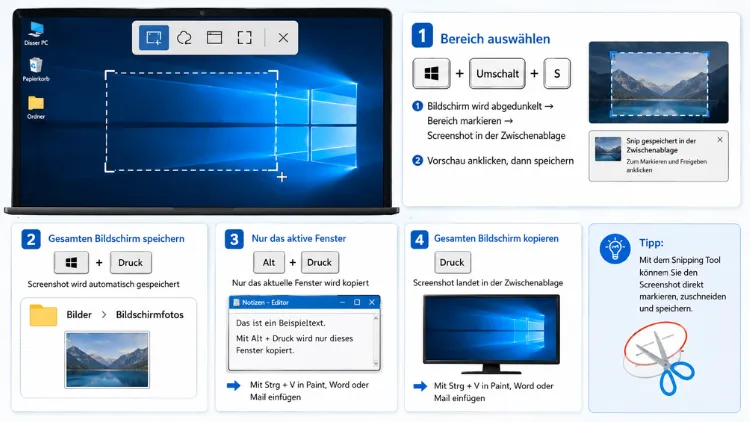
Um in Windows 10 einen Screenshot zu erstellen, drücken Sie entweder die Taste Druck für die Zwischenablage oder Windows-Taste + Druck, um das Bild automatisch zu speichern. Zusätzlich bietet das Snipping Tool über Windows-Taste + Umschalt + S eine flexible Bereichsauswahl.
Im Folgenden erhalten Sie alle Methoden, Speicherorte und Lösungen bei Problemen im Detail.
Screenshot unter Windows 10: Die wichtigsten Methoden im Überblick
Windows 10 bietet mehrere Wege, um ein Bildschirmfoto zu erstellen. Je nachdem, ob der gesamte Bildschirm, nur ein Fenster oder ein frei gewählter Ausschnitt festgehalten werden soll, eignet sich eine andere Tastenkombination. Deshalb lohnt es sich, die verschiedenen Optionen zu kennen, um für jede Situation die passende Lösung parat zu haben.
Zusätzlich unterscheiden sich die Methoden darin, ob der Screenshot direkt als Datei gespeichert wird oder zunächst in der Zwischenablage landet. Ebenso spielt es eine Rolle, ob Sie einen Desktop-PC oder ein Notebook verwenden, da die Tastaturbelegung variieren kann.
Die folgende Übersicht zeigt Ihnen die gängigsten Shortcuts auf einen Blick:
- Druck (PrtScn): Kompletter Bildschirm wird in die Zwischenablage kopiert
- Windows-Taste + Druck: Ganzer Bildschirm wird zusätzlich automatisch als Datei gespeichert
- Alt + Druck: Nur das aktive Fenster landet in der Zwischenablage
- Windows-Taste + Umschalt + S: Öffnet das Snipping Tool zur freien Bereichsauswahl
- Windows-Taste + G: Öffnet die Xbox Game Bar für Bildschirmaufnahmen und Spiele-Screenshots
Im Anschluss werden diese Methoden ausführlich erklärt, damit Sie jede einzelne Schritt für Schritt nachvollziehen können.
Ganzen Bildschirm mit der Druck-Taste festhalten
Die einfachste Methode, einen Screenshot in Windows 10 zu erstellen, führt über die Druck-Taste, die auch als PrtScn oder Print Screen beschriftet sein kann. Diese Taste befindet sich üblicherweise oben rechts auf der Tastatur, meist neben der F12-Taste.
So gehen Sie konkret vor:
- Drücken Sie einmal die Druck-Taste.
- Der gesamte Bildschirminhalt wird dadurch in die Zwischenablage kopiert.
- Öffnen Sie anschließend ein Bildbearbeitungsprogramm wie Paint.
- Fügen Sie den Screenshot mit Strg + V ein.
- Speichern Sie die Datei über „Datei“ und „Speichern unter“ im gewünschten Format, etwa als PNG oder JPG.
Da bei dieser Methode zunächst kein Bild automatisch gespeichert wird, ist ein zusätzlicher Schritt in einem Bearbeitungsprogramm notwendig. Wer diesen Umweg vermeiden möchte, greift daher besser zur nächsten Methode.
Screenshot automatisch speichern mit Windows-Taste + Druck
Eine deutlich komfortablere Variante ist die Kombination aus Windows-Taste und Druck. Dabei wird der Bildschirm nicht nur kopiert, sondern direkt als Datei gesichert.
Folgen Sie diesen Schritten:
- Drücken Sie gleichzeitig Windows-Taste + Druck.
- Der Bildschirm blinkt kurz auf, was die erfolgreiche Aufnahme bestätigt.
- Die Datei wird automatisch im Ordner Eigene Dateien > Bilder > Bildschirmfotos abgelegt.
- Der Dateiname folgt dabei einem festen Schema, zum Beispiel „Bildschirmfoto 2026-04-22 153012.png“.
Dieser Aufbau aus Datum und Uhrzeit sorgt dafür, dass sich einzelne Aufnahmen später leicht chronologisch zuordnen lassen. Somit eignet sich diese Methode besonders gut, wenn regelmäßig mehrere Screenshots hintereinander erstellt werden sollen, ohne jedes Mal manuell speichern zu müssen.
Nur das aktive Fenster erfassen mit Alt + Druck
Manchmal soll nicht der gesamte Bildschirm, sondern lediglich ein einzelnes Fenster festgehalten werden. Genau dafür eignet sich die Kombination Alt + Druck.
So funktioniert es:
- Klicken Sie zunächst auf das Fenster, das Sie aufnehmen möchten, damit es aktiv ist.
- Drücken Sie anschließend Alt + Druck.
- Ausschließlich das aktive Fenster wird in die Zwischenablage kopiert.
- Fügen Sie den Ausschnitt mit Strg + V in ein Programm Ihrer Wahl ein, etwa in Paint oder Word.
Diese Methode ist besonders praktisch, wenn im Hintergrund weitere Fenster geöffnet sind, die nicht auf dem Screenshot erscheinen sollen. Dadurch sparen Sie sich zudem das nachträgliche Zuschneiden des Bildes.
Das Snipping Tool: Flexible Bereichsauswahl per Tastenkombination
Für die meisten Anwender ist das Snipping Tool, das unter Windows 10 auch als „Ausschneiden und Skizzieren“ bezeichnet wird, die praktischste Lösung. Es kombiniert Geschwindigkeit mit einer freien Auswahl des gewünschten Bereichs.
Gehen Sie folgendermaßen vor, um einen Screenshot mit dem Snipping Tool zu erstellen:
- Drücken Sie die Tastenkombination Windows-Taste + Umschalt + S.
- Der Bildschirm wird daraufhin leicht abgedunkelt.
- Am oberen Bildschirmrand erscheint eine kleine Auswahlleiste mit vier Modi.
- Wählen Sie zwischen rechteckigem Ausschnitt, freier Form, Fensterausschnitt oder Vollbild.
- Ziehen Sie mit gedrückter Maustaste den gewünschten Bereich auf.
- Sobald Sie loslassen, landet der Screenshot automatisch in der Zwischenablage.
- Klicken Sie auf die Benachrichtigung unten rechts, um das Bild direkt im Editor zu öffnen, zu bearbeiten und zu speichern.
Diese Funktionsweise ist bewusst so gestaltet, dass keine zusätzliche Software nötig ist, da die Tastenkombination fest im System verankert ist. Alternativ lässt sich das Snipping Tool auch manuell starten, indem Sie auf die Windows-Taste drücken, „Snipping Tool“ eintippen und die App aus der Trefferliste auswählen.
Snipping Tool über das Startmenü öffnen
Falls Sie die Tastenkombination lieber vermeiden möchten, erreichen Sie das Snipping Tool ebenso über das Startmenü. Öffnen Sie dazu „Alle Apps“ mit der Kombination Windows-Taste + Q und suchen Sie in der Kategorie „Zubehör“ nach dem entsprechenden Eintrag. Dort finden Sie zusätzlich die Funktion einer zeitverzögerten Aufnahme, die sich beispielsweise für Kontextmenüs eignet, welche sich sonst zu schnell wieder schließen.
Screenshots auf dem Laptop erstellen
Bei einem Laptop weicht die Tastaturbelegung häufig vom klassischen Desktop-PC ab. Deshalb ist die Druck-Taste dort mitunter mit einer Zusatztaste kombiniert.
Beachten Sie folgende Besonderheiten:
- Nutzen Sie die Kombination Fn + Druck, sofern die reine Druck-Taste keine Reaktion zeigt.
- Bei manchen Laptop-Modellen speichert Windows-Taste + Druck den Screenshot direkt im Bilder-Ordner, ohne dass ein zusätzlicher Klick nötig ist.
- Prüfen Sie zudem in den Hersteller-Einstellungen oder im BIOS, ob die Tastenbelegung dauerhaft verändert wurde, falls die Standardkombination nicht funktioniert.
Da sich die Belegung je nach Hersteller unterscheidet, hilft ein Blick in das Handbuch des jeweiligen Geräts. Ebenso kann eine kurze Testreihe mit unterschiedlichen Tastenkombinationen schnell Klarheit schaffen.
Bildschirmaufnahmen mit der Xbox Game Bar
Neben klassischen Screenshots bietet Windows 10 zudem die Möglichkeit, ganze Videoaufnahmen des Bildschirms zu erstellen. Verantwortlich dafür ist die integrierte Xbox Game Bar, die trotz ihres Namens nicht nur für Spiele nützlich ist.
So starten Sie eine Aufnahme:
- Drücken Sie Windows-Taste + G, um die Game Bar zu öffnen.
- Klicken Sie auf das Kamera-Symbol, um einen einzelnen Screenshot zu erstellen.
- Alternativ starten Sie über den Aufnahme-Button eine vollständige Bildschirmaufzeichnung.
- Beenden Sie die Aufnahme über dieselbe Leiste oder mit Windows-Taste + Alt + R.
Diese Funktion eignet sich besonders für Tutorials, Präsentationen oder die Dokumentation von Softwarefehlern, bei denen ein einzelnes Bild nicht ausreicht. Allerdings funktioniert die Game Bar nicht in jeder Anwendung gleich zuverlässig, weshalb für den Desktop selbst weiterhin das Snipping Tool empfohlen wird.
Screenshot bearbeiten und speichern
Nachdem der Screenshot erstellt wurde, folgt häufig die Bearbeitung. Windows 10 bietet dafür bereits vorinstallierte Werkzeuge, sodass keine zusätzliche Software zwingend erforderlich ist.
Für eine einfache Bearbeitung empfiehlt sich Paint:
- Öffnen Sie Paint über die Suche im Startmenü.
- Fügen Sie den Screenshot mit Strg + V ein.
- Nutzen Sie die Werkzeugleiste, um den Bereich zuzuschneiden, Text hinzuzufügen oder Markierungen zu setzen.
- Speichern Sie die Datei über „Datei“ und „Speichern unter“ in einem passenden Format.
Wer mehr Funktionen benötigt, etwa für Pfeile, Rahmen oder Unschärfe-Effekte, greift stattdessen zum Snipping Tool, das über den integrierten Editor direkt nach der Aufnahme geöffnet werden kann. Dort lassen sich Markierungen und Beschriftungen ergänzen, bevor die Datei anschließend gespeichert wird.
Speicherort und Dateiverwaltung im Blick behalten
Je nach gewählter Methode landen Screenshots an unterschiedlichen Orten auf der Festplatte. Deshalb ist es hilfreich, den jeweiligen Speicherort zu kennen, um Dateien später schnell wiederzufinden.
Folgende Speicherorte sind unter Windows 10 üblich:
- Windows-Taste + Druck: Automatischer Speicherort unter „Eigene Dateien > Bilder > Bildschirmfotos“
- Druck-Taste allein: Kein automatischer Speicherort, da das Bild nur in der Zwischenablage liegt
- Snipping Tool: Speicherort wird manuell beim Export festgelegt
- Xbox Game Bar: Speicherort unter „Videos > Captures“
Zusätzlich empfiehlt es sich, bei häufiger Nutzung eine klare Ordnerstruktur anzulegen, etwa „Screenshots_Projektname“. Ebenso hilft eine konsequente Benennung der Dateien, beispielsweise nach dem Muster „2026-02-17_Fehlermeldung.png“. Auf diese Weise behalten Sie langfristig den Überblick, selbst wenn sich zahlreiche Aufnahmen ansammeln.
Was tun, wenn die Screenshot-Tastenkombination nicht funktioniert?
Gelegentlich reagiert die gewohnte Tastenkombination nicht wie erwartet. In diesem Fall helfen mehrere Prüfschritte, um die Ursache einzugrenzen.
Gehen Sie systematisch wie folgt vor:
- Prüfen Sie, ob die Zwischenablage-Funktion aktiviert ist, indem Sie „Einstellungen > System > Zwischenablage“ öffnen.
- Führen Sie ein Windows Update aus, um fehlende Systemkomponenten zu ergänzen.
- Öffnen Sie das Snipping Tool manuell über die Suche, um zu prüfen, ob die App überhaupt korrekt installiert ist.
- Testen Sie das Einfügen mit Strg + V in einem Textdokument, um auszuschließen, dass lediglich die Anzeige fehlerhaft ist.
- Kontrollieren Sie bei Laptops zusätzlich, ob eine Sonderbelegung der Tasten im Herstellerprogramm aktiv ist.
Sollte das Problem weiterhin bestehen, hilft häufig ein Neustart des Rechners, da dadurch temporäre Systemfehler behoben werden. Zudem lässt sich in den Einstellungen unter „Erleichterte Bedienung > Tastatur“ prüfen, ob eine Funktion versehentlich deaktiviert wurde.
Praktische Tipps für effizientes Arbeiten mit Screenshots
Um dauerhaft produktiv mit Bildschirmfotos zu arbeiten, lohnt sich ein fester Arbeitsablauf. Bewährt hat sich dabei folgende Reihenfolge:
- Screenshot mit Windows-Taste + Umschalt + S aufnehmen
- Sofortige Bearbeitung direkt in der Vorschau vornehmen
- Datei umgehend in einem klar strukturierten Ordner speichern
- Dateinamen konsequent nach Datum und Thema vergeben
- Regelmäßig ältere Screenshots archivieren oder löschen, um Speicherplatz zu sparen
Auf diese Weise sparen Sie langfristig Zeit, besonders wenn Screenshots für Dokumentationen, den Support oder Präsentationen regelmäßig benötigt werden. Außerdem verhindert eine klare Struktur, dass wichtige Aufnahmen im Dateidschungel verloren gehen.
Häufige Fragen zu Screenshots unter Windows 10
Welche Taste ist die Screenshot-Taste bei Windows 10?
Die zentrale Taste heißt Druck, häufig auch als PrtScn oder Print Screen beschriftet. Sie befindet sich meist oben rechts auf der Tastatur. Allein gedrückt, kopiert sie den gesamten Bildschirm in die Zwischenablage, ohne die Datei automatisch zu speichern.
Wie mache ich einen Screenshot, ohne die Druck-Taste zu nutzen?
Alternativ eignet sich das Snipping Tool, das Sie über die Suche im Startmenü öffnen. Zudem lässt sich ein Screenshot über die Xbox Game Bar mit Windows-Taste + G erstellen. Beide Wege funktionieren unabhängig von der Druck-Taste.
Warum funktioniert Windows-Taste + Druck nicht?
Häufig liegt die Ursache in einer deaktivierten Zwischenablage-Funktion oder einer abweichenden Tastaturbelegung, besonders bei Laptops. Deshalb sollten Sie zunächst „Einstellungen > System > Zwischenablage“ prüfen und anschließend ein Windows Update durchführen.
Wo speichert Windows 10 automatische Screenshots?
Bei Nutzung von Windows-Taste + Druck landet die Datei automatisch unter „Eigene Dateien > Bilder > Bildschirmfotos“. Andere Methoden wie das Snipping Tool erfordern hingegen einen manuellen Speichervorgang.
Wie kann ich nur ein Fenster als Screenshot festhalten?
Nutzen Sie dafür die Kombination Alt + Druck, nachdem Sie das gewünschte Fenster aktiviert haben. Dadurch wird ausschließlich dieses Fenster in die Zwischenablage kopiert, während der restliche Bildschirm ausgeblendet bleibt.
Wie mache ich einen Screenshot auf einem Laptop?
Bei vielen Notebooks ist zusätzlich die Fn-Taste erforderlich, also Fn + Druck. Ebenso funktioniert die Kombination Windows-Taste + Umschalt + S für das Snipping Tool identisch wie auf einem Desktop-PC.
Kann ich einen Screenshot zeitverzögert aufnehmen?
Ja, das Snipping Tool bietet über das Zahnradsymbol eine Einstellung für eine zeitverzögerte Aufnahme. Diese Funktion eignet sich besonders für Kontextmenüs, die sich sonst vorzeitig schließen würden.
Wie bearbeite ich einen Screenshot direkt nach der Aufnahme?
Am einfachsten öffnen Sie Paint und fügen den Screenshot mit Strg + V ein. Alternativ liefert das Snipping Tool einen integrierten Editor, der direkt nach der Aufnahme über eine Benachrichtigung erreichbar ist.
Welche Formate stehen beim Speichern eines Screenshots zur Verfügung?
Üblich sind die Formate PNG und JPG, wobei sich PNG besonders für Texte und scharfe Kanten eignet. Zudem lässt sich das Standardformat im Snipping Tool über die Einstellungen dauerhaft festlegen.
Fazit
Für einen Screenshot in Windows 10 stehen mehrere zuverlässige Wege zur Verfügung, von der einfachen Druck-Taste bis zum flexiblen Snipping Tool. Je nach Bedarf lässt sich somit der gesamte Bildschirm, ein einzelnes Fenster oder ein frei gewählter Ausschnitt festhalten.
Wer zudem eine klare Ordnerstruktur pflegt und Dateinamen konsequent vergibt, behält langfristig den Überblick über alle erstellten Aufnahmen.
