
Legen Sie in Windows 11 und 10 Ihr Standard-Audiogerät fest – über Einstellungen oder Systemsteuerung für Lautsprecher, Kopfhörer und Headsets.
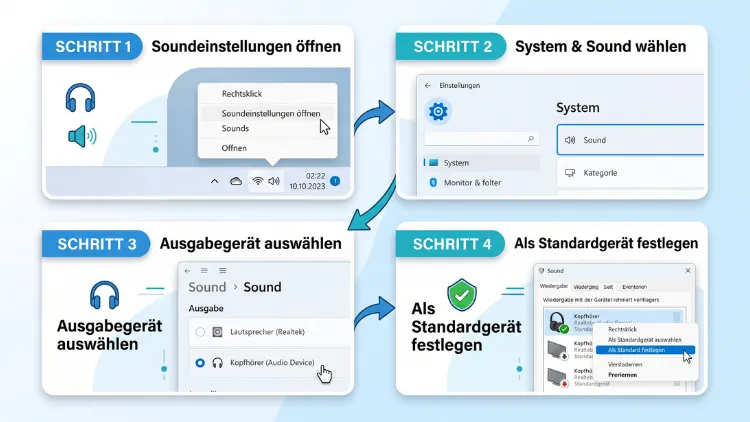
Um in Windows 11 das Standard-Audiogerät festzulegen, öffnen Sie Einstellungen > System > Sound und wählen unter „Ausgabe“ das gewünschte Gerät. In Windows 10 finden Sie dieselbe Option unter „Wählen Sie Ihr Ausgabegerät aus“. Zusätzlich klappt der Wechsel über das Lautsprechersymbol in der Taskleiste oder die klassische Sound-Systemsteuerung.
Diese Anleitung zeigt außerdem Schritt für Schritt, wie Sie Mikrofone, Kommunikationsgeräte und App-Ausgaben einrichten und typische Probleme lösen.
Was ist das Standard-Audiogerät in Windows?
Das Standard-Audiogerät ist das Gerät, über das Windows automatisch den Ton ausgibt. Dazu zählen zum Beispiel interne Lautsprecher, Kopfhörer, ein USB-Headset, Bluetooth-Kopfhörer oder ein Monitor mit HDMI-Ton.
Sobald mehrere Geräte angeschlossen sind, muss Windows entscheiden, welches davon Vorrang hat. Genau deshalb lohnt es sich, das Standardwiedergabegerät bewusst festzulegen. Andernfalls landet der Ton schnell auf dem falschen Lautsprecher.
Außerdem gilt die Einstellung systemweit. Das bedeutet: Alle Programme, die keine eigene Geräteauswahl haben, nutzen automatisch das Standardgerät. Dazu gehören beispielsweise Browser, Mediaplayer und Systemklänge.
Standardgerät und Standard-Kommunikationsgerät
Windows unterscheidet zwischen zwei Arten von Standardgeräten:
- Standardgerät (Audio): Gibt Musik, Videos, Spiele und Systemtöne wieder.
- Standard-Kommunikationsgerät: Wird für Telefonate und Videokonferenzen genutzt, etwa in Microsoft Teams, Zoom, Skype oder Discord.
Beide Einstellungen lassen sich unabhängig voneinander festlegen. Dadurch hören Sie zum Beispiel Musik über die Lautsprecher, während Anrufe über das Headset laufen. Das ist besonders im Homeoffice praktisch.
Ausgabegeräte und Eingabegeräte
Zusätzlich trennt Windows zwischen Ausgabe und Eingabe:
- Ausgabegeräte geben Ton wieder (Lautsprecher, Kopfhörer).
- Eingabegeräte nehmen Ton auf (Mikrofon, Headset-Mikrofon, Webcam-Mikrofon).
Für beide Bereiche können Sie jeweils ein eigenes Standardgerät und ein eigenes Kommunikationsgerät bestimmen. Somit ergeben sich insgesamt vier Einstellungen, die Sie gezielt anpassen können.
Alle Methoden auf einen Blick
Bevor es an die einzelnen Anleitungen geht, hilft ein kurzer Überblick. So finden Sie schnell den passenden Weg:
| Methode | Windows 11 | Windows 10 | Ideal für |
|---|---|---|---|
| Einstellungen-App | Ja | Ja | dauerhafte Einstellung |
| Schnelleinstellungen/Taskleiste | Ja | Ja | schnellen Wechsel |
| Klassische Sound-Systemsteuerung | Ja | Ja | Kommunikationsgerät, Detailoptionen |
| Xbox Game Bar | Ja | Ja | Wechsel während des Spielens |
| Lautstärkemixer pro App | Ja | Ja | unterschiedliche Geräte je Programm |
| PowerShell/Befehlszeile | Ja | Ja | Automatisierung, Profis |
| Zusatz-Tools | Ja | Ja | Umschalten per Tastenkürzel |
Grundsätzlich gilt: Für eine dauerhafte Festlegung eignet sich die Einstellungen-App am besten. Für den schnellen Wechsel zwischendurch ist dagegen die Taskleiste die bequemste Lösung.
Standard-Audiogerät in Windows 11 festlegen
Windows 11 bietet mehrere Wege, um das Standard-Ausgabegerät zu ändern. Die folgenden Anleitungen funktionieren auf allen aktuell unterstützten Versionen, also auch unter Windows 11 24H2, 25H2 und 26H2. Je nach Version können einzelne Bezeichnungen jedoch leicht abweichen.
Methode 1: Über die Einstellungen (empfohlen)
Diese Methode ist der zuverlässigste Weg. Außerdem können Sie hier gleichzeitig festlegen, ob das Gerät auch für Kommunikation genutzt werden soll.
- Drücken Sie Windows-Taste + I, um die Einstellungen zu öffnen.
- Klicken Sie links auf System.
- Wählen Sie rechts Sound.
- Im Bereich „Ausgabe“ sehen Sie die Liste „Wählen Sie aus, wo Sound wiedergegeben werden soll“.
- Klicken Sie auf das Optionsfeld neben dem gewünschten Gerät. Damit wird es sofort zum Standard.
Möchten Sie zusätzlich das Kommunikationsgerät festlegen, gehen Sie so vor:
- Klicken Sie in der Liste direkt auf den Namen des Geräts (bzw. auf den Pfeil rechts daneben).
- Es öffnet sich die Seite „Eigenschaften“.
- Öffnen Sie im Abschnitt „Allgemein“ das Dropdown-Menü „Als Standard-Audiogerät festlegen“.
- Wählen Sie die passende Option, zum Beispiel „Als Standard für Audio verwenden“ oder „Auch als Standard für Kommunikation verwenden“.
Tipp: Die Sound-Einstellungen öffnen Sie auch direkt per Rechtsklick auf das Lautsprechersymbol in der Taskleiste und dann „Soundeinstellungen“. Alternativ drücken Sie Windows-Taste + R und geben ms-settings:sound ein.
Methode 2: Über die Schnelleinstellungen in der Taskleiste
Für einen schnellen Wechsel – zum Beispiel vom Lautsprecher zum Kopfhörer – sind die Schnelleinstellungen ideal.
- Klicken Sie unten rechts in der Taskleiste auf das Lautsprecher-, WLAN- oder Akkusymbol. Alternativ drücken Sie Windows-Taste + A.
- Klicken Sie rechts neben dem Lautstärkeregler auf den Pfeil „>“ („Soundausgabe auswählen“ bzw. „Audiogeräte verwalten“).
- Wählen Sie in der Liste das gewünschte Ausgabegerät.
Noch schneller geht es mit dem Tastenkürzel Windows-Taste + Strg + V. Dadurch öffnet sich die Geräteauswahl direkt.
Wichtig dabei: Diese Auswahl ändert ebenfalls das systemweite Standardgerät. Allerdings legen Sie hier nicht separat das Kommunikationsgerät fest. Dafür nutzen Sie Methode 1 oder Methode 3.
Methode 3: Über die klassische Sound-Systemsteuerung
Die bekannte Sound-Systemsteuerung existiert auch in Windows 11 weiterhin. Sie bietet zudem einige Detailoptionen, die in der Einstellungen-App fehlen.
- Drücken Sie Windows-Taste + R.
- Geben Sie
mmsys.cplein und bestätigen Sie mit Enter. - Wechseln Sie zur Registerkarte „Wiedergabe“.
- Klicken Sie mit der rechten Maustaste auf das gewünschte Gerät.
- Wählen Sie „Als Standardgerät festlegen“ und bei Bedarf „Als Standardkommunikationsgerät festlegen“.
- Klicken Sie auf „OK“.
Das aktive Standardgerät erkennen Sie am grünen Haken. Das Kommunikationsgerät ist dagegen mit einem grünen Telefonsymbol markiert.
Alternativ erreichen Sie dieses Fenster auch über Einstellungen > System > Sound > Weitere Soundeinstellungen. Diese Option finden Sie ganz unten auf der Sound-Seite.
Methode 4: Über die Xbox Game Bar
Gerade beim Spielen ist es lästig, das Spiel zu verlassen. Deshalb bietet die Xbox Game Bar eine eigene Audiosteuerung.
- Drücken Sie Windows-Taste + G.
- Öffnen Sie das Widget „Audio“. Falls es nicht sichtbar ist, klicken Sie in der oberen Leiste auf das Lautsprechersymbol.
- Wählen Sie im Reiter „Mix“ unter „Windows-Standardausgabe“ das gewünschte Gerät.
Zusätzlich können Sie hier die Lautstärke einzelner Apps regeln. Das klappt übrigens in Windows 11 und Windows 10 gleichermaßen.
Standard-Audiogerät in Windows 10 festlegen
Auch in Windows 10 lässt sich das Standard-Wiedergabegerät auf mehreren Wegen ändern. Beachten Sie jedoch: Windows 10 erhält seit Oktober 2025 keinen regulären Support mehr. Die Audiofunktionen arbeiten trotzdem weiterhin wie gewohnt.
Über die Einstellungen
- Drücken Sie Windows-Taste + I.
- Klicken Sie auf System und anschließend links auf Sound.
- Wählen Sie unter „Ausgabe“ im Dropdown-Menü „Wählen Sie Ihr Ausgabegerät aus“ das gewünschte Gerät.
Die Änderung wird sofort übernommen. Allerdings bietet Windows 10 hier keine Option für das Kommunikationsgerät. Dafür nutzen Sie stattdessen die Sound-Systemsteuerung.
Über das Lautsprechersymbol in der Taskleiste
- Klicken Sie mit der linken Maustaste auf das Lautsprechersymbol unten rechts.
- Oberhalb des Lautstärkereglers steht der Name des aktuellen Geräts. Klicken Sie darauf bzw. auf den kleinen Pfeil nach oben.
- Wählen Sie das gewünschte Ausgabegerät aus der Liste.
Diese Methode ist besonders schnell. Deshalb eignet sie sich gut, wenn Sie häufig zwischen Kopfhörer und Lautsprecher wechseln.
Über die Sound-Systemsteuerung
- Drücken Sie Windows-Taste + R, geben Sie
mmsys.cplein und drücken Sie Enter. - Öffnen Sie die Registerkarte „Wiedergabe“.
- Klicken Sie mit der rechten Maustaste auf das Gerät.
- Wählen Sie „Als Standardgerät festlegen“ bzw. „Als Standardkommunikationsgerät festlegen“.
- Bestätigen Sie mit „OK“.
Alternativ öffnen Sie das Fenster per Rechtsklick auf das Lautsprechersymbol und „Sounds“ bzw. über Einstellungen > System > Sound > Sound-Systemsteuerung.
Standard-Mikrofon festlegen (Windows 11 und 10)
Genauso wichtig wie die Ausgabe ist das Standard-Eingabegerät. Andernfalls nutzen Videocalls womöglich das schwache Laptop-Mikrofon statt des Headsets.
In Windows 11:
- Öffnen Sie Einstellungen > System > Sound.
- Scrollen Sie zum Bereich „Eingabe“.
- Wählen Sie unter „Wählen Sie ein Gerät zum Sprechen oder Aufzeichnen aus“ das gewünschte Mikrofon.
- Klicken Sie für weitere Optionen auf den Gerätenamen. Dort legen Sie zusätzlich fest, ob es auch für Kommunikation dient.
In Windows 10:
- Öffnen Sie Einstellungen > System > Sound.
- Wählen Sie unter „Eingabe“ im Dropdown-Menü „Wählen Sie Ihr Eingabegerät aus“ das gewünschte Mikrofon.
Über die Systemsteuerung (beide Versionen):
- Starten Sie
mmsys.cpl. - Wechseln Sie zur Registerkarte „Aufnahme“.
- Klicken Sie mit der rechten Maustaste auf das Mikrofon und wählen Sie „Als Standardgerät festlegen“.
Tipp: In der Registerkarte „Aufnahme“ sehen Sie neben jedem Mikrofon einen Pegelbalken. Sprechen Sie kurz hinein. Wenn sich der Balken bewegt, funktioniert das Gerät.
Eigenes Audiogerät pro App festlegen
Manchmal soll nicht der gesamte PC dasselbe Gerät nutzen. Zum Beispiel möchten Sie Spotify über die Lautsprecher hören, ein Spiel jedoch über das Headset spielen. Dafür bietet Windows eine App-spezifische Geräteauswahl.
In Windows 11 über den Lautstärkemixer
- Öffnen Sie Einstellungen > System > Sound.
- Klicken Sie im Bereich „Erweitert“ auf „Lautstärkemixer“.
- Unter „Apps“ sehen Sie alle Programme, die gerade Ton wiedergeben.
- Klicken Sie auf den Pfeil neben der gewünschten App.
- Wählen Sie unter „Ausgabegerät“ und „Eingabegerät“ das passende Gerät.
Wichtig: Eine App erscheint nur, wenn sie gerade geöffnet ist und Ton abspielt. Starten Sie deshalb vorher kurz die Wiedergabe.
In Windows 10 über App-Lautstärke- und Geräteeinstellungen
- Öffnen Sie Einstellungen > System > Sound.
- Klicken Sie unter „Erweiterte Soundoptionen“ auf „App-Lautstärke- und Geräteeinstellungen“.
- Wählen Sie neben der gewünschten App unter „Ausgabe“ und „Eingabe“ das Gerät aus.
App-Zuweisung zurücksetzen
Falls Ton plötzlich aus dem falschen Gerät kommt, liegt das oft an einer vergessenen App-Zuweisung. Deshalb sollten Sie diese gelegentlich prüfen:
- Stellen Sie im Dropdown der jeweiligen App wieder „Standard“ ein.
- Alternativ klicken Sie im Lautstärkemixer (Windows 11) bzw. in den App-Lautstärke-Einstellungen (Windows 10) auf „Zurücksetzen“. Damit setzen Sie alle App-Zuweisungen auf die Microsoft-Standardwerte zurück.
Geräteauswahl in Kommunikations-Apps
Programme wie Teams, Zoom und Discord haben zudem eigene Audioeinstellungen. Diese überschreiben unter Umständen die Windows-Vorgabe. Deshalb gilt:
- Microsoft Teams: Klicken Sie auf „…“ > Einstellungen > Geräte und wählen Sie Lautsprecher und Mikrofon.
- Zoom: Öffnen Sie Einstellungen > Audio und wählen Sie die Geräte. Alternativ wählen Sie „Gleich wie System“.
- Discord: Gehen Sie zu Benutzereinstellungen > Sprache & Video und stellen Sie Eingabe- und Ausgabegerät auf „Default“, damit Discord der Windows-Einstellung folgt.
Wenn Sie in diesen Apps „Standard“ bzw. „Systemstandard“ wählen, übernehmen sie automatisch Ihr festgelegtes Windows-Gerät.
Standard-Audiogerät per PowerShell oder Befehl wechseln
Windows selbst bietet keinen eingebauten PowerShell-Befehl für den Gerätewechsel. Allerdings gibt es bewährte Erweiterungen, mit denen Sie den Wechsel automatisieren oder per Verknüpfung starten.
Mit dem PowerShell-Modul AudioDeviceCmdlets
- Klicken Sie mit der rechten Maustaste auf Start und wählen Sie „Terminal (Administrator)“ bzw. in Windows 10 „Windows PowerShell (Administrator)“.
- Installieren Sie das Modul mit:
Install-Module -Name AudioDeviceCmdlets - Bestätigen Sie die Rückfragen mit „J“ bzw. „A“.
- Lassen Sie sich alle Geräte anzeigen:
Get-AudioDevice -List - Notieren Sie die Index-Nummer des gewünschten Geräts.
- Legen Sie das Gerät als Standard fest, zum Beispiel:
Set-AudioDevice -Index 2
Falls PowerShell die Ausführung blockiert, erlauben Sie lokale Skripte vorher mit Set-ExecutionPolicy RemoteSigned -Scope CurrentUser.
Mit NirCmd per Verknüpfung
Das kostenlose Tool NirCmd von NirSoft eignet sich gut für Desktop-Verknüpfungen.
- Laden Sie NirCmd von der offiziellen NirSoft-Website herunter und entpacken Sie es, zum Beispiel nach
C:\Tools. - Prüfen Sie in
mmsys.cplden genauen Namen Ihres Geräts, etwa „Lautsprecher“ oder „Kopfhörer“. - Klicken Sie mit der rechten Maustaste auf den Desktop und wählen Sie „Neu > Verknüpfung“.
- Geben Sie als Speicherort ein:
C:\Tools\nircmd.exe setdefaultsounddevice "Kopfhörer" 1 - Die 1 steht für das Standardgerät. Mit 2 setzen Sie das Kommunikationsgerät.
Anschließend genügt ein Doppelklick, um das Gerät zu wechseln. Zusätzlich können Sie der Verknüpfung in den Eigenschaften eine Tastenkombination zuweisen.
Komfortabel umschalten mit Zusatz-Tools
Wer häufig zwischen mehreren Geräten wechselt, profitiert von kleinen Helfern. Diese erweitern Windows sinnvoll, ohne das System zu belasten.
EarTrumpet
EarTrumpet ist ein kostenloser Lautstärkemixer aus dem Microsoft Store. Er zeigt alle Geräte und Apps übersichtlich in der Taskleiste.
- Öffnen Sie den Microsoft Store.
- Suchen Sie nach „EarTrumpet“ und klicken Sie auf „Installieren“ bzw. „Herunterladen“.
- Ziehen Sie das neue Symbol per Drag-and-drop aus dem Überlaufbereich in die sichtbare Taskleiste.
- Klicken Sie mit der rechten Maustaste auf das EarTrumpet-Symbol, um ein Gerät als Standard festzulegen.
Außerdem können Sie mit EarTrumpet einzelne Apps per Rechtsklick direkt einem anderen Gerät zuweisen.
SoundSwitch
SoundSwitch ist ein kostenloses Open-Source-Tool. Sein großer Vorteil: Sie wechseln das Audiogerät per Tastenkürzel.
- Laden Sie SoundSwitch von der offiziellen Projektseite herunter und installieren Sie es.
- Öffnen Sie die Einstellungen per Rechtsklick auf das Tray-Symbol.
- Markieren Sie unter „Wiedergabe“ die Geräte, zwischen denen Sie wechseln möchten.
- Legen Sie eine Tastenkombination fest, standardmäßig Strg + Alt + F11.
Danach springt Windows mit jedem Tastendruck zum nächsten Gerät. Das ist vor allem für Gamer und Streamer praktisch.
Spezialfälle: Bluetooth, HDMI und USB-Headset
Nicht jedes Gerät verhält sich gleich. Deshalb lohnt sich ein Blick auf die häufigsten Sonderfälle.
Bluetooth-Kopfhörer als Standard festlegen
- Koppeln Sie das Gerät über Einstellungen > Bluetooth und Geräte > Gerät hinzufügen (Windows 11) bzw. Einstellungen > Geräte > Bluetooth- und andere Geräte (Windows 10).
- Warten Sie, bis der Status „Verbunden“ lautet.
- Wählen Sie das Gerät anschließend in den Sound-Einstellungen als Ausgabe.
Viele Bluetooth-Headsets erscheinen jedoch doppelt, etwa als „Kopfhörer“ und „Headset“ bzw. „Freisprechen“. Der Unterschied ist wichtig:
- Kopfhörer/Stereo: hohe Klangqualität, aber ohne Mikrofon.
- Headset/Freisprechen: mit Mikrofon, dafür deutlich schlechterer Klang.
Für Musik und Filme wählen Sie deshalb die Stereo-Variante als Standardgerät. Für Anrufe nutzen Sie dagegen die Headset-Variante als Kommunikationsgerät. Neuere Geräte mit Bluetooth LE Audio bieten unter aktuellen Windows-11-Versionen zudem gute Klangqualität bei aktivem Mikrofon.
HDMI-Ton über Monitor oder Fernseher
Wenn Sie einen Monitor oder TV per HDMI oder DisplayPort anschließen, erkennt Windows ihn oft als neues Audiogerät. Häufig heißt der Eintrag dann nach dem Monitor oder etwa „NVIDIA High Definition Audio“, „AMD High Definition Audio“ oder „Intel Display Audio“.
- Wählen Sie dieses Gerät als Standard, wenn der Ton aus dem Fernseher kommen soll.
- Hat Ihr Monitor keine Lautsprecher, deaktivieren Sie den Eintrag am besten. Andernfalls springt Windows eventuell immer wieder darauf.
USB-Headset und Docking-Station
USB-Headsets und Docks bringen oft eine eigene Soundkarte mit. Daher erscheinen sie als separates Gerät. Wird ein solches Gerät eingesteckt, macht Windows es häufig automatisch zum Standard. Beim Abziehen fällt Windows dann auf das vorherige Gerät zurück.
Schließen Sie das Headset deshalb möglichst immer am selben USB-Anschluss an. Ein anderer Port wird von Windows teilweise als neues Gerät erkannt, wodurch Ihre Einstellung verloren geht.
Probleme lösen: Windows wechselt oder zeigt das Gerät nicht
Trotz korrekter Einstellung kommt es immer wieder zu Problemen. Die folgenden Lösungen helfen in den meisten Fällen.
Windows ändert das Standard-Audiogerät automatisch
Oft setzt Windows nach einem Neustart, einem Update oder dem Einstecken eines Geräts ein anderes Standardgerät. Folgende Maßnahmen helfen:
- Ungenutzte Geräte deaktivieren: Öffnen Sie
mmsys.cpl, klicken Sie mit der rechten Maustaste auf nicht benötigte Geräte und wählen Sie „Deaktivieren“. In Windows 11 klicken Sie alternativ in den Geräteeigenschaften bei „Audio“ auf „Nicht zulassen“. - Hersteller-Software prüfen: Programme wie Realtek Audio Console, Nahimic, Dolby Access, Logitech G HUB oder SteelSeries GG/Sonar können die Windows-Vorgabe überschreiben. Prüfen Sie deshalb deren Einstellungen auf automatische Geräteumschaltung.
- Freisprech-Profil deaktivieren: Bei Bluetooth-Headsets öffnen Sie die Systemsteuerung mit
control printers, klicken mit der rechten Maustaste auf das Headset, wählen „Eigenschaften“ > „Dienste“ und entfernen den Haken bei „Freisprech-Telefonie“. Allerdings funktioniert das Headset-Mikrofon danach nicht mehr. - Windows aktuell halten: Microsoft behebt Audiofehler regelmäßig per Update. Prüfen Sie daher unter Einstellungen > Windows Update auf neue Updates.
- USB-Headset beim Start: Wird das Headset beim Hochfahren zu spät erkannt, wählt Windows ein anderes Gerät. Schließen Sie es in diesem Fall direkt am PC statt an einem USB-Hub an.
Das gewünschte Gerät wird nicht angezeigt
Wenn ein Gerät in der Liste fehlt, prüfen Sie zunächst die einfachen Ursachen:
- Verbindung kontrollieren: Sitzt der Stecker fest? Ist das Bluetooth-Gerät eingeschaltet und verbunden?
- Deaktivierte Geräte einblenden: Öffnen Sie
mmsys.cpl, klicken Sie mit der rechten Maustaste in eine leere Stelle der Liste und aktivieren Sie „Deaktivierte Geräte anzeigen“ sowie „Getrennte Geräte anzeigen“. Aktivieren Sie das Gerät anschließend per Rechtsklick. - In Windows 11 zulassen: Unter Einstellungen > System > Sound > Alle Soundgeräte finden Sie auch deaktivierte Geräte. Klicken Sie darauf und wählen Sie „Zulassen“.
Treiber aktualisieren oder neu installieren
Fehlerhafte Treiber sind eine häufige Ursache. So gehen Sie vor:
- Klicken Sie mit der rechten Maustaste auf Start und wählen Sie „Geräte-Manager“.
- Erweitern Sie „Audio, Video und Gamecontroller“ sowie „Audioeingänge und -ausgänge“.
- Klicken Sie mit der rechten Maustaste auf das Gerät und wählen Sie „Treiber aktualisieren“ > „Automatisch nach Treibern suchen“.
- Hilft das nicht, wählen Sie „Gerät deinstallieren“ und starten den PC neu. Windows installiert den Treiber danach automatisch.
Zusätzlich lohnt sich ein Blick auf die Website des Herstellers. Für Notebooks bieten Lenovo, Dell, HP, ASUS und andere oft speziell angepasste Audiotreiber an.
Windows-Audiodienst neu starten
Manchmal hängt der Audiodienst selbst. Ein Neustart des Dienstes löst das Problem oft ohne PC-Neustart:
- Drücken Sie Windows-Taste + R, geben Sie
services.mscein und drücken Sie Enter. - Suchen Sie den Dienst „Windows-Audio“.
- Klicken Sie mit der rechten Maustaste darauf und wählen Sie „Neu starten“.
- Wiederholen Sie dies bei Bedarf für „Windows-Audio-Endpunkterstellung“.
Audio-Problembehandlung nutzen
Windows bringt zudem eine automatische Fehlersuche mit:
- Windows 11: Öffnen Sie Einstellungen > System > Problembehandlung > Andere Problembehandlungen und klicken Sie bei „Audio“ auf „Ausführen“. Je nach Version öffnet sich dabei die App „Hilfe anfordern“.
- Windows 10: Klicken Sie mit der rechten Maustaste auf das Lautsprechersymbol und wählen Sie „Soundprobleme behandeln“.
Die Problembehandlung prüft unter anderem Dienste, Treiber und das gewählte Standardgerät. Anschließend schlägt sie passende Korrekturen vor.
Kein Ton trotz richtigem Standardgerät
Ist das richtige Gerät ausgewählt, aber trotzdem nichts zu hören, prüfen Sie Folgendes:
- Ist das Gerät stummgeschaltet oder die Lautstärke auf null?
- Hat die betreffende App im Lautstärkemixer eine eigene, zu niedrige Lautstärke?
- Ist der App ein anderes Ausgabegerät zugewiesen?
- Stimmt das Audioformat? Öffnen Sie in
mmsys.cpldie Eigenschaften des Geräts, wechseln Sie zu „Erweitert“ und testen Sie ein anderes Standardformat, etwa 24 Bit, 48000 Hz. - Ist unter „Erweitert“ der exklusive Modus aktiv? Deaktivieren Sie testweise beide Haken, falls eine App den Ton blockiert.
Häufige Fragen zum Standard-Audiogerät
Wie ändere ich das Standard-Audiogerät am schnellsten?
In Windows 11 drücken Sie Windows-Taste + Strg + V und wählen das Gerät aus. In Windows 10 klicken Sie auf das Lautsprechersymbol in der Taskleiste und danach auf den Gerätenamen oberhalb des Lautstärkereglers. Beide Wege dauern nur wenige Sekunden.
Was ist der Unterschied zwischen Standardgerät und Standard-Kommunikationsgerät?
Das Standardgerät gibt Musik, Videos und Systemtöne wieder. Das Standard-Kommunikationsgerät nutzt Windows dagegen für Telefonate und Videokonferenzen. Daher können Sie zum Beispiel Lautsprecher für Musik und gleichzeitig ein Headset für Anrufe verwenden.
Warum stellt Windows nach einem Neustart ein anderes Gerät ein?
Meist erkennt Windows ein Gerät beim Start zu spät oder ein neu angeschlossenes Gerät erhält Vorrang. Zudem können Hersteller-Tools die Einstellung überschreiben. Deaktivieren Sie deshalb ungenutzte Geräte, nutzen Sie immer denselben USB-Anschluss und halten Sie Treiber aktuell.
Kann ich für jede App ein eigenes Audiogerät festlegen?
Ja. In Windows 11 öffnen Sie Einstellungen > System > Sound > Lautstärkemixer. In Windows 10 nutzen Sie „App-Lautstärke- und Geräteeinstellungen“. Dort weisen Sie jeder laufenden App ein eigenes Ausgabe- und Eingabegerät zu.
Wie lege ich mein Headset-Mikrofon als Standard fest?
Öffnen Sie Einstellungen > System > Sound und wählen Sie unter „Eingabe“ das Headset-Mikrofon. Alternativ starten Sie mmsys.cpl, wechseln zur Registerkarte „Aufnahme“ und wählen per Rechtsklick „Als Standardgerät festlegen“.
Warum wird mein Bluetooth-Kopfhörer zweimal angezeigt?
Viele Bluetooth-Geräte bieten zwei Profile: Stereo für guten Klang ohne Mikrofon und Freisprechen mit Mikrofon, aber schwächerem Klang. Wählen Sie deshalb für Musik die Stereo-Variante und für Anrufe die Headset-Variante als Kommunikationsgerät.
Wo finde ich die alte Sound-Systemsteuerung in Windows 11?
Drücken Sie Windows-Taste + R und geben Sie mmsys.cpl ein. Alternativ öffnen Sie Einstellungen > System > Sound und klicken ganz unten auf „Weitere Soundeinstellungen“. Dort finden Sie die bekannten Registerkarten „Wiedergabe“ und „Aufnahme“.
Was tun, wenn das Audiogerät gar nicht angezeigt wird?
Prüfen Sie zunächst Kabel und Verbindung. Danach blenden Sie in mmsys.cpl per Rechtsklick deaktivierte und getrennte Geräte ein. Hilft das nicht, aktualisieren oder installieren Sie den Treiber im Geräte-Manager neu und starten den Dienst „Windows-Audio“ neu.
Kann ich das Audiogerät per Tastenkürzel wechseln?
Windows 11 öffnet mit Windows-Taste + Strg + V die Geräteauswahl. Für einen direkten Wechsel per Tastendruck eignet sich zudem das kostenlose Tool SoundSwitch. Alternativ erstellen Sie mit NirCmd eine Verknüpfung und weisen ihr eine eigene Tastenkombination zu.
Fazit
Ein Standard-Audiogerät festlegen Sie in Windows 11/10 am zuverlässigsten über Einstellungen > System > Sound. Für schnelle Wechsel eignen sich dagegen die Taskleiste oder Windows-Taste + Strg + V, während die Sound-Systemsteuerung zusätzlich das Kommunikationsgerät verwaltet.
Wechselt Windows das Gerät eigenmächtig, helfen deaktivierte Zusatzgeräte, aktuelle Treiber und geprüfte Hersteller-Tools. Außerdem erleichtern EarTrumpet oder SoundSwitch den Alltag spürbar.
