
Startmenü öffnen in Windows 11 und Windows 10: So rufen Sie es per Maus, Tastatur oder Touchscreen auf – alle Methoden einfach Schritt für Schritt erklärt.
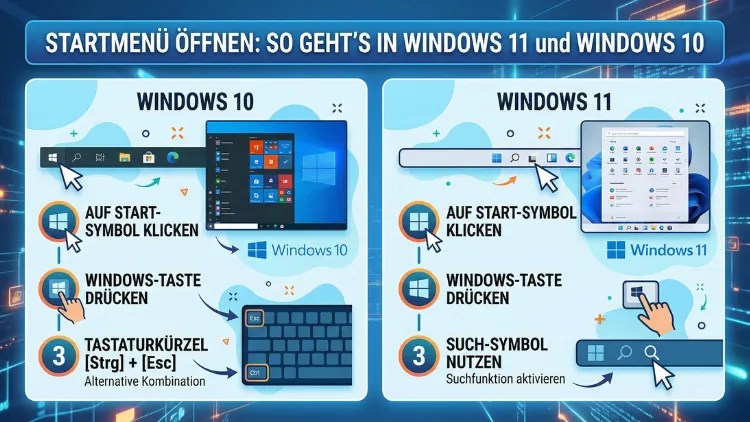
Das Startmenü ist die zentrale Schaltzentrale jedes Windows-Computers. Ob Sie schnell eine App starten, nach Dateien suchen oder Einstellungen ändern möchten – das Startmenü ist immer der erste Anlaufpunkt. In Windows 10 und Windows 11 gibt es mehrere Methoden, um es zu öffnen.
Dieser Artikel zeigt Ihnen alle Wege, erklärt Unterschiede zwischen den Versionen und hilft Ihnen, wenn das Startmenü einmal nicht funktioniert.
Was ist das Startmenü und warum ist es so wichtig?
Das Startmenü ist seit Windows 95 ein fester Bestandteil des Betriebssystems. Seitdem hat Microsoft es mehrfach überarbeitet – mal mit mehr Erfolg, mal mit weniger. Besonders unter Windows 10 und Windows 11 zeigt sich jedoch, wie durchdacht das Startmenü heute gestaltet ist. Es bietet Ihnen sofortigen Zugriff auf installierte Programme, die Suchfunktion, angeheftete Apps, kürzlich verwendete Dateien sowie die Schnellzugriffe auf Einstellungen, Energie und Ihr Benutzerkonto.
Zudem dient das Startmenü als zentrales Navigationselement für den gesamten Desktop. Wer das Startmenü effizient nutzt, spart täglich wertvolle Zeit. Deshalb lohnt es sich, alle Methoden zu kennen, mit denen Sie es öffnen und bedienen können.
Startmenü öffnen in Windows 10: Alle Methoden im Überblick
Windows 10 ist auch im Jahr 2026 noch auf vielen Geräten im Einsatz. Dementsprechend ist es wichtig, die verschiedenen Wege zu kennen, wie Sie das Startmenü in dieser Version öffnen können.
Methode 1: Das Windows-Logo in der Taskleiste anklicken
Die einfachste Methode ist ein Linksklick auf das Windows-Logo in der unteren linken Ecke der Taskleiste. Standardmäßig befindet sich dieses Symbol immer ganz links in der Taskleiste. Sobald Sie darauf klicken, öffnet sich das Startmenü sofort.
Methode 2: Die Windows-Taste auf der Tastatur drücken
Noch schneller geht es mit der Windows-Taste (auch „Win-Taste“ genannt) auf Ihrer Tastatur. Diese Taste trägt das Windows-Logo und befindet sich in der Regel zwischen der linken Strg-Taste und der Alt-Taste. Ein einfacher Druck auf diese Taste öffnet das Startmenü direkt – ohne Mausbewegung. Das ist besonders praktisch, wenn Sie viel mit der Tastatur arbeiten.
Methode 3: Die Tastenkombination Strg + Esc verwenden
Falls Ihre Tastatur keine Windows-Taste hat – zum Beispiel bei älteren Tastaturen oder bestimmten Modellen für Mac-Nutzer, die Windows verwenden – können Sie alternativ die Tastenkombination Strg + Esc drücken. Diese Kombination erfüllt dieselbe Funktion und öffnet das Startmenü zuverlässig.
Methode 4: Über die Sprachsteuerung mit Cortana
Außerdem können Sie das Startmenü in Windows 10 indirekt über Cortana öffnen. Klicken Sie dazu auf das Suchfeld in der Taskleiste oder drücken Sie Windows + S, um die Suche zu aktivieren. Cortana ist eng mit dem Startmenü verknüpft, sodass Sie von hier aus direkt auf Programme und Einstellungen zugreifen können.
Methode 5: Rechtsklick auf das Startmenü-Symbol
Ein Rechtsklick auf das Windows-Logo in der Taskleiste öffnet das sogenannte „Quicklinks-Menü“ (auch „Power-User-Menü“ oder „Win+X-Menü“ genannt). Dieses Menü enthält praktische Direktzugriffe auf Systemfunktionen wie den Task-Manager, die Systemsteuerung, die Datenträgerverwaltung oder die Eingabeaufforderung. Es ist zwar kein klassisches Startmenü, jedoch für erfahrene Nutzer äußerst nützlich.
Methode 6: Tastenkombination Windows + X
Dieselbe Funktion wie der Rechtsklick auf das Startmenü-Symbol erreichen Sie auch mit der Tastenkombination Windows + X. Dadurch öffnet sich das Quicklinks-Menü, über das Sie schnell auf erweiterte Systemeinstellungen zugreifen.
Startmenü öffnen in Windows 11: Neue Position, bekannte Tasten
Mit Windows 11 hat Microsoft das Startmenü optisch und strukturell deutlich überarbeitet. Deshalb ist es sinnvoll, die Unterschiede zu Windows 10 zu kennen.
Die neue Position des Startmenü-Symbols
In Windows 11 ist das Startmenü-Symbol standardmäßig zentriert in der Taskleiste angeordnet – nicht mehr links. Das Windows-Logo befindet sich also in der Mitte der Taskleiste, zusammen mit den anderen angehefteten Apps. Diese Änderung sorgt anfangs oft für Verwirrung, da viele Nutzer das Symbol links suchen.
Dennoch funktioniert das Öffnen des Startmenüs auf dieselbe Weise wie in Windows 10. Sie können:
- Das Windows-Logo in der Taskleiste anklicken (jetzt zentriert)
- Die Windows-Taste auf der Tastatur drücken
- Die Kombination Strg + Esc verwenden
- Die Kombination Windows + X für das Quicklinks-Menü nutzen
Das Startmenü-Symbol zurück nach links verschieben (Windows 11)
Wenn Sie das gewohnte Layout aus Windows 10 bevorzugen, können Sie das Startmenü-Symbol in Windows 11 zurück in die linke Ecke verschieben. Gehen Sie dazu wie folgt vor:
- Klicken Sie mit der rechten Maustaste auf eine freie Stelle der Taskleiste.
- Wählen Sie „Taskleisteneinstellungen“.
- Scrollen Sie nach unten zu „Taskleistenverhalten“.
- Ändern Sie die Option „Taskleistenausrichtung“ von „Zentriert“ auf „Links“.
Danach befindet sich das Startmenü-Symbol wieder in der unteren linken Ecke – genau wie in Windows 10. Viele Nutzer empfinden diese Einstellung als angenehmer, da sie vertrauter wirkt.
Unterschiede beim Startmenü in Windows 11 gegenüber Windows 10
Das Startmenü in Windows 11 unterscheidet sich inhaltlich ebenfalls von Windows 10. Während Windows 10 noch sogenannte „Live-Kacheln“ verwendet, hat Microsoft diese in Windows 11 vollständig entfernt. Stattdessen zeigt das Startmenü in Windows 11 nun:
- Angeheftete Apps im oberen Bereich
- Empfohlene Inhalte (kürzlich geöffnete Dateien und neu installierte Apps) im unteren Bereich
- Einen „Alle Apps“-Button, um die vollständige Programmliste zu öffnen
Zusätzlich ist das Startmenü in Windows 11 nicht mehr in der Breite anpassbar und lässt sich auch nicht mehr auf den gesamten Bildschirm vergrößern, was in Windows 10 noch möglich war.
Das Startmenü in Windows 10 und 11 anpassen
Neben dem bloßen Öffnen des Startmenüs lohnt es sich, auch die Anpassungsmöglichkeiten zu kennen. Denn so können Sie das Startmenü noch effizienter nutzen.
Apps ans Startmenü anheften (Windows 10 und 11)
Um eine App ans Startmenü anzuheften, gehen Sie folgendermaßen vor:
- Klicken Sie mit der rechten Maustaste auf die gewünschte App – entweder im Startmenü unter „Alle Apps“ oder auf dem Desktop.
- Wählen Sie „An Start anheften“.
- Die App erscheint danach sofort im Bereich der angehefteten Apps im Startmenü.
Das ist besonders nützlich für Programme, die Sie täglich verwenden. Deshalb sollten Sie zum Beispiel Ihren Browser, Ihr E-Mail-Programm und häufig genutzte Ordner direkt ans Startmenü anheften.
Apps aus dem Startmenü lösen (Windows 10 und 11)
Um eine App zu entfernen, klicken Sie im Startmenü mit der rechten Maustaste auf die entsprechende Kachel oder das App-Symbol und wählen „Von Start lösen“. Die App bleibt dabei installiert – sie wird lediglich aus dem Startmenü entfernt.
Die Startmenü-Größe anpassen (nur Windows 10)
In Windows 10 können Sie die Größe des Startmenüs verändern. Bewegen Sie dazu den Mauszeiger an den oberen oder seitlichen Rand des geöffneten Startmenüs, bis ein Doppelpfeil erscheint. Anschließend ziehen Sie das Menü auf die gewünschte Größe. Außerdem können Sie in Windows 10 unter Einstellungen → Personalisierung → Start das Startmenü im Vollbildmodus anzeigen lassen.
Zuletzt verwendete Apps und Elemente anzeigen oder ausblenden
Sowohl in Windows 10 als auch in Windows 11 lässt sich steuern, ob das Startmenü zuletzt verwendete Dateien und Apps anzeigen soll. Gehen Sie dazu zu Einstellungen → Personalisierung → Start und aktivieren oder deaktivieren Sie die entsprechenden Optionen. Das ist sinnvoll, wenn Sie Ihre Privatsphäre schützen oder das Startmenü übersichtlicher gestalten möchten.
Startmenü reagiert nicht: Ursachen und Lösungen
Manchmal kommt es vor, dass das Startmenü nicht mehr reagiert oder sich gar nicht erst öffnet. Das ist ein bekanntes Problem, das jedoch in den meisten Fällen schnell behoben werden kann.
Ursache 1: Temporäre Systemfehler
Häufig steckt hinter einem nicht reagierenden Startmenü nur ein temporärer Fehler im System. Deshalb sollten Sie als Erstes den Computer neu starten. Öffnen Sie dazu den Task-Manager mit Strg + Alt + Entf und klicken Sie auf „Computer neu starten“. Alternativ halten Sie den Einschaltknopf Ihres Geräts gedrückt, um einen Neustart zu erzwingen.
Ursache 2: Der Windows-Explorer-Prozess hängt
Der Windows Explorer ist für die Darstellung der Taskleiste und des Startmenüs verantwortlich. Falls dieser Prozess eingefroren ist, öffnet sich das Startmenü nicht mehr. Die Lösung ist einfach:
- Öffnen Sie den Task-Manager mit der Tastenkombination Strg + Shift + Esc.
- Suchen Sie in der Liste der Prozesse nach „Windows-Explorer“.
- Klicken Sie mit der rechten Maustaste darauf und wählen „Neu starten“.
Dadurch wird die Taskleiste kurz flackern und anschließend neu geladen. Danach funktioniert das Startmenü in der Regel wieder.
Ursache 3: Beschädigte Systemdateien
Falls das Startmenü dauerhaft nicht funktioniert, könnten beschädigte Systemdateien die Ursache sein. Öffnen Sie in diesem Fall die Eingabeaufforderung als Administrator und führen Sie folgende Befehle aus:
- sfc /scannow – prüft und repariert beschädigte Systemdateien
- DISM /Online /Cleanup-Image /RestoreHealth – stellt das Windows-Image wieder her
Beide Befehle sind zuverlässige Werkzeuge, um Windows-Probleme zu beheben. Nach dem Ausführen ist ein Neustart empfehlenswert.
Ursache 4: Probleme mit dem Start-Menü-Prozess in Windows 11
In Windows 11 läuft das Startmenü als eigener Prozess namens „StartMenuExperienceHost.exe“. Falls dieser Prozess abstürzt, können Sie ihn über den Task-Manager neu starten. Suchen Sie im Task-Manager unter „Details“ nach diesem Prozess, klicken Sie mit der rechten Maustaste darauf und wählen „Task beenden“. Windows startet den Prozess danach automatisch neu.
Ursache 5: Ausstehende Windows-Updates
Außerdem können fehlende Updates zu Problemen mit dem Startmenü führen. Überprüfen Sie daher unter Einstellungen → Windows Update, ob Aktualisierungen verfügbar sind, und installieren Sie diese. Microsoft veröffentlicht regelmäßig Fehlerbehebungen, die auch Probleme mit dem Startmenü adressieren.
Startmenü komplett deaktivieren oder ersetzen: Empfohlene Vorgehensweisen
Manche Nutzer – insbesondere solche, die von älteren Windows-Versionen wechseln – bevorzugen ein klassisches Startmenü oder möchten das Standard-Startmenü ersetzen. Dafür gibt es bewährte Drittanbieter-Programme.
StartAllBack (empfohlen für Windows 11)
Wenn Sie in Windows 11 ein Startmenü im Stil von Windows 7 oder Windows 10 bevorzugen, empfehlen wir StartAllBack. Das Programm ist kostenpflichtig, bietet aber eine kostenlose Testphase. Gehen Sie so vor:
- Laden Sie StartAllBack von der offiziellen Website startallback.com herunter.
- Installieren Sie das Programm mit einem Doppelklick auf die Installationsdatei.
- Wählen Sie nach der Installation den gewünschten Stil: Windows 7, Windows 10 oder Windows 11 verbessert.
- Das Startmenü wird sofort entsprechend angepasst.
StartAllBack ist besonders für Nutzer geeignet, die das klassische Startmenü-Layout schätzen und die neuen Windows-11-Änderungen nicht mögen.
Open-Shell (kostenlose Alternative)
Eine kostenlose Alternative ist Open-Shell (früher Classic Shell). Das Programm ist auf GitHub frei verfügbar und ermöglicht ebenfalls ein klassisches Startmenü in Windows 10 und 11. Die Installation läuft wie folgt:
- Laden Sie die Installationsdatei von github.com/Open-Shell/Open-Shell-Menu herunter.
- Führen Sie die Installationsdatei aus und wählen Sie die gewünschten Komponenten.
- Starten Sie den Computer neu, um das neue Startmenü zu aktivieren.
Open-Shell bietet zahlreiche Anpassungsoptionen und ist für Nutzer ideal, die kostenlos ein alternatives Startmenü nutzen möchten.
Startmenü-Suche: Schneller zu Programmen und Dateien
Eine der wichtigsten Funktionen des Startmenüs ist die integrierte Suchfunktion. Sobald Sie das Startmenü öffnen, können Sie direkt mit dem Tippen beginnen – Sie müssen nicht erst auf das Suchfeld klicken.
So suchen Sie im Startmenü
- Drücken Sie die Windows-Taste, um das Startmenü zu öffnen.
- Beginnen Sie sofort mit dem Tippen des gesuchten Programms, der Datei oder der Einstellung.
- Windows zeigt die passenden Ergebnisse automatisch an.
- Drücken Sie Enter, um das erste Ergebnis zu öffnen, oder navigieren Sie mit den Pfeiltasten zum gewünschten Eintrag.
Zudem können Sie die Suche auch direkt über die Tastenkombination Windows + S öffnen, ohne vorher das Startmenü zu aktivieren. Das ist besonders praktisch, wenn Sie schnell etwas suchen möchten.
Was Sie über das Startmenü suchen können
Das Startmenü in Windows 10 und 11 durchsucht standardmäßig:
- Installierte Apps und Programme
- Einstellungen (zum Beispiel „WLAN“, „Drucker“, „Energieoptionen“)
- Dokumente, Bilder und andere Dateien
- Das Web (über den integrierten Browser)
- E-Mails (bei verknüpften Konten)
Deshalb ist die Startmenü-Suche eine der schnellsten Methoden, um auf Ihrem Computer zu navigieren.
Das Startmenü auf mehreren Monitoren und Tablet-Modus
Falls Sie mehrere Bildschirme verwenden oder Windows auf einem Tablet nutzen, gibt es einige Besonderheiten beim Startmenü zu beachten.
Startmenü auf mehreren Bildschirmen
Bei einem Multi-Monitor-Setup erscheint das Startmenü immer auf dem Hauptmonitor. Die Windows-Taste öffnet es unabhängig davon, welchen Bildschirm Sie gerade aktiv nutzen. Falls Sie das Startmenü auf einem anderen Monitor öffnen möchten, müssen Sie physisch auf das Windows-Logo in der Taskleiste dieses Monitors klicken – vorausgesetzt, Sie haben in den Taskleisteneinstellungen aktiviert, dass die Taskleiste auf allen Monitoren angezeigt wird.
Tablet-Modus (nur Windows 10)
In Windows 10 gibt es den sogenannten Tablet-Modus, der das Startmenü als Vollbild-Ansicht darstellt. Dieser Modus aktiviert sich entweder automatisch, wenn Sie ein 2-in-1-Gerät in die Tablet-Position drehen, oder Sie aktivieren ihn manuell über das Info-Center (Symbol unten rechts in der Taskleiste). Im Tablet-Modus öffnen Sie das Startmenü ebenso über die Windows-Taste oder das Startmenü-Symbol in der Taskleiste.
Windows 11 hat den Tablet-Modus übrigens abgeschafft. Stattdessen passt sich die Oberfläche in Windows 11 automatisch an, wenn kein Tastatur angeschlossen ist.
Tastenkombinationen rund um das Startmenü: Übersicht
Tastenkombinationen sind für viele Nutzer der schnellste Weg, um das Startmenü und verwandte Funktionen zu nutzen. Hier finden Sie eine übersichtliche Zusammenfassung der wichtigsten Shortcuts:
| Tastenkombination | Funktion |
|---|---|
| Windows | Startmenü öffnen/schließen |
| Strg + Esc | Startmenü öffnen (ohne Windows-Taste) |
| Windows + X | Quicklinks-Menü öffnen |
| Windows + S | Suchfunktion öffnen |
| Windows + Q | Suchfunktion öffnen (ältere Methode) |
| Windows + R | Dialogfeld „Ausführen“ öffnen |
| Windows + I | Einstellungen öffnen |
| Windows + E | Datei-Explorer öffnen |
| Windows + D | Desktop anzeigen |
| Windows + L | Bildschirm sperren |
| Windows + Tab | Task-Ansicht/Virtuelle Desktops öffnen |
Diese Tastenkombinationen funktionieren in der Regel sowohl in Windows 10 als auch in Windows 11 identisch. Deshalb lohnt es sich, sie auswendig zu lernen, um schneller zu navigieren.
Startmenü und Datenschutz: Was Windows sammelt
Das Startmenü zeigt Ihnen in Windows 10 und 11 standardmäßig personalisierte Inhalte, kürzlich verwendete Dateien und Empfehlungen. Dafür sammelt Windows jedoch gewisse Nutzungsdaten. Falls Ihnen der Datenschutz wichtig ist, sollten Sie einige Einstellungen anpassen.
Empfehlungen und zuletzt verwendete Dateien deaktivieren
Gehen Sie zu Einstellungen → Personalisierung → Start und deaktivieren Sie:
- „Zuletzt hinzugefügte Apps anzeigen“
- „Meistverwendete Apps anzeigen“
- „Zuletzt geöffnete Elemente in Start, Sprunglisten und Datei-Explorer anzeigen“
Damit wird das Startmenü übersichtlicher und gibt keine Rückschlüsse auf Ihre Arbeit.
Suchanfragen nicht an Microsoft senden
Außerdem können Sie in Windows 10 die Suchfunktion so konfigurieren, dass keine Websuche durchgeführt wird. Gehen Sie dazu in die Einstellungen → Suche → Berechtigungen und Verlauf und deaktivieren Sie die Cloud-Suche sowie den Such-Verlauf.
Häufige Fragen zum Startmenü in Windows
Warum öffnet sich das Startmenü nicht mehr?
Das Startmenü öffnet sich manchmal nicht mehr, weil der zuständige Windows-Explorer-Prozess eingefroren ist. Starten Sie in diesem Fall den Windows Explorer über den Task-Manager neu: Drücken Sie Strg + Shift + Esc, suchen Sie nach „Windows-Explorer“, klicken Sie mit der rechten Maustaste darauf und wählen Sie „Neu starten“. Außerdem kann ein einfacher Computerneustart das Problem beheben.
Wie öffne ich das Startmenü ohne Maus?
Sie können das Startmenü jederzeit ohne Maus öffnen, indem Sie die Windows-Taste auf Ihrer Tastatur drücken. Alternativ funktioniert auch die Kombination Strg + Esc. Beide Methoden öffnen das Startmenü direkt und erfordern keine Mausbewegung.
Warum ist das Startmenü in Windows 11 in der Mitte?
Microsoft hat in Windows 11 die Taskleiste zentriert, um ein moderneres und ausgewogeneres Design zu schaffen. Deshalb befindet sich auch das Startmenü-Symbol standardmäßig in der Mitte. Sie können die Ausrichtung jedoch jederzeit auf „Links“ zurücksetzen: Einstellungen → Personalisierung → Taskleiste → Taskleistenverhalten → Taskleistenausrichtung → Links.
Kann ich das Startmenü von Windows 10 in Windows 11 wiederherstellen?
Das klassische Windows-10-Startmenü lässt sich in Windows 11 nicht nativ wiederherstellen. Jedoch ermöglichen Drittanbieter-Programme wie StartAllBack oder Open-Shell, ein sehr ähnliches Startmenü-Layout in Windows 11 zu aktivieren. StartAllBack ist kostenpflichtig, bietet aber eine Testversion an.
Wie suche ich im Startmenü nach Programmen?
Öffnen Sie das Startmenü mit der Windows-Taste und beginnen Sie sofort mit dem Tippen des Programmnamens. Windows sucht automatisch in installierten Apps, Einstellungen und Dateien. Drücken Sie Enter, um das erste Ergebnis zu öffnen. Alternativ öffnen Sie die Suche direkt mit Windows + S.
Wie hefte ich eine App ans Startmenü an?
Klicken Sie mit der rechten Maustaste auf die App – entweder im Startmenü unter „Alle Apps“ oder auf dem Desktop – und wählen Sie „An Start anheften“. Die App erscheint danach sofort im angehefteten Bereich des Startmenüs.
Warum zeigt das Startmenü Werbung an?
In Windows 10 kann das Startmenü sogenannte „vorgeschlagene Apps“ anzeigen, die wie Werbung wirken. Diese lassen sich deaktivieren: Gehen Sie zu Einstellungen → Personalisierung → Start und deaktivieren Sie „Gelegentlich Vorschläge in Start anzeigen“.
Wie öffne ich das Startmenü auf einem Touch-Gerät?
Auf Tablets und Touch-Geräten mit Windows tippen Sie einfach auf das Windows-Logo in der Taskleiste. Das Startmenü öffnet sich dann genauso wie beim Klick mit der Maus. Zusätzlich können Sie in Windows 10 den Tablet-Modus aktivieren, um das Startmenü als Vollbild anzuzeigen.
Kann ich das Startmenü komplett deaktivieren?
Ja, das Startmenü lässt sich in der Gruppenrichtlinien-Verwaltung (gpedit.msc) deaktivieren – allerdings ist das nur für erfahrene Nutzer empfehlenswert und vor allem im Unternehmensumfeld sinnvoll. Für die meisten Privatanwender ist das Deaktivieren des Startmenüs jedoch nicht zu empfehlen, da es zentrale Navigationsfunktionen enthält.
Was ist der Unterschied zwischen dem Startmenü in Windows 10 und Windows 11?
Der wichtigste Unterschied ist die Position (Windows 10: links, Windows 11: zentriert) und das Design (Windows 10 mit Live-Kacheln, Windows 11 ohne Kacheln und mit Empfehlungsbereich). Zudem ist das Startmenü in Windows 11 weniger anpassbar und läuft als eigenständiger Prozess. Beide Versionen lassen sich jedoch über die Windows-Taste oder einen Klick auf das Windows-Logo öffnen.
Fazit
Das Startmenü in Windows 10 und Windows 11 lässt sich auf viele Arten öffnen – am schnellsten über die Windows-Taste. Beide Versionen bieten zahlreiche Anpassungsmöglichkeiten, und bei Problemen helfen der Neustart des Windows Explorers oder das Reparatur-Tool sfc /scannow zuverlässig weiter.
Wer das Startmenü noch stärker personalisieren möchte, findet mit StartAllBack oder Open-Shell bewährte Alternativen. Kennen Sie außerdem die wichtigsten Tastenkombinationen, navigieren Sie unter Windows noch effizienter.
