
Entdecken Sie die besten kostenlosen Zeichenprogramme für Windows 11 und 10, vergleichen Sie Funktionen und finden Sie ideale Lösungen für Ihre Projekte.
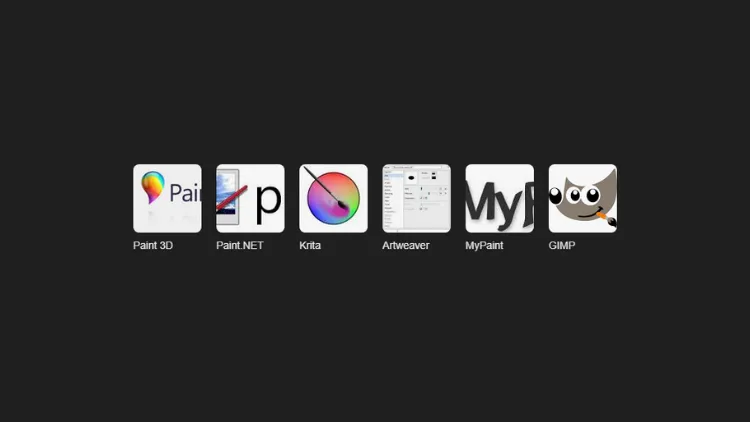
Kostenlose Zeichenprogramme für Windows 11 und Windows 10 sind heute leistungsstärker denn je: Von digitalen Pinseln für Illustrationen über Ebenen, Masken und Farbmanagement bis hin zu Vektorgrafik und Comic-Layouts.
In diesem Artikel finden Sie die besten Gratis-Tools zum Zeichnen und Malen am PC, von Krita über GIMP bis Inkscape, erfahren, wofür sie sich eignen, welche Stärken sie haben und wie Sie nach dem Download sofort starten – inklusive Tipps zu Grafiktablets, Stift-Druck, Dateiformaten und sicheren Installern. Für Einsteiger & Profis.
Was „Zeichenprogramm“ heute bedeuten kann
Unter „Zeichnen am PC“ fallen mehrere Software-Arten, die sich teilweise überschneiden:
- Digital Painting (Raster/Pixel): Pinsel, Stift-Druck, Mischmodi, Texturen, Ebenen – ideal für Illustrationen, Concept Art, Manga, Matte Painting.
- Bildbearbeitung (Raster/Pixel): Retusche, Fotomontage, Effekte, Farbkorrektur – oft ebenfalls gut zum Skizzieren geeignet.
- Vektorgrafik: Formen, Pfade, saubere Linien, skalierbare Logos und Icons – perfekt für Grafikdesign und Diagramme.
- Skizzen- und Notiztools: Schnell, leichtgewichtig, mit Fokus auf Stiftgefühl statt 200 Profi-Funktionen.
- 3D-Tools mit Zeichnen-Funktionen: Zum Beispiel Grease Pencil – spannend, wenn Sie 2D/3D kombinieren möchten.
Damit Sie schnell das passende Tool finden, kommt es weniger auf „die beste“ Software an, sondern auf Ihren Zweck.
So wählen Sie das richtige kostenlose Programm aus
Ihr Ziel: Illustration, Comic, Logo oder Bildbearbeitung?
- Illustration/Concept Art: Krita, FireAlpaca, MediBang Paint, SketchBook, MyPaint
- Bildbearbeitung + Malen: GIMP, Paint.NET
- Logo/Vektor-Design: Inkscape
- 2D/3D-Mix und Animation: Blender (Grease Pencil)
Eingabegerät: Maus oder Grafiktablet?
Mit Tablet zählen vor allem:
- Stift-Druck (Pressure) und Neigung (Tilt)
- Stabilizer/Glättung für Linien
- Anpassbare Pinsel-Engines
- Treiber-Kompatibilität (Windows Ink / WinTab)
Arbeitsweise: Einfach starten oder maximal anpassbar?
- Wenn Sie sofort loslegen möchten: SketchBook, FireAlpaca, MediBang Paint, Paint.NET
- Wenn Sie alles fein einstellen möchten: Krita, GIMP, Inkscape, Blender
Dateiformate und Austausch
Achten Sie auf:
- PSD-Import/Export, wenn Sie mit anderen zusammenarbeiten
- PNG (Transparenz), TIFF (Qualität), JPG (klein), SVG (Vektor)
- PDF-Export für Druck und Abgabe
Die besten kostenlosen Zeichenprogramme für Windows 11/10 im Detail
Krita – der Spitzenreiter fürs digitale Malen
Wofür geeignet: Illustration, Concept Art, Comics/Manga, Storyboards, Texturen, einfache 2D-Animation
Stärken:
- Sehr starke Pinsel-Engine mit Stift-Druck, Stabilizer, Texturen und Mischmodi
- Ebenen, Masken, Gruppen, Auswahlwerkzeuge – professioneller Workflow
- Sehr gute Comic- und Layout-Funktionen (Panels, Sprechblasen per Workflow/Plugins)
- Viele Ressourcen: Brush-Packs, Workspaces, Community-Tutorials
Worauf Sie achten sollten:
- Die Funktionsfülle wirkt anfangs erschlagend. Mit einem reduzierten Workspace und wenigen Lieblingspinseln wird es schnell angenehm.
- Für reine Fotoretusche gibt es passendere Tools – Krita ist klar „Painting-first“.
Krita ist kostenlos und Open Source und wird gezielt als Mal- und Zeichenprogramm entwickelt.
GIMP – kostenloser Klassiker für Bildbearbeitung mit Zeichen-Qualitäten
Wofür geeignet: Bildbearbeitung, Retusche, Fotomontage, Grafik für Web/Print, gelegentliches Zeichnen
Stärken:
- Mächtige Werkzeuge für Auswahl, Ebenen, Masken, Filter, Farbkorrektur
- Sehr gut, wenn Zeichnung und Foto-Bearbeitung in einem Projekt zusammenkommen
- Riesiges Ökosystem an Plugins, Scripts und Tutorials
Worauf Sie achten sollten:
- Das „Gefühl“ beim Zeichnen ist gut, aber GIMP ist weniger „Pinsel-zentriert“ als Krita.
- Oberfläche und Begriffe sind eher bildbearbeitungsorientiert – Lernkurve vorhanden.
Praxis-Tipp: Nutzen Sie GIMP, wenn Sie Skizzen kolorieren, Hintergründe montieren oder Texturen bearbeiten – und wechseln Sie für intensives Digital Painting eher zu Krita.
Inkscape – die beste kostenlose Lösung für Vektorgrafik
Wofür geeignet: Logos, Icons, Illustrationen im Vektor-Look, Layout-Elemente, Diagramme
Stärken:
- Pfadwerkzeuge, Knotenbearbeitung, boolesche Operationen (Formen kombinieren/stanzen)
- SVG als Standard: ideal für Web, skalierbar ohne Qualitätsverlust
- Sehr gut für saubere Liniengrafik und Design-Systeme
Worauf Sie achten sollten:
- Vektor ist ein anderes Denken als „Malen“. Statt Pinselstrichen arbeiten Sie mit Formen und Kurven.
- Für malerische Pinselbilder ist Inkscape nicht die richtige Wahl – dafür ist es als Vektorwerkzeug top.
Praxis-Tipp: Wenn Sie ein Logo entwerfen, ist Inkscape meist die beste kostenlose Basis. Pixelprogramme wirken hier oft „unscharf“, sobald Sie skalieren.
Paint.NET – leicht, schnell, ideal für Einsteiger und schnelle Projekte
Wofür geeignet: Schnelle Bildbearbeitung, einfache Grafiken, Skizzen mit Ebenen, Effekte
Stärken:
- Sehr intuitive Oberfläche, läuft flott auch auf schwächeren Systemen
- Ebenen und viele praktische Effekte out of the box
- Gute Plugin-Szene für zusätzliche Effekte und Import/Export
Worauf Sie achten sollten:
- Kein vollwertiges Digital-Painting-Monster wie Krita, aber erstaunlich vielseitig.
- Pinsel-Feeling ist eher „basic“, dafür Bedienung sehr direkt.
Paint.NET wird als kostenlose Windows-Software angeboten; die Systemanforderungen beziehen sich explizit auf Windows 10/11.
FireAlpaca – schlankes Malprogramm mit Fokus auf Zeichnen
Wofür geeignet: Zeichnen, Kolorieren, Manga/Anime-Stil, einfache Animationen
Stärken:
- Sehr leichtgewichtig, startet schnell, eignet sich gut für ältere Geräte
- Nützliche Features fürs Zeichnen: Stabilizer, Ebenen, Clipping, Raster/Lineale
- Einsteigerfreundlich, ohne „Menü-Labyrinth“
Worauf Sie achten sollten:
- Weniger tief konfigurierbar als Krita
- Einige Profi-Themen (Farbmanagement/High-End-Workflow) sind begrenzter
FireAlpaca wird auf der Herstellerseite als kostenloses Malprogramm für Windows angeboten.
MediBang Paint – stark für Comics und Cloud-Workflow
Wofür geeignet: Manga/Comics, Illustrationen, Projekte mit Assets und Vorlagen
Stärken:
- Viele Materialien (Brushes, Screentones, Hintergründe) und comicfreundliche Funktionen
- Gut geeignet, wenn Sie Vorlagen und Bibliotheken mögen
- Oft beliebt bei Einsteigern im Manga-Bereich, weil der Start schnell gelingt
Worauf Sie achten sollten:
- Je nach Version können Cloud-Features und Hinweise im Programm präsenter sein.
- Für reines Fine-Art-Painting ist Krita meist flexibler.
Praxis-Tipp: Wenn Sie regelmäßig Panels bauen und mit Screentones arbeiten, testen Sie MediBang parallel zu Krita – manchmal passt der Workflow überraschend gut.
Autodesk SketchBook – minimalistisch, sehr gutes Zeichengefühl
Wofür geeignet: Skizzen, Entwürfe, Lineart, schnelles digitales Zeichnen
Stärken:
- Sehr aufgeräumte Oberfläche, hervorragend zum „einfach zeichnen“
- Gutes Pinselgefühl, ideal für schnelle Entwürfe und Scribbles
- Wenig Ablenkung, sehr niedrige Einstiegshürde
Worauf Sie achten sollten:
- Weniger tiefes Ebenen- und Produktions-Handling als Krita/GIMP
- Für komplexe Projekte kann irgendwann ein Wechsel sinnvoll sein
Wenn Sie häufig Ideen festhalten, ist SketchBook oft das angenehmste „Notizbuch“ unter den kostenlosen Tools.
MyPaint – pures Malen ohne Ballast
Wofür geeignet: Freies Malen, Skizzieren, Pinselstudien
Stärken:
- Fokus auf Leinwand, Pinsel, Stiftgefühl – kein Funktions-Overkill
- Gut, wenn Sie möglichst „analog“ denken und digital nur das Medium ist
Worauf Sie achten sollten:
- Funktionsumfang für Layout, Text, Effekte oder Export-Workflows ist begrenzter
- Eher als Ergänzung oder Minimal-Tool zu sehen
Artweaver Free – klassische Maloberfläche, solide Basis
Wofür geeignet: Malen, Zeichnen, Einsteigerprojekte, einfache Ebenen-Workflows
Stärken:
- Vertraute Oberfläche für alle, die „klassische“ Malprogramme mögen
- Ebenen, Pinsel, Effekte – genug, um sauber zu arbeiten
- Gute Wahl, wenn Sie etwas zwischen „zu simpel“ und „zu komplex“ suchen
Worauf Sie achten sollten:
- Free-Version ist bewusst abgespeckt, für manche Profi-Features gibt es Plus-Varianten.
- Prüfen Sie beim Download, dass Sie die Free-Edition erhalten.
Blender (Grease Pencil) – wenn Sie Zeichnen und 3D verbinden möchten
Wofür geeignet: 2D-Animation, Storyboards, Motion, Hybrid-Workflows (2D in 3D-Raum)
Stärken:
- Grease Pencil ist einzigartig, wenn Sie Zeichnung räumlich inszenieren wollen
- Animation und Kamera-Fahrten sind möglich, ideal für experimentelle Stile
Worauf Sie achten sollten:
- Blender ist komplex. Für „nur zeichnen“ ist es meist zu groß.
- Wenn Sie aber ohnehin Animation oder 3D spannend finden, ist das ein echter Bonus.
Schnell-Empfehlungen nach Anwendungsfall
Wenn Sie das „beste Gesamtpaket“ wollen
- Krita als Hauptprogramm fürs Zeichnen und Malen
- Inkscape ergänzend für Logos/Icons/Vektorelemente
- GIMP oder Paint.NET für Bildbearbeitung und schnelle Korrekturen
Wenn Sie Einsteiger sind und schnell Ergebnisse möchten
- SketchBook (Skizzen, Lineart)
- FireAlpaca (Zeichnen + Kolorieren, schlank)
- Paint.NET (einfach, Ebenen, Effekte)
Wenn Sie Manga/Comic erstellen
- Krita (Produktion und Malen)
- MediBang Paint (Screentones, Vorlagen, Assets)
- FireAlpaca (leicht und comicfreundlich)
Wenn Sie Logos oder saubere Formen brauchen
- Inkscape (SVG, Pfade, skalierbar)
- Kombinieren Sie bei Bedarf mit Paint.NET/GIMP für Texturen und Exportvarianten
Setup-Tipps: So starten Sie mit Grafiktablet unter Windows
- Treiber installieren und Stift testen
Nutzen Sie den offiziellen Treiber Ihres Tablets (Wacom, Huion, XP-Pen). Prüfen Sie anschließend in den Programmeinstellungen, ob Windows Ink oder WinTab besser funktioniert. Manche Programme reagieren spürbar anders. - Pinselstabilisierung aktivieren
Für saubere Linien lohnt sich ein Stabilizer fast immer – besonders bei Lineart. - Arbeitsfläche und Shortcuts vereinfachen
Gerade in Krita und GIMP gewinnen Sie enorm, wenn Sie:
- nur die wichtigsten Panels einblenden,
- 10–15 Lieblingspinsel speichern,
- zentrale Shortcuts lernen (Pinselgröße, Drehen der Leinwand, Rückgängig, Pipette).
- Auflösung und Canvas-Größe sinnvoll wählen
- Für Social Media reichen oft 2000–4000 px Kantenlänge.
- Für Druck: lieber in cm/mm denken und mit 300 dpi planen.
Dateiformate: Was Sie wann verwenden sollten
- KRA (Krita), XCF (GIMP): Für Projekte mit Ebenen – als Arbeitsdatei behalten.
- PNG: Für Web und Transparenz (z. B. Sticker, Freisteller).
- JPG: Für Fotos oder fertige Bilder ohne Transparenz, kleine Dateigröße.
- TIFF: Für hochwertige Übergaben/Druck, wenn Sie verlustfrei bleiben möchten.
- PSD: Wenn Austausch mit Photoshop-Workflows nötig ist (je nach Programm unterschiedlich gut).
- SVG: Für Vektorgrafiken (Inkscape-Standard, ideal für Logos).
Sicher downloaden: So vermeiden Sie Ärger
- Laden Sie möglichst von der Herstellerseite oder aus seriösen Stores (Microsoft Store) herunter.
- Meiden Sie Installer, die zusätzliche „System-Tools“ oder Toolbars anbieten.
- Prüfen Sie bei Downloads von Portalen die Option „manuelle Installation“, falls angeboten, und achten Sie darauf, nur die Software selbst zu installieren.
Für Paint.NET und FireAlpaca sind die offiziellen Downloadseiten klar auffindbar; nutzen Sie diese bevorzugt.
Fazit: Das beste kostenlose Zeichenprogramm hängt von Ihrem Ziel ab
Wenn Sie unter Windows 11 oder Windows 10 ernsthaft digital zeichnen möchten, ist Krita für die meisten Anwender die beste kostenlose Allround-Wahl, vor allem wegen der Pinsel-Engine und der professionellen Ebenen-Workflows.
Für Bildbearbeitung ergänzen GIMP oder das besonders zugängliche Paint.NET den Werkzeugkasten ideal. Sobald Sie Vektoren brauchen, führt kaum ein Weg an Inkscape vorbei.
Und wenn Sie einfach nur schnell skizzieren wollen, liefern SketchBook und FireAlpaca oft das angenehmste, direkte Zeichengefühl – ohne lange Einarbeitung.