
Erfahren Sie, wie Sie die Windows-Sprache in Windows 11 und 10 schnell ändern, Anzeigesprache anpassen und Ihr System auf Ihre Bedürfnisse einstellen.
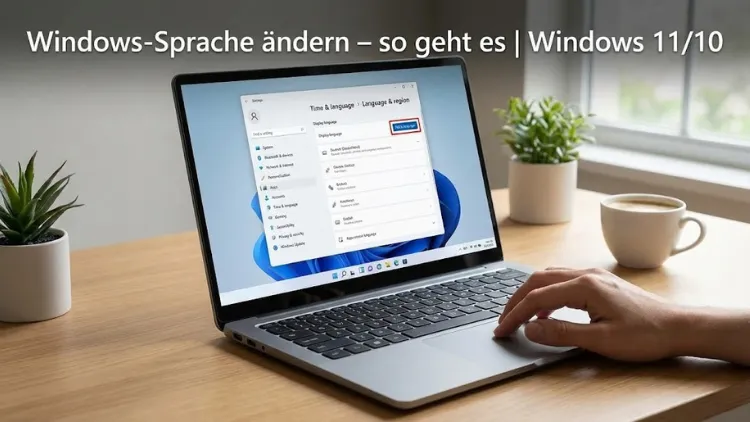
Eine falsch eingestellte Windows-Sprache kann die tägliche Arbeit unnötig erschweren. Ob nach dem Kauf eines neuen Geräts, einer Neuinstallation oder einem Update – häufig ist das System plötzlich in einer anderen Sprache.
In diesem Artikel erfahren Sie ausführlich und verständlich, wie Sie die Anzeigesprache unter Windows 11 und Windows 10 ändern, Sprachpakete installieren, Tastaturen anpassen und typische Probleme zuverlässig lösen.
Warum die Windows-Sprache ändern?
Die Anzeigesprache von Windows bestimmt, in welcher Sprache Menüs, Einstellungen, Systemmeldungen und viele integrierte Apps dargestellt werden. Eine korrekt eingestellte Sprache sorgt für:
- bessere Bedienbarkeit des Systems
- geringere Fehleranfälligkeit bei Einstellungen
- höhere Produktivität im Arbeitsalltag
- ein konsistentes Nutzererlebnis bei Programmen und Updates
Gerade bei international gekauften Geräten oder Firmenlaptops ist die Standardsprache häufig nicht optimal eingestellt.
Voraussetzungen für die Sprachänderung
Bevor Sie die Windows-Sprache ändern, sollten folgende Voraussetzungen erfüllt sein:
- Administratorrechte auf dem Gerät
- aktive Internetverbindung zum Herunterladen von Sprachpaketen
- ausreichend freier Speicherplatz
- eine Windows-Edition, die Sprachpakete unterstützt (Home, Pro, Education)
Unternehmensgeräte können durch Gruppenrichtlinien eingeschränkt sein. In diesem Fall wenden Sie sich an den Administrator.
Windows-Sprache unter Windows 11 ändern
Sprache in den Einstellungen anpassen
- Öffnen Sie Einstellungen über das Startmenü
- Wechseln Sie zu Zeit und Sprache
- Klicken Sie auf Sprache und Region
- Unter Windows-Anzeigesprache wählen Sie die gewünschte Sprache aus
- Falls die Sprache nicht vorhanden ist, klicken Sie auf „Sprache hinzufügen“.
Nach dem Download des Sprachpakets fordert Windows Sie in der Regel zur Abmeldung auf. Erst danach wird die neue Sprache vollständig übernommen.
Sprachpaket installieren
Beim Hinzufügen einer neuen Sprache können Sie zusätzliche Optionen auswählen:
- Anzeigesprache
- Text-zu-Sprache
- Spracherkennung
- Handschrift
Aktivieren Sie mindestens die Anzeigesprache, um Windows vollständig umzustellen.
Region und Format anpassen
Für ein stimmiges Ergebnis sollten Sie zusätzlich folgende Einstellungen prüfen:
- Region: Land oder Region korrekt auswählen
- Regionale Formate: Datum, Uhrzeit, Währung
- Tastaturlayout: passende Eingabesprache festlegen
Diese Optionen finden Sie ebenfalls unter Sprache und Region.
Windows-Sprache unter Windows 10 ändern
Schritt-für-Schritt-Anleitung
- Öffnen Sie Einstellungen
- Klicken Sie auf Zeit und Sprache
- Wählen Sie Sprache
- Unter Bevorzugte Sprachen klicken Sie auf Sprache hinzufügen
- Wählen Sie die gewünschte Sprache aus und installieren Sie sie
Nach der Installation legen Sie die neue Sprache als Windows-Anzeigesprache fest.
Sprache als Standard definieren
Nachdem das Sprachpaket installiert ist:
- klicken Sie auf die Sprache
- wählen Sie Als Standard festlegen
- melden Sie sich ab oder starten Sie den PC neu
Erst dann wird die Änderung systemweit aktiv.
Anzeigesprache vs. Eingabesprache
Viele Nutzer verwechseln diese beiden Begriffe:
- Anzeigesprache: Sprache der Windows-Oberfläche
- Eingabesprache: Sprache der Tastatur und Texteingabe
Sie können mehrere Eingabesprachen parallel nutzen, ohne die Anzeigesprache zu ändern. Der Wechsel erfolgt über die Tastenkombination Windows-Taste + Leertaste.
Tastatursprache ändern
Tastaturlayout hinzufügen oder entfernen
- Öffnen Sie Sprache und Region
- Klicken Sie auf die gewünschte Sprache
- Wählen Sie Optionen
- Unter Tastaturen fügen Sie Layouts hinzu oder entfernen sie
So vermeiden Sie falsche Sonderzeichen oder vertauschte Tasten.
Sprache im Sperrbildschirm und Benutzerkonten
Sprache systemweit übernehmen
Damit die neue Sprache auch für den Sperrbildschirm, Willkommensbildschirm und neue Benutzerkonten gilt:
- Öffnen Sie die Systemsteuerung
- Wechseln Sie zu Region
- Öffnen Sie den Reiter Verwaltung
- Klicken Sie auf „Einstellungen kopieren“.
- Aktivieren Sie alle verfügbaren Kontrollkästchen
Bestätigen Sie mit OK und starten Sie den Rechner neu.
Windows-Editionen und Spracheinschränkungen
Windows Home
- unterstützt mehrere Anzeigesprachen
- keine Einschränkung bei Sprachpaketen
Windows Pro und höher
- zusätzliche Optionen über Gruppenrichtlinien
- ideal für Unternehmen und internationale Nutzer
Single Language Edition
- Anzeigesprache kann nicht geändert werden
- häufig auf günstigen Geräten vorinstalliert
Die Edition können Sie unter System > Info prüfen.
Häufige Probleme und Lösungen
Sprache kann nicht ausgewählt werden
Ursachen können sein:
- fehlendes Sprachpaket
- falsche Windows-Edition
- temporärer Downloadfehler
Lösung: Sprachpaket erneut installieren oder Windows aktualisieren.
Windows bleibt teilweise in alter Sprache
Einige Apps oder Systembereiche übernehmen die neue Sprache erst nach:
- Abmeldung
- Neustart
- vollständiger Aktualisierung
Zusätzlich sollten Region und Formate korrekt eingestellt sein.
Store-Apps bleiben in falscher Sprache
Der Microsoft Store orientiert sich oft an der Region. Prüfen Sie:
- Regionseinstellungen
- App-spezifische Spracheinstellungen
- Store-Cache zurücksetzen
Sprache per Registry oder PowerShell ändern
Für fortgeschrittene Anwender
In Unternehmensumgebungen kann die Sprache auch per Skript geändert werden. Dies erfordert:
- administrative Rechte
- genaue Kenntnis der Sprachcodes
- Vorsicht bei Registry-Änderungen
Für Privatanwender sind die Windows-Einstellungen der empfohlene Weg.
Sprache nach Windows-Update geändert
Nach großen Funktionsupdates kann Windows die Sprache automatisch zurücksetzen. Um dies zu vermeiden:
- nach jedem Update Sprache prüfen
- Region und Format kontrollieren
- Updates vollständig abschließen lassen
So behalten Sie die gewünschte Sprache dauerhaft bei.
Mehrsprachige Nutzung sinnvoll einrichten
Wenn Sie regelmäßig mehrere Sprachen nutzen:
- definieren Sie eine Haupt-Anzeigesprache
- fügen Sie mehrere Eingabesprachen hinzu
- nutzen Sie Tastenkombinationen für den schnellen Wechsel
Dies ist besonders praktisch für internationale Kommunikation oder Fremdsprachenarbeit.
Sprache bei Neuinstallation festlegen
Bereits während der Windows-Installation können Sie:
- Anzeigesprache auswählen
- Region und Tastatur definieren
Eine spätere Änderung ist zwar möglich, aber eine korrekte Ersteinrichtung spart Zeit.
Sicherheit und Datenschutz
Sprachpakete stammen direkt von Microsoft und sind sicher. Es werden keine zusätzlichen personenbezogenen Daten übertragen. Sprachoptionen wie Spracherkennung können separat deaktiviert werden.
Zusammenfassung
Die Windows-Sprache zu ändern, ist unter Windows 11 und Windows 10 unkompliziert und schnell erledigt.
Mit den richtigen Einstellungen für Anzeigesprache, Region und Tastatur schaffen Sie ein konsistentes und produktives Arbeitsumfeld.
Achten Sie darauf, die Sprache systemweit zu übernehmen und typische Fehlerquellen zu vermeiden. So nutzen Sie Windows dauerhaft in der Sprache Ihrer Wahl.