
Erfahren Sie, warum der Zugriff auf die Festplatte verweigert wird und wie Sie mit klaren Schritten, Tipps und Lösungen das Problem sicher beheben.
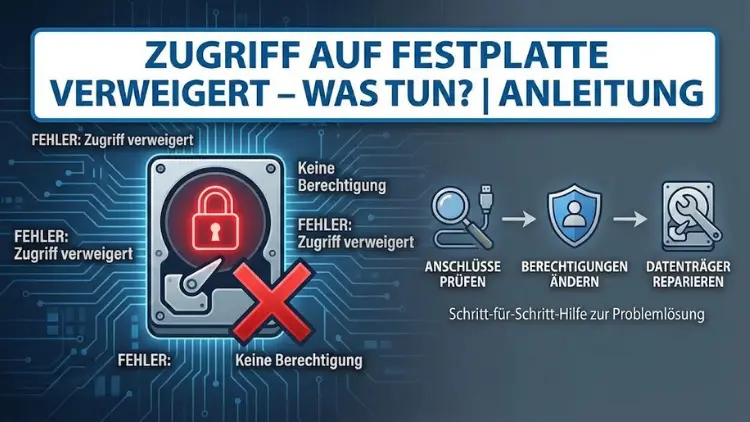
Der Fehler „Zugriff auf Festplatte verweigert“ tritt häufig plötzlich auf und verhindert den Zugriff auf wichtige Daten. Ob unter Windows oder macOS – Ursachen reichen von fehlenden Berechtigungen über beschädigte Dateisysteme bis hin zu Hardwareproblemen.
In diesem umfassenden Leitfaden erfahren Sie, wie Sie den Fehler systematisch analysieren, sicher beheben und Ihre Daten schützen. Schritt für Schritt, verständlich erklärt und praxisnah umgesetzt.
Was bedeutet „Zugriff auf Festplatte verweigert“?
Die Meldung „Zugriff verweigert“ signalisiert, dass das Betriebssystem den Zugriff auf ein Laufwerk, einen Ordner oder eine Datei blockiert. Das kann sowohl interne Festplatten als auch externe Datenträger wie USB-Festplatten, SSDs oder Speicherkarten betreffen. Der Zugriff wird aus Sicherheits- oder Systemgründen unterbunden.
Typische Szenarien:
- Ein Laufwerk wird im Explorer angezeigt, lässt sich aber nicht öffnen.
- Dateien sind sichtbar, können jedoch nicht gelesen oder kopiert werden.
- Beim Öffnen erscheint eine Fehlermeldung zu Berechtigungen oder Besitzrechten.
Häufige Ursachen im Überblick
Fehlende Benutzerrechte
Das Betriebssystem verwaltet Zugriffsrechte. Wenn Ihr Benutzerkonto nicht über ausreichende Berechtigungen verfügt, wird der Zugriff verweigert.
Falscher Besitzer der Festplatte
Nach Systemupdates, Neuinstallationen oder beim Anschluss einer Festplatte aus einem anderen System kann der Besitzer falsch gesetzt sein.
Beschädigtes Dateisystem
Unsachgemäßes Entfernen von Datenträgern, Stromausfälle oder Systemabstürze können das Dateisystem beschädigen.
Verschlüsselung oder Sicherheitssoftware
BitLocker, FileVault oder Antivirenprogramme können den Zugriff blockieren, wenn Authentifizierung oder Freigabe fehlen.
Physische Defekte
Mechanische Schäden, fehlerhafte Sektoren oder defekte Kabel können ebenfalls Zugriffsprobleme verursachen.
Erste Sofortmaßnahmen
Bevor Sie tiefgreifende Änderungen vornehmen, sollten Sie einfache Prüfungen durchführen:
- Computer neu starten
- Festplatte an einem anderen USB-Port anschließen
- Anderes Kabel verwenden
- Datenträger an einem zweiten Rechner testen
Oft lassen sich so triviale Ursachen ausschließen.
Zugriff verweigert unter Windows – Schritt-für-Schritt-Lösungen
Überprüfung der Dateiberechtigungen
- Rechtsklick auf das betroffene Laufwerk
- „Eigenschaften“ öffnen
- Register „Sicherheit“ wählen
- Benutzer auswählen und Berechtigungen prüfen
Stellen Sie sicher, dass „Vollzugriff“ erlaubt ist.
Besitzer der Festplatte ändern
- Eigenschaften → Sicherheit → Erweitert
- Oben auf „Ändern“ neben „Besitzer“ klicken
- Eigenen Benutzernamen eingeben
- Änderungen übernehmen
Danach sollte der Zugriff wieder möglich sein.
Zugriff per Eingabeaufforderung reparieren
Öffnen Sie die Eingabeaufforderung als Administrator und geben Sie ein:
chkdsk X: /f /rErsetzen Sie „X“ durch den Laufwerksbuchstaben. Dieses Tool prüft und repariert Dateisystemfehler.
Datenträgerverwaltung prüfen
- Rechtsklick auf „Dieser PC“
- „Verwalten“ → „Datenträgerverwaltung“
- Status des Laufwerks kontrollieren
Ist kein Laufwerksbuchstabe zugewiesen, können Sie diesen hier vergeben.
Zugriff verweigert unter macOS beheben
Zugriffsrechte anpassen
- Finder → Laufwerk auswählen
- Rechtsklick → „Informationen“
- Abschnitt „Freigabe & Zugriffsrechte“
- Benutzerrechte auf „Lesen & Schreiben“ setzen
Festplatten-Dienstprogramm verwenden
- Dienstprogramm öffnen
- Festplatte auswählen
- „Erste Hilfe“ ausführen
Dieses Tool überprüft und repariert das Dateisystem.
Terminal-Befehl nutzen
Im Terminal kann der Zugriff mit folgenden Befehlen wiederhergestellt werden:
sudo chmod -R 755 /Volumes/LaufwerknameVorsicht: Änderungen an Rechten sollten gezielt erfolgen.
Externe Festplatte: Zugriff verweigert
Externe Datenträger sind besonders anfällig für Zugriffsprobleme.
Typische Ursachen:
- Unterschiedliche Dateisysteme
- Wechsel zwischen Betriebssystemen
- Unsicheres Entfernen
Lösungen:
- Dateisystem-Kompatibilität prüfen
- Schreibschutz-Schalter am Gehäuse kontrollieren
- Datenträger sicher entfernen und erneut anschließen
Schreibgeschützter Datenträger
Wenn eine Festplatte schreibgeschützt ist, erscheint ebenfalls oft ein Zugriffsfehler.
Schreibschutz unter Windows entfernen
In der Eingabeaufforderung:
diskpart
list disk
select disk X
attributes disk clear readonly
Schreibschutz unter macOS prüfen
Manche Dateisysteme erlauben nur Lesezugriff. In diesem Fall ist eine Neuformatierung notwendig.
Daten sichern, bevor Sie fortfahren
Bevor Sie tiefgreifende Reparaturen durchführen, sollten Sie wichtige Daten sichern. Nutzen Sie dafür:
- Kopieren auf ein anderes Laufwerk
- Cloud-Speicher
- Professionelle Datensicherungssoftware
So vermeiden Sie Datenverlust bei weiteren Schritten.
Festplatte formatieren – letzter Ausweg
Wenn alle Maßnahmen scheitern, bleibt oft nur die Formatierung.
Wichtige Hinweise:
- Alle Daten werden gelöscht
- Richtige Dateisystemwahl ist entscheidend
- Vorherige Datensicherung zwingend erforderlich
Geeignete Dateisysteme:
- NTFS für Windows
- APFS für macOS
- exFAT für plattformübergreifende Nutzung
Hardwaredefekte erkennen
Anzeichen für physische Schäden:
- Klickende Geräusche
- Lange Zugriffszeiten
- Wiederholte Fehlermeldungen
In diesen Fällen sollten Sie die Festplatte nicht weiter benutzen, um Folgeschäden zu vermeiden.
Professionelle Datenrettung
Wenn wichtige Daten betroffen sind und keine Softwarelösung hilft, ist ein professioneller Datenrettungsdienst sinnvoll. Diese verfügen über Reinräume und Spezialwerkzeuge, um Daten auch von defekten Datenträgern zu rekonstruieren.
Prävention: So vermeiden Sie Zugriffsprobleme
- Regelmäßige Backups durchführen
- Datenträger immer sicher entfernen
- System aktuell halten
- Keine abrupten Stromunterbrechungen
- Qualitätskabel und -gehäuse verwenden
Prävention spart Zeit, Kosten und Nerven.
Häufige Fragen (FAQ)
Warum wird mir der Zugriff plötzlich verweigert?
Oft ändern sich Berechtigungen durch Updates oder Systemänderungen.
Kann ein Virus die Ursache sein?
Ja, Schadsoftware kann Zugriffe blockieren oder Rechte verändern.
Ist ein Datenverlust unvermeidlich?
Nein, in vielen Fällen lassen sich Daten vollständig wiederherstellen.
Zusammenfassung
Der Fehler „Zugriff auf Festplatte verweigert“ ist ärgerlich, aber in den meisten Fällen lösbar. Mit einer systematischen Analyse, der richtigen Anpassung von Berechtigungen und dem Einsatz integrierter Systemwerkzeuge lässt sich der Zugriff häufig schnell wiederherstellen.
Wichtig ist, ruhig vorzugehen, Daten frühzeitig zu sichern und im Zweifel professionelle Hilfe in Anspruch zu nehmen. So behalten Sie die Kontrolle über Ihre Festplatten und Ihre Daten.