
Windows 10 auf Windows 11 aktualisieren: Schritt-für-Schritt-Anleitung für ein reibungsloses Upgrade auf Ihrem PC – jetzt sicher und einfach durchführen.
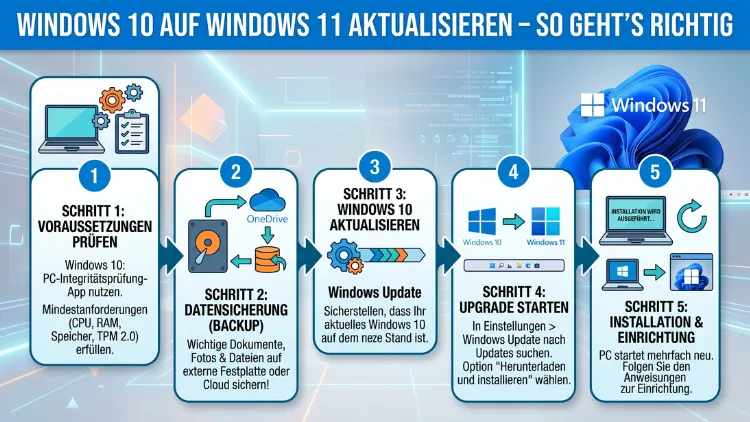
Das Upgrade von Windows 10 auf Windows 11 ist für viele Nutzer längst keine Option mehr, sondern eine Notwendigkeit. Denn der Support für Windows 10 endete am 14. Oktober 2025 – ohne Sicherheitsupdates wird jedes System zur Angriffsfläche.
In diesem Artikel erfahren Sie Schritt für Schritt, wie Sie Ihren PC oder Laptop sicher und kostenlos auf Windows 11 aktualisieren, welche Voraussetzungen zu erfüllen sind und was Sie bei inkompatiblen Geräten tun können.
Warum das Upgrade auf Windows 11 jetzt so dringend ist
Nach dem 14. Oktober 2025 funktionieren Computer mit Windows 10 zwar weiterhin, Microsoft stellt jedoch keine Sicherheitsupdates, Funktionsupdates oder technischen Support mehr bereit. Deshalb ist ein System ohne Aktualisierung zunehmend gefährdet.
Zusätzlich ist es wichtig zu wissen: Microsoft hat angekündigt, den kostenlosen Support im Europäischen Wirtschaftsraum bis zum 14. Oktober 2026 zu verlängern – allerdings nur mit einem verknüpften Microsoft-Konto. Wer sich also noch in dieser Übergangsphase befindet, sollte die Zeit nutzen und umgehend auf Windows 11 wechseln.
Der Verbraucherzentrale Bundesverband kritisiert, dass diese Verlängerung das grundlegende Problem nur auf einen späteren Zeitpunkt verschiebt – denn spätestens im Oktober 2026 sind alle Windows-10-Nutzer ohne neuere Hardware endgültig ohne kostenlosen Schutz. Deshalb empfiehlt sich der Umstieg so früh wie möglich.
Außerdem betrifft das Support-Ende nicht nur das Betriebssystem selbst. Der Support für Microsoft-365-Apps wie Word, Excel und Outlook unter Windows 10 endet ebenfalls am 14. Oktober 2025, sodass auch Office-Anwendungen auf lange Sicht nicht mehr zuverlässig funktionieren werden.
Die Systemanforderungen für Windows 11 im Detail
Bevor Sie mit dem Upgrade beginnen, müssen Sie prüfen, ob Ihr Gerät die technischen Mindestanforderungen erfüllt. Microsoft verlangt für Windows 11 mindestens einen 1-GHz-Prozessor mit zwei Kernen, 4 GB RAM, 64 GB Speicherplatz, TPM 2.0, UEFI mit Secure Boot sowie DirectX 12 und ein HD-Display.
Zudem gilt: Nur Prozessoren ab der 8. Intel-Core-Generation oder AMD Ryzen 2000 werden offiziell unterstützt. Ein Rechner mit einem Intel Core i7 der 7. Generation erfüllt diese Anforderung demnach nicht – selbst wenn er 16 GB RAM besitzt.
Was ist TPM 2.0 und warum ist es so wichtig?
Das Trusted Platform Module 2.0 (TPM 2.0) ist die wohl häufigste Hürde beim Upgrade. Dieses Sicherheitsmodul schützt sensible Daten wie Verschlüsselungsschlüssel und ermöglicht Sicherheitsfunktionen wie BitLocker, Windows Hello und Credential Guard.
Dabei ist ein häufiges Missverständnis verbreitet: Viele Mainboards haben ein TPM-Modul eingebaut, aktivieren es jedoch nicht automatisch. Auf Intel-Systemen heißt die Funktion Intel Platform Trust Technology (PTT), auf AMD-Systemen AMD fTPM. Deshalb sollten Sie zuerst ins BIOS schauen, bevor Sie Ihren PC vorschnell als nicht kompatibel abschreiben.
So prüfen Sie TPM 2.0 in Windows 10
- Drücken Sie Windows-Taste + R und geben Sie tpm.msc ein.
- Drücken Sie Enter.
- Wenn das Fenster „TPM-Verwaltung auf dem lokalen Computer“ erscheint und die Spezifikationsversion 2.0 anzeigt, ist TPM 2.0 aktiv.
- Erscheint hingegen die Meldung „Kompatibles TPM kann nicht gefunden werden“, ist TPM entweder deaktiviert oder nicht vorhanden.
Falls TPM deaktiviert ist, gehen Sie wie folgt vor: Starten Sie Ihr Gerät neu und rufen Sie das UEFI/BIOS auf – üblicherweise mit Entf, F2 oder F10. Suchen Sie dort nach Einstellungen wie „TPM“, „PTT“ (Intel) oder „fTPM“ (AMD) und aktivieren Sie diese.
Secure Boot aktivieren
Zusätzlich zu TPM 2.0 ist Secure Boot Pflicht. Öffnen Sie dazu msinfo32 und suchen Sie nach dem Eintrag „Secure Boot-Zustand“. Wenn dieser auf „Aktiviert“ gesetzt ist, unterstützt Ihr System Secure Boot. Falls nicht, aktivieren Sie Secure Boot ebenfalls im UEFI/BIOS unter dem Bereich „Security“ oder „Boot“.
Schritt 1: Kompatibilität mit der PC-Integritätsprüfung testen
Microsoft stellt das kostenlose Tool „PC-Integritätsprüfung“ (PC Health Check App) bereit. Mit dieser App lässt sich ermitteln, ob ein Gerät auf Windows 11 upgraden kann. So gehen Sie vor:
- Öffnen Sie Ihren Browser und rufen Sie die offizielle Microsoft-Website auf.
- Suchen Sie nach „PC Health Check App“ und laden Sie das Tool herunter.
- Starten Sie die Anwendung und klicken Sie auf „Jetzt prüfen“.
- Das Tool zeigt Ihnen innerhalb weniger Sekunden, ob Ihr PC kompatibel ist.
- Bei Nichtkompatibilität erklärt die App genau, welche Anforderung fehlt – zum Beispiel TPM 2.0 oder eine nicht unterstützte CPU.
Alternativ können Sie auch Windows Update öffnen. Dort erscheint bei kompatiblen Geräten ein Hinweis, dass Windows 11 bereit zum Herunterladen ist.
Schritt 2: Datensicherung vor dem Upgrade – unverzichtbar
Bevor Sie das Upgrade starten, sollten Sie unbedingt ein vollständiges Backup anlegen. Zwar überträgt das In-place-Upgrade Ihre Dateien und Einstellungen, jedoch können unvorhergesehene Fehler auftreten. Deshalb empfehlen wir als empfohlene Vorgehensweise folgende Maßnahmen:
Backup mit OneDrive: Sichern Sie Ihre Dateien mithilfe der Windows-Sicherung auf OneDrive – Dokumente, Fotos, Einstellungen und Lieblings-Apps werden so in einem sicheren Cloud-Speicherdienst gesichert.
Lokales Backup mit dem Windows-eigenen Tool:
- Öffnen Sie die Systemsteuerung → System und Sicherheit → Sichern und Wiederherstellen (Windows 7).
- Klicken Sie auf „Sicherung einrichten“ und wählen Sie ein externes Laufwerk als Ziel.
- Wählen Sie „Windows entscheiden lassen“ oder legen Sie Ordner manuell fest.
- Starten Sie die Sicherung und warten Sie, bis sie abgeschlossen ist.
Backup mit Macrium Reflect Free: Wer eine vollständige Systemabbildsicherung bevorzugt, dem empfehlen wir Macrium Reflect Free. Das Tool erstellt ein vollständiges Image Ihrer Festplatte und ermöglicht im Notfall eine komplette Wiederherstellung. Nach dem Download starten Sie das Programm, wählen „Create an image of the partition(s) required to backup and restore Windows“ und folgen dem Assistenten.
Schritt 3: Die vier Methoden zum Upgrade auf Windows 11
Es gibt mehrere Wege, von Windows 10 auf Windows 11 zu wechseln. Je nach Situation und technischem Wissen eignen sich unterschiedliche Methoden.
Methode 1: Upgrade über Windows Update (einfachste Methode)
Das ist die einfachste und empfohlene Methode für kompatible PCs:
- Öffnen Sie Einstellungen → Update und Sicherheit → Windows Update.
- Klicken Sie auf „Nach Updates suchen“.
- Wenn Ihr PC kompatibel ist, erscheint ein Abschnitt „Windows 11 ist bereit“.
- Klicken Sie auf „Herunterladen und installieren“.
- Warten Sie, bis der Download abgeschlossen ist – je nach Internetgeschwindigkeit kann das eine Stunde oder länger dauern.
- Klicken Sie auf „Jetzt neu starten“ oder planen Sie den Neustart für einen Zeitpunkt, zu dem Sie den PC nicht benötigen.
Das Herunterladen und Installieren von Windows 11 dauert in der Regel länger als ein typisches Windows-10-Funktionsupdate. Sie können Ihren PC während des Downloads weiterhin verwenden und die Installation zu einem bestimmten Zeitpunkt planen.
Methode 2: Windows 11-Installationsassistent
Alternativ bietet Microsoft den Windows 11-Installationsassistenten an. Dieser eignet sich, wenn Windows Update das Upgrade noch nicht anzeigt:
- Besuchen Sie die offizielle Microsoft-Downloadseite für Windows 11.
- Klicken Sie unter „Windows 11-Installationsassistent“ auf „Jetzt herunterladen“.
- Starten Sie die heruntergeladene Datei Windows11InstallationAssistant.exe als Administrator.
- Bestätigen Sie die Lizenzbedingungen und klicken Sie auf „Akzeptieren und installieren“.
- Der Assistent prüft die Kompatibilität Ihres PCs automatisch und startet anschließend den Download.
- Nach dem Download folgen mehrere Neustarts – lassen Sie den PC dabei eingeschaltet.
Methode 3: Media Creation Tool und bootfähiger USB-Stick
Diese Methode eignet sich besonders für Neuinstallationen oder wenn Sie Windows 11 auf mehreren Geräten installieren möchten:
- Laden Sie das Media Creation Tool von der offiziellen Microsoft-Website herunter.
- Starten Sie das Tool und wählen Sie „Installationsmedien für einen anderen PC erstellen“.
- Wählen Sie Sprache, Edition und Architektur (64-Bit empfohlen).
- Wählen Sie „USB-Speicherstick“ und schließen Sie einen USB-Stick mit mindestens 8 GB an.
- Das Tool erstellt automatisch ein bootfähiges Medium.
- Starten Sie Ihren PC vom USB-Stick (BIOS/UEFI → Bootreihenfolge anpassen) und folgen Sie dem Installationsassistenten.
Methode 4: Windows-11-ISO-Datei herunterladen
Für fortgeschrittene Nutzer empfiehlt sich der direkte Download der ISO-Datei:
- Besuchen Sie die offizielle Microsoft-Downloadseite für Windows 11.
- Wählen Sie im Abschnitt „Windows-11-Datenträgerimage (ISO) herunterladen für x64-Geräte“ die aktuelle Windows-11-Version aus.
- Wählen Sie Ihre bevorzugte Sprache und klicken Sie auf „64-Bit-Download“.
- Öffnen Sie die heruntergeladene ISO-Datei mit einem Doppelklick – Windows 10 bindet sie als virtuelles Laufwerk ein.
- Starten Sie setup.exe und folgen Sie dem Installationsassistenten.
- Wählen Sie „Persönliche Dateien und Apps beibehalten“ für ein In-place-Upgrade.
Schritt 4: Was tun, wenn der PC die Anforderungen nicht erfüllt?
Nicht jeder PC ist offiziell für Windows 11 freigegeben. Jedoch gibt es einige Möglichkeiten, die Sie in diesem Fall abwägen sollten.
Option A: TPM 2.0 im BIOS aktivieren
Wie bereits beschrieben, ist TPM auf vielen Geräten lediglich deaktiviert. Falls das PC-Integritätsprüfungstool meldet, dass TPM 2.0 fehlt, sollten Sie zuerst die BIOS-Einstellungen prüfen – oft reicht das bereits aus.
Option B: Upgrade mit Rufus (inoffiziell, für ältere PCs)
Das kostenlose Tool Rufus (ab Version 3.2) ermöglicht es, einen bootfähigen USB-Stick zu erstellen und dabei die TPM-2.0- sowie Secure-Boot-Prüfung zu umgehen. So gehen Sie vor:
- Laden Sie Rufus von der offiziellen Rufus-Website herunter.
- Laden Sie außerdem die Windows-11-ISO von der offiziellen Microsoft-Website herunter.
- Starten Sie Rufus, wählen Sie Ihren USB-Stick und laden Sie die ISO-Datei.
- Klicken Sie auf „Start“ – Rufus fragt dann, ob Sie die Kompatibilitätsprüfungen deaktivieren möchten. Setzen Sie die Häkchen bei:
- „Remove requirement for 4GB+ RAM, Secure Boot and TPM 2.0″
- Optional: „Remove requirement for an online Microsoft account“
- Klicken Sie auf „OK“ und warten Sie, bis der USB-Stick fertig erstellt ist.
- Booten Sie vom USB-Stick und installieren Sie Windows 11.
Wichtiger Hinweis: Die Installation von Windows 11 auf nicht unterstützter Hardware wird von Microsoft offiziell nicht empfohlen. Sie haben keinen Support-Anspruch und Schäden durch Kompatibilitätsprobleme sind von der Herstellergarantie ausgeschlossen. Deshalb sollten Sie diese Methode nur dann nutzen, wenn Sie die Risiken kennen und ein vollständiges Backup angelegt haben.
Option C: ESU-Programm als temporäre Brücke
Im Europäischen Wirtschaftsraum erhalten Windows-10-Nutzer mit einem Microsoft-Konto bis Oktober 2026 kostenlose Sicherheitsupdates über das ESU-Programm (Extended Security Updates). Dies ist jedoch nur eine Übergangslösung und ersetzt keinen vollständigen Umstieg.
Option D: Neues Gerät anschaffen
Falls Ihr PC grundsätzlich zu alt ist und eine nicht unterstützte CPU besitzt, empfiehlt sich mittel- bis langfristig die Anschaffung eines neuen Geräts. Insbesondere Mini-PCs wie der ASUS NUC oder günstige Einstiegsgeräte von Lenovo, HP oder Dell bieten ein gutes Preis-Leistungs-Verhältnis und sind ab Werk Windows-11-kompatibel.
Der Upgrade-Prozess: Was passiert während der Installation?
Damit Sie wissen, was Sie erwartet, folgt hier ein Überblick über den Ablauf:
Phase 1 – Vorbereitung: Windows prüft zunächst die Systemkompatibilität und lädt alle benötigten Dateien herunter. Je nach Internetgeschwindigkeit dauert dieser Schritt 20 Minuten bis über eine Stunde.
Phase 2 – Installation: Das System beginnt mit der eigentlichen Installation. Dabei werden Dateien kopiert, Treiber aktualisiert und Einstellungen übertragen. Während dieser Phase sollten Sie den PC nicht ausschalten.
Phase 3 – Neustarts: Windows startet während der Installation mehrmals neu. Das ist normal und kein Anzeichen für einen Fehler.
Phase 4 – Einrichtung: Nach der Installation führt Windows Sie durch eine kurze Ersteinrichtung. Dabei können Sie Datenschutzeinstellungen festlegen und sich mit Ihrem Microsoft-Konto anmelden.
Außerdem gilt: Nach einem Wechsel von Windows 10 auf Windows 11 haben Sie 10 Tage Zeit, um zu Windows 10 zurückzukehren – solange Sie nicht die Datenträgerbereinigung verwenden und damit den Ordner „windows.old“ löschen.
Zurück zu Windows 10: So klappt der Rollback
Falls Ihnen Windows 11 nicht gefällt oder Probleme auftreten, können Sie innerhalb von 10 Tagen problemlos zurückwechseln:
- Öffnen Sie Einstellungen → System → Wiederherstellung.
- Klicken Sie unter „Vorherige Windows-Version“ auf „Zurück“.
- Beantworten Sie die Frage, warum Sie zurückwechseln möchten, und klicken Sie auf „Weiter“.
- Klicken Sie abschließend auf „Zu Windows 10 zurückkehren“.
Nach den 10 Tagen ist ein Rollback nur noch durch eine Neuinstallation möglich. Deshalb sollten Sie sich in dieser Zeit sorgfältig überlegen, ob Sie dauerhaft bei Windows 11 bleiben möchten.
Windows 11 nach dem Upgrade einrichten – empfohlene Vorgehensweisen
Nach dem erfolgreichen Upgrade gibt es einige Schritte, die Sie als empfohlene Vorgehensweisen direkt umsetzen sollten:
Treiber aktualisieren: Öffnen Sie Einstellungen → Windows Update → Erweiterte Optionen → Optionale Updates und installieren Sie alle verfügbaren Treiberupdates. Zusätzlich empfiehlt sich ein Besuch der Herstellerwebsite Ihres Mainboards (z. B. Asus, MSI oder Gigabyte) für aktuelle Chipsatz-Treiber.
Windows Update vollständig durchführen: Öffnen Sie Einstellungen → Windows Update und installieren Sie alle verfügbaren Updates, insbesondere Sicherheitsupdates für Windows 11 25H2, die derzeit aktuelle Version im Jahr 2026.
Startmenü und Taskleiste anpassen: Windows 11 platziert das Startmenü standardmäßig in der Mitte der Taskleiste. Wer die klassische Linksbündigkeit bevorzugt, geht zu Einstellungen → Personalisierung → Taskleiste → Taskleistenverhalten → Taskleistenausrichtung: Links.
Datenschutzeinstellungen überprüfen: Unter Einstellungen → Datenschutz und Sicherheit können Sie festlegen, welche Daten Windows erfassen darf – zum Beispiel Diagnosedaten, Standortfreigabe und Werbeanzeigen-ID.
Autostart-Programme bereinigen: Öffnen Sie den Task-Manager (Strg + Umschalt + Esc), wechseln Sie zum Tab „Autostart“ und deaktivieren Sie Programme, die nicht beim Start geladen werden müssen – das beschleunigt den Boot-Vorgang spürbar.
Häufige Fehler beim Windows-10-auf-Windows-11-Upgrade
Zusätzlich zur Anleitung ist es hilfreich, typische Fehlerquellen zu kennen:
Fehler: „Dieser PC kann Windows 11 nicht ausführen“ – Dieser Hinweis erscheint, wenn TPM 2.0 deaktiviert ist oder die CPU nicht in der Microsoft-Liste steht. Prüfen Sie zunächst das BIOS, bevor Sie voreilig aufgeben.
Upgrade bleibt bei einem bestimmten Prozentsatz stehen – Starten Sie den PC neu und deaktivieren Sie vorübergehend Antivirenprogramme von Drittanbietern. Außerdem sollten Sie ausreichend Speicherplatz sicherstellen (mindestens 20 GB frei auf dem Systemlaufwerk).
Treiber nach dem Upgrade nicht mehr funktionsfähig – Besuchen Sie die Herstellerwebsite und laden Sie aktuelle Windows-11-kompatible Treiber herunter, insbesondere für Grafikkarten, WLAN-Adapter und Drucker.
Aktivierungsprobleme nach dem Upgrade – Da das Upgrade kostenlos ist und die Lizenz an Ihre Hardware gebunden wird, sollte die Aktivierung automatisch erfolgen. Falls nicht, öffnen Sie Einstellungen → System → Aktivierung und klicken Sie auf „Aktivierungsfehler beheben“.
Aktuelle Windows-11-Version 2026: Was ist neu?
Im Jahr 2026 ist Windows 11 25H2 die aktuelle Retail-Version. Die Windows-11-Versionen 21H2, 22H2 und 23H2 erhalten keine Sicherheitsupdates mehr – ein Wechsel zur aktuellen 25H2 ist daher notwendig.
Wer bereits Windows 11 24H2 installiert hat, kann einfach über Windows Update auf 25H2 wechseln. Beide Versionen basieren auf derselben technischen Grundlage, sodass das Update unkompliziert verläuft.
Häufige Fragen zum Windows-10-auf-11-Upgrade
Ist das Upgrade von Windows 10 auf Windows 11 wirklich kostenlos?
Ja. Upgrades auf Windows 11 von Windows 10 sind kostenlos, sofern Ihr Gerät die Mindestanforderungen erfüllt und über eine gültige Windows-10-Lizenz verfügt. Es fallen keine zusätzlichen Kosten an.
Wie lange dauert das Upgrade von Windows 10 auf Windows 11?
Die Dauer hängt von Ihrer Internetgeschwindigkeit und der Leistung Ihres PCs ab. Insgesamt sollten Sie 1 bis 3 Stunden einplanen – vom Start des Downloads bis zum ersten Hochfahren mit Windows 11. Auf älteren Systemen mit herkömmlichen Festplatten (HDD) kann es entsprechend länger dauern.
Bleiben meine Dateien und Programme nach dem Upgrade erhalten?
In der Regel ja. Das In-place-Upgrade überträgt Ihre persönlichen Dateien, installierten Programme und Einstellungen. Dennoch empfiehlt sich aus Sicherheitsgründen immer ein vollständiges Backup vor dem Upgrade, da in seltenen Fällen Probleme auftreten können.
Was passiert, wenn mein PC die Anforderungen nicht erfüllt?
Dann haben Sie mehrere Optionen: TPM 2.0 im BIOS aktivieren, das Tool Rufus für eine inoffizielle Installation nutzen, das ESU-Programm als Überbrückungslösung verwenden oder ein neues, kompatibles Gerät anschaffen. Details finden Sie im entsprechenden Abschnitt weiter oben in diesem Artikel.
Kann ich nach dem Upgrade wieder zu Windows 10 zurück?
Ja. Nachdem ein Gerät auf Windows 11 aktualisiert wurde, hat es 10 Tage Zeit, zu Windows 10 zurückzukehren, während Dateien und Daten, die zu Windows 11 migriert wurden, beibehalten werden. Danach ist nur noch eine Neuinstallation möglich.
Muss ich für das Upgrade ein Microsoft-Konto nutzen?
Für das Upgrade selbst ist kein Microsoft-Konto zwingend erforderlich. Jedoch versucht Windows 11 bei der Ersteinrichtung, Sie zur Anmeldung mit einem Microsoft-Konto zu drängen. Wer ein lokales Konto bevorzugt, trennt während der Einrichtung die Internetverbindung oder gibt bei der Kontoabfrage eine ungültige E-Mail-Adresse ein – danach bietet Windows die Option für ein lokales Konto an.
Ist Windows 11 auf älteren Laptops sinnvoll?
Das hängt vom Einzelfall ab. Ältere Laptops mit mechanischer Festplatte profitieren zunächst wenig von Windows 11. Zusätzlich empfiehlt sich in diesem Fall eine SSD-Nachrüstung als wirkungsvollste Maßnahme zur Leistungssteigerung. Auf aktueller Hardware hingegen läuft Windows 11 spürbar flüssiger als Windows 10.
Was bedeutet TPM 2.0 für die Sicherheit meines PCs?
TPM 2.0 schützt sensible Daten wie Verschlüsselungsschlüssel, ermöglicht Sicherheitsfunktionen wie BitLocker, Windows Hello und Credential Guard. Zudem verhindert der Chip in Kombination mit Secure Boot, dass beim Systemstart manipulierte Software geladen wird – das macht Ihren PC grundlegend widerstandsfähiger gegen Cyberangriffe.
Welche Windows-11-Version ist 2026 aktuell?
Die derzeit aktuelle Version ist Windows 11 25H2 (Build 26200). Windows 11 24H2 (Build 26100) erhält noch bis Oktober 2026 Updates, wird jedoch schrittweise durch 25H2 abgelöst. Das Upgrade von 24H2 auf 25H2 erfolgt kostenlos über Windows Update.
Kann ich Windows 11 auch auf einem Desktop-PC und einem Tablet installieren?
Ja. Die Mindestanforderungen gelten sowohl für Desktop-PCs als auch für Laptops, Notebooks und Tablets mit Windows-Betriebssystem – also für alle gängigen Gerätekategorien, auf denen Windows 10 läuft.
Was passiert mit meinen Microsoft-365-Apps nach dem Upgrade?
Nach dem Upgrade auf Windows 11 laufen alle Microsoft-365-Anwendungen wie gewohnt weiter und erhalten weiterhin vollständige Unterstützung. Zusätzlich profitieren Sie von neuen Features, die Microsoft exklusiv für Windows 11 einführt – etwa verbesserte Copilot-Integrationen in Word und Excel.
Fazit
Das Upgrade von Windows 10 auf Windows 11 ist für die meisten Nutzer kostenlos, in wenigen Schritten durchführbar und dringend empfohlen. Prüfen Sie zunächst die Kompatibilität Ihres Geräts, legen Sie ein Backup an und wählen Sie die für Ihre Situation passende Installationsmethode.
Wer auch nach dem Upgrade noch Fragen hat, findet im Bereich Windows Update und in den Einstellungen unter „Wiederherstellung“ alle wichtigen Optionen – darunter auch den Rollback zu Windows 10 innerhalb von zehn Tagen.
