
Erfahren Sie, wie Sie Discord mit Ihrer Xbox verbinden, Chats nutzen und Sprachkanäle starten – schnell, sicher und Schritt für Schritt erklärt.
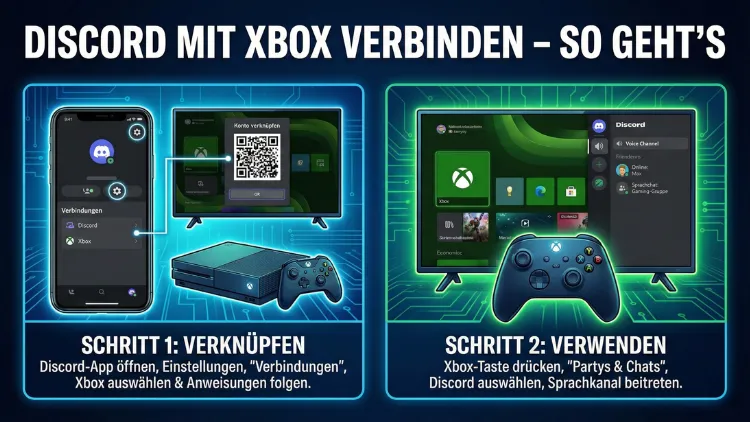
Discord und Xbox lassen sich heute direkt miteinander verbinden, sodass Sie Sprachchats von Discord auf Ihrer Konsole nutzen können, während Sie spielen. Das bedeutet: keine umständlichen Umwege mehr über das Handy oder den PC.
In diesem Leitfaden erfahren Sie verständlich und vollständig, wie Sie Ihr Konto verknüpfen, Sprachkanäle nutzen, Probleme beheben und das Beste aus der Kombination herausholen.
Was bringt die Verbindung von Discord und Xbox?
Die Integration zwischen Discord und Xbox ist vor allem für Spieler interessant, die plattformübergreifend kommunizieren möchten.
Vorteile auf einen Blick
- Sprachchat mit Freunden, die auf PC, PlayStation oder Mobilgeräten spielen
- Bessere Audioqualität als klassische Ingame-Chats
- Nutzung bestehender Discord-Server während des Spielens
- Kein zusätzliches Gerät für Voice-Chat notwendig
- Schnelles Wechseln zwischen Spielsound und Sprachchat
Gerade bei Multiplayer-Titeln oder Koop-Spielen sorgt die Discord-Xbox-Verbindung für eine deutlich angenehmere Kommunikation.
Voraussetzungen für die Nutzung
Bevor Sie starten, sollten einige Dinge vorbereitet sein.
Technische Anforderungen
- Eine Xbox-Konsole (Xbox One oder Xbox Series)
- Ein aktives Xbox-Konto
- Ein Discord-Konto
- Internetverbindung
- Smartphone oder PC für die erste Einrichtung
Die eigentliche Verknüpfung erfolgt nämlich zunächst außerhalb der Konsole.
Konten verknüpfen: Discord mit Xbox verbinden
Damit Sprachchats übertragen werden können, müssen Sie Ihr Discord-Konto mit Ihrem Xbox-Profil verbinden.
Schritt 1: Discord-App öffnen
Öffnen Sie Discord auf Ihrem Smartphone oder PC.
- Gehen Sie unten rechts auf Benutzereinstellungen
- Wählen Sie den Bereich Verbindungen
- Tippen oder klicken Sie auf Hinzufügen
Dort finden Sie verschiedene Plattformen – unter anderem Xbox.
Schritt 2: Xbox auswählen
Wählen Sie das Xbox-Symbol aus. Nun öffnet sich ein Anmeldefenster von Microsoft.
- Melden Sie sich mit Ihren Xbox-Zugangsdaten an
- Bestätigen Sie die Berechtigungen
- Stimmen Sie der Kontoverknüpfung zu
Nach erfolgreicher Anmeldung erscheint Xbox in Ihrer Discord-Verbindungsliste.
Schritt 3: Verbindung prüfen
Nach der Verknüpfung können andere Nutzer sehen, welches Spiel Sie spielen, sofern Sie diese Option aktiviert haben. Das ist jedoch nur eine Nebenfunktion – entscheidend ist die Sprachchat-Übertragung.
Sprachchat von Discord auf die Xbox übertragen
Die Verknüpfung allein reicht noch nicht. Sie müssen einen aktiven Sprachchat an die Konsole senden.
So starten Sie einen Discord-Sprachchat auf der Xbox
- Öffnen Sie Discord auf Ihrem Handy oder PC
- Treten Sie einem Sprachkanal bei
- Wählen Sie die Option Auf Konsole übertragen
- Wählen Sie Ihre Xbox aus der Geräteliste
- Bestätigen Sie die Übertragung
Kurz darauf erscheint auf Ihrer Konsole eine Meldung, dass ein Discord-Sprachchat verfügbar ist.
Nutzung auf der Konsole
Sobald die Übertragung läuft, können Sie alles direkt über die Xbox steuern.
Sprachchat auf der Xbox anzeigen
Drücken Sie die Xbox-Taste auf dem Controller. Im Guide-Menü sehen Sie nun den aktiven Discord-Chat.
Dort können Sie:
- Lautstärke anpassen
- Mikrofon stummschalten
- Chat verlassen
- Teilnehmer anzeigen
Sie müssen nicht mehr zum Handy greifen, sobald die Verbindung steht.
Mikrofon und Audio richtig einstellen
Für eine gute Sprachqualität lohnt sich ein Blick in die Audioeinstellungen.
Mikrofon-Tipps
- Nutzen Sie ein Headset statt TV-Lautsprecher
- Prüfen Sie die Mikrofonempfindlichkeit
- Vermeiden Sie Hintergrundgeräusche
Lautstärke anpassen
Im Xbox-Audiomenü können Sie das Verhältnis zwischen Spielsound und Chatlautstärke einstellen. So hören Sie Ihre Mitspieler klar, ohne wichtige Spielgeräusche zu verpassen.
Discord-Server während des Spielens nutzen
Ein großer Vorteil der Integration ist, dass Sie Ihre gewohnten Server weiterverwenden können.
Was weiterhin funktioniert
- Wechsel zwischen Sprachkanälen
- Server-Übersicht auf dem Handy
- Einladungen in neue Chats
- Stummschalten einzelner Personen
Die Steuerung der Kanäle erfolgt weiterhin über Discord, nicht über die Xbox-Oberfläche.
Unterschied zwischen Xbox-Party und Discord-Sprachchat
Viele fragen sich, ob Discord den klassischen Xbox-Partychat ersetzt.
Xbox-Partychat
- Nur für Xbox-Spieler
- Direkt ins System integriert
- Einfacher für reine Konsolengruppen
Discord-Voicechat
- Plattformübergreifend
- Mehr Teilnehmer möglich
- Serverstruktur mit mehreren Kanälen
- Ideal für größere Communities
Beide Systeme können je nach Situation sinnvoll sein.
Häufige Probleme und Lösungen
Problem: Xbox wird in Discord nicht angezeigt
Lösung:
- Prüfen Sie, ob Sie im richtigen Xbox-Konto angemeldet sind
- Verbindung in Discord entfernen und neu hinzufügen
- App neu starten
Problem: Kein Ton im Discord-Chat auf Xbox
Lösung:
- Headset richtig angeschlossen?
- Audioausgabe in Xbox-Einstellungen prüfen
- Discord-Chat neu übertragen
Problem: Mikrofon funktioniert nicht
Lösung:
- Mikrofon in Xbox-Datenschutzeinstellungen freigeben
- Headset an anderem Gerät testen
- Sprachchat verlassen und neu beitreten
Tipps für stabile Sprachqualität
- Nutzen Sie eine kabelgebundene Internetverbindung
- Schließen Sie unnötige Apps auf dem Handy
- Halten Sie Discord aktuell
- Vermeiden Sie Downloads während des Spielens
Eine stabile Verbindung verhindert Verzögerungen oder Aussetzer im Sprachchat.
Datenschutz und Sichtbarkeit
Sie können steuern, was andere sehen dürfen.
Aktivitätsanzeige
In Discord können Sie festlegen, ob andere sehen dürfen, welches Spiel Sie auf Xbox spielen.
Privatsphäre auf Xbox
Auch auf der Konsole gibt es Einstellungen, mit denen Sie Kommunikationsfunktionen einschränken können.
Discord mobil als Steuerzentrale
Auch wenn der Sprachchat über die Konsole läuft, bleibt das Handy wichtig.
Sie nutzen es für:
- Kanalwechsel
- Einladungen
- Serververwaltung
- Texteingaben
Die Xbox zeigt nur den Sprachchat selbst an.
Mehrere Geräte gleichzeitig nutzen
Sie können Discord weiterhin auf PC oder Handy geöffnet lassen, während der Ton über die Xbox läuft. So behalten Sie Nachrichten und andere Kanäle im Blick.
Für welche Spiele lohnt sich Discord auf Xbox besonders?
Die Integration ist ideal für:
- Koop-Spiele mit Freunden auf PC
- Crossplay-Titel
- Clans und feste Gruppen
- Taktische Multiplayer-Spiele
Überall dort, wo Teamkommunikation wichtig ist, ist Discord klar im Vorteil.
Grenzen der Discord-Xbox-Integration
Nicht alles aus Discord ist direkt auf der Konsole verfügbar.
Nicht möglich auf Xbox
- Textkanäle lesen
- Bildschirmübertragung ansehen
- Servereinstellungen ändern
Dafür brauchen Sie weiterhin die App auf einem anderen Gerät.
Audio-Balance zwischen Spiel und Chat optimieren
Eine häufige Herausforderung ist das richtige Verhältnis.
Empfehlung:
- Spielsound leicht reduzieren
- Sprachchat etwas lauter einstellen
- Test mit Freunden durchführen
So vermeiden Sie, dass Stimmen untergehen.
Wechsel zwischen mehreren Sprachkanälen
Wenn Sie während des Spielens den Kanal wechseln möchten:
- Öffnen Sie Discord auf dem Handy
- Treten Sie einem anderen Sprachkanal bei
- Die Xbox übernimmt automatisch den neuen Chat
Ein erneutes Verbinden ist nicht nötig.
Discord und Xbox für Streamer
Auch für Streamer bietet die Integration Vorteile:
- Bessere Kommunikation mit Mitspielern
- Klare Sprachqualität im Stream
- Trennung von Spiel- und Chatton möglich
Viele Content-Ersteller nutzen Discord als Hauptkommunikationskanal.
Sicherheit beim Online-Chat
Beachten Sie folgende Grundregeln:
- Treten Sie nur vertrauenswürdigen Servern bei
- Geben Sie keine persönlichen Daten preis
- Nutzen Sie Stummschalten und Blockieren bei Belästigung
Sowohl Discord als auch Xbox bieten entsprechende Schutzfunktionen.
Zukunft der Integration
Die Verbindung zwischen Plattformen wird immer enger. Es ist davon auszugehen, dass künftig noch mehr Discord-Funktionen direkt auf Konsolen verfügbar sein werden.
Fazit
Die Verbindung von Discord mit Xbox eröffnet vollkommen neue Möglichkeiten für die Sprachkommunikation beim Spielen. Mit wenigen Schritten richten Sie alles ein und profitieren von plattformübergreifendem Voicechat, besserer Audioqualität und flexibler Servernutzung.
Besonders für Gruppen, die auf verschiedenen Systemen spielen, ist diese Lösung nahezu unverzichtbar geworden.
