
Erfahren Sie, wie Sie WhatsApp-Speicherplatz freigeben, unnötige Medien löschen und Ihren Chat-Verlauf effizient aufräumen, um mehr Platz zu gewinnen.
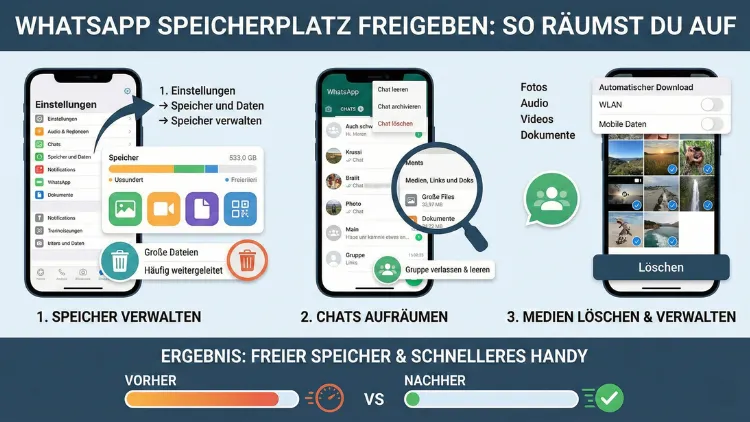
WhatsApp füllt den Handy-Speicher oft schneller als erwartet. Fotos, Videos, Sprachnachrichten und Dokumente sammeln sich unbemerkt an und belegen wertvollen Speicherplatz.
In dieser Anleitung erfahren Sie Schritt für Schritt, wie Sie WhatsApp-Speicherplatz freigeben, Daten gezielt löschen und automatische Speicherfresser dauerhaft vermeiden – präzise, sicher und ohne wichtige Inhalte zu verlieren.
Warum WhatsApp so viel Speicherplatz verbraucht
WhatsApp speichert standardmäßig alle empfangenen Medien lokal auf Ihrem Smartphone. Dazu gehören Bilder, Videos, GIFs, Sprachnachrichten, Dokumente und Status-Downloads. Mit jeder aktiven Gruppe wächst der Speicherbedarf weiter, selbst wenn Sie Inhalte nur kurz ansehen.
Besonders speicherintensiv sind:
- Videos in HD-Qualität
- Weitergeleitete Medien aus Gruppen
- Lange Sprachnachrichten
- Mehrfach gespeicherte Bilder
- Automatisch heruntergeladene Dateien
Hinzu kommt der WhatsApp-Cache, der temporäre Daten speichert, um Chats schneller zu laden. Dieser Cache kann mehrere hundert Megabyte groß werden.
Speicherverbrauch in WhatsApp analysieren
Bevor Sie Inhalte löschen, sollten Sie genau prüfen, welche Chats und Dateien am meisten Speicher belegen. So vermeiden Sie unnötiges Löschen wichtiger Daten.
Speicheranalyse auf Android durchführen
- Öffnen Sie WhatsApp.
- Tippen Sie oben rechts auf die drei Punkte.
- Wählen Sie „Einstellungen“.
- Öffnen Sie „Speicher und Daten“.
- Tippen Sie auf „Speicher verwalten“.
Hier sehen Sie:
- Gesamtverbrauch von WhatsApp
- Große Dateien (z. B. über 5 MB)
- Chats nach Speichergröße sortiert
Tippen Sie auf einen Chat, um gezielt Medien auszuwählen und zu löschen.
Speicheranalyse auf iPhone durchführen
- Öffnen Sie WhatsApp.
- Gehen Sie zu „Einstellungen“.
- Tippen Sie auf „Speicher und Daten“.
- Wählen Sie „Speicher verwalten“.
Sie sehen nun eine Übersicht aller Chats mit detaillierter Speicherbelegung sowie eine Liste großer Dateien.
Große Dateien gezielt löschen
Der schnellste Weg, WhatsApp-Speicher freizugeben, ist das Entfernen besonders großer Medien.
So löschen Sie große Medien korrekt
- Öffnen Sie „Speicher verwalten“.
- Tippen Sie auf „Größer als 5 MB“.
- Markieren Sie unnötige Videos oder Dokumente.
- Tippen Sie auf das Papierkorb-Symbol.
- Bestätigen Sie mit „Löschen“.
Wichtig: Löschen Sie nur Medien, nicht den gesamten Chat, wenn Sie Nachrichten behalten möchten.
Einzelne Chats bereinigen, ohne Verlauf zu verlieren
Oft belegen nur wenige Gruppen den Großteil des Speicherplatzes. Statt ganze Chats zu löschen, können Sie gezielt Medien entfernen.
Schritt-für-Schritt-Anleitung
- Öffnen Sie den entsprechenden Chat.
- Tippen Sie oben auf den Chatnamen.
- Wählen Sie „Medien, Links und Doks“.
- Halten Sie ein Element gedrückt, um mehrere Dateien auszuwählen.
- Tippen Sie auf „Löschen“.
So bleiben Textnachrichten erhalten, während große Medien entfernt werden.
Automatischen Medien-Download deaktivieren
Ein häufiger Grund für vollen Speicher ist der automatische Download von Bildern und Videos. Deaktivieren Sie diese Funktion, um zukünftige Speicherprobleme zu vermeiden.
Einstellung auf Android
- Öffnen Sie WhatsApp.
- Gehen Sie zu „Einstellungen“ → „Speicher und Daten“.
- Unter „Automatischer Download von Medien“ wählen Sie:
- Bei mobiler Datenverbindung: Alles deaktivieren
- Bei WLAN: Nur Fotos aktivieren
- Beim Roaming: Alles deaktivieren
Einstellung auf iPhone
- Öffnen Sie WhatsApp.
- Tippen Sie auf „Einstellungen“ → „Speicher und Daten“.
- Unter „Automatischer Download von Medien“ stellen Sie ein:
- Fotos: WLAN
- Audio: WLAN
- Videos: Nie
- Dokumente: Nie
Damit verhindern Sie, dass große Dateien unbemerkt gespeichert werden.
WhatsApp-Cache löschen (Android)
Der Cache enthält temporäre Daten, die sich ohne Datenverlust entfernen lassen.
So löschen Sie den Cache exakt
- Öffnen Sie die „Einstellungen“ Ihres Smartphones.
- Tippen Sie auf „Apps“ → „WhatsApp“.
- Wählen Sie „Speicher“.
- Tippen Sie auf „Cache leeren“.
Wichtig: Nicht „Daten löschen“ wählen, sonst werden Chats entfernt.
Medien automatisch aus der Galerie entfernen
WhatsApp speichert empfangene Bilder oft zusätzlich in der Handy-Galerie. Dadurch entsteht doppelter Speicherverbrauch.
Lösung: Sichtbarkeit in Galerie deaktivieren
- Öffnen Sie WhatsApp.
- Gehen Sie zu „Einstellungen“ → „Chats“.
- Deaktivieren Sie „Sichtbarkeit von Medien“.
Dadurch werden neue Medien nicht mehr automatisch in der Galerie gespeichert.
Alte Sprachnachrichten gezielt löschen
Sprachnachrichten belegen oft mehr Speicher als erwartet, da sie als Audiodateien gespeichert werden.
Vorgehensweise
- Öffnen Sie „Speicher verwalten“.
- Sortieren Sie nach Dateigröße.
- Wählen Sie große Audiodateien aus.
- Tippen Sie auf „Löschen“.
Alternativ können Sie im Chat unter „Medien, Links und Doks“ gezielt Audios entfernen.
WhatsApp-Dokumente und PDFs bereinigen
Viele Nutzer vergessen, dass empfangene Dokumente dauerhaft gespeichert bleiben. Besonders PDFs, Präsentationen oder ZIP-Dateien können viel Speicher beanspruchen.
Exaktes Vorgehen
- Öffnen Sie „Speicher verwalten“.
- Tippen Sie auf „Weitergeleitet“ oder „Größer als 5 MB“.
- Filtern Sie Dokumente.
- Löschen Sie unnötige Dateien einzeln oder gesammelt.
Ganze Chats löschen – sinnvoll oder riskant?
Das Löschen kompletter Chats bringt schnell viel freien Speicher, sollte aber nur gezielt erfolgen.
Wann das Löschen sinnvoll ist
- Inaktive Gruppen ohne wichtigen Verlauf
- Archivierte Chats mit vielen Videos
- Werbe- oder Spam-Gruppen
So löschen Sie einen Chat exakt
- Halten Sie den Chat in der Übersicht gedrückt.
- Tippen Sie auf „Löschen“.
- Bestätigen Sie den Vorgang.
Optional können Sie vorher ein Backup erstellen, um wichtige Inhalte zu sichern.
Backup erstellen, bevor Sie Daten löschen
Bevor Sie umfangreiche Löschaktionen durchführen, sollten Sie ein aktuelles Backup anlegen. So vermeiden Sie Datenverlust.
Backup auf Android erstellen
- Öffnen Sie WhatsApp.
- Tippen Sie auf „Einstellungen“ → „Chats“ → „Chat-Backup“.
- Tippen Sie auf „Sichern“.
Backup auf iPhone erstellen
- Öffnen Sie WhatsApp.
- Gehen Sie zu „Einstellungen“ → „Chats“ → „Chat-Backup“.
- Tippen Sie auf „Backup jetzt erstellen“.
Status-Dateien und versteckte Ordner bereinigen (Android)
WhatsApp speichert angesehene Status-Videos in einem versteckten Ordner. Diese Dateien können mehrere hundert Megabyte belegen.
Schritt-für-Schritt-Anleitung
- Öffnen Sie den Dateimanager Ihres Smartphones.
- Aktivieren Sie „Versteckte Dateien anzeigen“.
- Navigieren Sie zu:
Android → media → com.whatsapp → WhatsApp → Media → .Statuses - Löschen Sie unnötige Status-Dateien manuell.
WhatsApp-Webdaten und temporäre Dateien reduzieren
Bei häufiger Nutzung von WhatsApp Web werden zusätzliche temporäre Daten gespeichert. Diese lassen sich durch erneutes Verbinden reduzieren.
Exaktes Vorgehen
- Öffnen Sie WhatsApp.
- Gehen Sie zu „Verknüpfte Geräte“.
- Tippen Sie auf das verbundene Gerät.
- Wählen Sie „Abmelden“.
- Verbinden Sie das Gerät erneut.
So werden temporäre Sitzungsdaten erneuert und Speicher entlastet.
Dauerhafte Strategien gegen vollen WhatsApp-Speicher
Um langfristig Speicherprobleme zu vermeiden, sollten Sie klare Regeln festlegen.
Effektive Maßnahmen
- Automatischen Download auf WLAN beschränken
- Große Gruppen regelmäßig bereinigen
- Status-Dateien monatlich löschen
- Videos vor dem Speichern prüfen
- Weitergeleitete Medien sofort entfernen
Diese Routine verhindert, dass sich unnötige Daten erneut ansammeln.
Häufig gestellte Fragen (FAQ)
Wie viel Speicherplatz kann WhatsApp belegen?
Je nach Nutzung können mehrere Gigabyte belegt werden, insbesondere durch Videos, Gruppenmedien und Sprachnachrichten.
Werden gelöschte Medien auch beim Chatpartner entfernt?
Nein. Gelöschte Dateien werden nur auf Ihrem Gerät entfernt, nicht beim Chatpartner.
Kann ich nur Medien löschen und Nachrichten behalten?
Ja. Über „Speicher verwalten“ oder „Medien, Links und Doks“ lassen sich Dateien gezielt entfernen, während der Chatverlauf erhalten bleibt.
Ist das Löschen des WhatsApp-Cache sicher?
Ja. Das Leeren des Cache löscht nur temporäre Daten und beeinträchtigt weder Chats noch Medien.
Wie verhindere ich, dass WhatsApp erneut so viel Speicher verbraucht?
Deaktivieren Sie den automatischen Medien-Download, bereinigen Sie große Dateien regelmäßig und speichern Sie nur relevante Inhalte.
Fazit
WhatsApp-Speicherplatz freizugeben ist mit den richtigen Schritten schnell und sicher möglich. Analysieren Sie zuerst den Speicherverbrauch, löschen Sie gezielt große Medien, deaktivieren Sie automatische Downloads und bereinigen Sie regelmäßig Status- und Cache-Dateien.
Mit einer klaren Routine behalten Sie dauerhaft die Kontrolle über Ihren Smartphone-Speicher und verhindern, dass WhatsApp erneut unnötig viel Platz belegt.
