
Erfahren Sie, wie Sie eine nicht reagierende Maus schnell prüfen, Ursachen finden und mit klaren Schritten die Funktion zuverlässig wiederherstellen.
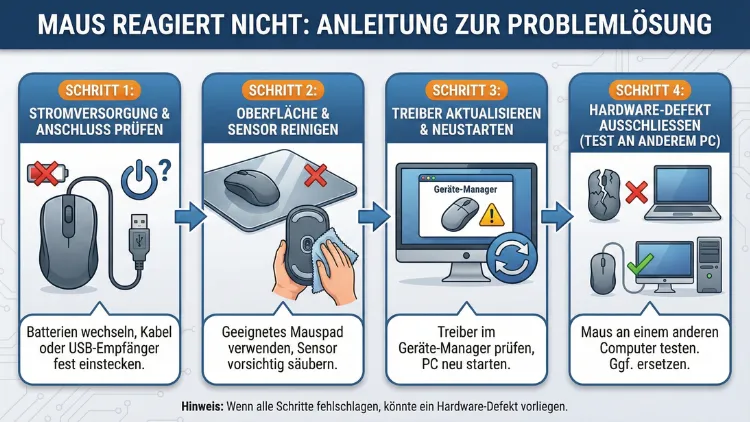
Eine Maus, die nicht reagiert, stört Arbeitsabläufe und verursacht Frust. Dieser Leitfaden zeigt Ihnen systematisch, wie Sie Hardware, Verbindungen, Treiber und Einstellungen prüfen, Fehlerquellen eingrenzen und die Funktion schnell wiederherstellen.
Befolgen Sie die Schritte in der angegebenen Reihenfolge, um Zeit zu sparen und die häufigsten Ursachen zuverlässig zu beheben.
Sofortmaßnahmen: Schnelle Checks in unter 2 Minuten
Bevor Sie tief in die Fehlersuche einsteigen, führen Sie diese kurzen Prüfungen durch:
- Kabel oder Funkempfänger kontrollieren: Stecken Sie den USB-Stecker ab und wieder fest in einen anderen USB-Port, vorzugsweise direkt am Rechner (kein Hub).
- Batterien wechseln: Legen Sie bei kabellosen Modellen zwei neue AA/AAA-Batterien ein oder laden Sie den Akku vollständig auf.
- Unterlage prüfen: Nutzen Sie ein Mauspad mit matter Oberfläche. Glas- oder Hochglanzflächen führen oft zu Aussetzern.
- Neustart: Starten Sie den Computer neu. Das behebt temporäre Treiber- oder Prozessprobleme.
- Externe Störungen minimieren: Entfernen Sie Metallgegenstände nahe dem Funkempfänger und reduzieren Sie Bluetooth-Geräte in unmittelbarer Nähe.
Wenn die Maus danach weiterhin nicht reagiert, fahren Sie mit der strukturierten Diagnose fort.
Hardware überprüfen: Maus selbst als Fehlerquelle ausschließen
Kabelgebundene Maus testen
- Schließen Sie die Maus an einen anderen USB-Port an (USB 2.0 bevorzugen).
- Testen Sie die Maus an einem zweiten Computer. Reagiert sie dort ebenfalls nicht, ist die Maus vermutlich defekt.
- Reinigen Sie den Sensor: Schalten Sie die Maus aus, blasen Sie den Sensor mit Druckluft aus und wischen Sie ihn vorsichtig mit einem fusselfreien Tuch und 70 % Isopropanol ab.
Funk- oder Bluetooth-Maus prüfen
- Tauschen Sie die Batterien gegen neue Alkaline-Batterien aus.
- Setzen Sie den USB-Dongle in einen vorderen USB-Port ein, um Funkabschattung zu vermeiden.
- Koppeln Sie Bluetooth neu: Schalten Sie die Maus aus, halten Sie die Pairing-Taste 3–5 Sekunden gedrückt und verbinden Sie sie anschließend erneut in den Systemeinstellungen.
- Vermeiden Sie USB-3.0-Ports direkt neben dem Dongle, da diese Funkstörungen verursachen können. Nutzen Sie bei Bedarf ein kurzes USB-Verlängerungskabel (30–50 cm), um den Empfänger näher an die Maus zu bringen.
USB-Ports und Stromversorgung systematisch prüfen
Ein fehlerhafter Port oder Energiesparmodus kann Eingabegeräte deaktivieren.
- Stecken Sie die Maus in jeden verfügbaren USB-Port nacheinander.
- Verwenden Sie keine passiven USB-Hubs während der Diagnose.
- Deaktivieren Sie testweise die USB-Energiesparfunktion:
- Windows: Öffnen Sie den Geräte-Manager (Windows-Taste + X → Geräte-Manager → USB-Controller → „USB-Root-Hub“ → Eigenschaften → Energieverwaltung → Häkchen bei „Computer kann das Gerät ausschalten…“ entfernen).
- macOS: In der Regel nicht erforderlich; prüfen Sie jedoch unter „Systemeinstellungen → Batterie → Optionen“, ob Energiesparfunktionen aggressive Geräteabschaltungen verursachen.
Treiberprobleme beheben: Neuinstallation und Update
Windows: Treiber neu installieren
- Öffnen Sie Geräte-Manager (Windows-Taste + R →
devmgmt.msc). - Erweitern Sie Mäuse und andere Zeigegeräte.
- Rechtsklick auf die Maus → Gerät deinstallieren.
- Starten Sie den PC neu. Windows installiert den Standardtreiber automatisch.
- Optional: Installieren Sie den Originaltreiber des Herstellers (z. B. Logitech, Microsoft) aus der lokalen Installationsdatei.
macOS: Verbindung zurücksetzen
- Öffnen Sie Systemeinstellungen → Bluetooth.
- Entfernen Sie die Maus aus der Liste (auf „i“ klicken → „Dieses Gerät ignorieren“).
- Schalten Sie Bluetooth aus und wieder ein.
- Versetzen Sie die Maus in den Pairing-Modus und verbinden Sie sie erneut.
Einstellungen prüfen: Zeiger, Touchpad und Barrierefreiheit
Konflikte mit anderen Eingabegeräten oder falsche Einstellungen können die Maus blockieren.
- Touchpad deaktivieren (bei Notebooks):
- Windows: Einstellungen → Geräte → Touchpad → „Touchpad beim Anschließen einer Maus ausgeschaltet lassen“ aktivieren.
- macOS: Systemeinstellungen → Trackpad → „Trackpad deaktivieren, wenn Maus angeschlossen ist“ aktivieren.
- Zeigergeschwindigkeit zurücksetzen:
- Windows: Einstellungen → Bluetooth & Geräte → Maus → Zusätzliche Mausoptionen → Zeigeroptionen → Standard wiederherstellen.
- macOS: Systemeinstellungen → Maus → Zeigergeschwindigkeit in die Mitte stellen.
- Barrierefreiheitsoptionen prüfen:
- Windows: Einstellungen → Erleichterte Bedienung → Maus → Maus über Ziffernblock deaktivieren.
- macOS: Systemeinstellungen → Bedienungshilfen → Zeigersteuerung → „Maus-Tasten“ deaktivieren.
Bluetooth-Verbindungsfehler gezielt lösen
Bei ruckelnder oder nicht reagierender Bluetooth-Maus gehen Sie so vor:
- Entfernen Sie die Maus aus der Bluetooth-Geräteliste.
- Starten Sie Bluetooth neu (aus- und einschalten).
- Löschen Sie alte Pairings, die nicht mehr verwendet werden.
- Koppeln Sie die Maus erneut im Pairing-Modus.
- Positionieren Sie den Rechner und die Maus innerhalb von 1 Meter ohne Hindernisse aus Metall.
Softwarekonflikte erkennen: Abgesicherter Modus und Clean Boot
Windows: Abgesicherter Modus
- Einstellungen → System → Wiederherstellung → Erweiterter Start → Jetzt neu starten.
- Problembehandlung → Erweiterte Optionen → Starteinstellungen → Neu starten → Taste 4 (Abgesicherter Modus).
- Funktioniert die Maus hier, verursacht wahrscheinlich eine Drittsoftware den Konflikt. Deinstallieren Sie zuletzt installierte Tools (Tuning-Programme, Overlay-Software, Gaming-Utilities).
Clean Boot durchführen
- Windows-Taste + R →
msconfig. - Dienste → „Alle Microsoft-Dienste ausblenden“ → „Alle deaktivieren“.
- Autostart im Task-Manager öffnen und nicht benötigte Programme deaktivieren.
- Neustart und Funktion testen. Anschließend Dienste schrittweise wieder aktivieren, um den Verursacher zu identifizieren.
Viren- und Malwareprüfung: Versteckte Ursachen ausschließen
Schadsoftware kann Eingabegeräte blockieren oder manipulieren.
- Windows Defender: Einstellungen → Datenschutz & Sicherheit → Windows-Sicherheit → Viren- & Bedrohungsschutz → Schnellscan, danach Vollständiger Scan.
- macOS: Führen Sie den integrierten Schutz aus und prüfen Sie zusätzlich, ob verdächtige Profile installiert sind (Systemeinstellungen → Datenschutz & Sicherheit → Profile).
Systemupdates und Firmware: Stabilität sicherstellen
Veraltete Systeme können Treiberfehler verursachen.
- Windows Update: Einstellungen → Windows Update → Nach Updates suchen → Alle optionalen Treiberupdates installieren.
- macOS Update: Systemeinstellungen → Allgemein → Softwareupdate → Installieren.
- Firmware der Maus (falls verfügbar): Nutzen Sie das Hersteller-Tool, installieren Sie die Firmware lokal und führen Sie das Update bei voller Akkuladung durch. Unterbrechen Sie den Vorgang nicht.
BIOS/UEFI-Einstellungen prüfen
In seltenen Fällen deaktiviert das BIOS USB-Ports.
- Starten Sie den Rechner neu und öffnen Sie das BIOS/UEFI (meist Entf, F2 oder F10).
- Navigieren Sie zu Advanced → USB Configuration.
- Stellen Sie sicher, dass USB Controller und Legacy USB Support aktiviert sind.
- Änderungen speichern und neu starten.
Physische Reinigung und Wartung: Präzision wiederherstellen
Staub und Schmutz beeinträchtigen Sensor und Tasten.
- Schalten Sie die Maus aus und entfernen Sie Batterien.
- Reinigen Sie den Sensor mit Druckluft.
- Säubern Sie Tasten und Gehäuse mit einem leicht angefeuchteten Tuch (70 % Isopropanol).
- Verwenden Sie ein hochwertiges Mauspad aus Stoff, um Tracking-Probleme zu vermeiden.
Ersatztest: Mit einer zweiten Maus verifizieren
Um Software von Hardware zu trennen, schließen Sie eine funktionierende Ersatzmaus an. Reagiert diese korrekt, liegt der Fehler an Ihrer ursprünglichen Maus. Bleibt das Problem bestehen, konzentrieren Sie sich auf Treiber, Ports oder Systemeinstellungen.
Spezialfälle: Gaming-Mäuse und Zusatzsoftware
Gaming-Mäuse nutzen eigene Treiber und Profile.
- Deinstallieren Sie die Hersteller-Software vollständig (Programme & Features).
- Starten Sie neu und installieren Sie die aktuelle Version frisch.
- Setzen Sie Profile auf Standard zurück und deaktivieren Sie Makros testweise.
Wann ein Austausch sinnvoll ist
Trotz aller Maßnahmen kann die Maus defekt sein. Ein Austausch ist ratsam, wenn:
- Die Maus an mehreren Computern nicht reagiert.
- Tasten oder Sensor unregelmäßig ausfallen.
- Das Kabel sichtbare Bruchstellen aufweist oder der Akku nicht mehr lädt.
Wählen Sie beim Neukauf ein Modell mit 2,4 GHz-Dongle für stabile Verbindungen oder eine Bluetooth-Maus mit Multipoint-Unterstützung, wenn Sie mehrere Geräte nutzen.
Häufig gestellte Fragen (FAQ)
Warum reagiert meine Maus plötzlich nicht mehr?
Häufige Ursachen sind leere Batterien, ein loser USB-Stecker, Treiberprobleme oder Funkstörungen. Beginnen Sie mit Batteriewechsel, Portwechsel und Neustart, bevor Sie Treiber neu installieren.
Wie erkenne ich, ob die Maus oder der PC schuld ist?
Schließen Sie die Maus an einen zweiten Computer an. Funktioniert sie dort, liegt das Problem an Treibern, Einstellungen oder Ports Ihres PCs.
Was tun, wenn die Maus ruckelt oder springt?
Nutzen Sie ein Mauspad mit matter Oberfläche, reinigen Sie den Sensor mit Druckluft und positionieren Sie den Funkempfänger näher an der Maus. Reduzieren Sie Bluetooth-Störungen.
Kann ein Update die Mausfunktion beeinflussen?
Ja. System- oder Treiberupdates können Inkompatibilitäten verursachen. Installieren Sie optionale Treiberupdates oder setzen Sie den Treiber im Geräte-Manager neu auf.
Hilft ein USB-Hub bei Verbindungsproblemen?
Für die Diagnose sollten Sie keinen passiven Hub verwenden. Schließen Sie die Maus direkt an den Rechner an. Bei Funkmäusen kann ein kurzes USB-Verlängerungskabel die Signalqualität verbessern.
Wie setze ich eine Bluetooth-Maus korrekt zurück?
Entfernen Sie das Gerät aus der Bluetooth-Liste, schalten Sie Bluetooth aus und wieder ein, versetzen Sie die Maus in den Pairing-Modus (3–5 Sekunden Taste halten) und koppeln Sie sie neu.
Fazit
Eine nicht reagierende Maus lässt sich meist schnell beheben, wenn Sie strukturiert vorgehen: Prüfen Sie zunächst Hardware, Ports und Batterien, installieren Sie Treiber neu und kontrollieren Sie Einstellungen sowie Funkverbindungen.
Ergänzen Sie die Diagnose durch Updates, Malware-Scans und einen Test mit einer Ersatzmaus. Mit diesen exakten Schritten stellen Sie die Funktion zuverlässig wieder her oder identifizieren klar, wann ein Austausch erforderlich ist.
