
Erfahren Sie, wie Sie Mausprobleme in Spielen unter Windows 11 gezielt beheben und Leistung, Präzision sowie Reaktionszeit optimal verbessern.
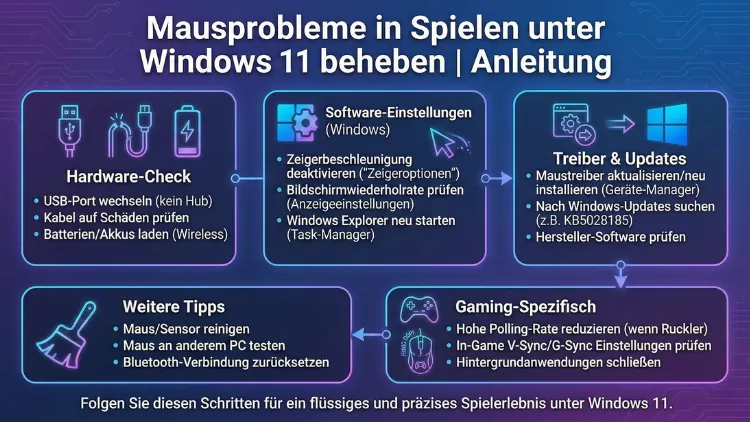
Mausprobleme in Spielen unter Windows 11 führen zu Rucklern, Verzögerungen oder ungenauer Steuerung. Ursache sind häufig falsche Treiber, ungünstige Einstellungen, USB-Konflikte oder Overlay-Software.
In dieser Anleitung erfahren Sie Schritt für Schritt, wie Sie Eingabeverzögerungen, Mausbeschleunigung, Stottern und Aussetzer gezielt analysieren und dauerhaft beheben.
Typische Mausprobleme in Spielen erkennen
Bevor Sie Anpassungen vornehmen, sollten Sie die Symptome exakt einordnen. Häufige Probleme sind Eingabeverzögerung (Input Lag), ungleichmäßige Bewegungen (Stuttering), plötzliche Sprünge des Cursors oder eine inkonsistente Sensitivität. Diese Effekte treten besonders in Ego-Shootern, Strategiespielen und kompetitiven Multiplayer-Titeln auf, da präzise Steuerung entscheidend ist.
Testen Sie zunächst, ob das Problem ausschließlich in Spielen oder auch auf dem Desktop auftritt. Funktioniert die Maus im Windows-Betrieb einwandfrei, liegt die Ursache meist an Spieleinstellungen, Overlays oder der Grafikpipeline. Treten die Probleme systemweit auf, sind Treiber, USB-Anschlüsse oder Energiesparoptionen wahrscheinlicher.
Schnelltest: Grundlegende Fehlerquellen ausschließen
Beginnen Sie mit einfachen Maßnahmen, die häufig bereits die Ursache beseitigen:
- Starten Sie den PC neu, um temporäre Konflikte zu entfernen.
- Trennen Sie die Maus und schließen Sie sie an einen anderen USB-Port direkt am Mainboard an.
- Entfernen Sie USB-Hubs oder Verlängerungen.
- Testen Sie eine andere Maus, um einen Hardwaredefekt auszuschließen.
Wenn das Problem weiterhin besteht, prüfen Sie, ob Hintergrundsoftware wie Discord, GeForce Experience oder RGB-Tools aktiv ist. Deaktivieren Sie diese testweise vollständig, da Overlays und Hooking-Funktionen die Mausabfrage beeinflussen können.
Maus-Treiber korrekt installieren und aktualisieren
Veraltete oder fehlerhafte Treiber sind eine der häufigsten Ursachen für Mausprobleme unter Windows 11. Installieren Sie die aktuellste Version direkt vom Hersteller.
Vorgehen:
- Öffnen Sie den Geräte-Manager über Windows-Taste + X.
- Erweitern Sie den Punkt „Mäuse und andere Zeigegeräte“.
- Klicken Sie mit der rechten Maustaste auf Ihre Maus und wählen Sie „Gerät deinstallieren“.
- Starten Sie den PC neu, damit Windows den Standardtreiber neu installiert.
Nutzen Sie anschließend die Herstellersoftware:
- Logitech: Logitech G Hub installieren und Firmware aktualisieren.
- Razer: Razer Synapse installieren und Profil neu erstellen.
- SteelSeries: SteelSeries GG installieren und Sensitivität konfigurieren.
Aktivieren Sie in der Software nur die notwendigen Funktionen und deaktivieren Sie Makros oder unnötige Effekte, um Konflikte zu vermeiden.
Windows 11 Maus-Einstellungen optimieren
Windows selbst kann Mausbewegungen verfälschen, wenn Standardoptionen aktiv sind. Öffnen Sie die Einstellungen und passen Sie die folgenden Punkte an:
- Öffnen Sie „Einstellungen > Bluetooth und Geräte > Maus“.
- Stellen Sie die Zeigergeschwindigkeit auf einen mittleren Wert ein.
- Deaktivieren Sie „Erhöhte Zeigerpräzision“ vollständig.
Diese Option aktiviert Mausbeschleunigung und sorgt für ungleichmäßige Bewegungen in Spielen. Für präzises Zielen ist eine lineare 1:1-Bewegung zwingend erforderlich.
Zusätzlich sollten Sie in „System > Anzeige > Grafik“ den Energiesparmodus deaktivieren und die Option „Hardwarebeschleunigte GPU-Planung“ testweise ein- oder ausschalten, da sie die Eingabeverarbeitung beeinflussen kann.
Spieleinstellungen: Sensitivität und Raw Input richtig konfigurieren
Viele Spiele bieten eigene Mausoptionen, die unabhängig von Windows funktionieren. Öffnen Sie im jeweiligen Spiel die Steuerungseinstellungen und achten Sie auf folgende Parameter:
- Aktivieren Sie „Raw Input“, damit das Spiel die Mausdaten direkt abfragt.
- Deaktivieren Sie Ingame-Mausbeschleunigung.
- Stellen Sie die Sensitivität so ein, dass große Armbewegungen nötig sind, nicht kleine Handgelenkbewegungen.
Beispiel: In einem Shooter sollten Sie eine niedrige Sensitivität wählen und stattdessen den Maus-DPI-Wert zwischen 400 und 1600 einstellen. Dadurch erhalten Sie eine konstante und präzise Steuerung ohne Mikroruckler.
DPI, Polling Rate und USB-Abtastrate richtig einstellen
Moderne Gaming-Mäuse erlauben die Anpassung von DPI und Polling Rate. Falsche Werte führen zu Verzögerungen oder Instabilität.
Empfehlung:
- DPI: 800 bis 1600 für präzise Steuerung
- Polling Rate: 1000 Hz für minimale Latenz
Öffnen Sie die Herstellersoftware und setzen Sie die Polling Rate fest auf 1000 Hz. Wenn Sie Stottern bemerken, testen Sie 500 Hz, da manche Systeme bei 1000 Hz instabil reagieren. Vermeiden Sie extreme DPI-Werte über 3200, da diese die Sensorauflösung unnötig erhöhen und Ungenauigkeiten verstärken können.
Energieoptionen und USB-Stromsparfunktionen deaktivieren
Windows 11 schaltet USB-Geräte im Energiesparmodus teilweise ab, was zu kurzen Aussetzern führen kann. Deaktivieren Sie diese Funktion gezielt:
- Öffnen Sie den Geräte-Manager.
- Navigieren Sie zu „USB-Controller“.
- Öffnen Sie jeden „USB-Root-Hub“.
- Entfernen Sie das Häkchen bei „Computer kann das Gerät ausschalten, um Energie zu sparen“.
Zusätzlich sollten Sie im Energiesparplan „Höchstleistung“ aktivieren. Öffnen Sie „Systemsteuerung > Energieoptionen“ und wählen Sie das entsprechende Profil. Dadurch werden CPU und USB-Controller konstant mit voller Leistung betrieben.
Overlay-Software und Hintergrundprogramme deaktivieren
Programme mit Overlay-Funktionen greifen direkt in die Eingabeabfrage ein und können Mausprobleme verursachen. Dazu gehören beispielsweise Discord Overlay, GeForce Experience Overlay oder Aufnahmeprogramme.
Gehen Sie systematisch vor:
- Deaktivieren Sie das Overlay in Discord unter „Einstellungen > Overlay“.
- Deaktivieren Sie das Ingame-Overlay in GeForce Experience.
- Beenden Sie Programme wie MSI Afterburner oder Rivatuner testweise.
Starten Sie danach das Spiel erneut und prüfen Sie, ob die Maus nun flüssig reagiert. Viele Spieler berichten, dass allein das Deaktivieren eines Overlays die Eingabeverzögerung vollständig beseitigt.
USB-Anschlüsse und Mainboard-Treiber prüfen
Instabile USB-Verbindungen sind eine oft unterschätzte Ursache. Schließen Sie die Maus direkt an einen USB-2.0-Port am Mainboard an. Front-Panel-Anschlüsse oder USB-Hubs verursachen häufiger Signalstörungen.
Installieren Sie zusätzlich die aktuellen Chipsatztreiber Ihres Mainboards:
- Öffnen Sie die Herstellerseite Ihres Mainboards.
- Laden Sie die neuesten Chipsatztreiber herunter.
- Installieren Sie diese und starten Sie den PC neu.
Durch aktuelle Chipsatztreiber wird die USB-Kommunikation stabilisiert, was insbesondere bei hohen Polling-Raten entscheidend ist.
Mausbeschleunigung per Registry vollständig deaktivieren
Auch wenn Sie die Beschleunigung in den Einstellungen deaktivieren, können versteckte Parameter aktiv bleiben. Entfernen Sie diese über die Registry:
- Drücken Sie Windows-Taste + R und geben Sie „regedit“ ein.
- Navigieren Sie zu
HKEY_CURRENT_USER\Control Panel\Mouse - Setzen Sie folgende Werte:
- MouseSpeed = 0
- MouseThreshold1 = 0
- MouseThreshold2 = 0
Starten Sie anschließend den PC neu. Dadurch wird sichergestellt, dass keine systemseitige Beschleunigung mehr aktiv ist.
Schritt-für-Schritt-Checkliste zur Fehlerbehebung
Wenn Mausprobleme weiterhin auftreten, gehen Sie strukturiert vor:
- Maus an anderem USB-Port testen.
- Treiber neu installieren und Herstellersoftware aktualisieren.
- Mausbeschleunigung in Windows und Spiel deaktivieren.
- Polling Rate und DPI optimieren.
- Overlays und Hintergrundprogramme deaktivieren.
- Energiesparoptionen und USB-Stromsparfunktionen ausschalten.
- Chipsatztreiber aktualisieren.
- Registry-Werte prüfen und anpassen.
Arbeiten Sie jeden Punkt einzeln ab und testen Sie das Spiel nach jeder Änderung. So erkennen Sie sofort, welche Maßnahme die größte Verbesserung bringt.
Häufig gestellte Fragen (FAQ)
Warum ruckelt meine Maus nur in Spielen, aber nicht auf dem Desktop?
In diesem Fall liegt das Problem meist an Ingame-Einstellungen, aktivierter Mausbeschleunigung, Overlays oder einer fehlerhaften Raw-Input-Konfiguration. Desktop-Anwendungen nutzen andere Eingaberoutinen als Spiele.
Hilft eine höhere Polling Rate immer gegen Input Lag?
Nicht zwingend. 1000 Hz reduziert zwar die Latenz, kann aber auf schwächeren Systemen oder mit instabilen USB-Controllern zu Mikrorucklern führen. Testen Sie alternativ 500 Hz.
Sollte ich Mausbeschleunigung grundsätzlich deaktivieren?
Ja. Für präzises Spielen ist eine lineare 1:1-Bewegung notwendig. Mausbeschleunigung verfälscht die Steuerung und führt zu inkonsistentem Zielen.
Können Funkmäuse Eingabeverzögerungen verursachen?
Ja, insbesondere bei schwacher Verbindung oder leeren Batterien. Verwenden Sie den USB-Dongle direkt am PC und nicht über einen Hub. Alternativ testen Sie eine kabelgebundene Maus.
Beeinflussen Grafikeinstellungen die Maussteuerung?
Indirekt ja. Niedrige FPS erhöhen die wahrgenommene Eingabeverzögerung. Aktivieren Sie V-Sync testweise aus und nutzen Sie stabile Frameraten, um flüssige Mausbewegungen zu gewährleisten.
Fazit
Mausprobleme in Spielen unter Windows 11 entstehen meist durch falsche Einstellungen, Treiberkonflikte oder Hintergrundsoftware. Mit gezielter Optimierung von Treibern, Windows-Optionen, DPI-Werten, USB-Anschlüssen und Ingame-Konfigurationen lassen sich Ruckler, Verzögerungen und ungenaue Bewegungen zuverlässig beseitigen.
Arbeiten Sie die Schritte systematisch ab, testen Sie jede Änderung einzeln und erreichen Sie so eine stabile, präzise Maussteuerung für ein reaktionsschnelles Spielerlebnis.
