
Erfahren Sie, wie Sie eine virtuelle Maschine in VirtualBox sicher zurücksetzen, Fehler beheben und schnell zu einem stabilen Ausgangszustand gelangen.
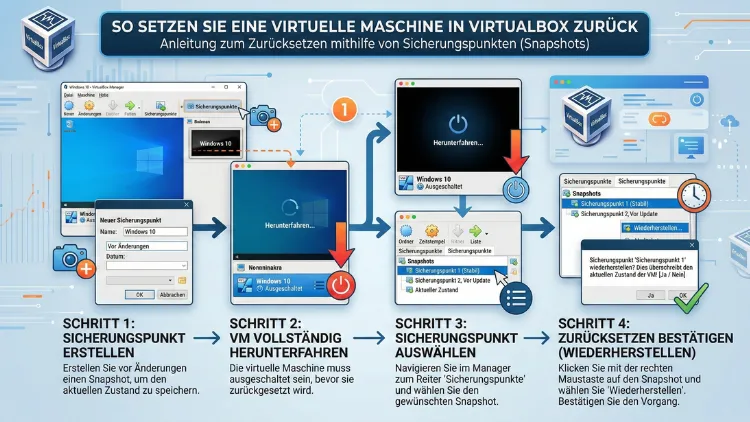
Eine virtuelle Maschine in VirtualBox zurückzusetzen, ist essenziell, wenn Tests fehlschlagen, Systeme instabil werden oder ein sauberer Ausgangszustand benötigt wird. Mit den richtigen Methoden stellen Sie Ihre VM zuverlässig auf einen früheren Zustand oder auf Werkseinstellungen zurück.
Dieser Leitfaden zeigt Ihnen Schritt für Schritt, wie Sie VirtualBox-VMs korrekt zurücksetzen, Snapshots nutzen und Fehler vermeiden.
Was bedeutet „Virtuelle Maschine zurücksetzen“ in VirtualBox?
Das Zurücksetzen einer virtuellen Maschine in VirtualBox beschreibt das Wiederherstellen eines definierten Systemzustands. Dabei gibt es mehrere Varianten: einen einfachen Neustart, das Zurücksetzen auf einen Snapshot, das Wiederherstellen einer Sicherung oder das vollständige Löschen und Neuaufsetzen der VM. Welche Methode sinnvoll ist, hängt von Ihrem Ziel ab.
Wenn Sie nur einen eingefrorenen Zustand beheben möchten, reicht ein Reset. Möchten Sie jedoch Softwaretests rückgängig machen oder Konfigurationsfehler entfernen, sollten Sie einen Snapshot oder eine Sicherung verwenden. Für ein vollständiges Zurücksetzen auf Werkseinstellungen ist das Löschen der virtuellen Festplatte erforderlich.
Voraussetzungen vor dem Zurücksetzen
Bevor Sie eine virtuelle Maschine zurücksetzen, sollten Sie folgende Punkte prüfen:
- VirtualBox ist aktuell installiert
- Die VM ist ausgeschaltet oder pausiert
- Wichtige Daten wurden gesichert
- Snapshots oder Backups sind vorhanden
Empfohlen wird die Verwendung von Oracle VM VirtualBox in der aktuellen Version. Öffnen Sie dazu die VirtualBox-Oberfläche und prüfen Sie über „Hilfe“ → „Auf Aktualisierungen prüfen“, ob Updates verfügbar sind. So vermeiden Sie Inkompatibilitäten beim Wiederherstellen von Snapshots.
Methode 1: Virtuelle Maschine sofort zurücksetzen (Reset-Funktion)
Wenn Ihre VM eingefroren ist oder nicht mehr reagiert, können Sie sie direkt zurücksetzen. Dies entspricht einem Neustart ohne Herunterfahren.
Schritt-für-Schritt-Anleitung
- Öffnen Sie VirtualBox.
- Wählen Sie die gewünschte virtuelle Maschine aus.
- Starten Sie die VM, falls sie noch nicht läuft.
- Klicken Sie im Menü der laufenden VM auf „Maschine“.
- Wählen Sie „Zurücksetzen“.
- Bestätigen Sie den Reset-Vorgang.
Dieser Vorgang entspricht dem Drücken der Reset-Taste eines physischen Computers. Das Betriebssystem startet neu, ohne dass Daten gespeichert werden. Verwenden Sie diese Methode nur bei Systemabstürzen oder wenn die VM nicht reagiert.
Methode 2: Virtuelle Maschine auf einen Snapshot zurücksetzen
Snapshots sind die effektivste Methode, um eine VM auf einen früheren Zustand zurückzusetzen. Dabei werden Systemzustand, RAM-Inhalt und virtuelle Festplatte gesichert.
Snapshot erstellen (empfohlen)
- Öffnen Sie VirtualBox.
- Markieren Sie die virtuelle Maschine.
- Klicken Sie auf „Snapshots“.
- Wählen Sie „Snapshot erstellen“.
- Geben Sie einen aussagekräftigen Namen ein, z. B. „Saubere Installation“.
Erstellen Sie Snapshots immer nach wichtigen Installationsschritten, etwa nach Betriebssysteminstallation oder vor Softwaretests.
Snapshot wiederherstellen
- Öffnen Sie VirtualBox.
- Wählen Sie die VM aus.
- Wechseln Sie zur Registerkarte „Snapshots“.
- Markieren Sie den gewünschten Snapshot.
- Klicken Sie auf „Wiederherstellen“.
Die virtuelle Maschine wird exakt in den Zustand zurückgesetzt, der zum Zeitpunkt des Snapshots bestand. Änderungen danach werden verworfen.
Methode 3: Virtuelle Maschine auf Werkseinstellungen zurücksetzen
Wenn Sie die VM komplett zurücksetzen möchten, müssen Sie die virtuelle Festplatte löschen und neu erstellen. Dies entspricht einer vollständigen Neuinstallation.
Vorgehensweise mit VirtualBox
- Beenden Sie die virtuelle Maschine.
- Öffnen Sie VirtualBox und markieren Sie die VM.
- Klicken Sie auf „Entfernen“ → „Alle Dateien löschen“.
- Bestätigen Sie den Löschvorgang.
- Erstellen Sie anschließend eine neue virtuelle Maschine mit denselben Einstellungen.
Nutzen Sie hierfür den Assistenten „Neu“ in VirtualBox und wählen Sie dasselbe Betriebssystem sowie die gleiche RAM- und CPU-Konfiguration. Anschließend binden Sie das Installations-ISO ein und installieren das System neu.
Methode 4: Virtuelle Maschine über Sicherung zurücksetzen
Eine weitere professionelle Methode ist das Wiederherstellen aus einer Sicherungskopie. Diese eignet sich besonders für produktive Testumgebungen.
Sicherung erstellen
- Beenden Sie die VM vollständig.
- Navigieren Sie zum VirtualBox-Standardordner (z. B. „VirtualBox VMs“).
- Kopieren Sie den gesamten Ordner der VM auf ein externes Laufwerk.
Sicherung wiederherstellen
- Löschen Sie die aktuelle VM in VirtualBox.
- Kopieren Sie den gesicherten Ordner zurück.
- Öffnen Sie VirtualBox.
- Wählen Sie „Maschine“ → „Hinzufügen“.
- Navigieren Sie zur VBOX-Datei im Sicherungsordner.
Die virtuelle Maschine wird exakt aus dem gesicherten Zustand geladen.
Unterschiede zwischen Reset, Snapshot und Neuinstallation
Die Wahl der richtigen Methode ist entscheidend für effizientes Arbeiten mit VirtualBox.
- Reset: Schneller Neustart bei Abstürzen
- Snapshot: Wiederherstellung eines definierten Zustands
- Neuinstallation: Komplettes Zurücksetzen auf Werkseinstellungen
- Backup: Wiederherstellung eines archivierten Systems
Für Entwickler und Tester empfiehlt sich die Snapshot-Funktion, da sie flexibel und schnell ist. Für langfristige Systemzustände sind Backups die sicherste Lösung.
Häufige Fehler beim Zurücksetzen von VirtualBox-VMs
Viele Probleme beim Zurücksetzen entstehen durch falsche Vorgehensweisen. Achten Sie besonders auf folgende Punkte:
VM läuft noch im Hintergrund
Setzen Sie eine virtuelle Maschine niemals zurück, während sie aktiv arbeitet. Beenden Sie sie korrekt oder pausieren Sie sie, bevor Sie Snapshots wiederherstellen.
Snapshots falsch verwaltet
Zu viele Snapshots können die Performance beeinträchtigen. Löschen Sie alte Snapshots regelmäßig über die Snapshot-Verwaltung in VirtualBox.
Virtuelle Festplatte versehentlich gelöscht
Beim Entfernen einer VM bietet VirtualBox zwei Optionen: „Nur entfernen“ oder „Alle Dateien löschen“. Wählen Sie bewusst, um Datenverlust zu vermeiden.
Erweiterte Tipps für ein sicheres Zurücksetzen
Snapshot-Strategie festlegen
Erstellen Sie Snapshots nach wichtigen Systemzuständen, etwa:
- Nach der Installation des Betriebssystems
- Nach Updates
- Vor Softwaretests
- Vor Konfigurationsänderungen
Benennen Sie Snapshots strukturiert, zum Beispiel „OS installiert“, „Updates fertig“, „Testumgebung bereit“.
Automatisierte Sicherung verwenden
Für produktive Umgebungen empfiehlt sich eine automatisierte Sicherung. Verwenden Sie dafür eine Backup-Software wie Veeam Agent for Windows (Free Edition) und sichern Sie den VirtualBox-VM-Ordner regelmäßig auf ein externes Laufwerk.
Performance beim Zurücksetzen optimieren
Wenn Snapshots langsam wiederhergestellt werden, prüfen Sie:
- SSD statt HDD verwenden
- Genügend RAM zuweisen
- Host-Systemressourcen überwachen
Wann sollten Sie welche Methode einsetzen?
Die Wahl hängt vom Einsatzzweck ab:
- Softwaretests: Snapshot zurücksetzen
- Systemabsturz: Reset-Funktion nutzen
- Saubere Neuinstallation: VM löschen und neu erstellen
- Langfristige Sicherung: Backup wiederherstellen
So stellen Sie sicher, dass Ihre virtuelle Umgebung stabil und reproduzierbar bleibt.
Häufig gestellte Fragen (FAQ)
Wie setze ich eine VirtualBox-VM zurück, ohne Daten zu verlieren?
Verwenden Sie die Snapshot-Funktion. Erstellen Sie vor Änderungen einen Snapshot und stellen Sie ihn bei Bedarf wieder her. So bleiben ursprüngliche Daten erhalten.
Kann ich eine laufende virtuelle Maschine zurücksetzen?
Ja, über „Maschine“ → „Zurücksetzen“. Dies entspricht einem Hardware-Reset. Nicht gespeicherte Daten gehen verloren.
Warum ist meine VM nach dem Zurücksetzen beschädigt?
Dies passiert häufig, wenn ein Reset während eines Schreibvorgangs erfolgt. Nutzen Sie stattdessen Snapshots oder fahren Sie das System sauber herunter.
Wie viele Snapshots sollte ich behalten?
Behalten Sie nur wichtige Snapshots. Zu viele Snapshots können die virtuelle Festplatte fragmentieren und die Leistung reduzieren.
Ist das Löschen der VM gleichbedeutend mit einem Reset?
Nein. Das Löschen entfernt alle Dateien. Ein Reset startet die VM lediglich neu. Für Werkseinstellungen müssen Sie die VM vollständig entfernen und neu erstellen.
Fazit
Das Zurücksetzen einer virtuellen Maschine in VirtualBox ist ein zentraler Bestandteil effizienter Test- und Entwicklungsumgebungen. Je nach Ziel stehen Ihnen mehrere Methoden zur Verfügung: der schnelle Reset, das Zurücksetzen über Snapshots, die Wiederherstellung aus Backups oder die vollständige Neuinstallation.
Nutzen Sie Snapshots strategisch, sichern Sie regelmäßig Ihre VM-Ordner und wählen Sie die passende Methode für Ihren Einsatzzweck. So behalten Sie jederzeit die Kontrolle über Ihre virtuelle Umgebung und können Systeme schnell in einen stabilen Zustand zurückversetzen.
