
Erfahren Sie, wie Sie die Sysmon-Funktion in Windows 11 aktivieren, Ereignisse überwachen und Ihre Systemsicherheit gezielt verbessern.
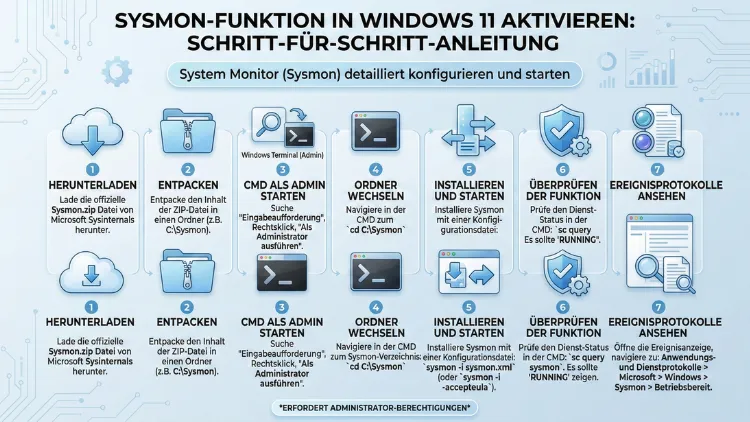
Die Sysmon-Funktion in Windows 11 lässt sich nicht direkt über die Systemeinstellungen aktivieren, da sie ein separates Werkzeug von Microsoft ist. Sie müssen Sysmon aus den Sysinternals herunterladen, installieren und mit einer passenden Konfigurationsdatei starten. Dadurch protokolliert Windows detaillierte Systemereignisse wie Prozessstarts, Netzwerkverbindungen und Dateiänderungen.
Dieser Leitfaden zeigt Ihnen Schritt für Schritt, wie Sie Sysmon unter Windows 11 korrekt einrichten, konfigurieren und optimal nutzen.
Was ist Sysmon in Windows 11 und warum ist es wichtig?
Sysmon (System Monitor) ist ein leistungsstarkes Sicherheits- und Analyse-Tool aus der Microsoft Sysinternals Suite. Es erweitert die Windows-Ereignisanzeige um detaillierte Protokolle, die für IT-Sicherheit, Forensik, Malware-Analyse und Systemüberwachung unverzichtbar sind.
Im Gegensatz zu den standardmäßigen Windows-Protokollen liefert Sysmon tiefgehende Informationen zu:
- Prozessstarts und Befehlszeilen
- Netzwerkverbindungen
- Dateiänderungen
- Registry-Zugriffen
- Treiberladungen
- Hashes von Dateien
Diese erweiterten Telemetriedaten sind entscheidend, um Angriffe frühzeitig zu erkennen, ungewöhnliches Verhalten zu analysieren und Sicherheitsvorfälle präzise nachzuvollziehen.
Voraussetzungen für die Aktivierung von Sysmon unter Windows 11
Bevor Sie Sysmon aktivieren, sollten Sie folgende Voraussetzungen erfüllen:
- Windows 11 (alle Editionen)
- Administratorrechte
- Aktuelle PowerShell-Version
- Grundlegende Kenntnisse in der Ereignisanalyse
- Optional: Sicherheitsstrategie oder SIEM-System
Empfohlen wird, Sysmon immer mit einer angepassten XML-Konfiguration zu betreiben, da die Standardkonfiguration zu viele oder zu wenige Ereignisse protokollieren kann.
Sysmon in Windows 11 herunterladen und vorbereiten
Sysmon gehört zur Sysinternals Suite von Microsoft und muss manuell installiert werden. Gehen Sie wie folgt vor:
Schritt 1: Sysmon herunterladen
Laden Sie die aktuelle Version von Sysmon (Sysinternals System Monitor) herunter und entpacken Sie die ZIP-Datei in einen Ordner, z. B.:
C:\Tools\SysmonIn diesem Ordner finden Sie:
- sysmon.exe (32-Bit)
- sysmon64.exe (64-Bit)
Unter Windows 11 verwenden Sie in der Regel sysmon64.exe.
Sysmon-Funktion in Windows 11 aktivieren – Schritt-für-Schritt-Anleitung
Schritt 2: Eingabeaufforderung als Administrator öffnen
Öffnen Sie die Eingabeaufforderung (cmd) oder PowerShell mit Administratorrechten:
- Startmenü öffnen
- „cmd“ oder „PowerShell“ eingeben
- Rechtsklick → „Als Administrator ausführen“
Wechseln Sie anschließend in den Sysmon-Ordner:
cd C:\Tools\SysmonSchritt 3: Sysmon mit Standardkonfiguration installieren
Führen Sie folgenden Befehl aus:
sysmon64.exe -accepteula -iDieser Befehl installiert Sysmon als Windows-Dienst und aktiviert die Ereignisüberwachung mit der Standardkonfiguration.
Wichtige Parameter:
- -accepteula akzeptiert automatisch die Lizenzbedingungen
- -i installiert den Sysmon-Dienst
Nach der Installation läuft Sysmon permanent im Hintergrund.
Sysmon optimal konfigurieren (empfohlene Methode)
Die Standardinstallation ist nur ein erster Schritt. Für echte Sicherheitsanalysen sollten Sie Sysmon mit einer maßgeschneiderten XML-Konfiguration betreiben.
Schritt 4: Empfohlene Sysmon-Konfiguration verwenden
Nutzen Sie eine bewährte Konfiguration, z. B. die bekannte SwiftOnSecurity Sysmon Config. Speichern Sie die XML-Datei als:
sysmonconfig.xmlim selben Ordner wie sysmon64.exe.
Diese Konfiguration bietet:
- Sinnvolle Filterregeln
- Reduzierte Log-Flut
- Fokus auf sicherheitsrelevante Ereignisse
Schritt 5: Sysmon mit Konfigurationsdatei installieren
Führen Sie nun den Befehl aus:
sysmon64.exe -accepteula -i sysmonconfig.xmlDamit aktivieren Sie Sysmon mit einer optimierten Protokollierungsstrategie.
Wichtig: Wenn Sysmon bereits installiert ist, aktualisieren Sie die Konfiguration mit:
sysmon64.exe -c sysmonconfig.xmlÜberprüfung: Läuft Sysmon korrekt in Windows 11?
Nach der Installation sollten Sie prüfen, ob Sysmon korrekt aktiviert wurde.
Methode 1: Dienststatus prüfen
Öffnen Sie die Diensteverwaltung:
- Windows-Taste + R drücken
- „services.msc“ eingeben
- Dienst Sysmon64 suchen
Status sollte sein: Wird ausgeführt
Methode 2: Ereignisanzeige kontrollieren
Sysmon schreibt seine Logs in die Windows-Ereignisanzeige:
- Ereignisanzeige öffnen
- Navigieren zu:
Anwendungs- und Dienstprotokolle → Microsoft → Windows → Sysmon → Operational
Hier sehen Sie detaillierte Ereignisse wie:
- Prozessstart (Event ID 1)
- Netzwerkverbindung (Event ID 3)
- Datei erstellt (Event ID 11)
Wichtige Sysmon-Ereignisse verstehen
Für die Sicherheitsanalyse sind bestimmte Event-IDs besonders relevant:
| Event-ID | Bedeutung |
|---|---|
| 1 | Prozessstart |
| 3 | Netzwerkverbindung |
| 7 | DLL geladen |
| 8 | Remote Thread erstellt |
| 11 | Datei erstellt |
| 13 | Registry-Wert geändert |
| 22 | DNS-Abfrage |
Diese Ereignisse ermöglichen eine präzise Verhaltensanalyse von Programmen und Angriffsmustern.
Sysmon automatisch beim Systemstart aktivieren
Sysmon wird nach der Installation automatisch als Dienst gestartet. Eine zusätzliche Aktivierung ist nicht erforderlich. Prüfen Sie dennoch den Starttyp:
- Diensteverwaltung öffnen
- Sysmon64 auswählen
- Starttyp: Automatisch
So stellen Sie sicher, dass die Sysmon-Funktion nach jedem Neustart aktiv bleibt.
Sysmon Logs effektiv analysieren
Die wahre Stärke von Sysmon liegt in der Analyse der Ereignisprotokolle. Nutzen Sie dafür:
- Ereignisanzeige (integriert)
- Windows PowerShell
- SIEM-Systeme
- Log-Analyse-Tools
Beispiel: Prozesse mit PowerShell auslesen
Get-WinEvent -LogName "Microsoft-Windows-Sysmon/Operational" | Where-Object {$_.Id -eq 1}Dieser Befehl zeigt alle protokollierten Prozessstarts an.
Sysmon für erweiterte Sicherheitsüberwachung nutzen
Mit Sysmon erkennen Sie:
- Verdächtige Programme
- Ungewöhnliche Netzwerkaktivitäten
- Persistenzmechanismen von Malware
- PowerShell-Missbrauch
- Laterale Bewegungen im Netzwerk
Gerade in Unternehmen oder sicherheitskritischen Umgebungen ist Sysmon ein zentrales Werkzeug für Threat Hunting und Incident Response.
Sysmon-Konfiguration anpassen (Fortgeschrittene)
Die XML-Konfiguration bestimmt, welche Ereignisse protokolliert werden. Sie können:
- Prozesse filtern
- Bestimmte Programme ausschließen
- Hash-Algorithmen definieren
- Netzwerkverbindungen gezielt überwachen
Beispiel für Prozessüberwachung:
<ProcessCreate onmatch="include">
  <Image condition="contains">powershell.exe</Image>
</ProcessCreate>
Damit werden nur PowerShell-Prozessstarts protokolliert.
Sysmon-Performance und Systembelastung optimieren
Sysmon arbeitet sehr effizient, dennoch sollten Sie:
- Nur relevante Events aktivieren
- Zu umfangreiche Konfigurationen vermeiden
- Logs regelmäßig archivieren
Eine gut abgestimmte Konfiguration sorgt für minimale Systemlast bei maximaler Transparenz.
Sysmon in Unternehmensumgebungen einsetzen
In professionellen IT-Infrastrukturen wird Sysmon häufig kombiniert mit:
- Microsoft Defender
- SIEM-Systemen (z. B. Splunk oder ELK)
- Endpoint Detection & Response (EDR)
So erhalten Sie eine zentrale Sicherheitsüberwachung aller Windows-Clients.
Sysmon aktualisieren oder neu konfigurieren
Um Sysmon zu aktualisieren, ersetzen Sie einfach die sysmon64.exe durch eine neue Version und führen aus:
sysmon64.exe -c sysmonconfig.xmlSo bleibt die bestehende Installation erhalten, während die Konfiguration aktualisiert wird.
Sysmon deinstallieren (falls erforderlich)
Wenn Sie Sysmon deaktivieren möchten, führen Sie folgenden Befehl als Administrator aus:
sysmon64.exe -uDieser entfernt den Dienst vollständig aus Windows 11.
Häufige Probleme beim Aktivieren von Sysmon und Lösungen
Sysmon startet nicht
Prüfen Sie Administratorrechte und Antivirensoftware, die die Installation blockieren könnte.
Keine Ereignisse sichtbar
Kontrollieren Sie die richtige Logquelle:
Microsoft-Windows-Sysmon/Operational
Zu viele Logeinträge
Optimieren Sie die XML-Konfiguration und reduzieren Sie unnötige Events.
Empfohlene Vorgehensweisen für die Nutzung von Sysmon unter Windows 11
- Immer mit angepasster XML-Konfiguration betreiben
- Regelmäßige Log-Auswertung durchführen
- Ereignisse in ein zentrales Monitoring integrieren
- Sicherheitsrichtlinien kontinuierlich anpassen
- Nur relevante Ereignisse erfassen
So nutzen Sie Sysmon nicht nur als Log-Tool, sondern als strategisches Sicherheitsinstrument.
Häufige Fragen zur Sysmon-Funktion in Windows 11
Was ist die Sysmon-Funktion in Windows 11?
Sysmon ist ein erweitertes Überwachungstool von Microsoft, das detaillierte System- und Sicherheitsereignisse protokolliert und die Windows-Ereignisanzeige erweitert.
Ist Sysmon in Windows 11 standardmäßig aktiviert?
Nein, Sysmon ist kein integriertes Feature und muss manuell heruntergeladen und installiert werden.
Benötigt Sysmon Administratorrechte?
Ja, die Installation und Konfiguration von Sysmon erfordert Administratorrechte.
Welche Daten protokolliert Sysmon?
Sysmon erfasst Prozessstarts, Netzwerkverbindungen, Dateiänderungen, Registry-Zugriffe und weitere sicherheitsrelevante Ereignisse.
Verlangsamt Sysmon Windows 11?
Bei richtiger Konfiguration ist die Systembelastung minimal und für moderne Systeme kaum spürbar.
Wo finde ich die Sysmon-Protokolle?
In der Ereignisanzeige unter:
Microsoft → Windows → Sysmon → Operational
Kann ich Sysmon individuell konfigurieren?
Ja, über XML-Konfigurationsdateien lassen sich Ereignisse exakt filtern und steuern.
Ist Sysmon für Privatanwender sinnvoll?
Ja, besonders für fortgeschrittene Nutzer und Sicherheitsinteressierte bietet Sysmon wertvolle Einblicke in Systemaktivitäten.
Wie aktualisiere ich die Sysmon-Konfiguration?
Mit dem Befehl:
sysmon64.exe -c sysmonconfig.xml
Kann Sysmon Malware erkennen?
Sysmon erkennt keine Malware direkt, liefert aber detaillierte Telemetriedaten, die bei der Analyse und Erkennung von Angriffen helfen.
Fazit: Sysmon in Windows 11 richtig aktivieren und nutzen
Die Aktivierung der Sysmon-Funktion in Windows 11 erfolgt durch die Installation des Sysinternals-Tools und eine gezielte Konfiguration per XML-Datei. Richtig eingerichtet bietet Sysmon eine leistungsstarke, tiefgehende Systemüberwachung, die weit über die Standardprotokolle von Windows hinausgeht.
Besonders für Sicherheitsanalysen, Incident Response und fortgeschrittene Systemdiagnosen ist Sysmon unverzichtbar. Wer die Installation korrekt durchführt und die Konfiguration optimiert, erhält ein hochpräzises Monitoring-Werkzeug für maximale Transparenz und Sicherheit unter Windows 11.
