
Erfahren Sie, wie Sie die Windows-Sicherheits-App optimal nutzen, um Bedrohungen zu erkennen, Schutzfunktionen zu aktivieren und Ihr System zu sichern.
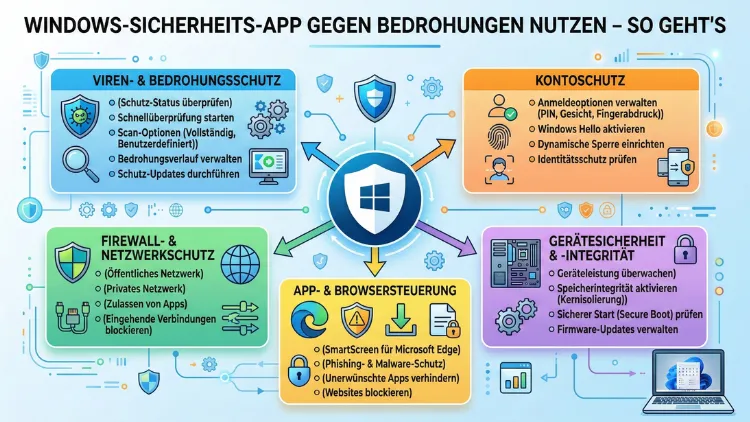
Die Windows-Sicherheits-App ist das zentrale Schutzsystem von Windows 10 und Windows 11 gegen Viren, Malware, Ransomware und Netzwerkangriffe. Sie ermöglicht es Ihnen, Bedrohungen zu erkennen, zu blockieren und Ihr System aktiv zu überwachen – ganz ohne zusätzliche Software.
In diesem umfassenden Leitfaden erfahren Sie Schritt für Schritt, wie Sie die Windows-Sicherheits-App optimal nutzen, konfigurieren und Ihr Gerät zuverlässig vor digitalen Gefahren schützen.
Was ist die Windows-Sicherheits-App?
Die Windows-Sicherheits-App (auch bekannt als Windows Sicherheit oder Microsoft Defender Antivirus) ist die integrierte Sicherheitslösung von Microsoft. Sie schützt Ihr System in Echtzeit vor Schadsoftware, überwacht Netzwerkverbindungen, prüft Apps und Dateien und bietet zusätzliche Funktionen wie Firewall, Gerätesicherheit und Ransomware-Schutz.
Wichtig: Die App ist standardmäßig in Windows integriert und muss nicht separat installiert werden. Sie wird regelmäßig über Windows Update aktualisiert.
Kernfunktionen im Überblick
- Viren- und Bedrohungsschutz
- Kontoschutz
- Firewall- und Netzwerkschutz
- App- & Browsersteuerung
- Gerätesicherheit
- Leistungs- & Integritätsprüfung
- Familienoptionen
Diese Module bilden ein umfassendes Sicherheitskonzept, das private und geschäftliche Windows-Systeme schützt.
Warum die Windows-Sicherheits-App wichtig ist
Cyberangriffe nehmen stetig zu: Schadsoftware, Phishing, Spyware oder Ransomware können Datenverlust und Systemausfälle verursachen. Die Windows-Sicherheits-App bietet:
- Echtzeitschutz gegen Viren und Malware
- Automatische Bedrohungserkennung
- Schutz vor unerwünschten Apps und Downloads
- Firewall gegen Netzwerkangriffe
- Schutz vor Ransomware-Angriffen
- Integrierte Sicherheitsüberwachung ohne Zusatzkosten
Besonders wichtig: Der integrierte Schutz ist tief ins Betriebssystem integriert und arbeitet ressourcenschonend.
Windows-Sicherheits-App öffnen – Schritt für Schritt
Um Bedrohungen effektiv zu bekämpfen, müssen Sie die Sicherheits-App zunächst öffnen.
So starten Sie Windows Sicherheit
- Drücken Sie Windows-Taste
- Geben Sie „Windows-Sicherheit“ ein
- Klicken Sie auf Windows-Sicherheit öffnen
Alternative Methode:
- Öffnen Sie Einstellungen
- Gehen Sie zu Datenschutz & Sicherheit
- Klicken Sie auf Windows-Sicherheit
- Wählen Sie Windows-Sicherheit öffnen
Nun sehen Sie das zentrale Dashboard mit allen Schutzmodulen.
Dashboard verstehen: Alle Sicherheitsbereiche erklärt
Die Startseite zeigt den Sicherheitsstatus Ihres Systems. Jeder Bereich hat ein Symbol und einen Statusindikator:
- Grün = Schutz aktiv
- Gelb = Aufmerksamkeit erforderlich
- Rot = Risiko erkannt
Viren- & Bedrohungsschutz
Dieser Bereich ist das Herzstück. Hier werden:
- Virenscans gestartet
- Bedrohungen angezeigt
- Echtzeitschutz gesteuert
Firewall & Netzwerkschutz
Hier konfigurieren Sie die Windows Defender Firewall für:
- Öffentliches Netzwerk
- Privates Netzwerk
- Domänennetzwerk
App- & Browsersteuerung
Schützt vor gefährlichen Websites, Downloads und unsicheren Apps durch:
- SmartScreen-Filter
- Exploit-Schutz
- Reputationsbasierte Blockierung
Gerätesicherheit
Überprüft Hardware-Schutzfunktionen wie:
- TPM-Sicherheitschip
- Secure Boot
- Kernisolierung
Viren- und Bedrohungsschutz aktiv nutzen
Der wichtigste Schutzmechanismus ist der integrierte Virenschutz. Hier erfahren Sie, wie Sie Bedrohungen erkennen und entfernen.
Schnellscan durchführen
- Öffnen Sie Windows-Sicherheit
- Klicken Sie auf Viren- & Bedrohungsschutz
- Wählen Sie Schnellscan
Der Schnellscan prüft typische Angriffsorte wie Downloads, temporäre Dateien und Autostart-Programme.
Vollständigen Scan starten
Ein vollständiger Scan überprüft das gesamte System.
So geht’s:
- Öffnen Sie Viren- & Bedrohungsschutz
- Klicken Sie auf Scanoptionen
- Wählen Sie Vollständiger Scan
- Starten Sie den Scan
Empfehlung: Führen Sie mindestens einmal monatlich einen vollständigen Scan durch.
Offline-Scan gegen hartnäckige Malware
Einige Schadprogramme verstecken sich tief im System. Nutzen Sie dafür den Microsoft Defender Offline-Scan:
- Öffnen Sie Scanoptionen
- Wählen Sie Microsoft Defender Offline-Scan
- Klicken Sie auf Jetzt scannen
Das System startet neu und entfernt versteckte Malware außerhalb der normalen Windows-Umgebung.
Echtzeitschutz konfigurieren und optimieren
Der Echtzeitschutz blockiert Bedrohungen sofort beim Zugriff.
Echtzeitschutz aktivieren
- Öffnen Sie Viren- & Bedrohungsschutz
- Klicken Sie auf Einstellungen verwalten
- Aktivieren Sie:
- Echtzeitschutz
- Cloudbasierter Schutz
- Automatische Übermittlung von Beispielen
Diese Funktionen sorgen dafür, dass neue Bedrohungen sofort erkannt werden.
Ransomware-Schutz einrichten
Ransomware verschlüsselt Dateien und fordert Lösegeld. Windows bietet einen speziellen Schutzmechanismus.
Ordnerschutz aktivieren
- Öffnen Sie Viren- & Bedrohungsschutz
- Klicken Sie auf Ransomware-Schutz verwalten
- Aktivieren Sie Überwachter Ordnerzugriff
Jetzt dürfen nur vertrauenswürdige Programme auf wichtige Ordner zugreifen.
Geschützte Ordner hinzufügen
- Öffnen Sie Geschützte Ordner
- Klicken Sie auf Ordner hinzufügen
- Wählen Sie z. B.:
- Dokumente
- Bilder
- Desktop
So verhindern Sie Datenverschlüsselung durch Schadsoftware.
Firewall richtig konfigurieren
Die integrierte Windows Defender Firewall schützt vor unbefugten Netzwerkzugriffen.
Firewall prüfen und aktivieren
- Öffnen Sie Firewall- & Netzwerkschutz
- Wählen Sie Ihr aktuelles Netzwerkprofil
- Aktivieren Sie die Firewall
Empfohlene Vorgehensweise: Aktivieren Sie die Firewall für alle Netzwerke – privat und öffentlich.
App-Zugriff über Firewall erlauben oder blockieren
- Öffnen Sie Firewall & Netzwerkschutz
- Klicken Sie auf App durch Firewall zulassen
- Aktivieren oder deaktivieren Sie Programme gezielt
So verhindern Sie, dass unsichere Programme Internetzugriff erhalten.
App- & Browsersteuerung optimal einstellen
Dieses Modul schützt beim Surfen und bei Downloads.
SmartScreen aktivieren
- Öffnen Sie App- & Browsersteuerung
- Aktivieren Sie:
- Apps und Dateien überprüfen
- SmartScreen für Microsoft Edge
- SmartScreen für Microsoft Store-Apps
SmartScreen warnt vor gefährlichen Webseiten und unbekannten Programmen.
Gerätesicherheit und Hardware-Schutz nutzen
Moderne PCs verfügen über integrierte Sicherheitsfunktionen, die von Windows überwacht werden.
Kernisolierung aktivieren
- Öffnen Sie Gerätesicherheit
- Klicken Sie auf Kernisolierungsdetails
- Aktivieren Sie Speicherintegrität
Dies schützt vor Manipulationen auf Kernel-Ebene.
Bedrohungsverlauf überwachen und analysieren
Die Windows-Sicherheits-App speichert alle erkannten Bedrohungen.
So prüfen Sie erkannte Bedrohungen
- Öffnen Sie Viren- & Bedrohungsschutz
- Klicken Sie auf Schutzverlauf
Hier sehen Sie:
- Blockierte Malware
- Quarantäne-Dateien
- Sicherheitswarnungen
Sie können Dateien wiederherstellen oder dauerhaft entfernen.
Automatische Updates für maximale Sicherheit
Der Schutz ist nur effektiv, wenn die Virendefinitionen aktuell sind.
Updates manuell prüfen
- Öffnen Sie Viren- & Bedrohungsschutz
- Klicken Sie auf Schutzupdates
- Wählen Sie Nach Updates suchen
Empfohlene Vorgehensweise: Lassen Sie Windows Update aktiviert, damit Sicherheitsdefinitionen automatisch aktualisiert werden.
Erweiterte Schutzfunktionen richtig einsetzen
Exploit-Schutz konfigurieren
- Öffnen Sie App- & Browsersteuerung
- Klicken Sie auf Exploit-Schutz
- Aktivieren Sie System- und Programm-Schutzregeln
Diese Funktion verhindert Angriffe auf Sicherheitslücken in Software.
Integritätsprüfung des Geräts durchführen
- Öffnen Sie Geräteleistung & -integrität
- Prüfen Sie den Sicherheitsstatus
- Beheben Sie gemeldete Probleme
Häufige Bedrohungen erkennen und verhindern
Malware und Trojaner
Typische Anzeichen:
- System wird langsam
- Unbekannte Programme starten
- Pop-ups erscheinen häufig
Lösung: Vollständiger Scan mit Microsoft Defender Antivirus.
Phishing-Angriffe
Erkennbar durch:
- Gefälschte Login-Seiten
- Unbekannte E-Mails mit Links
Schutz: Aktivieren Sie SmartScreen-Filter in der Windows-Sicherheits-App.
Ransomware
Anzeichen:
- Dateien plötzlich verschlüsselt
- Lösegeldforderung erscheint
Sofortmaßnahme:
- PC vom Internet trennen
- Offline-Scan starten
- Sicherungen wiederherstellen
Windows-Sicherheits-App vs. Drittanbieter-Antivirus
Viele Nutzer fragen sich, ob zusätzliche Antivirenprogramme notwendig sind.
Vorteile der integrierten Lösung
- Vollständig in Windows integriert
- Keine Werbung oder Zusatzkosten
- Automatische Updates
- Hohe Systemstabilität
- Geringe Systembelastung
Empfehlung: Nutzen Sie Microsoft Defender Antivirus, wenn Sie keine speziellen Unternehmensanforderungen haben.
Typische Fehler bei der Nutzung vermeiden
Echtzeitschutz deaktivieren
Ein häufiger Fehler ist das Deaktivieren des Echtzeitschutzes. Dadurch entstehen Sicherheitslücken.
Updates ignorieren
Veraltete Signaturen erkennen neue Malware nicht.
Firewall ausschalten
Ohne Firewall sind Angriffe aus dem Netzwerk möglich.
Empfohlene Vorgehensweisen für maximalen Schutz
- Aktivieren Sie alle Schutzmodule in der Windows-Sicherheits-App
- Führen Sie regelmäßige Vollscans durch
- Nutzen Sie den überwachten Ordnerzugriff
- Halten Sie Windows immer aktuell
- Prüfen Sie den Schutzverlauf regelmäßig
- Verwenden Sie sichere Passwörter und Kontoschutz
Häufige Fragen zur Nutzung der Windows-Sicherheits-App
Wie aktiviere ich den Virenschutz in Windows Sicherheit?
Öffnen Sie Windows-Sicherheit, wählen Sie Viren- & Bedrohungsschutz und aktivieren Sie den Echtzeitschutz.
Wie entferne ich gefundene Bedrohungen mit der Windows-Sicherheits-App?
Gehen Sie zu Schutzverlauf, wählen Sie die Bedrohung und klicken Sie auf Entfernen.
Wie führe ich einen vollständigen Systemscan durch?
Öffnen Sie Scanoptionen, wählen Sie Vollständiger Scan und starten Sie die Überprüfung.
Was tun, wenn Windows Sicherheit eine Bedrohung meldet?
Öffnen Sie den Schutzverlauf, prüfen Sie Details und entfernen oder isolieren Sie die Datei.
Wie aktiviere ich den Ransomware-Schutz?
Öffnen Sie Ransomware-Schutz verwalten und aktivieren Sie Überwachter Ordnerzugriff.
Warum ist der Echtzeitschutz deaktiviert?
Meist blockiert ein Drittanbieter-Antivirus die Funktion. Entfernen Sie fremde Sicherheitssoftware oder aktivieren Sie den Schutz manuell.
Wie überprüfe ich Firewall-Einstellungen in Windows?
Öffnen Sie Firewall- & Netzwerkschutz und aktivieren Sie die Firewall für alle Netzwerkprofile.
Wie aktualisiere ich die Virendefinitionen manuell?
Gehen Sie zu Schutzupdates und klicken Sie auf Nach Updates suchen.
Ist Microsoft Defender ausreichend als Virenschutz?
Ja, für die meisten Anwender bietet Microsoft Defender Antivirus umfassenden Basisschutz ohne Zusatzkosten.
Wie sehe ich, ob mein PC sicher ist?
Öffnen Sie die Windows-Sicherheits-App und prüfen Sie, ob alle Bereiche grün markiert sind.
Fazit
Die Windows-Sicherheits-App ist ein leistungsstarkes und vollständiges Schutzsystem, das Ihr Windows-Gerät zuverlässig vor Viren, Malware, Ransomware und Netzwerkangriffen schützt.
Wenn Sie alle Module korrekt konfigurieren – insbesondere Echtzeitschutz, Firewall, SmartScreen und Ransomware-Schutz – erhalten Sie einen umfassenden Basisschutz ohne zusätzliche Software.
Regelmäßige Scans, aktuelle Updates und die Überwachung des Schutzverlaufs sind entscheidend, um Bedrohungen frühzeitig zu erkennen und Ihr System dauerhaft sicher zu halten.
