
Erfahren Sie, wie Sie Soundprobleme und Audioprobleme in Windows 11 und 10 erkennen und beheben – mit einfachen Tipps für Treiber, Einstellungen und Geräte.
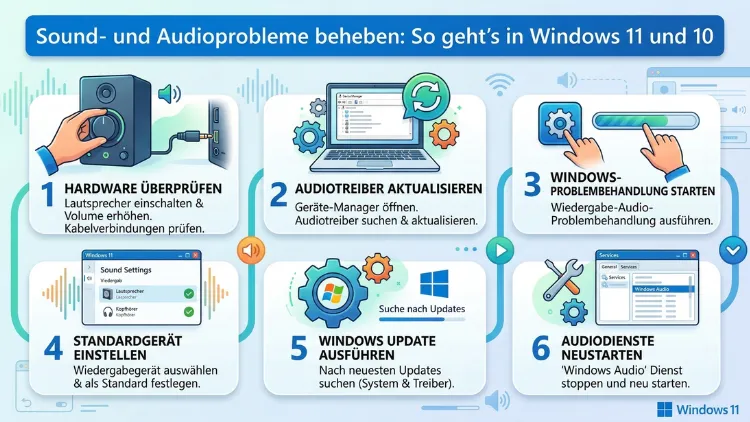
Kein Ton am PC – das ist ein häufiges und ärgerliches Problem, das viele Windows-Nutzer betrifft. Glücklicherweise lassen sich die meisten Sound- und Audioprobleme in Windows 10 und Windows 11 ohne technisches Fachwissen selbst beheben.
Dieser Artikel führt Sie Schritt für Schritt durch alle bewährten Lösungen – von der einfachen Lautstärkekontrolle bis zum Treiberupdate – damit Ihr PC wieder einwandfrei tönt.
Häufige Ursachen für Audioprobleme unter Windows
Bevor Sie mit der Fehlersuche beginnen, lohnt es sich, die häufigsten Ursachen für Soundprobleme zu kennen. Denn oft steckt kein schwerwiegender Defekt dahinter, sondern eine kleine Fehlkonfiguration. Die typischen Auslöser sind:
Hardware-Probleme: Lose Kabelverbindungen, defekte Lautsprecher oder ein nicht richtig eingesteckter Kopfhörer sind oft die simpelsten Ursachen. Außerdem kann ein fehlerhafter USB-Anschluss dazu führen, dass externe Audiogeräte nicht erkannt werden.
Falsch eingestellte Ausgabegeräte: Windows wählt nach einem Update oder beim Anschließen eines neuen Geräts manchmal automatisch das falsche Wiedergabegerät aus. Deshalb klingt plötzlich nichts mehr, obwohl technisch alles funktioniert.
Veraltete oder fehlerhafte Audiotreiber: Insbesondere nach Windows-Updates kommt es häufig zu Inkompatibilitäten – vor allem bei Chips von Realtek, Intel HD Audio und Nvidia. Viele Nutzer berichten, dass nach dem Windows 11 24H2-Update plötzlich kein Ton mehr zu hören war.
Deaktivierte oder hängende Windows-Audiodienste: Manchmal stoppt der Dienst „Windows Audio“ einfach, ohne dass eine klare Ursache erkennbar ist. Ebenso kann ein deaktivierter „Audio Endpoint Builder“ den gesamten Sound zum Schweigen bringen.
Fehlkonfigurierte Audioeinstellungen: Stumm geschaltete Apps, zu niedrige Lautstärke im Mixer oder deaktivierte Audioverbesserungen können ebenfalls für Probleme sorgen.
Schritt 1: Hardware und Anschlüsse prüfen
Zunächst sollten Sie die einfachsten Ursachen ausschließen. Deshalb überprüfen Sie als Erstes alle physischen Verbindungen:
- Lautsprecher und Kopfhörer: Stellen Sie sicher, dass alle Kabel fest eingesteckt sind. Probieren Sie außerdem einen anderen Anschluss (z. B. den 3,5-mm-Klinkenanschluss an der Frontseite statt an der Rückseite des PCs).
- USB-Audiogeräte: Testen Sie verschiedene USB-Ports, da einzelne Ports defekt oder für bestimmte Geräte ungeeignet sein können.
- Bluetooth-Lautsprecher oder -Kopfhörer: Stellen Sie sicher, dass das Gerät eingeschaltet, geladen und mit Ihrem PC gekoppelt ist. Zusätzlich sollten Sie das Bluetooth-Gerät einmal trennen und neu verbinden.
- Lautstärkeregler: Drehen Sie auch den physischen Lautstärkeregler an Ihren Lautsprechern auf, falls vorhanden.
Wenn die Hardware einwandfrei angeschlossen ist und trotzdem kein Ton zu hören ist, fahren Sie mit den Software-Lösungen fort.
Schritt 2: Lautstärke und Stummschaltung in Windows prüfen
Oft liegt die Lösung auf der Hand: Das System ist stummgeschaltet oder die Lautstärke steht auf null. Deshalb prüfen Sie folgende Punkte:
- Klicken Sie auf das Lautsprechersymbol in der Taskleiste unten rechts.
- Stellen Sie sicher, dass der Schieberegler nicht auf null steht und kein Stummschaltungs-Symbol (rotes X) angezeigt wird.
- Öffnen Sie außerdem den Lautstärke-Mixer: Klicken Sie mit der rechten Maustaste auf das Lautsprechersymbol und wählen Sie „Lautstärkemixer öffnen“. Dort sehen Sie, ob einzelne Apps stummgeschaltet sind.
Unter Windows 11 gelangen Sie zudem über Einstellungen → System → Sound zu einer detaillierten Übersicht aller Lautstärkeregler für einzelne Anwendungen.
Schritt 3: Das richtige Audioausgabegerät auswählen
Ein häufiger Grund für fehlenden Sound ist, dass Windows das falsche Wiedergabegerät verwendet. Deshalb sollten Sie das korrekte Gerät als Standard festlegen.
Unter Windows 11:
- Öffnen Sie Einstellungen → System → Sound.
- Unter „Ausgabe“ wählen Sie das gewünschte Gerät (z. B. Ihre Lautsprecher oder Kopfhörer) aus der Dropdown-Liste aus.
- Klicken Sie auf das Gerät und wählen Sie „Als Standard festlegen“.
- Führen Sie anschließend einen Soundtest durch, indem Sie auf „Testen“ klicken.
Unter Windows 10:
- Klicken Sie mit der rechten Maustaste auf das Lautsprechersymbol in der Taskleiste.
- Wählen Sie „Soundeinstellungen öffnen“.
- Unter „Ausgabe“ wählen Sie das richtige Gerät aus. Falls Sie mehrere Geräte sehen, probieren Sie jedes davon aus.
Alternativ öffnen Sie die klassische Soundsteuerung: Klicken Sie mit der rechten Maustaste auf das Lautsprechersymbol und wählen Sie „Sounds“. Wechseln Sie zur Registerkarte „Wiedergabe“, klicken Sie mit der rechten Maustaste auf das gewünschte Gerät und wählen Sie „Als Standardgerät festlegen“.
Schritt 4: Den Windows-Audio-Problembehandler ausführen
Windows bietet einen integrierten Audioproblemlöser, der viele häufige Fehler automatisch erkennt und behebt. Deshalb sollten Sie ihn frühzeitig einsetzen.
Unter Windows 11:
- Öffnen Sie Einstellungen → System → Problembehandlung → Weitere Problembehandlungen.
- Klicken Sie neben „Audiowiedergabe“ auf „Ausführen“.
- Folgen Sie den Anweisungen auf dem Bildschirm.
Alternativ klicken Sie mit der rechten Maustaste auf das Lautsprechersymbol und wählen Sie direkt „Soundprobleme beheben“.
Unter Windows 10:
- Öffnen Sie Einstellungen → Update und Sicherheit → Problembehandlung → Zusätzliche Problembehandlungen.
- Wählen Sie „Audiowiedergabe“ und klicken Sie auf „Problembehandlung ausführen“.
Der Assistent sucht automatisch nach Fehlern, schlägt Lösungen vor und kann viele Probleme direkt beheben – zum Beispiel gestoppte Audiodienste neu starten oder falsche Treibereinstellungen korrigieren.
Schritt 5: Den Windows-Audio-Dienst neu starten
Falls der Audiodienst im Hintergrund hängt oder deaktiviert ist, ist kein Ton möglich. Deshalb starten Sie ihn manuell neu:
- Drücken Sie Windows-Taste + R, geben Sie
services.mscein und bestätigen Sie mit Enter. - Suchen Sie in der Liste nach dem Dienst „Windows Audio“.
- Klicken Sie mit der rechten Maustaste darauf und wählen Sie „Neu starten“. Falls der Dienst gestoppt ist, wählen Sie stattdessen „Starten“.
- Wiederholen Sie den Schritt außerdem für den Dienst „Windows Audio Endpoint Builder“, da beide Dienste zusammenarbeiten.
Alternativ können Sie den Audiodienst über die Eingabeaufforderung (als Administrator) neu starten. Öffnen Sie dazu das Startmenü, suchen Sie nach „cmd“, klicken Sie mit der rechten Maustaste und wählen Sie „Als Administrator ausführen“. Geben Sie dann folgende Befehle nacheinander ein:
net stop audiosrv
net start audiosrv
Starten Sie Ihren PC anschließend neu. Dieser Schritt hilft besonders, wenn Windows-Audio-Dienste blockiert sind.
Schritt 6: Audiotreiber aktualisieren oder neu installieren
Veraltete oder beschädigte Treiber sind eine der häufigsten Ursachen für Soundprobleme. Deshalb sollten Sie den Audiotreiber regelmäßig aktualisieren – insbesondere nach größeren Windows-Updates.
Treiber über den Geräte-Manager aktualisieren
- Drücken Sie Windows-Taste + X und wählen Sie „Geräte-Manager“.
- Erweitern Sie die Kategorie „Audio-, Video- und Gamecontroller“.
- Klicken Sie mit der rechten Maustaste auf Ihre Soundkarte (z. B. „Realtek High Definition Audio“ oder „Intel Smart Sound Technology“).
- Wählen Sie „Treiber aktualisieren“ → „Automatisch nach Treibern suchen“.
Treiber deinstallieren und neu installieren
Falls das Update nicht hilft, deinstallieren Sie den Treiber vollständig:
- Klicken Sie im Geräte-Manager mit der rechten Maustaste auf Ihren Soundchip.
- Wählen Sie „Gerät deinstallieren“ und setzen Sie, falls vorhanden, ein Häkchen bei „Treiber für dieses Gerät löschen“.
- Starten Sie Ihren PC neu – Windows installiert daraufhin automatisch einen generischen Audiotreiber.
Treiber direkt beim Hersteller herunterladen
Generische Treiber funktionieren nicht immer optimal. Deshalb empfiehlt es sich, den Treiber direkt beim Hersteller herunterzuladen:
- Realtek: Besuchen Sie die offizielle Seite von Realtek (www.realtek.com) und laden Sie den neuesten „Realtek HD Audio Driver“ herunter.
- Dell-Geräte: Gehen Sie auf support.dell.com, geben Sie Ihr Gerätemodell ein und laden Sie den passenden Audiotreiber unter „Treiber & Downloads“ herunter.
- HP-Geräte: Besuchen Sie support.hp.com und suchen Sie nach Ihrem Modell.
- Lenovo-Geräte: Nutzen Sie support.lenovo.com und das Lenovo Vantage-Tool.
- ASUS-Geräte: Laden Sie den Treiber unter www.asus.com/support herunter.
Nach der Installation des neuen Treibers starten Sie Ihren PC neu. Dann testen Sie, ob der Sound wieder funktioniert.
Treiber auf ältere Version zurücksetzen
Wenn Audioprobleme nach einem Update aufgetreten sind, kann das Zurücksetzen auf den vorherigen Treiber helfen:
- Öffnen Sie den Geräte-Manager.
- Doppelklicken Sie auf Ihre Soundkarte.
- Wechseln Sie zur Registerkarte „Treiber“.
- Klicken Sie auf „Vorheriger Treiber“, falls diese Option verfügbar ist.
Schritt 7: Audioverbesserungen deaktivieren
Windows-Audioverbesserungen wie Virtual Surround Sound, Bassanhebung oder Raumklang können in manchen Fällen zu Problemen führen. Deshalb deaktivieren Sie sie testweise:
Unter Windows 11:
- Öffnen Sie Einstellungen → System → Sound.
- Wählen Sie Ihr Ausgabegerät aus und klicken Sie darauf.
- Deaktivieren Sie die Option „Audioverbesserungen“ oder setzen Sie sie auf „Gerätestandardwerte“.
Unter Windows 10:
- Klicken Sie mit der rechten Maustaste auf das Lautsprechersymbol.
- Wählen Sie „Sounds“ → Registerkarte „Wiedergabe“.
- Doppelklicken Sie auf Ihr Ausgabegerät.
- Wechseln Sie zur Registerkarte „Verbesserungen“ und setzen Sie ein Häkchen bei „Alle Erweiterungen deaktivieren“.
- Bestätigen Sie mit „OK“.
Schritt 8: Windows-Updates prüfen und problematische Updates entfernen
Windows-Updates können Audioprobleme sowohl verursachen als auch beheben. Deshalb sollten Sie zunächst nach neuen Updates suchen:
- Öffnen Sie Einstellungen → Windows Update.
- Klicken Sie auf „Nach Updates suchen“ und installieren Sie alle verfügbaren Updates.
Falls ein bestimmtes Update das Problem verursacht hat – zum Beispiel berichteten viele Nutzer, dass die Updates KB5050009 und KB5050021 Soundausfälle verursachten –, können Sie das problematische Update entfernen:
- Öffnen Sie Einstellungen → Windows Update → Updateverlauf.
- Klicken Sie auf „Updates deinstallieren“.
- Wählen Sie das betreffende Update aus und deinstallieren Sie es.
Starten Sie danach Ihren PC neu und prüfen Sie, ob der Ton zurückgekehrt ist.
Schritt 9: HDMI-Audioausgang konfigurieren
Wer den PC über ein HDMI-Kabel mit einem Monitor oder Fernseher verbindet, kämpft manchmal damit, dass der Ton aus dem falschen Gerät kommt. Deshalb müssen Sie den HDMI-Ausgang manuell als Standard festlegen:
- Klicken Sie mit der rechten Maustaste auf das Lautsprechersymbol und wählen Sie „Sounds“.
- Wechseln Sie zur Registerkarte „Wiedergabe“.
- Suchen Sie nach einem Eintrag wie „NVIDIA High Definition Audio“, „AMD HDMI Output“ oder „Realtek HDMI Output“.
- Klicken Sie mit der rechten Maustaste darauf und wählen Sie „Als Standardgerät festlegen“.
Außerdem sollten Sie sicherstellen, dass das Gerät nicht deaktiviert ist. Klicken Sie dazu mit der rechten Maustaste auf eine leere Stelle im Fenster und wählen Sie „Deaktivierte Geräte anzeigen“.
Schritt 10: Systemdateien reparieren und Soundeinstellungen zurücksetzen
Falls alle bisherigen Schritte keinen Erfolg gebracht haben, können beschädigte Systemdateien die Ursache sein. Deshalb reparieren Sie diese mithilfe des integrierten Tools:
- Öffnen Sie die Eingabeaufforderung als Administrator.
- Geben Sie folgenden Befehl ein und bestätigen Sie mit Enter:
sfc /scannow- Warten Sie, bis der Scan abgeschlossen ist. Windows sucht und repariert automatisch beschädigte Systemdateien.
Zusätzlich können Sie unter Windows 11 die gesamte Audioverwaltung zurücksetzen, ohne das System neu installieren zu müssen:
- Öffnen Sie Einstellungen → System → Sound → Alle Soundgeräte.
- Klicken Sie auf Ihr Gerät und wählen Sie „Zurücksetzen“.
Ebenso lohnt sich der Einsatz des DISM-Tools. Geben Sie dazu in der Eingabeaufforderung (Administrator) ein:
DISM /Online /Cleanup-Image /RestoreHealthStarten Sie danach Ihren PC neu.
Soundprobleme nach einem Windows-Update beheben
Insbesondere nach größeren Feature-Updates wie Windows 11 24H2 oder kumulativen Updates häufen sich Berichte über Audioprobleme. Typische Symptome sind:
- Kein Ton nach dem Update: Häufig hilft hier die manuelle Neuinstallation des Realtek HD Audio-Treibers.
- Lautstärke lässt sich nicht regeln: Dieses Problem trat unter anderem nach dem Update vom Februar 2025 auf. Deshalb sollten Sie den Audiotreiber zurücksetzen oder neu installieren.
- Mikrofon fällt bei Videokonferenzen aus: Stellen Sie sicher, dass die App (z. B. Microsoft Teams oder Zoom) Zugriff auf das Mikrofon hat. Prüfen Sie dies unter Einstellungen → Datenschutz und Sicherheit → Mikrofon.
- HDMI-Audio nach GPU-Update weg: Nach Nvidia- oder AMD-Grafiktreiberupdates wird das HDMI-Audiogerät manchmal überschrieben. Setzen Sie deshalb das Standardgerät manuell zurück.
Mikrofon funktioniert nicht – Was tun?
Neben dem Soundausgang bereitet auch das Mikrofon unter Windows häufig Probleme. Deshalb helfen folgende Schritte:
- Öffnen Sie Einstellungen → System → Sound und wählen Sie unter „Eingabe“ das richtige Mikrofon aus.
- Prüfen Sie unter Einstellungen → Datenschutz und Sicherheit → Mikrofon, ob Apps auf das Mikrofon zugreifen dürfen.
- Öffnen Sie den Geräte-Manager und überprüfen Sie, ob das Mikrofon unter „Audioeingänge und -ausgänge“ korrekt angezeigt wird.
- Führen Sie die Problembehandlung für Audioaufnahmen aus: Einstellungen → System → Problembehandlung → Weitere Problembehandlungen → „Audioaufnahme“.
Außerdem sollten Sie sicherstellen, dass das Mikrofon nicht stummgeschaltet ist – sowohl in Windows als auch in der jeweiligen App.
Bluetooth-Audiogeräte: Probleme lösen
Bluetooth-Lautsprecher und Kopfhörer bereiten unter Windows oft eigene Probleme. Deshalb hier die wichtigsten Lösungsansätze:
- Gerät neu koppeln: Entfernen Sie das Gerät unter Einstellungen → Bluetooth und Geräte und fügen Sie es erneut hinzu.
- Bluetooth-Treiber aktualisieren: Öffnen Sie den Geräte-Manager, suchen Sie unter „Bluetooth“ nach Ihrem Adapter und aktualisieren Sie den Treiber.
- Energieverwaltung deaktivieren: Klicken Sie im Geräte-Manager mit der rechten Maustaste auf Ihren Bluetooth-Adapter, wählen Sie „Eigenschaften → Energieverwaltung“ und deaktivieren Sie die Option „Computer kann das Gerät ausschalten, um Energie zu sparen“.
- Windows-Update installieren: Microsoft hat mit dem Update KB5050094 gezielt Bluetooth-Audioprobleme behoben. Stellen Sie deshalb sicher, dass Ihr System auf dem neuesten Stand ist.
Realtek HD Audio: Spezifische Probleme beheben
Realtek ist der am weitesten verbreitete Audiochip in Windows-PCs. Deshalb sind Realtek-spezifische Probleme besonders häufig. Die empfohlene Vorgehensweise:
- Laden Sie den neuesten Realtek HD Audio-Treiber direkt von der Realtek-Website (www.realtek.com) herunter. Wählen Sie „High Definition Audio Codecs“ und laden Sie die zur Windows-Version passende Version herunter.
- Deinstallieren Sie zunächst den alten Treiber über den Geräte-Manager.
- Installieren Sie anschließend den neuen Treiber und starten Sie Ihren PC neu.
- Öffnen Sie nach dem Neustart die Realtek Audio Console (falls installiert) und überprüfen Sie, ob das richtige Gerät ausgewählt ist.
Außerdem können Sie im Realtek HD Audio Manager unter „Einstellungen“ die Audioerkennung für Frontanschlüsse aktivieren, falls Kopfhörer am Frontstecker nicht erkannt werden.
Kein Ausgabegerät installiert – Lösung
Wenn Windows meldet „Kein Ausgabegerät installiert“, hat das System das Audiogerät vollständig verloren – häufig nach einem größeren Update. Deshalb gehen Sie so vor:
- Öffnen Sie den Geräte-Manager und klicken Sie auf „Ansicht → Ausgeblendete Geräte anzeigen“.
- Suchen Sie unter „Audio-, Video- und Gamecontroller“ nach Ihrer Soundkarte. Falls sie dort nicht erscheint, prüfen Sie „Andere Geräte“.
- Klicken Sie mit der rechten Maustaste und wählen Sie „Treiber aktualisieren“ oder installieren Sie den Treiber manuell (siehe Schritt 6).
- Falls das Gerät mit einem gelben Ausrufezeichen angezeigt wird, deutet das auf einen Treiberkonflikt hin. Deinstallieren Sie den Treiber deshalb vollständig und installieren Sie ihn neu.
FAQ – Häufige Fragen zu Sound- und Audioproblemen
Warum funktioniert der Sound nach einem Windows-Update nicht mehr?
Windows-Updates verändern oft Treiber, Systemdateien und Audioeinstellungen. Dadurch kann es passieren, dass der Audiotreiber inkompatibel wird oder das Standardausgabegerät zurückgesetzt wird. Deshalb hilft es meistens, den Audiotreiber neu zu installieren oder auf eine ältere Version zurückzusetzen.
Wie kann ich den Ton in Windows 11 schnell wiederherstellen?
Klicken Sie mit der rechten Maustaste auf das Lautsprechersymbol in der Taskleiste und wählen Sie „Soundprobleme beheben“. Der integrierte Assistent findet und behebt die meisten Audioprobleme automatisch – das dauert in der Regel nur wenige Sekunden.
Was tun, wenn kein Ausgabegerät in Windows 11 installiert ist?
Öffnen Sie den Geräte-Manager, aktivieren Sie die Anzeige ausgeblendeter Geräte und suchen Sie nach Ihrem Audiogerät. Installieren Sie anschließend den passenden Treiber direkt vom Hersteller (z. B. Realtek oder Dell). Zusätzlich sollten Sie Windows auf den neuesten Stand bringen.
Wie starte ich den Windows-Audio-Dienst neu?
Drücken Sie Windows + R, geben Sie services.msc ein und suchen Sie nach „Windows Audio“. Klicken Sie mit der rechten Maustaste darauf und wählen Sie „Neu starten“. Wiederholen Sie den Schritt außerdem für „Windows Audio Endpoint Builder“.
Warum höre ich keinen Ton über HDMI?
Windows wählt nach einem GPU-Update manchmal das falsche Ausgabegerät. Klicken Sie mit der rechten Maustaste auf das Lautsprechersymbol, wählen Sie „Sounds“ → Registerkarte „Wiedergabe“ und setzen Sie Ihr HDMI-Ausgabegerät als Standard. Stellen Sie außerdem sicher, dass das Gerät nicht deaktiviert ist.
Wie aktualisiere ich den Realtek-Audiotreiber richtig?
Besuchen Sie www.realtek.com, laden Sie den aktuellen „High Definition Audio Codec“-Treiber für Ihre Windows-Version herunter, deinstallieren Sie vorher den alten Treiber im Geräte-Manager und installieren Sie anschließend den neuen. Ein Neustart danach ist zwingend erforderlich.
Warum funktioniert mein Mikrofon unter Windows nicht?
Überprüfen Sie zunächst die Datenschutzeinstellungen: Einstellungen → Datenschutz und Sicherheit → Mikrofon. Stellen Sie sicher, dass Apps auf das Mikrofon zugreifen dürfen. Deshalb prüfen Sie außerdem, ob das richtige Mikrofon unter Einstellungen → System → Sound → Eingabe ausgewählt ist.
Was hilft, wenn der Sound bei einem Bluetooth-Kopfhörer nicht funktioniert?
Entfernen Sie das Bluetooth-Gerät unter Einstellungen → Bluetooth und Geräte und koppeln Sie es neu. Außerdem sollten Sie den Bluetooth-Treiber im Geräte-Manager aktualisieren und die Energieverwaltung für den Bluetooth-Adapter deaktivieren.
Wie setze ich die Audioeinstellungen in Windows 11 zurück?
Öffnen Sie Einstellungen → System → Sound → Alle Soundgeräte, wählen Sie Ihr Gerät aus und klicken Sie auf „Zurücksetzen“. Dadurch werden alle Audioeinstellungen auf die Werkseinstellungen zurückgesetzt, ohne dass Sie Windows neu installieren müssen.
Kann ein fehlerhaftes Windows-Update die Ursache für Tonprobleme sein?
Ja, definitiv. Unter anderem haben die Updates KB5050009 und KB5050021 bei vielen Windows-11-Nutzern Soundausfälle verursacht. Deshalb können Sie das problematische Update über Einstellungen → Windows Update → Updateverlauf → Updates deinstallieren entfernen.
Fazit
Sound- und Audioprobleme in Windows 10 und 11 lassen sich in den meisten Fällen mit den beschriebenen Schritten selbst beheben. Besonders oft helfen ein Treiberupdate, der Neustart des Audiodiensts oder das Auswählen des richtigen Ausgabegeräts.
Regelmäßige Windows-Updates, aktuelle Treiber vom Hersteller und ein klar eingestelltes Standardausgabegerät beugen zudem zukünftigen Problemen vor. Sollte dennoch kein Ton zurückkehren, ist der Windows-Support unter support.microsoft.com der nächste empfohlene Anlaufpunkt.
