
Bildschirm teilen in Windows 11 und 10: So splitten Sie Ihren Monitor ganz einfach mit Snap-Layouts, Tastenkürzeln und weiteren hilfreichen Methoden auf.
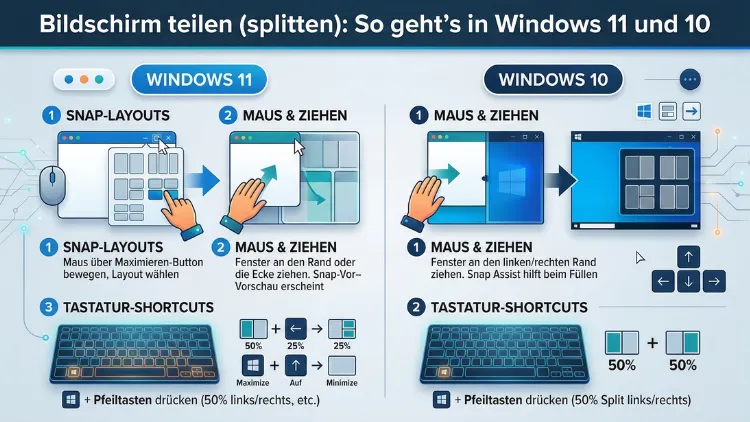
Den Bildschirm teilen ist in Windows 10 und Windows 11 dank der integrierten Snap-Funktion kinderleicht. Mit wenigen Klicks oder einer Tastenkombination zeigen Sie zwei oder mehr Programme nebeneinander an – ohne zusätzliche Software. Außerdem steigert das geteilte Arbeiten Ihre Produktivität spürbar.
In diesem Artikel erfahren Sie alle Methoden, um Fenster aufzuteilen, anzuordnen und optimal zu nutzen.
Warum das Teilen des Bildschirms so nützlich ist
Viele Nutzer arbeiten täglich mit mehreren Programmen gleichzeitig. Deshalb ist es sinnvoll, den verfügbaren Bildschirmplatz effizient zu nutzen. Wer zum Beispiel gleichzeitig eine Webseite recherchiert und einen Text schreibt, verliert ohne geteilten Bildschirm wertvolle Zeit durch ständiges Wechseln zwischen den Fenstern. Zudem ist das Nebeneinanderstellen von Fenstern besonders hilfreich beim Vergleichen von Dokumenten, beim Arbeiten mit Tabellen oder beim Programmieren.
Windows 10 und Windows 11 bieten dafür von Haus aus leistungsstarke Werkzeuge. Außerdem müssen Sie dafür keine zusätzliche Software installieren – alles, was Sie brauchen, ist bereits im Betriebssystem integriert. Im Folgenden erhalten Sie eine vollständige Übersicht aller Methoden.
Die Snap-Funktion: Das Herzstück der Bildschirmaufteilung
Die Snap-Funktion (auch „Andocken“ genannt) ist das zentrale Werkzeug, um den Bildschirm in Windows aufzuteilen. Sie wurde bereits in Windows 7 eingeführt und ist seitdem stetig verbessert worden. In Windows 11 hat Microsoft die Funktion erheblich erweitert, sodass Sie noch flexibler arbeiten können.
Was genau macht die Snap-Funktion?
Die Snap-Funktion ermöglicht es, Fenster automatisch an den Rand oder in eine Ecke des Bildschirms zu „schnappen“. Dabei wird das Fenster exakt auf die Hälfte oder ein Viertel des verfügbaren Bildschirmplatzes skaliert. Zusätzlich schlägt Windows automatisch vor, welche anderen geöffneten Fenster den verbleibenden Platz füllen sollen – das spart Zeit und Aufwand.
Snap-Funktion aktivieren und prüfen
Standardmäßig ist die Snap-Funktion in Windows aktiviert. Sollte sie bei Ihnen nicht funktionieren, können Sie sie wie folgt einschalten:
- Öffnen Sie die Einstellungen mit der Tastenkombination Windows-Taste + I.
- Navigieren Sie zu System → Multitasking.
- Stellen Sie sicher, dass „Fenster andocken“ eingeschaltet ist.
- Aktivieren Sie zusätzlich alle gewünschten Unteroptionen, zum Beispiel „Beim Andocken eines Fensters vorschlagen, was den verbleibenden Bereich füllen soll“.
Methode 1: Bildschirm teilen mit der Maus (Drag & Drop)
Die einfachste Methode, um zwei Fenster nebeneinander anzuzeigen, funktioniert per Drag & Drop. Dabei ziehen Sie ein geöffnetes Fenster einfach an den linken oder rechten Bildschirmrand.
Schritt-für-Schritt-Anleitung:
- Öffnen Sie zwei Programme, zum Beispiel Microsoft Edge und Word.
- Klicken Sie auf die Titelleiste des ersten Fensters und halten Sie die Maustaste gedrückt.
- Ziehen Sie das Fenster an den linken oder rechten Bildschirmrand, bis ein halbtransparenter Rahmen erscheint.
- Lassen Sie die Maustaste los – das Fenster nimmt nun die linke oder rechte Hälfte des Bildschirms ein.
- Windows zeigt Ihnen daraufhin alle weiteren geöffneten Fenster als Miniaturvorschau. Klicken Sie auf das zweite Programm, um es in der anderen Hälfte zu platzieren.
Ebenso können Sie Fenster in die vier Ecken des Bildschirms ziehen, um den Bildschirm in vier gleich große Viertel aufzuteilen. Das ist besonders hilfreich, wenn Sie mit einem großen Monitor oder einem Ultrawide-Display arbeiten.
Methode 2: Bildschirm teilen mit Tastenkombinationen
Für noch schnelleres Arbeiten empfehlen sich Tastenkombinationen. Diese Methode ist besonders effizient, da Sie die Maus dabei nicht benötigen.
Die wichtigsten Tastenkürzel im Überblick:
- Windows-Taste + Pfeiltaste links: Fenster auf die linke Bildschirmhälfte andocken
- Windows-Taste + Pfeiltaste rechts: Fenster auf die rechte Bildschirmhälfte andocken
- Windows-Taste + Pfeiltaste oben: Fenster maximieren oder in die obere Hälfte verschieben
- Windows-Taste + Pfeiltaste unten: Fenster minimieren oder in die untere Hälfte verschieben
- Windows-Taste + Pfeiltaste links + Pfeiltaste oben: Fenster in die obere linke Ecke (Viertel) platzieren
- Windows-Taste + Pfeiltaste rechts + Pfeiltaste oben: Fenster in die obere rechte Ecke platzieren
- Windows-Taste + Pfeiltaste links + Pfeiltaste unten: Fenster in die untere linke Ecke platzieren
- Windows-Taste + Pfeiltaste rechts + Pfeiltaste unten: Fenster in die untere rechte Ecke platzieren
Außerdem können Sie mit Windows-Taste + Z (nur in Windows 11) das Snap-Layout-Menü direkt aufrufen, ohne die Maus zu bewegen.
Methode 3: Snap-Layouts in Windows 11 nutzen
Windows 11 bietet eine besonders komfortable Neuerung: die sogenannten Snap-Layouts. Diese Funktion zeigt Ihnen beim Hovern über die Maximieren-Schaltfläche eines Fensters verschiedene vordefinierte Aufteilungsoptionen an.
So verwenden Sie Snap-Layouts:
- Öffnen Sie ein beliebiges Programmfenster.
- Bewegen Sie den Mauszeiger auf die Maximieren-Schaltfläche (das Quadrat-Symbol oben rechts im Fenster).
- Nach kurzer Zeit erscheint ein kleines Menü mit verschiedenen Layout-Optionen, zum Beispiel zwei gleiche Hälften, ein großes und ein kleines Fenster, oder drei Spalten.
- Klicken Sie auf die gewünschte Position innerhalb des Layouts.
- Das Fenster wird entsprechend positioniert, und Windows fordert Sie auf, die weiteren Fenster auszuwählen.
Zusätzlich können Sie mit der Tastenkombination Windows-Taste + Z dasselbe Menü aufrufen. Snap-Layouts sind deshalb so praktisch, weil Sie keine manuellen Größenanpassungen vornehmen müssen – Windows erledigt das automatisch für Sie.
Snap-Gruppen merkt sich Windows 11 übrigens auch: Wenn Sie mehrere angedockte Fenster als Gruppe zusammenarbeiten, erscheint diese Gruppe in der Taskleiste als gemeinsame Vorschau. So gelangen Sie mit einem Klick direkt zurück zu Ihrer Arbeitsaufteilung.
Methode 4: Bildschirm auf mehrere Monitore aufteilen
Wer mit zwei oder mehr Monitoren arbeitet, kann den Bildschirm noch effektiver aufteilen. Dabei zeigt jeder Monitor seinen eigenen Inhalt an, was die Arbeitsfläche deutlich vergrößert.
Mehrere Monitore einrichten:
- Schließen Sie den zweiten Monitor per HDMI-, DisplayPort- oder USB-C-Kabel an Ihren Computer an.
- Drücken Sie Windows-Taste + P, um das Projektionsmenü zu öffnen.
- Wählen Sie eine der folgenden Optionen:
- „Nur PC-Bildschirm“: Nur der Hauptmonitor ist aktiv.
- „Duplizieren“: Beide Monitore zeigen dasselbe Bild.
- „Erweitern“: Der Desktop wird auf beide Monitore ausgedehnt – das ist die empfohlene Einstellung für produktives Arbeiten.
- „Nur zweiter Bildschirm“: Nur der zweite Monitor ist aktiv.
Außerdem können Sie in den Anzeigeeinstellungen (Rechtsklick auf den Desktop → „Anzeigeeinstellungen“) festlegen, welcher Monitor der Hauptbildschirm ist und wie die Monitore physisch angeordnet sind. Das ist wichtig, damit die Mausbewegung zwischen den Monitoren intuitiv funktioniert.
Methode 5: Den Bildschirm in Windows 10 teilen
In Windows 10 funktioniert das Teilen des Bildschirms grundsätzlich genauso wie in Windows 11 – mit dem Unterschied, dass die Snap-Layouts noch nicht verfügbar sind. Dennoch stehen Ihnen alle anderen Methoden zur Verfügung.
Schritt-für-Schritt für Windows 10:
- Öffnen Sie das erste Programm und ziehen Sie es mit der Maus an den linken Bildschirmrand, oder drücken Sie Windows-Taste + Pfeiltaste links.
- Das Programm nimmt nun die linke Hälfte ein, und Windows zeigt rechts die Miniaturvorschau der anderen geöffneten Fenster.
- Klicken Sie auf das zweite Programm – es füllt automatisch die rechte Hälfte.
- Alternativ können Sie auch in Windows 10 Fenster in die vier Ecken ziehen.
Zudem empfehlen sich in Windows 10 die oben genannten Tastenkombinationen, da diese identisch mit Windows 11 sind und die schnellste Methode darstellen.
Bildschirmgröße anpassen: Trennlinie verschieben
Nachdem Sie zwei Fenster nebeneinander angeordnet haben, können Sie die Trennlinie zwischen ihnen verschieben. Das ist hilfreich, wenn ein Programm mehr Platz benötigt als das andere.
So passen Sie die Fenstergröße an:
- Bewegen Sie den Mauszeiger auf die vertikale Trennlinie zwischen den beiden Fenstern.
- Der Cursor verwandelt sich in einen Doppelpfeil.
- Klicken und ziehen Sie die Trennlinie nach links oder rechts.
- Beide Fenster passen sich dabei gleichzeitig an – das eine wird kleiner, das andere größer.
Diese Funktion ist besonders nützlich, wenn Sie zum Beispiel eine Webseite auf der einen und ein Textdokument auf der anderen Seite bearbeiten, aber dem Dokument mehr Platz einräumen möchten.
Empfohlene Vorgehensweisen für produktives Arbeiten mit geteiltem Bildschirm
Um das Beste aus der Bildschirmaufteilung herauszuholen, sollten Sie einige empfohlene Vorgehensweisen beachten:
Bildschirmauflösung beachten: Das Teilen des Bildschirms funktioniert am besten bei einer Auflösung von mindestens 1920 × 1080 Pixel (Full HD). Bei niedrigeren Auflösungen wird der Platz für jedes einzelne Fenster schnell zu knapp. Deshalb sollten Sie – falls möglich – die Auflösung in den Anzeigeeinstellungen erhöhen.
Schriftgröße anpassen: Wenn die Fenster kleiner werden, kann Text schwerer lesbar sein. Erhöhen Sie daher die Textgröße unter Einstellungen → Barrierefreiheit → Textgröße, um die Lesbarkeit zu verbessern.
Virtuelle Desktops kombinieren: Windows bietet zudem die Möglichkeit, mehrere virtuelle Desktops zu erstellen. Mit Windows-Taste + Strg + D legen Sie einen neuen Desktop an, mit Windows-Taste + Strg + Pfeiltaste wechseln Sie zwischen ihnen. Kombinieren Sie virtuelle Desktops mit der Snap-Funktion, erhalten Sie eine äußerst flexible Arbeitsumgebung.
Snap-Funktion für regelmäßige Aufgaben nutzen: Wenn Sie täglich dieselben Programme nebeneinander verwenden – zum Beispiel Outlook und Microsoft Teams –, empfehlen sich Snap-Gruppen in Windows 11. Diese merken sich Ihre bevorzugte Anordnung und stellen sie mit einem Klick wieder her.
Bildschirm teilen mit externer Software: FancyZones (PowerToys)
Für Nutzer, die noch mehr Kontrolle über ihre Fensteranordnung wünschen, ist Microsoft PowerToys mit der Funktion FancyZones die beste Empfehlung. PowerToys ist ein kostenloses Zusatztool von Microsoft, das Sie über den Microsoft Store oder direkt von der offiziellen GitHub-Seite von Microsoft herunterladen können.
FancyZones installieren und einrichten:
- Laden Sie Microsoft PowerToys aus dem Microsoft Store (Suche nach „PowerToys“) herunter und installieren Sie das Programm.
- Öffnen Sie PowerToys und navigieren Sie links zu „FancyZones“.
- Aktivieren Sie FancyZones über den Schalter oben.
- Klicken Sie auf „Zonen-Editor starten“, um eigene Layouts zu erstellen.
- Wählen Sie entweder ein vordefiniertes Layout (zum Beispiel drei gleiche Spalten) oder zeichnen Sie Ihre eigenen Zonen per Drag & Drop auf dem Bildschirm.
- Bestätigen Sie mit „Speichern und anwenden“.
- Ab sofort können Sie Fenster mit gedrückter Umschalt-Taste in die definierten Zonen ziehen.
FancyZones ist besonders empfehlenswert für Nutzer mit Ultrawide-Monitoren oder solchen, die sehr spezifische Aufteilungen benötigen – zum Beispiel eine schmale Spalte für den Chat und zwei breite Fenster für die Arbeitsdokumente. Außerdem ermöglicht FancyZones das Speichern mehrerer Layouts, die Sie schnell wechseln können.
Häufige Probleme beim Bildschirm teilen und ihre Lösungen
Manchmal funktioniert die Snap-Funktion nicht wie erwartet. Deshalb finden Sie hier die häufigsten Probleme und wie Sie diese beheben:
Problem: Fenster dockt nicht an
Überprüfen Sie zunächst, ob die Snap-Funktion in den Einstellungen aktiviert ist (Einstellungen → System → Multitasking → Fenster andocken). Außerdem kann es vorkommen, dass bestimmte Programme das Andocken blockieren – in diesem Fall hilft es, das Programm zu schließen und erneut zu öffnen.
Problem: Snap-Layouts erscheinen nicht in Windows 11
Stellen Sie sicher, dass Windows 11 vollständig aktualisiert ist. Drücken Sie dazu Windows-Taste + I → Windows Update → Nach Updates suchen. Zudem muss in den Multitasking-Einstellungen die Option „Snap-Layouts anzeigen, wenn ich die Maus auf die Schaltfläche ‚Maximieren‘ eines Fensters bewege“ aktiviert sein.
Problem: Fenster lässt sich nicht in Viertel aufteilen
Das Vierteln funktioniert nur, wenn Sie das Fenster zuerst an eine Seite andocken und dann zusätzlich nach oben oder unten in eine Ecke ziehen. Alternativ nutzen Sie die Tastenkombination Windows-Taste + Pfeiltaste links/rechts, gefolgt von Windows-Taste + Pfeiltaste oben/unten.
Bildschirm teilen auf einem Laptop
Auch auf Laptops funktioniert die Bildschirmaufteilung problemlos – jedoch ist der verfügbare Platz oft begrenzt. Deshalb empfehlen sich auf Laptops vor allem die Tastenkombinationen, da sie schneller ausführbar sind als das manuelle Ziehen mit der Maus.
Zudem ist es möglich, einen externen Monitor an den Laptop anzuschließen und so die Arbeitsfläche erheblich zu vergrößern. Viele moderne Laptops unterstützen dabei sogar zwei externe Monitore gleichzeitig – über HDMI und USB-C/Thunderbolt.
Ebenso kann es sinnvoll sein, auf einem Laptop die Anzeigeskalierung zu reduzieren (Einstellungen → System → Anzeige → Skalierung), um mehr Inhalt auf dem Bildschirm unterzubringen. Allerdings sollte die Skalierung nicht zu niedrig eingestellt werden, da Text sonst schwer lesbar wird.
Bildschirm teilen beim Präsentieren und im Homeoffice
Eine weitere häufige Anwendung für das Aufteilen des Bildschirms ist das Präsentieren in Videokonferenzen. Wer zum Beispiel mit Microsoft Teams, Zoom oder Google Meet arbeitet, kann seinen Bildschirm teilen und gleichzeitig die eigenen Notizen oder eine andere Anwendung auf der anderen Seite im Blick behalten.
Empfohlene Vorgehensweise für Präsentationen mit geteiltem Bildschirm:
- Starten Sie Ihre Videokonferenzsoftware, zum Beispiel Microsoft Teams.
- Teilen Sie in Teams nur ein bestimmtes Fenster (nicht den gesamten Bildschirm), indem Sie auf „Teilen“ klicken und das gewünschte Fenster auswählen.
- Platzieren Sie das Präsentationsfenster auf einer Seite Ihres Bildschirms.
- Auf der anderen Seite können Sie Ihre Notizen, den Chat oder weitere Unterlagen geöffnet lassen.
Zusätzlich empfehlen wir für regelmäßige Videokonferenzen im Homeoffice die Nutzung eines zweiten Monitors. Dabei zeigen Sie die Präsentation auf dem Hauptmonitor und behalten auf dem zweiten Monitor den Überblick über Teilnehmer, Chat und Notizen.
FAQ – Häufige Fragen zum Bildschirm teilen in Windows
Kann ich den Bildschirm in mehr als zwei Teile aufteilen?
Ja, in Windows 10 und Windows 11 können Sie den Bildschirm in bis zu vier Viertel aufteilen. Ziehen Sie dazu Fenster in die vier Ecken des Bildschirms oder nutzen Sie die Tastenkombinationen (Windows-Taste + Pfeiltaste). In Windows 11 bieten Snap-Layouts zudem Aufteilungen in drei Spalten oder asymmetrische Layouts. Mit FancyZones (PowerToys) sind sogar noch komplexere Aufteilungen möglich.
Warum funktioniert die Snap-Funktion nicht?
Die häufigste Ursache ist, dass die Snap-Funktion in den Einstellungen deaktiviert wurde. Öffnen Sie dazu Einstellungen → System → Multitasking und aktivieren Sie „Fenster andocken“. Außerdem kann es vorkommen, dass einzelne Programme das Andocken nicht unterstützen – in diesem Fall hilft es, das Programm neu zu starten oder ein alternatives Programm zu verwenden.
Welche Tastenkombination teilt den Bildschirm in Windows 10 und 11?
Die wichtigsten Tastenkombinationen sind Windows-Taste + Pfeiltaste links (linke Hälfte) und Windows-Taste + Pfeiltaste rechts (rechte Hälfte). Für Viertel kombinieren Sie diese mit Windows-Taste + Pfeiltaste oben oder unten. Zusätzlich ruft Windows-Taste + Z in Windows 11 die Snap-Layouts auf.
Kann ich die Größe der geteilten Fenster nachträglich anpassen?
Ja, das ist problemlos möglich. Bewegen Sie den Mauszeiger auf die Trennlinie zwischen den Fenstern – der Cursor verwandelt sich in einen Doppelpfeil. Dann klicken und ziehen Sie die Linie in die gewünschte Richtung. Beide Fenster passen sich dabei gleichzeitig an.
Funktioniert das Teilen des Bildschirms auch auf einem Laptop?
Ja, die Snap-Funktion und alle Tastenkombinationen funktionieren auf Laptops genauso wie auf Desktop-PCs. Allerdings ist die Bildschirmfläche bei Laptops oft kleiner. Deshalb empfiehlt sich die Nutzung eines externen Monitors, um mehr Platz zu gewinnen.
Was sind Snap-Layouts und wie unterscheiden sie sich von der normalen Snap-Funktion?
Snap-Layouts sind eine Erweiterung der klassischen Snap-Funktion und stehen ausschließlich in Windows 11 zur Verfügung. Sie erscheinen, wenn Sie mit der Maus über die Maximieren-Schaltfläche fahren oder Windows-Taste + Z drücken. Im Gegensatz zum normalen Andocken bieten Snap-Layouts sofort mehrere vordefinierte Aufteilungsmuster zur Auswahl – also mehr Flexibilität mit weniger Aufwand.
Was ist der Unterschied zwischen „Bildschirm teilen“ und „Bildschirm spiegeln“?
Beim Teilen des Bildschirms werden zwei oder mehr Fenster gleichzeitig auf demselben Monitor nebeneinander angezeigt. Beim Spiegeln (auch „Duplizieren“ genannt) hingegen wird dasselbe Bild auf einem zweiten Monitor oder Projektor wiederholt. Die Option zum Spiegeln finden Sie unter Windows-Taste + P.
Gibt es eine kostenlose Software, um den Bildschirm noch flexibler aufzuteilen?
Ja, die beste kostenlose Option ist Microsoft PowerToys mit der Funktion FancyZones. Sie können PowerToys kostenlos aus dem Microsoft Store herunterladen. FancyZones erlaubt es, eigene Zonen zu definieren und Fenster per Tastenkürzel in diese Zonen zu verschieben – deutlich flexibler als die eingebaute Snap-Funktion.
Kann ich Snap-Gruppen in Windows 11 speichern?
Ja, Windows 11 speichert Snap-Gruppen automatisch. Wenn Sie mehrere Fenster als Gruppe angedockt haben, erscheint diese Gruppe in der Taskleiste als gemeinsame Vorschau. Ein Klick auf die Gruppe stellt alle Fenster in ihrer ursprünglichen Anordnung wieder her. Das ist besonders praktisch, wenn Sie täglich mit denselben Programmen arbeiten.
Funktioniert das Bildschirm teilen auch mit mehr als zwei Monitoren?
Ja, Windows unterstützt mehrere Monitore gleichzeitig. Jeder Monitor kann dabei unabhängig genutzt werden, und Sie können auf jedem Monitor die Snap-Funktion separat verwenden. Die Einrichtung erfolgt unter Einstellungen → System → Anzeige, wo Sie die Anordnung und Skalierung jedes Monitors individuell festlegen.
Fazit
Das Teilen des Bildschirms in Windows 10 und Windows 11 ist dank der integrierten Snap-Funktion, praktischer Tastenkombinationen und der neuen Snap-Layouts unkompliziert und effektiv. Wer noch mehr Flexibilität benötigt, greift zu Microsoft PowerToys mit FancyZones.
Außerdem lohnt sich die Investition in einen zweiten Monitor erheblich, wenn Sie regelmäßig mit mehreren Programmen gleichzeitig arbeiten. Deshalb sollten Sie die vorgestellten Methoden ausprobieren und die für Sie passende Vorgehensweise in Ihren Arbeitsalltag integrieren.
