
Benutzerkonto löschen in Windows 11 und Windows 10: So entfernen Sie lokale Konten und Microsoft-Konten mit wenigen Klicks sicher über die Einstellungen.
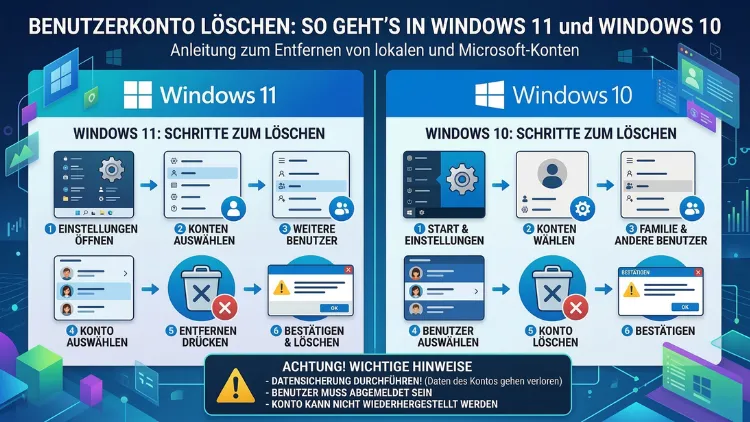
Ein Benutzerkonto in Windows zu löschen, ist einfacher, als viele denken – wenn man die richtigen Schritte kennt. Ob Sie ein altes lokales Konto entfernen, ein Microsoft-Konto trennen oder das Profil eines anderen Nutzers löschen möchten:
Dieser Artikel zeigt Ihnen alle Methoden für Windows 11 und Windows 10 Schritt für Schritt. Außerdem erfahren Sie, was mit Ihren Daten passiert und wie Sie Fehler vermeiden.
Was Sie vor dem Löschen eines Benutzerkontos wissen sollten
Bevor Sie ein Konto entfernen, sollten Sie grundlegende Unterschiede kennen. In Windows gibt es nämlich zwei Arten von Konten: das lokale Benutzerkonto und das Microsoft-Konto. Beide lassen sich löschen, jedoch auf unterschiedliche Weise.
Ein lokales Konto existiert ausschließlich auf Ihrem Computer. Es ist nicht mit dem Internet verknüpft und speichert keine Daten in der Cloud. Demgegenüber ist ein Microsoft-Konto (auch als Online-Konto bezeichnet) mit einer E-Mail-Adresse verbunden und synchronisiert Einstellungen, Apps und Dateien über mehrere Geräte hinweg.
Zudem ist folgendes wichtig: Sie benötigen Administratorrechte, um fremde Konten zu löschen. Das eigene aktive Konto lässt sich nicht löschen, solange Sie damit angemeldet sind. Deshalb sollten Sie sich stets mit einem anderen Administratorkonto anmelden, bevor Sie ein Profil entfernen.
Wichtiger Hinweis: Sobald ein Konto gelöscht wird, sind alle zugehörigen Dateien, Einstellungen und installierten Apps dieses Nutzers in der Regel unwiederbringlich verloren – sofern Sie keine Sicherung angelegt haben.
Benutzerkonto in Windows 11 löschen – alle Methoden
Methode 1: Konto über die Windows-Einstellungen löschen
Die einfachste und empfohlene Vorgehensweise in Windows 11 führt über die Einstellungen-App. Gehen Sie dabei wie folgt vor:
- Öffnen Sie die Einstellungen mit der Tastenkombination Windows + I.
- Klicken Sie links auf „Konten“.
- Wählen Sie anschließend „Andere Benutzer“ aus.
- Klicken Sie auf das Konto, das Sie löschen möchten.
- Wählen Sie „Konto und Daten entfernen“.
- Bestätigen Sie den Vorgang mit „Löschen von Konto und Daten“.
Zusätzlich können Sie an dieser Stelle entscheiden, ob Sie die Benutzerdaten behalten oder unwiderruflich löschen möchten. Windows 11 fragt Sie dabei explizit danach.
Methode 2: Konto über die Systemsteuerung löschen
Alternativ können Sie das klassische Bedienfeld (Systemsteuerung) nutzen, das auch in Windows 11 noch verfügbar ist:
- Öffnen Sie die Systemsteuerung (Suche im Startmenü: „Systemsteuerung“).
- Klicken Sie auf „Benutzerkonten“.
- Wählen Sie erneut „Benutzerkonten“ aus.
- Klicken Sie auf „Anderes Konto verwalten“.
- Wählen Sie das gewünschte Konto aus.
- Klicken Sie auf „Konto löschen“.
- Entscheiden Sie, ob Sie die Dateien behalten oder löschen möchten.
- Bestätigen Sie mit „Konto löschen“.
Diese Methode eignet sich besonders dann, wenn Sie mehrere Konten verwalten und einen besseren Überblick bevorzugen.
Methode 3: Konto über „lusrmgr.msc“ löschen (nur Windows 11 Pro und Enterprise)
Für Nutzer der Pro- oder Enterprise-Version von Windows 11 steht außerdem die Lokale Benutzerverwaltung zur Verfügung:
- Drücken Sie Windows + R, tippen Sie
lusrmgr.mscein und bestätigen Sie mit Enter. - Klicken Sie links auf „Benutzer“.
- Klicken Sie mit der rechten Maustaste auf das gewünschte Konto.
- Wählen Sie „Löschen“ aus.
- Bestätigen Sie die Sicherheitsabfrage.
Jedoch ist diese Methode in der Windows-11-Home-Edition nicht verfügbar. Deshalb nutzen Sie dort bitte eine der anderen Methoden.
Benutzerkonto in Windows 10 löschen – Schritt für Schritt
Methode 1: Konto über die Einstellungen löschen
Auch in Windows 10 führt der bequemste Weg über die Einstellungen:
- Öffnen Sie Einstellungen (Windows + I).
- Navigieren Sie zu „Konten“.
- Klicken Sie auf „Familie und andere Benutzer“.
- Wählen Sie das Konto aus, das entfernt werden soll.
- Klicken Sie auf „Entfernen“.
- Bestätigen Sie mit „Konto und Daten löschen“.
Ebenso wie in Windows 11 werden dabei alle gespeicherten Daten des Nutzers gelöscht. Deshalb empfiehlt es sich, zuvor eine Sicherungskopie wichtiger Dateien anzulegen.
Methode 2: Konto über die Systemsteuerung löschen
Zusätzlich funktioniert auch in Windows 10 der Weg über die Systemsteuerung:
- Öffnen Sie die Systemsteuerung.
- Navigieren Sie zu „Benutzerkonten“ → „Benutzerkonten“ → „Anderes Konto verwalten“.
- Wählen Sie das zu löschende Konto aus.
- Klicken Sie auf „Konto löschen“.
- Entscheiden Sie über den Verbleib der Dateien.
- Bestätigen Sie den Löschvorgang.
Methode 3: Konto über die Computerverwaltung löschen (Windows 10 Pro)
Für Windows 10 Pro-Nutzer bietet außerdem die Computerverwaltung eine weitere Möglichkeit:
- Klicken Sie mit der rechten Maustaste auf „Dieser PC“ und wählen Sie „Verwalten“.
- Navigieren Sie zu „Lokale Benutzer und Gruppen“ → „Benutzer“.
- Klicken Sie mit der rechten Maustaste auf das gewünschte Konto.
- Wählen Sie „Löschen“ und bestätigen Sie.
Benutzerkonto per Eingabeaufforderung (CMD) löschen
Wer die Kommandozeile bevorzugt, kann ein Konto auch schnell per Eingabeaufforderung entfernen. Diese Methode funktioniert sowohl in Windows 10 als auch in Windows 11:
- Öffnen Sie die Eingabeaufforderung als Administrator (Rechtsklick auf Start → „Terminal (Administrator)“ oder „Eingabeaufforderung (Administrator)“).
- Geben Sie folgenden Befehl ein:
net user "Benutzername" /delete - Ersetzen Sie „Benutzername“ durch den tatsächlichen Namen des Kontos.
- Bestätigen Sie mit Enter.
Außerdem können Sie mit dem Befehl net user eine Liste aller vorhandenen Konten anzeigen lassen, um den genauen Namen zu ermitteln.
Wichtig: Diese Methode löscht das Konto sofort, ohne weitere Rückfragen. Deshalb sollten Sie sicherstellen, dass Sie das richtige Konto angegeben haben.
Microsoft-Konto von Windows trennen und löschen
Das Löschen eines Microsoft-Kontos in Windows ist etwas komplexer, da dabei zwei Schritte zu unterscheiden sind: das Trennen des Kontos vom PC und das vollständige Löschen des Online-Kontos.
Microsoft-Konto vom PC trennen (Windows 11)
- Öffnen Sie Einstellungen → Konten → Ihre Informationen.
- Scrollen Sie nach unten zu „Stattdessen mit einem lokalen Konto anmelden“.
- Folgen Sie dem Assistenten und legen Sie ein lokales Passwort fest.
- Melden Sie sich anschließend mit dem lokalen Konto an.
Danach können Sie das nun lokale Konto nach den oben beschriebenen Schritten löschen. Jedoch bleibt das Microsoft-Konto online weiterhin bestehen, sofern Sie es nicht separat löschen.
Microsoft-Konto dauerhaft online löschen
Möchten Sie Ihr Microsoft-Konto vollständig schließen, funktioniert das ausschließlich über die Microsoft-Website:
- Besuchen Sie
account.microsoft.comin einem Browser. - Melden Sie sich mit Ihren Zugangsdaten an.
- Navigieren Sie zu „Sicherheit“ → „Erweiterte Sicherheitsoptionen“.
- Scrollen Sie ganz nach unten zu „Konto schließen“.
- Folgen Sie dem mehrstufigen Bestätigungsprozess.
Beachten Sie: Microsoft gewährt nach Beantragung der Löschung eine Schonfrist von 60 Tagen. In diesem Zeitraum können Sie den Vorgang noch rückgängig machen.
Administrator-Konto löschen – Was Sie beachten müssen
Das Löschen eines Administratorkontos erfordert besondere Vorsicht. Einerseits brauchen Sie mindestens ein weiteres Administratorkonto auf dem System, um den Löschvorgang durchzuführen. Andererseits sollten Sie niemals das einzige Administratorkonto entfernen, da Sie sich sonst dauerhaft aussperren könnten.
Empfohlene Vorgehensweise:
- Erstellen Sie zunächst ein neues Administratorkonto und melden Sie sich damit an.
- Löschen Sie anschließend das alte Administratorkonto über eine der oben beschriebenen Methoden.
- Überprüfen Sie zudem, ob das neue Konto korrekt funktioniert, bevor Sie das alte entfernen.
Zudem ist das integrierte Windows-Administratorkonto (auch „verstecktes Administratorkonto“ genannt) ein Sonderfall. Dieses sollte nicht gelöscht, sondern lediglich deaktiviert werden, um Systemprobleme zu vermeiden.
Was passiert mit den Benutzerdaten beim Löschen?
Beim Löschen eines Benutzerkontos stehen Ihnen in der Regel zwei Optionen zur Verfügung:
Option 1: Dateien löschen
Alle Dateien des Benutzers – also der gesamte Ordner unter C:\Benutzer\ – werden unwiderruflich entfernt. Dazu zählen Dokumente, Bilder, Desktop-Inhalte, Downloads und Einstellungen.
Option 2: Dateien behalten
Windows legt in diesem Fall einen Ordner auf dem Desktop des aktuellen Administrators an, der die wichtigsten Dateien des gelöschten Kontos enthält. Jedoch werden dabei nicht alle Daten übertragen – Programmeinstellungen und systemspezifische Konfigurationen gehen trotzdem verloren.
Deshalb empfiehlt sich die folgende Vorgehensweise vor dem Löschen:
- Sichern Sie alle wichtigen Dokumente auf einem externen Speichermedium oder in einer Cloud wie OneDrive.
- Notieren Sie sich wichtige Passwörter und Zugangsdaten des Benutzers.
- Exportieren Sie Browser-Lesezeichen und gespeicherte Passwörter.
Benutzerkonto deaktivieren statt löschen – Wann ist das sinnvoll?
Manchmal ist das Deaktivieren eines Kontos die bessere Alternative zum vollständigen Löschen. Ebenso bleibt dabei das Profil mit allen Dateien erhalten, und Sie können es jederzeit wieder aktivieren.
Das macht besonders dann Sinn, wenn:
- Ein Mitarbeiter das Unternehmen vorübergehend verlässt und zurückkehren könnte,
- Sie ein Konto für Testzwecke anlegen und später reaktivieren möchten,
- oder ein Familienmitglied seinen eigenen PC erhält, aber die Daten erhalten bleiben sollen.
Konto deaktivieren per CMD:
net user "Benutzername" /active:no
Zum Reaktivieren nutzen Sie:
net user "Benutzername" /active:yes
Gastkonten und temporäre Konten entfernen
Gastkonten waren in früheren Windows-Versionen ein Standard-Feature. In Windows 10 und Windows 11 sind sie standardmäßig deaktiviert, lassen sich jedoch über Gruppenrichtlinien einrichten. Sollten Sie ein solches Konto entfernen wollen, funktioniert das ebenso über die Einstellungen oder die Eingabeaufforderung wie bei regulären Konten.
Temporäre Profile entstehen außerdem manchmal automatisch, wenn Windows ein Benutzerprofil nicht laden kann. Diese erkennen Sie daran, dass am Ende des Profilnamens „.TEMP“ oder eine Zahl erscheint. Auch diese lassen sich über die Systemsteuerung oder den Befehl net user entfernen.
Häufige Fehler und wie Sie sie beheben
Fehler: „Das Konto kann nicht gelöscht werden, da es gerade verwendet wird.“
Melden Sie sich zunächst von dem betreffenden Konto ab oder starten Sie den PC neu. Danach sollte der Löschvorgang funktionieren.
Fehler: „Sie verfügen nicht über ausreichende Berechtigungen.“
Prüfen Sie, ob Ihr aktuelles Konto tatsächlich Administratorrechte besitzt. Öffnen Sie dazu Einstellungen → Konten → Ihre Informationen und überprüfen Sie den Kontotyp.
Fehler: Das Konto taucht nach dem Löschen erneut auf.
Das passiert manchmal bei Microsoft-Konten, die mit dem Gerät verknüpft sind. Trennen Sie das Konto zunächst vom PC (wie oben beschrieben) und löschen Sie es danach erneut.
Empfohlene Vorgehensweisen beim Verwalten von Benutzerkonten
Zusätzlich zum eigentlichen Löschprozess sollten Sie folgende Punkte beachten, um Ihr System sicher und übersichtlich zu halten:
- Vergeben Sie Benutzerrechte sparsam. Nicht jeder Nutzer braucht ein Administratorkonto. Standardkonten reichen für die meisten Aufgaben aus.
- Regelmäßige Überprüfung. Kontrollieren Sie regelmäßig, welche Konten auf Ihrem System existieren. Nicht mehr benötigte Konten sollten Sie zeitnah entfernen oder deaktivieren.
- Sicheres Passwort für alle Konten. Auch selten genutzte Konten sollten durch ein starkes Passwort geschützt sein, solange sie aktiv sind.
- Datensicherung vor dem Löschen. Erstellen Sie stets ein Backup, bevor Sie ein Konto und dessen Daten endgültig entfernen.
FAQ: Häufige Fragen zum Benutzerkonto löschen in Windows
Kann ich mein eigenes aktives Konto löschen?
Nein, das ist direkt nicht möglich. Windows verhindert das Löschen des Kontos, mit dem Sie gerade angemeldet sind. Melden Sie sich stattdessen mit einem anderen Administratorkonto an und löschen Sie danach das gewünschte Profil.
Werden alle Dateien beim Löschen des Kontos entfernt?
Das hängt von Ihrer Auswahl beim Löschvorgang ab. Windows fragt, ob Sie die Dateien behalten oder löschen möchten. Wenn Sie „Dateien löschen“ wählen, werden alle Daten unter C:\Benutzer\ unwiderruflich entfernt.
Kann ich ein gelöschtes Benutzerkonto wiederherstellen?
Ein gelöschtes lokales Konto lässt sich in der Regel nicht wiederherstellen. Jedoch können Sie ein neues Konto anlegen. Die Dateien sind verloren, sofern Sie kein Backup erstellt haben. Bei Microsoft-Konten gilt die 60-tägige Schonfrist.
Warum erscheint das gelöschte Konto nach einem Neustart wieder?
Das passiert manchmal, wenn ein Microsoft-Konto noch mit dem Gerät synchronisiert ist. Trennen Sie das Konto zunächst von Windows (Einstellungen → Konten → Ihre Informationen → „Stattdessen mit einem lokalen Konto anmelden“), bevor Sie es löschen.
Kann ich ein Konto ohne Administratorrechte löschen?
Nein. Das Löschen von Benutzerkonten erfordert zwingend Administratorrechte. Ohne diese Berechtigung zeigt Windows eine Fehlermeldung. Bitten Sie gegebenenfalls den Administrator Ihres Systems um Hilfe.
Was ist der Unterschied zwischen Konto löschen und Konto deaktivieren?
Beim Löschen wird das Konto samt aller Daten entfernt (je nach Auswahl). Beim Deaktivieren bleibt das Profil erhalten, aber der Nutzer kann sich nicht mehr anmelden. Deaktivieren ist die bessere Wahl, wenn Sie die Möglichkeit einer späteren Reaktivierung offenhalten möchten.
Wie kann ich ein Benutzerkonto in Windows 11 Home löschen, wenn „lusrmgr.msc“ fehlt?
In Windows 11 Home ist die lokale Benutzerverwaltung nicht verfügbar. Verwenden Sie stattdessen die Einstellungen-App (Einstellungen → Konten → Andere Benutzer) oder die Systemsteuerung. Beide Methoden funktionieren auch in der Home-Edition problemlos.
Kann ich mehrere Benutzerkonten gleichzeitig löschen?
Über die grafische Oberfläche müssen Sie jedes Konto einzeln entfernen. Über die Eingabeaufforderung oder PowerShell lassen sich jedoch mehrere Konten per Skript in einem Durchgang löschen, was bei der Verwaltung vieler Profile zeitsparend ist.
Was passiert mit installierten Programmen nach dem Löschen des Kontos?
Systemweit installierte Programme bleiben für alle anderen Benutzer erhalten. Lediglich benutzerspezifische Einstellungen und App-Daten des gelöschten Kontos gehen verloren. Programme aus dem Microsoft Store, die exklusiv für diesen Benutzer installiert wurden, stehen danach anderen Nutzern nicht automatisch zur Verfügung.
Wie lösche ich das versteckte Administratorkonto in Windows?
Das integrierte Administratorkonto sollte nicht gelöscht, sondern nur deaktiviert werden. Öffnen Sie dazu die Eingabeaufforderung als Administrator und geben Sie ein: net user administrator /active:no. Dadurch ist das Konto deaktiviert, bleibt jedoch im System erhalten und kann bei Bedarf reaktiviert werden.
Fazit
Das Löschen eines Benutzerkontos in Windows 10 und Windows 11 gelingt über mehrere Wege – ob per Einstellungen, Systemsteuerung oder Eingabeaufforderung. Wichtig ist, dass Sie Administratorrechte besitzen und die Daten des Kontos zuvor gesichert haben.
Wählen Sie die Methode, die zu Ihrer Windows-Version und Ihren Kenntnissen passt. Für die meisten Nutzer ist der Weg über Einstellungen → Konten → Andere Benutzer die schnellste und sicherste Lösung.