
Benutzerkonten wechseln in Windows 11 und Windows 10: So wechseln Sie schnell zwischen Nutzerkonten – mit unserer Schritt-für-Schritt-Anleitung für den PC.
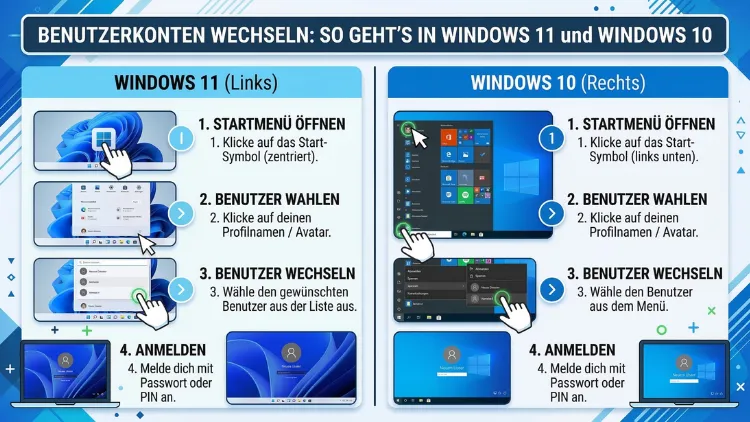
Mehrere Personen nutzen denselben PC? Dann ermöglicht Ihnen Windows das schnelle Wechseln zwischen Benutzerkonten, ohne laufende Programme zu schließen. Sowohl in Windows 11 als auch in Windows 10 stehen dafür mehrere Methoden zur Verfügung – vom Startmenü über Tastenkombinationen bis hin zur Eingabeaufforderung.
Dieser Artikel zeigt Ihnen alle Wege Schritt für Schritt und erklärt, was Sie bei Problemen tun können.
Was bedeutet „Benutzerkonto wechseln“ in Windows?
Wenn Sie in Windows das Benutzerkonto wechseln, wechseln Sie zwischen verschiedenen Nutzerkonten auf demselben Gerät, ohne Ihre laufenden Anwendungen zu schließen. Jede Sitzung bleibt dabei im Hintergrund aktiv und erhalten. Dadurch können mehrere Personen den Computer gemeinsam nutzen, ohne die Arbeit oder die offenen Dateien der anderen Person zu stören.
Zudem unterscheidet sich der Kontowechsel grundlegend vom Abmelden: Wenn Sie sich abmelden, werden alle geöffneten Programme geschlossen und nicht gespeicherte Daten gehen verloren. Beim Benutzerwechsel hingegen bleibt Ihre Sitzung bestehen, sodass Sie nahtlos weiterarbeiten können, sobald Sie zum Konto zurückkehren.
Außerdem ist es wichtig zu wissen, dass Windows zwei Kontotypen unterscheidet: das lokale Konto und das Microsoft-Konto. Beide lassen sich problemlos wechseln. Ein lokales Konto funktioniert ohne Internetverbindung, während ein Microsoft-Konto Einstellungen und Dateien geräteübergreifend synchronisiert.
Voraussetzung: Mehrere Benutzerkonten anlegen
Bevor Sie Benutzerkonten wechseln können, müssen natürlich mehrere Konten auf dem PC eingerichtet sein. Deshalb zeigen wir Ihnen zuerst, wie Sie ein zweites Konto anlegen.
Neues Benutzerkonto in Windows 11 erstellen
Schritt 1: Drücken Sie Windows + I, um die Einstellungen zu öffnen.
Schritt 2: Klicken Sie links auf „Konten“ und anschließend auf „Familie und andere Benutzer“.
Schritt 3: Wählen Sie unter „Andere Benutzer“ die Schaltfläche „Konto hinzufügen“.
Schritt 4: Möchten Sie ein Microsoft-Konto einrichten, geben Sie die entsprechende E-Mail-Adresse ein. Alternativ klicken Sie auf „Ich habe keine Anmeldeinformationen dieser Person“ und danach auf „Benutzer ohne Microsoft-Konto hinzufügen“, um ein lokales Konto zu erstellen.
Schritt 5: Vergeben Sie einen Benutzernamen und optional ein Kennwort. Bestätigen Sie abschließend mit „Weiter“.
Neues Benutzerkonto in Windows 10 erstellen
Schritt 1: Öffnen Sie die Einstellungen über das Startmenü oder die Tastenkombination Windows + I.
Schritt 2: Navigieren Sie zu „Konten“ → „Familie und andere Benutzer“.
Schritt 3: Klicken Sie unter „Andere Benutzer“ auf „Diesem PC eine andere Person hinzufügen“.
Schritt 4: Wählen Sie je nach Bedarf ein Microsoft-Konto oder klicken Sie auf „Ich habe keine Anmeldeinformationen dieser Person“, gefolgt von „Benutzer ohne Microsoft-Konto hinzufügen“.
Schritt 5: Geben Sie den gewünschten Benutzernamen und ein Kennwort ein. Bestätigen Sie mit „Weiter“.
Benutzerkonten wechseln in Windows 11: Alle Methoden
Windows 11 bietet mehrere komfortable Wege, um zwischen Konten zu wechseln. Jede Methode hat ihre eigenen Vorteile, deshalb stellen wir sie alle vor.
Methode 1: Benutzerkonto wechseln über das Startmenü
Dies ist die einfachste und empfohlene Methode für den alltäglichen Kontowechsel.
Schritt 1: Klicken Sie auf die Windows-Start-Schaltfläche oder drücken Sie die Windows-Taste.
Schritt 2: Klicken Sie unten links im Startmenü auf Ihr Profilbild oder das Kontosymbol.
Schritt 3: Es erscheint ein kleines Menü. Dort sehen Sie alle angemeldeten und eingerichteten Konten. Wählen Sie das gewünschte Benutzerkonto aus.
Schritt 4: Windows wechselt nun zum Anmeldebildschirm des gewählten Kontos. Geben Sie das Kennwort oder die PIN des Zielkontos ein.
Außerdem wird Ihre aktuelle Sitzung dabei nicht beendet, sondern im Hintergrund eingefroren. Dadurch können Sie jederzeit zu Ihrem ursprünglichen Konto zurückkehren.
Methode 2: Schneller Kontowechsel per Tastenkombination
Wenn Sie besonders schnell das Benutzerkonto wechseln möchten, empfehlen wir die Tastenkombination Windows + L.
Schritt 1: Drücken Sie gleichzeitig Windows-Taste + L. Der PC sperrt sich sofort.
Schritt 2: Auf dem Sperrbildschirm sehen Sie unten links die verfügbaren Benutzerkonten.
Schritt 3: Klicken Sie auf das gewünschte Konto und geben Sie das zugehörige Kennwort ein.
Diese Methode eignet sich hervorragend für den schnellen Wechsel im Büro oder in der Familie, zudem schützt sie Ihren aktuellen Arbeitsbereich sofort vor dem Zugriff anderer.
Methode 3: Kontowechsel über Strg + Alt + Entf
Ebenso können Sie die klassische Sicherheitstastenkombination nutzen, um zwischen Konten zu wechseln.
Schritt 1: Drücken Sie gleichzeitig Strg + Alt + Entf.
Schritt 2: Es erscheint das bekannte Windows-Sicherheitsmenü. Klicken Sie dort auf „Benutzer wechseln“.
Schritt 3: Wählen Sie das gewünschte Konto auf dem Anmeldebildschirm aus und geben Sie das Kennwort ein.
Methode 4: Kontowechsel per Eingabeaufforderung (für Fortgeschrittene)
Fortgeschrittene Nutzer und Administratoren können den Benutzerwechsel zusätzlich über die Eingabeaufforderung einleiten.
Schritt 1: Drücken Sie Windows + R, geben Sie cmd ein und bestätigen Sie mit Enter.
Schritt 2: Tippen Sie den Befehl tsdiscon ein und drücken Sie Enter.
Schritt 3: Windows trennt Ihre aktuelle Sitzung sofort und zeigt den Anmeldebildschirm an.
Diese Methode ist besonders nützlich in Fernwartungs- oder Remotesitzungen, da sie die Sitzung sauber trennt, ohne Anwendungen zu schließen.
Methode 5: Kontowechsel über den Task-Manager
Zudem bietet der Task-Manager in Windows 11 eine weitere Möglichkeit, um Benutzersitzungen zu verwalten.
Schritt 1: Drücken Sie Strg + Umschalt + Esc, um den Task-Manager zu öffnen.
Schritt 2: Wechseln Sie oben zum Reiter „Benutzer“.
Schritt 3: Dort sehen Sie alle aktiven Benutzersitzungen. Klicken Sie mit der rechten Maustaste auf die gewünschte Sitzung und wählen Sie „Benutzer wechseln“ oder „Abmelden“.
Benutzerkonten wechseln in Windows 10: Alle Methoden
Auch unter Windows 10 funktioniert der Kontowechsel ähnlich unkompliziert. Jedoch sollten Sie wissen, dass Microsoft den Support für Windows 10 am 14. Oktober 2025 offiziell eingestellt hat. Deshalb empfiehlt es sich, langfristig auf Windows 11 umzusteigen.
Methode 1: Kontowechsel über das Startmenü in Windows 10
Schritt 1: Klicken Sie auf das Windows-Symbol links unten in der Taskleiste.
Schritt 2: Klicken Sie oben links im Startmenü auf Ihr Profilbild.
Schritt 3: Ein Kontextmenü erscheint. Wählen Sie das gewünschte Benutzerkonto aus.
Schritt 4: Geben Sie auf dem Anmeldebildschirm das Kennwort oder die PIN des Zielkontos ein.
Methode 2: Schneller Wechsel per Windows + L in Windows 10
Ebenso wie in Windows 11 sperrt die Tastenkombination Windows + L den PC sofort. Anschließend wählen Sie links unten auf dem Sperrbildschirm das gewünschte Konto aus und melden sich an.
Methode 3: Kontowechsel über Strg + Alt + Entf in Windows 10
Schritt 1: Drücken Sie Strg + Alt + Entf gleichzeitig.
Schritt 2: Wählen Sie im Sicherheitsmenü den Eintrag „Benutzer wechseln“.
Schritt 3: Klicken Sie auf das gewünschte Konto und melden Sie sich mit Ihrem Kennwort an.
Methode 4: Abmelden und neu anmelden in Windows 10
Falls der Schnelle Benutzerwechsel nicht verfügbar ist, können Sie sich außerdem vollständig abmelden und danach als anderer Benutzer anmelden. Klicken Sie dazu auf Start → Profilbild → Abmelden. Beachten Sie jedoch, dass dadurch alle geöffneten Programme des bisherigen Kontos geschlossen werden.
Schneller Benutzerwechsel: Was steckt dahinter?
Der Schnelle Benutzerwechsel (englisch: Fast User Switching) ist die Windows-Funktion, die es ermöglicht, zwischen Konten zu wechseln, ohne die aktuelle Sitzung zu beenden. Dabei bleiben alle offenen Programme, Dokumente und Einstellungen des vorherigen Nutzers erhalten.
Allerdings beansprucht jede aktive Sitzung weiterhin Arbeitsspeicher und Systemressourcen. Deshalb kann es auf älteren Computern mit wenig RAM zu Verlangsamungen kommen, wenn mehrere Sitzungen gleichzeitig aktiv sind. Empfehlenswert ist es daher, bei schwächeren Geräten sich vollständig abzumelden, bevor ein anderer Nutzer das Konto öffnet.
Schnellen Benutzerwechsel aktivieren oder deaktivieren
Falls die Option „Benutzer wechseln“ fehlt, ist der schnelle Benutzerwechsel möglicherweise deaktiviert. Zudem kann ein Administrator diese Funktion über die Registrierung steuern:
Schritt 1: Drücken Sie Windows + R, geben Sie regedit ein und bestätigen Sie mit Enter.
Schritt 2: Navigieren Sie zum Pfad: HKEY_LOCAL_MACHINE\SOFTWARE\Microsoft\Windows\CurrentVersion\Policies\System
Schritt 3: Suchen Sie den Wert „HideFastUserSwitching“. Falls dieser nicht vorhanden ist, erstellen Sie ihn mit einem Rechtsklick auf den Ordner „System“ → „Neu“ → „DWORD-Wert (32-Bit)“.
Schritt 4: Setzen Sie den Wert auf 0, um den Schnellen Benutzerwechsel zu aktivieren. Der Wert 1 deaktiviert ihn.
Schritt 5: Starten Sie den PC neu, damit die Änderung wirksam wird.
Wichtig: Erstellen Sie vor jeder Änderung in der Registrierung unbedingt eine Sicherungskopie (Datei → Exportieren), da fehlerhafte Einträge das System destabilisieren können.
Lokales Konto vs. Microsoft-Konto beim Benutzerwechsel
Beim Wechsel zwischen Konten spielt es keine Rolle, ob es sich um ein lokales Konto oder ein Microsoft-Konto handelt. Jedoch gibt es einige wichtige Unterschiede, die Sie kennen sollten:
Lokales Konto:
- Funktioniert vollständig ohne Internetverbindung
- Einstellungen und Daten bleiben ausschließlich auf dem Gerät
- Kein Zugriff auf cloudbasierte Microsoft-Dienste wie OneDrive oder den Microsoft Store (ohne separaten Login)
- Anmeldung erfolgt über Benutzername und lokales Kennwort
Microsoft-Konto:
- Einstellungen, Lesezeichen und bestimmte Dateien werden geräteübergreifend synchronisiert
- Zugriff auf OneDrive, Microsoft Store und Office 365 ohne erneuten Login
- Anmeldung erfordert eine E-Mail-Adresse und ein Microsoft-Kennwort oder eine PIN
- Zusätzlich bietet es die Zwei-Faktor-Authentifizierung für mehr Sicherheit
Falls Sie von einem Microsoft-Konto auf ein lokales Konto wechseln möchten, gehen Sie in Windows 11 zu Einstellungen → Konten → Ihre Infos → „Stattdessen mit einem lokalen Konto anmelden“.
Administratorrechte und Benutzerkonten
Nicht jedes Benutzerkonto hat dieselben Rechte. Grundsätzlich unterscheidet Windows zwischen Administratorkonten und Standardbenutzerkonten:
- Das Administratorkonto hat vollen Zugriff auf alle Systemeinstellungen und kann Programme installieren, Konten verwalten und tiefgreifende Änderungen vornehmen.
- Das Standardbenutzerkonto hingegen ist für den Alltag geeignet und schützt das System vor unbeabsichtigten Änderungen.
Außerdem empfehlen Sicherheitsexperten, für den täglichen Gebrauch ein Standardbenutzerkonto zu verwenden und das Administratorkonto nur für gezielte Systemaufgaben zu nutzen. Dadurch wird das Risiko durch Schadsoftware deutlich reduziert.
Um die Kontotypen zu ändern, navigieren Sie zu:
Einstellungen → Konten → Familie und andere Benutzer → gewünschtes Konto anklicken → Kontotyp ändern → „Administrator“ oder „Standardbenutzer“ auswählen → OK.
Empfohlene Vorgehensweisen beim Benutzerwechsel
Damit der Kontowechsel reibungslos funktioniert und Ihre Daten sicher bleiben, sollten Sie die folgenden empfohlenen Vorgehensweisen beachten:
1. Arbeit speichern vor dem Wechsel
Speichern Sie grundsätzlich alle offenen Dokumente und Dateien, bevor Sie das Benutzerkonto wechseln. Zwar bleibt Ihre Sitzung im Hintergrund erhalten, jedoch schützt das Speichern vor Datenverlust bei unerwarteten Ereignissen wie Stromausfällen.
2. Kennwörter für alle Konten vergeben
Jedes Benutzerkonto sollte ein eigenes sicheres Kennwort oder eine PIN haben. Dadurch verhindern Sie, dass andere Nutzer auf Ihre persönlichen Dateien und Einstellungen zugreifen können.
3. Windows Hello nutzen
Für komfortables und sicheres Anmelden empfehlen wir Windows Hello. Dieses Feature erlaubt die Anmeldung per Fingerabdruck, Gesichtserkennung oder PIN, statt ein langes Passwort einzutippen. Aktivieren Sie Windows Hello unter Einstellungen → Konten → Anmeldeoptionen.
4. Regelmäßige Abmeldung bei langen Abwesenheiten
Falls Sie den PC für eine längere Zeit verlassen, melden Sie sich vollständig ab, anstatt nur den Bildschirm zu sperren. Dadurch werden Ressourcen freigegeben und das System läuft stabiler.
5. Kinderkonto für Minderjährige einrichten
Falls Kinder den PC mitnutzen, richten Sie ein Microsoft-Familienkonto ein. Dieses ermöglicht Ihnen die Steuerung von Bildschirmzeit, App-Zugriffen und Websiteinhalten direkt über account.microsoft.com.
Häufige Probleme beim Kontowechsel und ihre Lösungen
Manchmal tritt beim Benutzerwechsel ein Problem auf. Deshalb zeigen wir die häufigsten Fehlerquellen und deren Lösung.
Problem: „Benutzer wechseln“ fehlt im Startmenü
Ursache ist meist der deaktivierte Schnelle Benutzerwechsel. Lösung: Aktivieren Sie den Wert „HideFastUserSwitching“ in der Registrierung wie oben beschrieben auf 0 und starten Sie den PC neu.
Problem: Option „Benutzer wechseln“ fehlt in Gruppenrichtlinien
In Unternehmensumgebungen kann ein Administrator die Funktion per Gruppenrichtlinie gesperrt haben. Navigieren Sie dazu zu Computerkonfiguration → Verwaltungsvorlagen → System → Anmeldung und prüfen Sie die Richtlinie „Schnellen Benutzerwechsel ausblenden“.
Problem: Anmeldebildschirm zeigt kein zweites Konto
Prüfen Sie zunächst, ob tatsächlich mehrere Konten unter Einstellungen → Konten → Familie und andere Benutzer angelegt sind. Außerdem kann es vorkommen, dass ein Konto deaktiviert ist. Aktivieren Sie es über Systemsteuerung → Benutzerkonten → Anderes Konto verwalten.
Problem: PC ist sehr langsam nach dem Kontowechsel
Dies liegt häufig daran, dass zu viele Sitzungen gleichzeitig aktiv sind. Melden Sie sich deshalb von nicht benötigten Konten vollständig ab, um Arbeitsspeicher freizugeben.
Häufige Fragen zum Benutzerwechsel in Windows
Wie wechsle ich schnell zwischen Benutzerkonten in Windows 11?
Der schnellste Weg ist die Tastenkombination Windows + L. Dadurch sperrt Windows sofort den Bildschirm. Auf dem Sperrbildschirm klicken Sie unten links auf das gewünschte Benutzerkonto und geben das Kennwort oder die PIN ein. Alternativ funktioniert auch der Weg über das Startmenü → Profilbild → Konto auswählen.
Bleiben beim Benutzerwechsel offene Programme erhalten?
Ja, beim Schnellen Benutzerwechsel bleibt Ihre aktuelle Sitzung vollständig im Hintergrund erhalten. Alle offenen Programme, Browser-Tabs und Dokumente bleiben geöffnet, bis Sie zur Sitzung zurückkehren. Allerdings verbraucht jede aktive Sitzung weiterhin Arbeitsspeicher.
Was ist der Unterschied zwischen „Benutzer wechseln“ und „Abmelden“?
Beim Benutzerwechsel bleibt Ihre Sitzung im Hintergrund aktiv, alle Programme laufen weiter. Beim Abmelden hingegen werden alle Programme des Kontos geschlossen und die Sitzung vollständig beendet. Nicht gespeicherte Daten gehen dabei verloren. Deshalb sollten Sie vor dem Abmelden stets alle Arbeit speichern.
Kann ich auch ohne Kennwort zwischen Benutzerkonten wechseln?
Das ist möglich, wenn das Zielkonto kein Kennwort besitzt. In diesem Fall gelangen Sie direkt auf den Desktop des anderen Nutzers, ohne ein Passwort eingeben zu müssen. Aus Sicherheitsgründen empfehlen wir jedoch, jedem Konto ein eigenes Kennwort oder eine PIN zuzuweisen.
Warum fehlt die Option „Benutzer wechseln“ in meinem Windows?
Die Option fehlt häufig, weil der Schnelle Benutzerwechsel in der Windows-Registrierung oder per Gruppenrichtlinie deaktiviert wurde. Setzen Sie den Registrierungswert „HideFastUserSwitching“ unter HKEY_LOCAL_MACHINE\SOFTWARE\Microsoft\Windows\CurrentVersion\Policies\System auf 0, um die Funktion wieder zu aktivieren.
Wie viele Benutzerkonten kann ich in Windows 11 anlegen?
Windows 11 erlaubt theoretisch eine unbegrenzte Anzahl an Benutzerkonten. Praktisch wird die Anzahl allerdings durch den verfügbaren Speicherplatz und die Systemleistung des Computers begrenzt. Für einen Heimrechner sind in der Regel zwei bis fünf Konten problemlos möglich.
Kann ich als Standardbenutzer das Benutzerkonto wechseln?
Ja, das Wechseln zwischen Benutzerkonten ist auch als Standardbenutzer problemlos möglich. Lediglich für bestimmte Einstellungen wie das Anlegen neuer Konten oder das Ändern von Systemeinstellungen sind Administratorrechte erforderlich. Der eigentliche Kontowechsel selbst benötigt jedoch keine erhöhten Berechtigungen.
Funktioniert der Benutzerwechsel auch über die Remotedesktopverbindung?
Bei einer Remotedesktopverbindung (RDP) ist der klassische Schnelle Benutzerwechsel nicht immer direkt verfügbar. Stattdessen empfiehlt sich der Befehl tsdiscon in der Eingabeaufforderung, der die aktuelle Remote-Sitzung trennt und den Anmeldebildschirm anzeigt. Alternativ kann ein Administrator über den Task-Manager zwischen Sitzungen wechseln.
Kann ich den Benutzerwechsel in Windows für bestimmte Konten sperren?
Ja, als Administrator können Sie den Schnellen Benutzerwechsel systemweit über die Gruppenrichtlinienverwaltung (gpedit.msc) einschränken oder vollständig deaktivieren. Den Pfad finden Sie unter Computerkonfiguration → Verwaltungsvorlagen → System → Anmeldung → „Schnellen Benutzerwechsel ausblenden“. Diese Einstellung gilt dann für alle Konten auf dem System.
Lohnt sich der Wechsel auf Windows 11 für die Benutzerverwaltung?
Ja, Windows 11 bietet eine übersichtlichere und modernere Benutzeroberfläche für die Kontoverwaltung. Zudem ist der Microsoft-Support für Windows 10 seit dem 14. Oktober 2025 eingestellt, weshalb aus Sicherheitsgründen ein Umstieg auf Windows 11 dringend empfohlen wird. Die Methoden zum Benutzerwechsel sind in Windows 11 weitgehend identisch, jedoch ergonomisch verbessert.
Fazit
Das Wechseln von Benutzerkonten in Windows 11 und Windows 10 ist einfach und in wenigen Sekunden erledigt. Die schnellste Methode ist die Tastenkombination Windows + L, die komfortabelste der Weg über das Startmenü.
Vergeben Sie jedem Konto ein eigenes Kennwort und nutzen Sie Windows Hello für eine noch schnellere und sicherere Anmeldung. Da der Support für Windows 10 seit Oktober 2025 ausgelaufen ist, sollten Sie außerdem baldmöglichst auf Windows 11 aktualisieren.
