
Softwarecenter öffnen und nutzen in Windows 11 und 10: Erfahren Sie Schritt für Schritt, wie Sie das Tool aufrufen, Software installieren und verwalten.
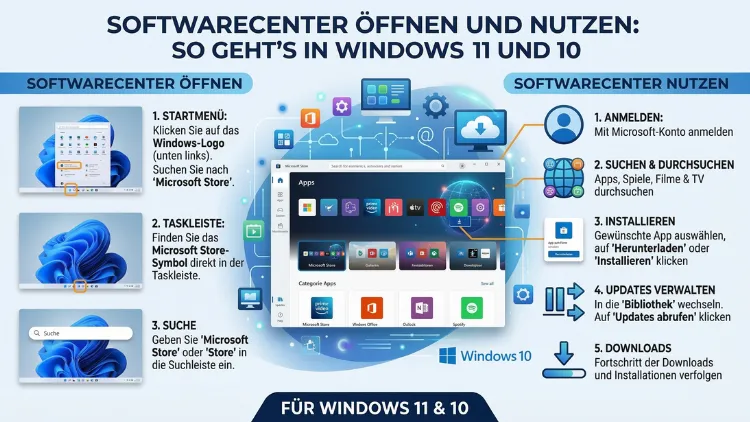
Das Softwarecenter in Windows 10 und 11 ermöglicht es Ihnen, Programme zentral zu installieren, zu verwalten und zu aktualisieren – entweder über den Microsoft Store oder das unternehmenseigene SCCM/MECM Softwarecenter.
Dieser Artikel zeigt Ihnen Schritt für Schritt, wie Sie das Softwarecenter öffnen, richtig nutzen und häufige Probleme lösen. Außerdem erhalten Sie alle wichtigen Tipps für den privaten und beruflichen Einsatz.
Was ist das Softwarecenter in Windows?
In Windows 10 und 11 gibt es grundsätzlich zwei verschiedene Arten von Softwarecentern, die je nach Nutzungskontext zum Einsatz kommen. Deshalb ist es wichtig, zunächst zu verstehen, welche Version für Sie relevant ist.
1. Der Microsoft Store ist das integrierte Softwarecenter für Privatanwender und kleine Unternehmen. Über ihn laden und installieren Sie Apps, Spiele und Programme direkt aus einem zentralen Katalog. Zudem werden alle installierten Apps automatisch aktualisiert, was den Verwaltungsaufwand erheblich reduziert.
2. Das SCCM/MECM Softwarecenter (System Center Configuration Manager/Microsoft Endpoint Configuration Manager) hingegen ist eine Unternehmensanwendung. Administratoren stellen damit Software zentral bereit, die Mitarbeiter anschließend selbstständig installieren können. Ebenso lassen sich darüber Betriebssystem-Updates und Geräterichtlinien verwalten.
Beide Varianten erfüllen jedoch denselben Grundzweck: Sie bieten eine zentrale Anlaufstelle für die Softwareverwaltung unter Windows.
Microsoft Store öffnen: Alle Methoden im Überblick
Der Microsoft Store ist in Windows 10 und 11 standardmäßig vorinstalliert. Dennoch fragen sich viele Nutzer, wo sie ihn finden. Deshalb finden Sie hier alle gängigen Wege, ihn zu öffnen.
Methode 1: Über die Taskleiste und das Startmenü
Die schnellste Möglichkeit ist die Suche über das Startmenü. Gehen Sie dazu wie folgt vor:
- Klicken Sie auf das Windows-Symbol in der Taskleiste oder drücken Sie die Windows-Taste auf Ihrer Tastatur.
- Tippen Sie „Microsoft Store“ in die Suchleiste ein.
- Klicken Sie auf den ersten Treffer in der Ergebnisliste.
Außerdem finden Sie das Store-Symbol in Windows 11 häufig bereits direkt in der Taskleiste – als Einkaufstasche-Symbol.
Methode 2: Über den Ausführen-Dialog
Ebenso können Sie den Store schnell über den Ausführen-Dialog starten:
- Drücken Sie gleichzeitig Windows-Taste + R.
- Geben Sie
ms-windows-store://ein. - Bestätigen Sie mit Enter oder einem Klick auf „OK“.
Dieser Weg eignet sich besonders gut, wenn die Suchfunktion im Startmenü nicht reagiert.
Methode 3: Über die Eingabeaufforderung oder PowerShell
Technisch versierte Nutzer können den Store zudem über die Kommandozeile öffnen. Öffnen Sie dazu PowerShell oder die Eingabeaufforderung und geben Sie folgenden Befehl ein:
start ms-windows-store:Drücken Sie danach Enter. Der Microsoft Store startet daraufhin automatisch.
Methode 4: Direkt aus dem Datei-Explorer
In Windows 11 lässt sich der Store zusätzlich über den Datei-Explorer erreichen. Geben Sie in der Adressleiste des Explorers shell:AppsFolder ein und drücken Sie Enter. Suchen Sie anschließend in der App-Übersicht nach „Microsoft Store“ und starten Sie ihn per Doppelklick.
Microsoft Store richtig nutzen: Schritt für Schritt
Sobald Sie den Store geöffnet haben, stehen Ihnen zahlreiche Funktionen zur Verfügung. Jedoch wirken viele Nutzer anfangs überfordert. Deshalb erklärt dieser Abschnitt die wichtigsten Bereiche verständlich.
Apps und Programme suchen und installieren
- Öffnen Sie den Microsoft Store.
- Nutzen Sie die Suchleiste oben, um nach einer App zu suchen – zum Beispiel „VLC“, „Spotify“ oder „WhatsApp“.
- Klicken Sie auf das gewünschte Suchergebnis.
- Prüfen Sie die Bewertungen, Beschreibung und Screenshots, bevor Sie fortfahren.
- Klicken Sie auf „Installieren“ oder „Herunterladen“.
- Die App wird automatisch installiert und anschließend unter „Zuletzt hinzugefügt“ im Startmenü angezeigt.
Wichtig: Für kostenpflichtige Apps benötigen Sie ein Microsoft-Konto und eine hinterlegte Zahlungsmethode.
Apps aktualisieren
Der Store aktualisiert Apps standardmäßig automatisch im Hintergrund. Möchten Sie jedoch manuell nachschauen, ob Updates vorliegen, gehen Sie so vor:
- Öffnen Sie den Microsoft Store.
- Klicken Sie links in der Seitenleiste auf „Bibliothek“.
- Klicken Sie oben rechts auf „Updates abrufen“.
- Verfügbare Updates werden daraufhin automatisch heruntergeladen und installiert.
Apps deinstallieren
Ebenso einfach entfernen Sie Apps wieder. Klicken Sie dazu mit der rechten Maustaste auf die jeweilige App im Startmenü und wählen Sie „Deinstallieren“. Alternativ gehen Sie zu Einstellungen > Apps > Installierte Apps, wählen die gewünschte App aus und klicken auf „Deinstallieren“.
SCCM Softwarecenter öffnen: So funktioniert es im Unternehmen
Das SCCM/MECM Softwarecenter wird von IT-Abteilungen in Unternehmen eingesetzt. Es ist deshalb nur auf verwalteten Geräten verfügbar, die in eine Windows-Domäne eingebunden sind. Falls Sie auf einem privaten PC arbeiten, werden Sie dieses Programm nicht finden.
Softwarecenter über das Startmenü öffnen
- Klicken Sie auf das Windows-Symbol.
- Tippen Sie „Softwarecenter“ in die Suchleiste.
- Klicken Sie auf das Ergebnis „Software Center“.
Falls das Programm nicht auftaucht, ist es möglicherweise noch nicht vollständig bereitgestellt. Wenden Sie sich in diesem Fall an Ihre IT-Abteilung.
Softwarecenter über die Systemsteuerung öffnen
Alternativ finden Sie das Softwarecenter auch über die Systemsteuerung:
- Öffnen Sie die Systemsteuerung (Suche im Startmenü: „Systemsteuerung“).
- Navigieren Sie zu „Configuration Manager“.
- Wechseln Sie in der Configuration Manager-Oberfläche auf den Reiter „Aktionen“.
- Klicken Sie auf „Abrufen und Auswertungszyklen für Computerrichtlinien“, um sicherzustellen, dass die neueste Software verfügbar ist.
Softwarecenter direkt über den Dateipfad starten
Zusätzlich können Sie das Softwarecenter direkt über den Ausführen-Dialog starten. Drücken Sie Windows-Taste + R und geben Sie folgenden Pfad ein:
C:\Windows\CCM\SCClient.exeBestätigen Sie anschließend mit Enter. Sollte der Pfad nicht existieren, ist der SCCM-Client auf Ihrem Gerät nicht installiert.
Das SCCM Softwarecenter im Detail nutzen
Sobald das Softwarecenter geöffnet ist, sehen Sie eine übersichtliche Oberfläche mit mehreren Bereichen. Deshalb lohnt es sich, diese kurz kennenzulernen.
Verfügbare Software installieren
- Öffnen Sie das Softwarecenter.
- Klicken Sie auf den Reiter „Anwendungen“.
- Hier sehen Sie alle Programme, die Ihr IT-Administrator für Sie freigegeben hat.
- Wählen Sie die gewünschte Anwendung aus und klicken Sie auf „Installieren“.
- Die Installation startet daraufhin im Hintergrund. Den Fortschritt sehen Sie unter dem Reiter „Installationsstatus“.
Updates verwalten
Im Reiter „Updates“ finden Sie alle ausstehenden Windows- und Softwareupdates, die Ihre IT-Abteilung für Sie bereitgestellt hat. Außerdem können Sie hier manche Updates manuell anstoßen, sofern der Administrator dies erlaubt.
Betriebssysteme und Gerätekompatibilität prüfen
Unter „Betriebssysteme“ werden Ihnen gegebenenfalls neue Windows-Versionen angeboten, auf die ein Upgrade möglich ist. Zudem erhalten Sie im Reiter „Gerätezustand“ Informationen über den Compliance-Status Ihres Computers.
Softwarecenter funktioniert nicht: Häufige Probleme und Lösungen
Leider kommt es gelegentlich vor, dass das Softwarecenter nicht startet oder keine Software anzeigt. Deshalb finden Sie hier die häufigsten Ursachen und die empfohlenen Vorgehensweisen zur Behebung.
Problem 1: Microsoft Store öffnet nicht
Sollte der Store nicht starten, liegt das häufig an beschädigten Systemdateien oder einem falschen Konto. Probieren Sie folgende Schritte:
- Drücken Sie Windows-Taste + X und öffnen Sie die Windows PowerShell (Administrator).
- Geben Sie folgenden Befehl ein und bestätigen Sie mit Enter:
wsreset.exe- Dieser Befehl setzt den Store-Cache zurück. Anschließend öffnet sich der Store automatisch neu.
Falls das Problem weiterhin besteht, empfehlen wir zusätzlich die Reparatur über die Einstellungen: Gehen Sie zu Einstellungen > Apps > Installierte Apps, suchen Sie nach „Microsoft Store“, klicken Sie auf die drei Punkte und wählen Sie „Erweiterte Optionen“ und dann „Reparieren“.
Problem 2: SCCM Softwarecenter zeigt keine Apps an
Zeigt das Softwarecenter keine Anwendungen, liegt das meistens daran, dass die Richtlinien noch nicht vollständig synchronisiert wurden. Deshalb empfehlen wir:
- Öffnen Sie die Systemsteuerung und navigieren Sie zu „Configuration Manager“.
- Klicken Sie auf „Aktionen“ und starten Sie den Zyklus „Abrufen von Computerrichtlinien“ sowie „Auswertungszyklen für Computerrichtlinien“.
- Warten Sie einige Minuten und öffnen Sie das Softwarecenter danach erneut.
Falls das Problem bestehen bleibt, wenden Sie sich an Ihre IT-Abteilung, da möglicherweise ein Kommunikationsproblem zwischen Ihrem Gerät und dem SCCM-Server vorliegt.
Problem 3: Installationen schlagen fehl
Schlägt eine Installation fehl, prüfen Sie zunächst, ob genügend freier Festplattenspeicher vorhanden ist. Außerdem sollten Sie sicherstellen, dass Sie über Administratorrechte verfügen oder diese bei der IT beantragen. Ebenso können laufende Hintergrundprozesse oder ein aktiver Antivirenscan die Installation blockieren.
Alternativen zum integrierten Softwarecenter
Neben dem Microsoft Store und dem SCCM Softwarecenter gibt es weitere Programme, die als alternatives Softwarecenter für Windows dienen. Deshalb stellen wir Ihnen die empfohlene Vorgehensweise mit konkreten Tools vor.
Winget – der Paketmanager von Windows
Winget (Windows Package Manager) ist das offizielle Kommandozeilen-Tool von Microsoft für die Softwareverwaltung. Es ist ab Windows 10 Version 1809 verfügbar und in Windows 11 bereits vorinstalliert.
So installieren Sie ein Programm mit Winget:
- Öffnen Sie die PowerShell oder die Eingabeaufforderung als Administrator.
- Suchen Sie nach einem Programm:
winget search vlc - Installieren Sie es:
winget install VideoLAN.VLC - Winget lädt das Programm herunter und installiert es automatisch.
Zudem aktualisieren Sie alle installierten Programme mit nur einem Befehl: winget upgrade --all
Chocolatey – beliebter Community-Paketmanager
Chocolatey ist ein kostenloser, community-betriebener Paketmanager für Windows. Außerdem eignet er sich besonders für IT-Profis und Entwickler.
Installation von Chocolatey:
- Öffnen Sie die PowerShell als Administrator.
- Führen Sie folgenden Befehl aus:
Set-ExecutionPolicy Bypass -Scope Process -Force; ::SecurityProtocol = ::SecurityProtocol -bor 3072; iex ((New-Object System.Net.WebClient).DownloadString('https://community.chocolatey.org/install.ps1'))- Anschließend installieren Sie beispielsweise Firefox so:
choco install firefox
Ninite – einfache Masseninstallation
Ninite (ninite.com) ist ein kostenloses Web-Tool, mit dem Sie viele bekannte Programme auf einmal installieren. Sie wählen auf der Website alle gewünschten Programme aus, laden dann einen einzigen Installer herunter und führen ihn aus. Dieser installiert alle ausgewählten Programme automatisch – ohne Werbung oder ungewünschte Zusatzsoftware. Deshalb eignet sich Ninite besonders für die Ersteinrichtung eines neuen PCs.
Softwarecenter in Windows 11 vs. Windows 10: Die Unterschiede
Im Jahr 2026 sind sowohl Windows 10 als auch Windows 11 noch weit verbreitet. Jedoch gibt es einige wichtige Unterschiede beim Softwarecenter zwischen den beiden Betriebssystemen.
Windows 11 bringt einen vollständig überarbeiteten Microsoft Store mit sich. Dieser unterstützt nun auch klassische Win32-Programme (also EXE-Installationen), was früher nicht möglich war. Außerdem ist die Oberfläche moderner und übersichtlicher gestaltet. Zudem unterstützt Windows 11 Android-Apps über den Amazon Appstore, der direkt im Microsoft Store integriert ist.
Windows 10 hingegen nutzt eine ältere Version des Microsoft Stores. Dieser beschränkt sich weitgehend auf UWP-Apps (Universal Windows Platform). Deshalb finden sich dort weniger klassische Desktop-Programme als im Windows-11-Store.
Das SCCM/MECM Softwarecenter ist auf beiden Betriebssystemen nahezu identisch und funktioniert auf gleiche Weise.
Softwareverwaltung ohne Store: Direktinstallation und Sicherheit
Viele Programme sind im Microsoft Store nicht verfügbar. Deshalb installieren zahlreiche Nutzer Software weiterhin direkt über EXE- oder MSI-Dateien vom Hersteller. Dabei gilt jedoch: Laden Sie Software ausschließlich von der offiziellen Herstellerwebsite herunter, um Malware und unerwünschte Zusatzsoftware zu vermeiden.
Zusätzlich empfehlen wir, jede heruntergeladene Datei vor der Installation mit einem Sicherheitstool zu prüfen. Microsoft Defender, der in Windows 10 und 11 integrierte Antivirenscanner, bietet dabei zuverlässigen Schutz. Ebenso leistet Malwarebytes (kostenlose Version verfügbar) gute Dienste bei der Erkennung potenzieller Bedrohungen.
