
Lenovo System Update nutzen: So aktualisieren Sie Treiber, BIOS und Software auf Ihrem Lenovo-Gerät unter Windows 11 und Windows 10 schnell und einfach.
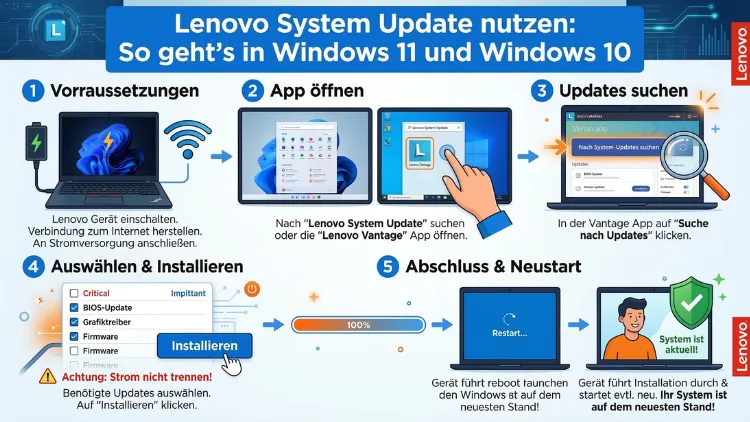
Lenovo System Update ist das offizielle Tool von Lenovo, um Treiber, BIOS und Firmware automatisch zu aktualisieren. Mit diesem Programm halten Sie Ihr ThinkPad, IdeaPad oder ThinkCentre stets auf dem neuesten Stand – sicher und ohne manuelle Suche.
In diesem Artikel erfahren Sie Schritt für Schritt, wie Sie das Tool unter Windows 11 und Windows 10 herunterladen, installieren und richtig einsetzen.
Was ist Lenovo System Update?
Lenovo System Update ist ein kostenloses Dienstprogramm, das speziell für Lenovo-Geräte entwickelt wurde. Es erkennt automatisch Ihr Modell und Ihre Konfiguration und stellt anschließend ausschließlich kompatible Updates bereit. Dabei handelt es sich hauptsächlich um Gerätetreiber, BIOS- und UEFI-Firmware, Systemanwendungen sowie sicherheitsrelevante Patches.
Das Tool war früher unter dem Namen ThinkVantage System Update bekannt. Deshalb finden Sie in älteren Anleitungen oder Foren mitunter noch diesen Begriff. Inhaltlich handelt es sich jedoch um dasselbe Programm, das heute unter „Lenovo System Update“ firmiert.
Wichtig zu verstehen: Windows Update stellt zwar ebenfalls Treiber bereit, deckt jedoch häufig nicht die herstellerspezifischen Lenovo-Komponenten vollständig ab. Zudem werden Lenovo-eigene Anwendungen und BIOS-Updates über den regulären Windows Update-Kanal nicht ausgeliefert. Genau deshalb ist Lenovo System Update so wertvoll – es schließt diese Lücke zuverlässig.
Darüber hinaus unterscheidet das Tool zwischen drei Prioritätsstufen:
- Kritische Updates: Sicherheitsrelevante Patches, die umgehend installiert werden sollten
- Empfohlene Updates: Verbesserungen für Stabilität und Kompatibilität
- Optionale Updates: Ergänzende Software, Hilfsprogramme und neue Funktionen
Lenovo System Update vs. Lenovo Vantage: Was ist der Unterschied?
Viele Nutzer fragen sich, welches Tool sie verwenden sollen. Grundsätzlich gilt:
Lenovo System Update richtet sich vor allem an Business-Geräte wie ThinkPad, ThinkCentre und ThinkStation. Es bietet außerdem die Möglichkeit, Updates in einer IT-Umgebung zentral über einen lokalen Server zu verteilen. Deshalb wird es besonders häufig in Unternehmen und Behörden eingesetzt.
Lenovo Vantage hingegen ist stärker auf Consumer-Geräte ausgerichtet, also IdeaPad-, Yoga- und Legion-Modelle. Es umfasst zusätzlich Komfortfunktionen wie Akkuverwaltung, Kameradatenschutz und Gerätediagnose. Unter Windows 11 ist Lenovo Vantage auf vielen Geräten bereits vorinstalliert.
Empfehlung: Wenn Sie ein ThinkPad oder ein Business-Gerät besitzen, nutzen Sie Lenovo System Update. Wenn Sie ein IdeaPad, Yoga oder Legion verwenden, ist Lenovo Vantage die bessere Wahl, da es ebenfalls einen integrierten „System Update“-Tab enthält.
Allerdings schließen sich beide Tools nicht gegenseitig aus. Auf vielen ThinkPad-Geräten sind sogar beide gleichzeitig installiert und ergänzen sich.
Systemvoraussetzungen für Lenovo System Update
Bevor Sie mit der Installation beginnen, sollten Sie prüfen, ob Ihr System die Voraussetzungen erfüllt. Das Tool unterstützt die folgenden Betriebssysteme:
- Windows 11 (32-bit/64-bit)
- Windows 10 (32-bit/64-bit)
- Windows 7 (32-bit/64-bit) – allerdings nur eingeschränkt, da Windows 7 seit Januar 2020 aus dem Support gefallen ist
Zudem benötigen Sie:
- Eine stabile Internetverbindung, damit das Tool Lenovo-Server abfragen und Updates herunterladen kann
- Administratorrechte, um Treiber und BIOS installieren zu dürfen
- Ausreichend freien Speicherplatz auf dem Systemlaufwerk (empfohlen: mindestens 2 GB)
- Beim Laptop unbedingt das Netzteil angeschlossen – besonders bei BIOS-Updates ist dies zwingend erforderlich
Außerdem sollten Sie prüfen, ob Ihr Modell offiziell unterstützt wird. In der Regel sind alle ThinkPad-, ThinkCentre-, ThinkStation- und viele IdeaPad-Modelle kompatibel. Sehr alte Geräte (älter als zehn Jahre) werden jedoch unter Umständen nicht mehr mit Updates versorgt.
Lenovo System Update herunterladen und installieren
Schritt 1: Download von der offiziellen Lenovo-Website
Laden Sie Lenovo System Update ausschließlich von der offiziellen Lenovo Support-Seite herunter. Drittanbieter-Seiten bieten das Tool zwar ebenfalls an, jedoch besteht dort das Risiko veralteter oder manipulierter Versionen.
Die aktuelle Version lautet zum Zeitpunkt dieses Artikels (2026) 5.08.03.59. So laden Sie die Datei korrekt herunter:
- Öffnen Sie Ihren Browser und rufen Sie die Lenovo Support-Seite auf: support.lenovo.com
- Geben Sie in der Suchleiste „Lenovo System Update“ ein
- Klicken Sie auf den passenden Sucheintrag für Ihr Betriebssystem (Windows 11 oder Windows 10)
- Wählen Sie unter „Downloads“ die aktuellste Version aus
- Klicken Sie auf „Download“ – die Datei trägt den Namen system_update_5.08.03.59.exe (oder eine neuere Version)
- Speichern Sie die Datei in einem leicht auffindbaren Ordner, zum Beispiel auf dem Desktop
Schritt 2: Installation durchführen
Nachdem der Download abgeschlossen ist, starten Sie die Installation:
- Klicken Sie mit der rechten Maustaste auf die heruntergeladene EXE-Datei
- Wählen Sie „Als Administrator ausführen„, um ausreichende Berechtigungen zu erhalten
- Bestätigen Sie die Benutzerkontensteuerung (UAC-Dialog) mit „Ja“
- Folgen Sie dem Installationsassistenten und klicken Sie auf „Weiter„
- Akzeptieren Sie die Lizenzvereinbarung
- Wählen Sie das gewünschte Installationsverzeichnis aus (Standard ist meistens C:\Programme (x86)\Lenovo\System Update)
- Klicken Sie auf „Installieren“ – der Vorgang dauert nur wenige Minuten
- Schließen Sie die Installation mit „Fertigstellen“ ab
Anschließend finden Sie das Programm im Startmenü unter „Lenovo“ oder direkt per Suchfunktion.
Lenovo System Update unter Windows 11 verwenden
Unter Windows 11 funktioniert Lenovo System Update reibungslos. Deshalb ist der Einstieg besonders einfach. Gehen Sie wie folgt vor:
Schritt 1: Programm öffnen
Drücken Sie die Windows-Taste und geben Sie „Lenovo System Update“ in die Suchleiste ein. Klicken Sie anschließend auf das Suchergebnis, um das Programm zu starten. Alternativ finden Sie das Tool auch im Startmenü unter dem Ordner „Lenovo“.
Schritt 2: Updates suchen
Nach dem Start öffnet sich das Hauptfenster des Programms. Klicken Sie auf „Weiter“ oder direkt auf die Schaltfläche „Neue Updates suchen„. Daraufhin überprüft das Tool automatisch die Lenovo-Server auf verfügbare Aktualisierungen. Dieser Vorgang dauert in der Regel zwischen 30 Sekunden und zwei Minuten, abhängig von Ihrer Internetverbindung.
Schritt 3: Updates auswählen und installieren
Sobald die Suche abgeschlossen ist, zeigt das Tool eine sortierte Liste aller verfügbaren Updates an. Diese gliedert sich in die drei bereits genannten Kategorien: kritisch, empfohlen und optional.
- Setzen Sie ein Häkchen bei allen gewünschten Updates
- Wählen Sie zunächst mindestens alle kritischen und empfohlenen Updates aus
- Klicken Sie auf „Ausgewählte Updates installieren„
Der Installationsprozess läuft daraufhin automatisch ab. Manche Updates – besonders Treiber – können im Hintergrund installiert werden, während Sie weiterarbeiten. BIOS-Updates hingegen erfordern Ihre volle Aufmerksamkeit.
Schritt 4: Neustart durchführen
Nach der Installation fordert das Programm Sie in vielen Fällen zum Neustart auf. Klicken Sie auf „Jetzt neu starten„, um alle Änderungen zu übernehmen. Außerdem empfiehlt es sich, nach dem Neustart das Programm erneut zu öffnen und eine weitere Suche durchzuführen – in manchen Fällen werden erst nach einem Neustart weitere Updates verfügbar.
Lenovo System Update unter Windows 10 verwenden
Unter Windows 10 ist die Vorgehensweise nahezu identisch mit Windows 11. Dennoch gibt es einige kleine Unterschiede, die beachtet werden sollten.
Schritt 1: Programm starten
Öffnen Sie das Startmenü und suchen Sie nach „Lenovo System Update„. Alternativ öffnen Sie es über die Systemsteuerung oder den Programmordner unter C:\Programme (x86)\Lenovo\System Update\tvsu.exe.
Schritt 2: Suchlauf starten
Das Programm verbindet sich automatisch mit den Lenovo-Servern. Klicken Sie auf „Weiter“ und warten Sie, bis der Scan abgeschlossen ist.
Schritt 3: Update-Liste prüfen
Die angezeigte Liste funktioniert genauso wie unter Windows 11. Wählen Sie deshalb zunächst alle kritischen Updates aus und installieren Sie diese zuerst. Danach empfiehlt sich die Installation der empfohlenen Updates.
Schritt 4: Automatische Suche einrichten
Unter Windows 10 bietet sich zudem die Einrichtung einer geplanten Aufgabe an. So sucht Lenovo System Update regelmäßig selbstständig nach Updates:
- Öffnen Sie das Programm
- Navigieren Sie zu „Einstellungen“ (Settings)
- Aktivieren Sie die Option „Updates planen“ (Schedule updates)
- Wählen Sie einen wöchentlichen Zeitpunkt, zum Beispiel jeden Montag um 20:00 Uhr
- Speichern Sie die Einstellungen
Dadurch läuft der Update-Prozess automatisch im Hintergrund, ohne dass Sie daran denken müssen.
Das BIOS mit Lenovo System Update aktualisieren
Ein BIOS-Update gehört zu den sensiblesten Vorgängen, die Sie an Ihrem System durchführen können. Deshalb ist Vorsicht geboten. Lenovo System Update macht diesen Prozess jedoch deutlich sicherer als eine manuelle Installation.
Wann ist ein BIOS-Update sinnvoll?
Sie sollten ein BIOS-Update durchführen, wenn:
- Stabilitätsprobleme oder unerklärliche Abstürze auftreten
- Neue Hardware nicht erkannt wird
- Lenovo ausdrücklich sicherheitsrelevante BIOS-Fixes empfiehlt
- Das System nach einem großen Windows-Update ungewöhnlich langsam reagiert
Vorbereitungen vor dem BIOS-Update
Bevor Sie beginnen, treffen Sie unbedingt diese Maßnahmen:
- Schließen Sie das Netzteil an – ein BIOS-Update darf niemals mit Akkubetrieb durchgeführt werden
- Sichern Sie alle wichtigen Daten auf einer externen Festplatte oder in der Cloud
- Notieren Sie die aktuelle BIOS-Version: Drücken Sie Windows + R, geben Sie „msinfo32“ ein und suchen Sie in der Systemübersicht nach dem Eintrag „BIOS-Version/Datum“
- Schließen Sie alle Programme und Antivirensoftware vorübergehend
- Sorgen Sie für eine stabile Stromversorgung und unterbrechen Sie auf keinen Fall den Vorgang
BIOS-Update durchführen
- Öffnen Sie Lenovo System Update
- Starten Sie die Suche nach Updates
- Das BIOS-Update erscheint in der Ergebnisliste – es ist meist als „UEFI BIOS“ oder „Flash BIOS Update“ gekennzeichnet
- Wählen Sie es aus und klicken Sie auf „Ausgewählte Updates installieren„
- Folgen Sie den Anweisungen auf dem Bildschirm – das System startet unter Umständen mehrfach neu
- Unterbrechen Sie den Vorgang keinesfalls, auch wenn er mehrere Minuten dauert
Nach Abschluss des Updates startet Windows automatisch neu. Öffnen Sie danach erneut „msinfo32″ und prüfen Sie, ob die neue BIOS-Version eingetragen wurde.
Installationsverlauf prüfen
Lenovo System Update führt ein detailliertes Protokoll aller installierten Updates. Diesen Verlauf können Sie jederzeit einsehen:
- Öffnen Sie das Programm
- Scrollen Sie im Hauptfenster nach unten bis zum Abschnitt „Installationsverlauf“ (Installation History)
- Hier sehen Sie, welche Updates wann installiert wurden
Dieser Überblick ist außerdem hilfreich, wenn Sie ein Update rückgängig machen möchten oder Probleme nach einer bestimmten Installation aufgetreten sind.
Häufige Fehler und empfohlene Lösungen
Gelegentlich kann Lenovo System Update Fehlermeldungen anzeigen. Deshalb finden Sie hier die häufigsten Probleme und ihre Lösungen.
Fehler: „Verbindung zu Lenovo-Server nicht möglich“
Dieser Fehler tritt auf, wenn die Internetverbindung instabil ist oder eine Firewall oder Antivirensoftware den Zugriff blockiert. Lösung:
- Prüfen Sie Ihre Internetverbindung
- Deaktivieren Sie vorübergehend die Antivirensoftware
- Fügen Sie Lenovo System Update als Ausnahme in der Windows-Firewall hinzu
- Starten Sie das Programm erneut als Administrator
Fehler: BIOS-Update schlägt fehl (WinFlash64-Problem)
Bekannt seit 2025: Microsoft hat mit bestimmten Windows-Updates den BIOS-Flash-Mechanismus WinFlash64 von Lenovo blockiert. Das betrifft unter anderem ThinkPad-Modelle wie das T14s Gen 3. Lösung:
- Prüfen Sie auf support.lenovo.com, ob für Ihr Modell ein neueres BIOS bereitsteht, das dieses Problem behebt
- Alternativ können Sie das BIOS manuell über eine startfähige BIOS-Update-Diskette aktualisieren – Lenovo stellt diese auf der Support-Seite bereit
- Warten Sie auf ein Windows-Update, das die Blockierung aufhebt
Fehler: „Kein Update verfügbar“
Wenn Lenovo System Update keine Updates anzeigt, kann das mehrere Gründe haben. Einerseits ist das Gerät möglicherweise bereits vollständig aktuell. Andererseits kann es vorkommen, dass sehr neue oder sehr alte Modelle nicht vollständig erkannt werden. In diesem Fall empfiehlt sich ein Besuch auf der Lenovo Support-Seite, wo Updates auch manuell nach Modell und Betriebssystem gefiltert heruntergeladen werden können.
Fehler: Update bricht mitten in der Installation ab
Schließen Sie zunächst alle laufenden Programme und deaktivieren Sie kurzzeitig die Antivirensoftware. Starten Sie danach Lenovo System Update erneut als Administrator. Falls das Problem anhält, laden Sie die Update-Datei manuell von support.lenovo.com herunter und installieren Sie sie direkt.
Empfohlene Vorgehensweisen für die regelmäßige Systempflege
Um Ihr Lenovo-Gerät dauerhaft stabil, sicher und leistungsfähig zu halten, empfehlen sich folgende Vorgehensweisen:
1. Wöchentliche Update-Prüfung einrichten
Richten Sie in den Einstellungen von Lenovo System Update einen automatischen wöchentlichen Scan ein. Wählen Sie dafür einen Zeitpunkt, zu dem das Gerät eingeschaltet und mit dem Internet verbunden ist, aber nicht aktiv genutzt wird – zum Beispiel dienstags um 22:00 Uhr.
2. Kritische Updates sofort installieren
Warten Sie nicht mit der Installation kritischer Updates. Diese enthalten häufig sicherheitsrelevante Korrekturen, die offene Sicherheitslücken schließen.
3. Vor größeren Updates Sicherungspunkt erstellen
Erstellen Sie vor jedem BIOS-Update einen Windows-Systemwiederherstellungspunkt: Suchen Sie im Startmenü nach „Wiederherstellungspunkt erstellen„, öffnen Sie die Systemeigenschaften und klicken Sie auf „Erstellen„.
4. Netzteil bei BIOS-Updates immer anschließen
Führen Sie BIOS-Updates niemals im Akkubetrieb durch. Ein Stromausfall während des Vorgangs kann das BIOS dauerhaft beschädigen und den Computer unbrauchbar machen.
5. Updates nach Windows-Neuinstallation zuerst einspielen
Nach einer vollständigen Neuinstallation von Windows installieren Sie zunächst Lenovo System Update und spielen alle verfügbaren Updates ein. Erst danach sollten Sie weitere Programme installieren, da aktuelle Treiber die Grundlage für stabilen Betrieb bilden.
6. Installationsverlauf regelmäßig prüfen
Schauen Sie gelegentlich in den Installationsverlauf, um sicherzustellen, dass alle Updates erfolgreich abgeschlossen wurden. Fehlgeschlagene Installationen werden dort ebenfalls vermerkt.
Lenovo System Update deinstallieren
Sollten Sie das Tool nicht mehr benötigen, lässt es sich problemlos entfernen. Wichtig dabei: Das Deinstallieren von Lenovo System Update entfernt keine bereits installierten Treiber oder Firmware-Updates. Alle zuvor eingespielten Aktualisierungen bleiben erhalten.
So deinstallieren Sie das Programm:
- Öffnen Sie die Windows-Einstellungen (Windows + I)
- Navigieren Sie zu „Apps“ → „Installierte Apps„
- Suchen Sie nach „Lenovo System Update„
- Klicken Sie auf die drei Punkte und wählen Sie „Deinstallieren„
- Bestätigen Sie den Vorgang
Alternativ können Sie die Systemsteuerung unter „Programme und Features“ verwenden.
Lenovo System Update in Unternehmensumgebungen
In IT-Abteilungen und Unternehmen bietet Lenovo System Update einen besonderen Vorteil: Es unterstützt die zentrale Verteilung von Updates über einen lokalen Server. Administratoren können dadurch steuern, welche Updates auf welchen Geräten installiert werden, ohne dass jeder Nutzer selbst aktiv werden muss.
Dabei arbeitet das Tool eng mit SCCM (System Center Configuration Manager) von Microsoft zusammen. Zusätzlich lassen sich Updates über Gruppenrichtlinien kontrollieren und für bestimmte Gerätegruppen freigeben oder sperren. Deshalb gilt Lenovo System Update in vielen Unternehmen als Standardwerkzeug für die Gerätepflege.
Für die Unternehmensverwaltung empfiehlt Lenovo außerdem den Einsatz von Lenovo Device Manager sowie des Lenovo Deployment Pack für SCCM – beides erweiterbare Tools für professionelle IT-Umgebungen.
Alternativen zu Lenovo System Update
Obwohl Lenovo System Update das empfohlene Tool für Lenovo-Geräte ist, gibt es auch Alternativen. Diese sollten jedoch mit Bedacht eingesetzt werden.
Lenovo Vantage (bereits erwähnt): Für Consumer-Geräte häufig die bessere Wahl, da es neben Updates auch Komfortfunktionen bietet.
Manuelle Treibersuche auf support.lenovo.com: Für fortgeschrittene Nutzer, die genaue Kontrolle über einzelne Treiber wünschen. Hier können Sie nach Modellnummer, Betriebssystem und Komponente filtern.
Windows Update: Liefert zwar einige Treiber automatisch, deckt aber keine Lenovo-spezifischen BIOS-Updates oder proprietäre Software ab.
Drittanbieter-Tools wie Driver Booster, DriverMax oder Driver Talent können zwar theoretisch Lenovo-Treiber liefern, werden jedoch nicht empfohlen. Einerseits greifen diese auf Datenbanken zurück, die nicht direkt von Lenovo gepflegt werden. Andererseits besteht das Risiko, inkompatible oder veraltete Treiber zu installieren. Deshalb sollten Sie bei Lenovo-Geräten ausschließlich offizielle Lenovo-Tools verwenden.
