
Mikrofon für bestimmte Apps aktivieren: Erfahren Sie, wie Sie in den Einstellungen von Windows 11 und 10 den Mikrofonzugriff für jede App einzeln steuern.
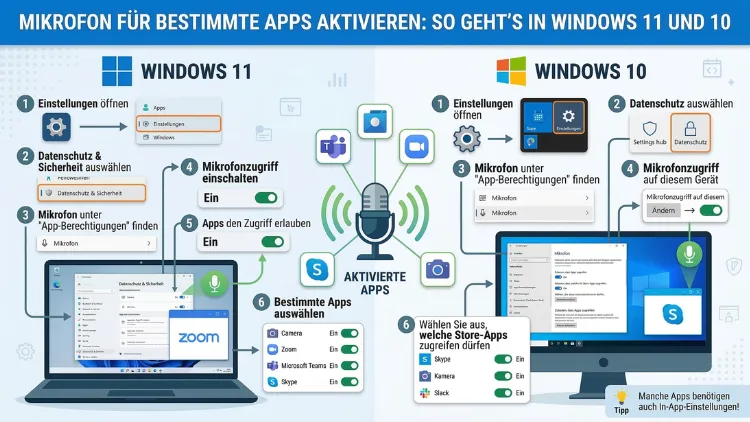
Möchten Sie das Mikrofon gezielt nur für bestimmte Apps freigeben? Windows 11 und Windows 10 bieten dafür eine eingebaute Datenschutzfunktion, mit der Sie den Mikrofonzugriff pro App einzeln steuern können.
Öffnen Sie dazu Einstellungen → Datenschutz und Sicherheit → Mikrofon und aktivieren Sie dort die gewünschten Apps. So behalten Sie die volle Kontrolle über Ihr Gerät.
Warum Sie den Mikrofonzugriff pro App kontrollieren sollten
Viele Programme fordern beim ersten Start Zugriff auf das Mikrofon an – auch solche, bei denen das gar nicht notwendig wäre. Deshalb ist es sinnvoll, den Zugriff gezielt zu vergeben, anstatt ihn pauschal für alle Anwendungen zu erlauben. Windows 11 und Windows 10 bieten dafür ein zentrales Datenschutzsystem, das Ihnen ermöglicht, jede App einzeln zu verwalten.
Außerdem schützt eine granulare Kontrolle Ihre Privatsphäre erheblich. Zum Beispiel kann eine Anwendung, die heimlich mithört, in den Einstellungen einfach gesperrt werden, ohne dass Sie das Programm deinstallieren müssen. Zusätzlich hilft die gezielte Freigabe dabei, Ressourcen zu sparen, da deaktivierte Apps das Mikrofon nicht im Hintergrund beanspruchen können.
Mikrofon für Apps in Windows 11 aktivieren – Schritt für Schritt
Mikrofonzugriff global einschalten
Bevor Sie einzelne Apps freigeben, müssen Sie zunächst sicherstellen, dass der globale Mikrofonzugriff aktiviert ist. Ohne diese Grundeinstellung kann keine App auf das Mikrofon zugreifen, selbst wenn die App-spezifische Berechtigung erteilt wurde.
Gehen Sie wie folgt vor:
- Drücken Sie Windows + I, um die Einstellungen zu öffnen.
- Wählen Sie Datenschutz und Sicherheit in der linken Seitenleiste.
- Scrollen Sie nach unten und klicken Sie auf Mikrofon unter dem Abschnitt „App-Berechtigungen“.
- Stellen Sie sicher, dass der Schalter „Mikrofonzugriff“ ganz oben auf Ein gesetzt ist.
Erst wenn dieser Hauptschalter aktiviert ist, können einzelne Apps auf das Mikrofon zugreifen. Deshalb sollten Sie diesen Schritt immer als Erstes überprüfen.
Mikrofonzugriff für einzelne Microsoft Store-Apps aktivieren
Direkt unterhalb des globalen Schalters finden Sie in Windows 11 den Bereich „Apps den Zugriff auf das Mikrofon erlauben“. Dort sind alle installierten Microsoft Store-Apps aufgelistet, die eine Mikrofonberechtigung angefordert haben.
Gehen Sie folgendermaßen vor:
- Scrollen Sie in den Mikrofon-Einstellungen nach unten.
- Aktivieren oder deaktivieren Sie den Schalter neben jeder App einzeln.
- Zum Beispiel: Schalten Sie Microsoft Teams, Zoom (Store-Version) oder Skype gezielt ein.
Zudem können Sie diese Liste jederzeit aktualisieren, indem Sie neue Apps installieren – diese erscheinen automatisch in der Liste, sobald sie eine Mikrofon-Anfrage stellen.
Mikrofonzugriff für klassische Desktop-Apps aktivieren
Klassische Desktop-Anwendungen, also Programme, die nicht aus dem Microsoft Store stammen, werden separat behandelt. Deshalb müssen Sie in den Einstellungen noch einen weiteren Schalter aktivieren:
- Suchen Sie in denselben Mikrofon-Einstellungen den Abschnitt „Desktop-Apps den Zugriff auf das Mikrofon erlauben“.
- Schalten Sie diesen Schalter auf Ein.
- Darunter erscheint eine Liste aller Desktop-Anwendungen, die zuletzt auf das Mikrofon zugegriffen haben – zum Beispiel Adobe Audition, OBS Studio, Discord (Desktop-Version) oder Zoom (Desktop-Installer).
Jedoch zeigt Windows hier keine individuelle Steuerung pro Desktop-App an. Stattdessen gilt dieser Schalter für alle klassischen Programme gleichzeitig. Wenn Sie einzelne Desktop-Apps sperren möchten, empfehlen sich zusätzliche Methoden, auf die wir später eingehen.
Mikrofon für Apps in Windows 10 aktivieren – Schritt für Schritt
Globalen Mikrofonzugriff in Windows 10 prüfen
Auch in Windows 10 ist der Weg ähnlich, allerdings sieht die Oberfläche etwas anders aus. Gehen Sie so vor:
- Öffnen Sie die Einstellungen mit Windows + I.
- Navigieren Sie zu Datenschutz.
- Wählen Sie in der linken Spalte Mikrofon aus.
- Klicken Sie auf „Ändern“ und stellen Sie sicher, dass „Mikrofonzugriff für dieses Gerät“ aktiviert ist.
- Aktivieren Sie außerdem den darunter liegenden Schalter „Apps den Zugriff auf Ihr Mikrofon erlauben“.
Ebenso wichtig: Kontrollieren Sie, ob Windows 10 auf dem neuesten Stand ist. Ältere Versionen können abweichende Menübezeichnungen haben.
App-spezifische Berechtigungen in Windows 10 vergeben
Direkt unterhalb des globalen Schalters listet Windows 10 alle Store-Apps auf. Zusätzlich erscheint weiter unten der Abschnitt für Desktop-Apps. Gehen Sie genauso vor wie bei Windows 11: Aktivieren Sie jeden App-Schalter einzeln und achten Sie darauf, dass der Desktop-Apps-Schalter ebenfalls eingeschaltet ist.
Den Mikrofonzugriff für Browser-Apps steuern
Viele Videokonferenz-Tools wie Google Meet, Zoom im Browser oder Microsoft Teams (Web) laufen direkt im Browser und sind deshalb nicht in der Windows-Einstellungsliste aufgeführt. Stattdessen verwalten die Browser ihre eigenen Mikrofonberechtigungen.
Google Chrome
- Öffnen Sie Chrome und klicken Sie oben rechts auf die drei Punkte.
- Gehen Sie zu Einstellungen → Datenschutz und Sicherheit → Website-Einstellungen.
- Klicken Sie auf Mikrofon.
- Dort können Sie einzelne Websites erlauben oder blockieren.
Microsoft Edge
- Öffnen Sie Edge und gehen Sie zu Einstellungen (drei Punkte oben rechts).
- Wählen Sie Cookies und Websiteberechtigungen → Mikrofon.
- Fügen Sie dort Websites gezielt zur Erlauben- oder Blockieren-Liste hinzu.
Mozilla Firefox
- Öffnen Sie Firefox und gehen Sie in die Einstellungen.
- Wählen Sie Datenschutz und Sicherheit und suchen Sie nach Berechtigungen.
- Klicken Sie neben „Mikrofon“ auf Einstellungen und verwalten Sie die Website-Berechtigungen.
Zudem erscheint bei den meisten Browsern beim ersten Mikrofonzugriff einer Website ein direktes Pop-up, über das Sie die Erlaubnis erteilen oder verweigern können. Deshalb empfiehlt es sich, diesen Dialog aufmerksam zu lesen, bevor Sie zustimmen.
Mikrofonzugriff für einzelne Desktop-Apps sperren – so geht’s trotzdem
Da Windows für Desktop-Apps keinen individuellen Schalter pro Programm bietet, gibt es jedoch Alternativen, um dennoch gezielt einzelne Programme zu blockieren.
Methode 1: Über den Windows-Geräte-Manager
Der Geräte-Manager erlaubt es Ihnen, das Mikrofon vollständig zu deaktivieren. Das ist allerdings eine globale Maßnahme und deshalb nur geeignet, wenn Sie das Mikrofon vorübergehend komplett sperren möchten.
- Drücken Sie Windows + X und wählen Sie Geräte-Manager.
- Erweitern Sie Audio-Ein- und Ausgaben.
- Klicken Sie mit der rechten Maustaste auf Ihr Mikrofon und wählen Sie Gerät deaktivieren.
Methode 2: Mit dem Tool „Mictray“ oder vergleichbaren Programmen
Für eine feingranulare Kontrolle einzelner Desktop-Apps empfiehlt sich das kostenlose Tool NirSoft SoundVolumeView (Download über die offizielle NirSoft-Website). Damit können Sie Audiogeräte anwendungsspezifisch verwalten.
Alternativ bietet Voicemeeter Banana (kostenlos von VB-Audio) eine virtuelle Audiomischung, mit der Sie den Mikrofoneingang gezielt für bestimmte Programme routen oder blockieren können.
Methode 3: Über die Windows-Gruppenrichtlinien (für Profis)
Auf Windows 10 Pro, Enterprise und Education sowie Windows 11 Pro und höher können Sie den Mikrofonzugriff zusätzlich über die Gruppenrichtlinien einschränken:
- Drücken Sie Windows + R, geben Sie gpedit.msc ein und bestätigen Sie mit Enter.
- Navigieren Sie zu Computerkonfiguration → Administrative Vorlagen → Windows-Komponenten → App-Datenschutz.
- Öffnen Sie die Richtlinie „Windows-Apps den Zugriff auf das Mikrofon erlauben“.
- Setzen Sie die Richtlinie auf „Erzwingen von Deaktivieren“ für alle oder „Benutzer hat die Kontrolle“ für flexible Einstellungen.
Deshalb ist diese Methode besonders für Unternehmensumgebungen geeignet, wo IT-Administratoren den Zugriff zentral steuern müssen.
Probleme lösen: Wenn das Mikrofon trotz Einstellung nicht funktioniert
App erscheint nicht in der Liste
Manchmal tauchen bestimmte Programme nicht in der Einstellungsliste auf. Das liegt häufig daran, dass die App noch keine Mikrofonanfrage gestellt hat. Öffnen Sie deshalb die betreffende App und starten Sie eine Aktion, die das Mikrofon benötigt – zum Beispiel einen Anruf in Discord oder eine Aufnahme in Audacity. Danach erscheint die App automatisch in der Berechtigungsliste.
Mikrofon ist aktiviert, aber die App erkennt es nicht
Prüfen Sie zunächst, ob das richtige Mikrofon als Standard-Aufnahmegerät festgelegt ist:
- Klicken Sie mit der rechten Maustaste auf das Lautsprecher-Symbol in der Taskleiste.
- Wählen Sie Soundeinstellungen (Windows 11) oder Aufnahmegeräte (Windows 10).
- Stellen Sie sicher, dass das gewünschte Mikrofon als Standard markiert ist.
Zusätzlich sollten Sie die App-internen Audioeinstellungen überprüfen. Viele Programme wie Zoom, Teams oder Discord haben eigene Geräteauswahlen, die unabhängig von Windows funktionieren.
Fehlermeldung „Zugriff verweigert“ oder „Kein Mikrofon gefunden“
Diese Fehlermeldung tritt häufig auf, wenn der globale Mikrofonschalter deaktiviert ist oder eine Antivirensoftware den Zugriff blockiert. Deshalb sollten Sie folgende Schritte durchführen:
- Überprüfen Sie alle drei Schalter in den Windows-Datenschutzeinstellungen.
- Kontrollieren Sie Ihre Antivirensoftware (zum Beispiel Kaspersky, Bitdefender oder Norton) auf Mikrofon-Sperren.
- Starten Sie Windows neu, nachdem Sie Änderungen vorgenommen haben.
Treiberproblem als Ursache
Veraltete oder fehlerhafte Audiotreiber können ebenfalls dazu führen, dass das Mikrofon nicht erkannt wird. Deshalb empfiehlt es sich, den Treiber zu aktualisieren:
- Öffnen Sie den Geräte-Manager.
- Klicken Sie mit der rechten Maustaste auf das Mikrofon unter Audio-Ein- und Ausgaben.
- Wählen Sie Treiber aktualisieren → Automatisch nach Treibern suchen.
Zudem können Sie den Hersteller-Support besuchen – zum Beispiel für Realtek-Chips über die offizielle Realtek-Website oder für Logitech-Mikrofone über die Logitech-Supportseite.
Empfohlene Vorgehensweisen für den sicheren Umgang mit Mikrofonberechtigungen
Damit Ihre Privatsphäre dauerhaft geschützt bleibt, sind folgende empfohlene Vorgehensweisen hilfreich:
Regelmäßige Überprüfung: Kontrollieren Sie mindestens alle drei Monate, welche Apps Zugriff auf das Mikrofon haben. Deaktivieren Sie Apps, die Sie nicht aktiv für Audioaufgaben nutzen.
Prinzip der minimalen Berechtigung: Geben Sie nur den Apps Mikrofonzugriff, die ihn tatsächlich benötigen. Zum Beispiel benötigt ein einfacher Texteditor oder ein Fotobearbeitungsprogramm in der Regel keinen Mikrofonzugriff.
Physische Absicherung: Ergänzend zu den Software-Einstellungen können Sie eine externe USB-Webcam mit Hardware-Mikrofonstumm-Taste nutzen oder ein dediziertes USB-Mikrofon wie das Blue Yeti (von Blue Microphones) anschließen, das einen physischen Mute-Schalter besitzt.
Transparenz bei Apps prüfen: Wenn eine App bei der Installation nach Mikrofonzugriff fragt, aber keinen erkennbaren Grund dafür hat, lehnen Sie die Anfrage ab und prüfen Sie die Datenschutzerklärung des Anbieters.
Mikrofonberechtigungen in der Windows-Registrierung manuell prüfen
Für fortgeschrittene Nutzer bietet die Windows-Registrierung eine weitere Möglichkeit zur Diagnose. Dort speichert Windows die Mikrofonberechtigungen in folgendem Pfad:
HKEY_LOCAL_MACHINE\SOFTWARE\Microsoft\Windows\CurrentVersion\CapabilityAccessManager\ConsentStore\microphoneAußerdem finden Sie benutzerspezifische Einstellungen unter:
HKEY_CURRENT_USER\SOFTWARE\Microsoft\Windows\CurrentVersion\CapabilityAccessManager\ConsentStore\microphoneIn diesen Schlüsseln ist für jede App ein Eintrag mit dem Wert „Allow“ oder „Deny“ hinterlegt. Jedoch ist die Bearbeitung der Registrierung nur für erfahrene Nutzer empfehlenswert, da fehlerhafte Einträge das System destabilisieren können. Erstellen Sie deshalb zuvor unbedingt einen Wiederherstellungspunkt über die Windows-Systemsteuerung.
Mikrofon für Apps in virtuellen Umgebungen und Remote-Verbindungen
Wenn Sie in Hyper-V, VirtualBox oder per Remote Desktop (RDP) arbeiten, gelten besondere Regeln für den Mikrofonzugriff.
Hyper-V
Standardmäßig leitet Hyper-V kein Mikrofon an virtuelle Maschinen weiter. Stattdessen müssen Sie in den VM-Verbindungseinstellungen unter Audio den Mikrofoneingang explizit aktivieren. Diese Funktion ist jedoch nur in der erweiterten Sitzung verfügbar.
VirtualBox
In VirtualBox können Sie in den VM-Einstellungen unter Audio das Eingabegerät auswählen und aktivieren. Wählen Sie dort Ihr physisches Mikrofon als Quelle aus.
Remote Desktop Protocol (RDP)
Bei RDP-Verbindungen müssen Sie beim Verbindungsaufbau in den RDP-Clienteinstellungen (über die Remotedesktopverbindung) unter dem Reiter Lokale Ressourcen → Weitere die Option Aufnahme aktivieren. Außerdem muss der RDP-Dienst auf dem Remote-Host so konfiguriert sein, dass er Audioeingaben akzeptiert.
Mikrofon-App-Berechtigungen unter Windows 11 Home vs. Pro
Es gibt einen wichtigen Unterschied zwischen Windows 11 Home und Windows 11 Pro/Enterprise, der die Mikrofonsteuerung betrifft:
- Windows 11 Home: Die Datenschutzeinstellungen sind der einzige Weg, Mikrofonberechtigungen zu verwalten. Die Gruppenrichtlinien sind hier nicht verfügbar.
- Windows 11 Pro und Enterprise: Zusätzlich zu den Datenschutzeinstellungen stehen die Gruppenrichtlinien und die Registrierungssteuerung zur Verfügung. Deshalb bieten diese Versionen eine weitaus granularere Kontrolle.
Ebenso gilt dieser Unterschied für Windows 10 Home im Vergleich zu Windows 10 Pro.
Häufige Fragen zu Mikrofonberechtigungen in Windows
Warum sehe ich manche Apps nicht in der Mikrofon-Berechtigungsliste?
Nur Apps, die eine Mikrofonanfrage gestellt haben, erscheinen in der Liste. Starten Sie die App und lösen Sie eine Aktion aus, die das Mikrofon benötigt – danach erscheint sie automatisch. Außerdem werden klassische Desktop-Apps in einem eigenen Abschnitt separat gelistet, nicht zusammen mit Store-Apps.
Kann ich den Mikrofonzugriff für eine einzelne Desktop-App gezielt sperren?
Windows bietet dafür keine direkte Funktion. Jedoch können Sie mit dem Tool NirSoft SoundVolumeView den Audiostatus einzelner Prozesse einsehen und steuern. Alternativ trennen Sie den Zugriff vollständig über den globalen Desktop-Apps-Schalter in den Datenschutzeinstellungen.
Was passiert, wenn ich den globalen Mikrofonschalter deaktiviere?
Wenn Sie den globalen Mikrofonschalter deaktivieren, können alle Apps – sowohl Store-Apps als auch Desktop-Anwendungen – nicht mehr auf das Mikrofon zugreifen. Das gilt auch dann, wenn die App-spezifischen Schalter aktiviert sind. Deshalb ist dieser Schalter die übergeordnete Einstellung.
Wie erkenne ich, welche App das Mikrofon gerade verwendet?
In Windows 11 erscheint oben rechts in der Taskleiste ein Mikrofonsymbol, wenn eine App aktiv aufnimmt. Klicken Sie darauf, um zu sehen, welche App das Mikrofon aktuell nutzt. Zusätzlich zeigt der Task-Manager unter dem Reiter „Prozesse“ eine Mikrofon-Nutzungsspalte an.
Warum funktioniert mein Mikrofon in Teams, aber nicht in Zoom?
Das liegt häufig an den app-internen Audioeinstellungen. Öffnen Sie in Zoom die Einstellungen (Zahnrad-Symbol) und wählen Sie unter Audio das korrekte Mikrofon aus. Vergewissern Sie sich zudem, dass beide Apps in den Windows-Datenschutzeinstellungen freigegeben sind.
Kann ein Virenprogramm den Mikrofonzugriff blockieren?
Ja, Sicherheitssoftware wie Kaspersky Internet Security, Bitdefender Total Security oder ESET Internet Security verfügt über eigene Datenschutzmodule, die Mikrofonzugriffe überwachen und blockieren können. Öffnen Sie deshalb Ihre Antivirensoftware und prüfen Sie die Einstellungen im Bereich Datenschutz oder Webcam/Mikrofon-Schutz.
Kann ich Mikrofonberechtigungen ohne Administratorrechte ändern?
Die meisten Einstellungen in den Windows-Datenschutzeinstellungen sind auch für Standardbenutzerkonten zugänglich. Jedoch können Änderungen über die Gruppenrichtlinien oder die Registrierung Administratorrechte erfordern. Außerdem können Unternehmensrichtlinien bestimmte Einstellungen sperren, sodass Standardnutzer keine Änderungen vornehmen können.
Wie kann ich den Mikrofonzugriff für alle Apps auf einmal deaktivieren?
Deaktivieren Sie dafür den globalen Mikrofonschalter in den Datenschutzeinstellungen. Alternativ können Sie das Mikrofon im Geräte-Manager vollständig deaktivieren oder physisch abstecken. Diese Methoden deaktivieren den Zugriff für alle Apps gleichzeitig, nicht nur für einzelne.
Warum ist der Mikrofonzugriff in Windows nach einem Update deaktiviert?
Größere Windows-Updates können Datenschutzeinstellungen gelegentlich zurücksetzen. Deshalb empfiehlt es sich, nach jedem größeren Update die Mikrofonberechtigungen unter Einstellungen → Datenschutz und Sicherheit → Mikrofon zu überprüfen und neu einzustellen.
Gilt die Windows-Mikrofonsteuerung auch für Bluetooth-Mikrofone?
Ja, die Datenschutzeinstellungen gelten für alle angeschlossenen Mikrofone, einschließlich Bluetooth-Headsets wie Sony WH-1000XM5, Jabra Evolve2 oder Apple AirPods. Zusätzlich müssen Bluetooth-Geräte zunächst korrekt gekoppelt und als Standard-Aufnahmegerät festgelegt sein, bevor Apps sie verwenden können.
Fazit
Windows 11 und Windows 10 geben Ihnen mit den Datenschutzeinstellungen ein zuverlässiges Werkzeug, um den Mikrofonzugriff gezielt pro App zu steuern. Außerdem ergänzen Browser-Einstellungen und Drittanbieter-Tools die Kontrolle dort, wo Windows an seine Grenzen stößt.
Überprüfen Sie die Berechtigungen deshalb regelmäßig, aktivieren Sie nur das Nötigste und nutzen Sie bei Bedarf Tools wie NirSoft SoundVolumeView oder Voicemeeter Banana für eine noch feinere Steuerung.
