
Netzwerkproblembehandlung ausführen in Windows 11 und 10: So beheben Sie WLAN-, LAN- und Internetprobleme mit der integrierten Diagnose Schritt für Schritt
Wenn das Internet plötzlich streikt, hilft die integrierte Netzwerkproblembehandlung von Windows schnell weiter. Dieses Diagnose-Tool analysiert automatisch Verbindungsfehler und schlägt Lösungen vor – ohne Fachkenntnisse. In Windows 11 und Windows 10 starten Sie die Problembehandlung über die Einstellungen in wenigen Klicks.
Dieser Artikel zeigt Ihnen außerdem, wie Sie darüber hinaus weitere Fehlerquellen gezielt beheben.
Was ist die Netzwerkproblembehandlung in Windows?
Die Netzwerkproblembehandlung (englisch: „Network Troubleshooter“) ist ein in Windows integriertes Diagnosewerkzeug. Es prüft automatisch, ob Ihre Verbindung korrekt konfiguriert ist, ob der Netzwerkadapter ordnungsgemäß funktioniert und ob ein DNS- oder IP-Fehler vorliegt. Zusätzlich versucht das Tool, erkannte Probleme selbstständig zu beheben.
Das Werkzeug eignet sich besonders für folgende Situationen:
- Keine Internetverbindung trotz funktionierendem Router
- WLAN-Verbindungsabbrüche oder instabile Verbindungen
- Ethernet funktioniert nicht, obwohl das Kabel eingesteckt ist
- Fehlermeldungen wie „Kein Internetzugang“ oder „Netzwerk nicht identifiziert“
- Verbindungsprobleme nach einem Windows-Update
Deshalb sollte die Netzwerkproblembehandlung stets der erste Schritt bei Netzwerkproblemen sein – bevor Sie tiefer ins System eingreifen.
Netzwerkproblembehandlung in Windows 11 ausführen
In Windows 11 hat Microsoft die Problembehandlung im Vergleich zu früheren Versionen überarbeitet. Außerdem gibt es seit Windows 11 zwei Einstiegspunkte, über die Sie das Tool starten können.
Weg 1: Über die Einstellungen (empfohlene Vorgehensweise)
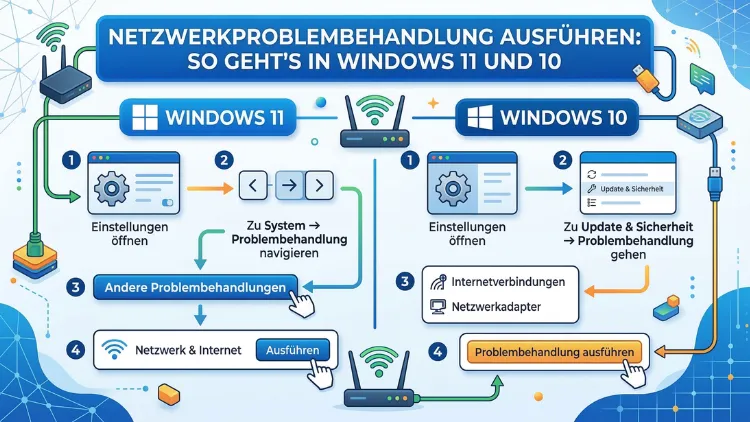
- Drücken Sie Windows + I, um die Einstellungen zu öffnen.
- Klicken Sie auf „System“.
- Wählen Sie „Problembehandlung“ aus.
- Klicken Sie auf „Andere Problembehandlungen“.
- Suchen Sie den Eintrag „Netzwerk und Internet“ und klicken Sie rechts daneben auf „Ausführen“.
- Das Tool startet nun die Diagnose. Folgen Sie den Anweisungen auf dem Bildschirm.
Zusätzlich analysiert das Tool in Windows 11 24H2 sowohl die allgemeine Netzwerkdiagnose als auch Tests zur Internetkonnektivität. Die Ergebnisse beider Prüfungen werden danach übersichtlich angezeigt.
Weg 2: Über die Hilfe-App (neu in Windows 11)
Microsoft empfiehlt für Windows-11-Geräte zudem die automatisierte Problembehandlung in der Hilfe-App:
- Klicken Sie auf das Startmenü und suchen Sie nach „Hilfe“.
- Öffnen Sie die Hilfe-App und suchen Sie nach „Netzwerk- und Internetprobleme beheben“.
- Das Tool führt dabei vollautomatisch eine Diagnose durch und versucht ebenso, die meisten Probleme selbstständig zu beheben.
Weg 3: Über die Taskleiste (WLAN oder Ethernet)
Wenn Sie kein WLAN-Symbol in der Taskleiste sehen oder dieses ein Ausrufezeichen zeigt, gehen Sie wie folgt vor:
- Klicken Sie mit der rechten Maustaste auf das Netzwerksymbol in der Taskleiste.
- Wählen Sie „Probleme beheben“ aus.
- Windows 11 startet daraufhin automatisch die Netzwerkdiagnose.
Netzwerkproblembehandlung in Windows 10 ausführen
In Windows 10 läuft die Problembehandlung ebenfalls über die Einstellungen, jedoch über einen leicht abweichenden Pfad. Deshalb finden Sie hier die genaue Anleitung.
Über die Einstellungen in Windows 10
- Drücken Sie Windows + I und öffnen Sie so die Einstellungen.
- Klicken Sie auf „Update und Sicherheit“.
- Wählen Sie im linken Menü „Problembehandlung“ aus.
- Klicken Sie oben rechts auf „Weitere Problembehandlungen“.
- Suchen Sie den Eintrag „Internetverbindungen“ und klicken Sie auf „Problembehandlung ausführen“.
- Alternativ finden Sie darunter auch „Netzwerkadapter“, um gezielt den Adapter zu prüfen.
Über das Netzwerk-Symbol in der Taskleiste (Windows 10)
Ebenso können Sie in Windows 10 direkt über die Taskleiste starten:
- Klicken Sie mit der rechten Maustaste auf das WLAN- oder Netzwerksymbol.
- Wählen Sie „Probleme beheben“ aus.
- Windows 10 führt dann die Netzwerkproblembehandlung automatisch aus.
Über die Netzwerkstatus-Seite in Windows 10
- Gehen Sie zu Einstellungen > Netzwerk und Internet.
- Wählen Sie links „Status“ aus.
- Scrollen Sie nach unten und klicken Sie auf „Netzwerkproblembehandlung“.
Was prüft die Netzwerkproblembehandlung genau?
Das Tool überprüft beim Start eine Reihe technischer Parameter. Zunächst analysiert es den Netzwerkadapter und prüft, ob dieser aktiv und korrekt konfiguriert ist. Anschließend testet es die IP-Adressvergabe über DHCP und stellt fest, ob eine gültige Adresse vorhanden ist.
Zusätzlich prüft die Netzwerkproblembehandlung folgende Punkte:
- DNS-Auflösung: Kann der PC Domainnamen in IP-Adressen übersetzen?
- Gateway-Erreichbarkeit: Ist der Router erreichbar?
- Internetkonnektivität: Besteht eine Verbindung zum Internet?
- Proxy-Einstellungen: Sind Proxy-Konfigurationen fehlerhaft?
- Firewall-Konflikte: Blockiert die Firewall bestimmte Verbindungen?
Wenn das Tool ein Problem findet, schlägt es konkrete Maßnahmen vor – zum Beispiel den Netzwerkadapter neu zu starten oder Einstellungen zurückzusetzen.
Was tun, wenn die Netzwerkproblembehandlung das Problem nicht löst?
Manchmal kann die automatische Diagnose den Fehler zwar erkennen, ihn jedoch nicht selbstständig beheben. Deshalb sollten Sie in diesem Fall die folgenden Schritte manuell durchführen.
TCP/IP-Stack und DNS-Cache zurücksetzen
Öffnen Sie die Eingabeaufforderung als Administrator (Rechtsklick auf das Startmenü > „Terminal (Administrator)“ oder „Eingabeaufforderung (Administrator)“) und geben Sie nacheinander folgende Befehle ein:
netsh winsock reset
netsh int ip reset
ipconfig /release
ipconfig /flushdns
ipconfig /renew
Starten Sie den PC danach neu. Diese Befehle setzen den TCP/IP-Stack sowie den Winsock-Katalog zurück und leeren außerdem den DNS-Cache. Dadurch lassen sich viele hartnäckige Verbindungsfehler beheben.
Netzwerkadapter deaktivieren und reaktivieren
Öffnen Sie den Geräte-Manager (Windows + X > Geräte-Manager):
- Erweitern Sie den Abschnitt „Netzwerkadapter“.
- Klicken Sie mit der rechten Maustaste auf den betroffenen Adapter (z. B. „Intel Wi-Fi 6 AX201″ oder „Realtek PCIe GbE Family Controller“).
- Wählen Sie „Gerät deaktivieren“ und warten Sie etwa 30 Sekunden.
- Klicken Sie erneut mit der rechten Maustaste und wählen Sie „Gerät aktivieren“.
Dieser einfache Neustart des Adapters behebt außerdem temporäre Treiberfehler.
Netzwerktreiber aktualisieren
Veraltete oder fehlerhafte Treiber sind häufig die Ursache für Verbindungsprobleme – besonders nach Windows-Updates. Deshalb empfiehlt es sich, den Treiber gezielt zu aktualisieren:
- Öffnen Sie den Geräte-Manager.
- Erweitern Sie „Netzwerkadapter“.
- Klicken Sie mit der rechten Maustaste auf den Adapter und wählen Sie „Treiber aktualisieren“.
- Wählen Sie „Automatisch nach Treibern suchen“.
Alternativ können Sie den Treiber direkt vom Hersteller herunterladen – zum Beispiel von der Intel-, Realtek- oder Qualcomm-Website – und manuell installieren. Das ist jedoch nur dann nötig, wenn Windows keinen passenden Treiber findet.
IP-Adresse manuell festlegen (statische IP)
Wenn DHCP nicht funktioniert und Ihr PC eine IP-Adresse beginnend mit 169.254.x.x anzeigt, liegt ein DHCP-Fehler vor. Öffnen Sie in diesem Fall „ncpa.cpl“ über die Suchleiste:
- Klicken Sie mit der rechten Maustaste auf Ihre Netzwerkverbindung > „Eigenschaften“.
- Doppelklicken Sie auf „Internetprotokoll Version 4 (TCP/IPv4)“.
- Wählen Sie „Folgende IP-Adresse verwenden“ und tragen Sie passende Werte ein (z. B. 192.168.1.100 als IP, 255.255.255.0 als Subnetzmaske, 192.168.1.1 als Gateway).
- Tragen Sie außerdem unter „Folgende DNS-Serveradressen verwenden“ ein:
- 8.8.8.8 (Google DNS)
- 1.1.1.1 (Cloudflare DNS)
Klicken Sie auf „OK“ und starten Sie den PC neu.
Netzwerk zurücksetzen (vollständige Neuinitialisierung)
Wenn alle anderen Maßnahmen nicht helfen, ist das Zurücksetzen des Netzwerks der letzte Schritt vor einer Neuinstallation. Dabei werden alle Netzwerkadapter und -konfigurationen auf die Werkseinstellungen zurückgesetzt.
In Windows 11:
- Gehen Sie zu Einstellungen > Netzwerk und Internet > Erweiterte Netzwerkeinstellungen > Netzwerkzurücksetzung.
- Klicken Sie auf „Jetzt zurücksetzen“ und bestätigen Sie mit „Ja“.
- Der PC startet nach 5 Minuten automatisch neu.
In Windows 10:
- Gehen Sie zu Einstellungen > Netzwerk und Internet > Status > Netzwerkzurücksetzung.
- Klicken Sie auf „Jetzt zurücksetzen“.
Beachten Sie: Nach dem Zurücksetzen müssen Sie alle WLAN-Passwörter erneut eingeben und eventuell installierte VPN-Software neu einrichten.
Häufige Fehlerursachen bei Netzwerkproblemen unter Windows
Damit Sie zukünftige Probleme besser einordnen können, lohnt sich ein Blick auf die häufigsten Ursachen.
Fehlerhafte oder veraltete Windows-Updates
Besonders Windows 11 hat in der Vergangenheit wiederholt Update-bedingte Netzwerkprobleme verursacht. So sorgte etwa das Februar-2026-Update laut Nutzerberichten bei einigen PCs für Netzwerkausfälle ohne Internetzugang. Ebenso führte das Update auf Windows 11 24H2 bei manchen Geräten dazu, dass DHCP nicht mehr korrekt funktionierte. Deshalb sollten Sie nach einem Update stets prüfen, ob die Verbindung stabil bleibt.
DNS-Fehler
Ein defekter oder überlasteter DNS-Server verhindert die Namensauflösung und führt dazu, dass Websites nicht geladen werden – obwohl technisch eine Internetverbindung besteht. Deshalb empfiehlt es sich, alternative DNS-Server wie 8.8.8.8 (Google) oder 1.1.1.1 (Cloudflare) einzutragen.
Beschädigte Netzwerkprofile
Wenn sich Windows mit einem gespeicherten WLAN-Profil verbindet, das fehlerhafte Einstellungen enthält, schlägt die Verbindung regelmäßig fehl. Löschen Sie in diesem Fall das gespeicherte Netzwerk und verbinden Sie sich neu. Gehen Sie dazu zu Einstellungen > Netzwerk und Internet > WLAN > Bekannte Netzwerke verwalten.
Firewall oder Sicherheitssoftware
Drittanbieter-Antivirenprogramme und Firewalls können Netzwerkverbindungen blockieren oder stark verlangsamen. Falls Sie vermuten, dass Ihre Sicherheitssoftware das Problem verursacht, deaktivieren Sie diese testweise vorübergehend. Deshalb empfehlen viele Experten, die in Windows integrierte Windows Defender Firewall anstelle ressourcenintensiver Drittanbieter-Lösungen zu nutzen – sie ist schlank, zuverlässig und vollständig in das Betriebssystem integriert.
Veraltete oder fehlerhafte Netzwerktreiber
Treiber, die nach einem Windows-Update nicht mehr kompatibel sind, verursachen häufig Verbindungsabbrüche oder verhindern, dass der Adapter überhaupt erkannt wird. Deshalb sollten Sie Treiber stets aktuell halten.
Netzwerkdiagnose mit der Eingabeaufforderung: Hilfreiche Befehle
Neben der grafischen Problembehandlung bietet Windows außerdem leistungsstarke Befehlszeilenwerkzeuge für die Netzwerkdiagnose.
| Befehl | Funktion |
|---|---|
ipconfig | Zeigt aktuelle IP-Adresse, Subnetzmaske und Gateway an |
ipconfig /all | Zeigt detaillierte Netzwerkinfos inklusive MAC-Adresse und DNS |
ping 8.8.8.8 | Testet, ob der Google-DNS-Server erreichbar ist |
ping google.com | Prüft, ob DNS-Auflösung funktioniert |
tracert google.com | Zeigt den Netzwerkpfad zum Zielserver |
nslookup google.com | Testet explizit die DNS-Auflösung |
netstat -an | Listet alle aktiven Netzwerkverbindungen auf |
Öffnen Sie die Eingabeaufforderung (cmd) oder PowerShell über das Startmenü und führen Sie die gewünschten Befehle aus. Besonders ipconfig /all und ping 8.8.8.8 liefern dabei schnell Aufschluss darüber, wo genau das Problem liegt.
Netzwerkprobleme nach Windows 11 24H2 und neueren Updates
Seit dem Update auf Windows 11 24H2 haben zahlreiche Nutzer von Netzwerkproblemen berichtet. Einige Geräte erhielten nach dem Update keine gültige IP-Adresse mehr vom Router. Stattdessen wurde eine Adresse beginnend mit 169.254.x.x zugewiesen – ein klares Zeichen für einen DHCP-Fehler.
Wenn Sie nach einem Update keine Verbindung mehr haben, probieren Sie folgende Maßnahmen in dieser Reihenfolge:
- Netzwerkproblembehandlung ausführen (wie oben beschrieben)
- Eingabeaufforderung als Administrator öffnen und folgende Befehle eingeben:
   ipconfig /release
ipconfig /renew- Falls das nicht hilft, einen statischen DNS-Server eintragen (1.1.1.1 und 8.8.8.8)
- Als letzten Schritt das Netzwerk zurücksetzen
Außerdem sollten Sie prüfen, ob Microsoft zwischenzeitlich ein Hotfix oder Update veröffentlicht hat, das das Problem behebt. Gehen Sie dazu zu Einstellungen > Windows Update > Nach Updates suchen.
Netzwerkproblembehandlung über die Systemsteuerung (alternative Methode)
Auch über die klassische Systemsteuerung lässt sich die Problembehandlung starten – sowohl in Windows 11 als auch in Windows 10:
- Drücken Sie Windows + R, tippen Sie
controlein und drücken Sie Enter. - Gehen Sie zu „System und Sicherheit“ > „Sicherheit und Wartung“.
- Klicken Sie auf „Problembehandlung“ > „Netzwerk und Internet“.
- Wählen Sie „Netzwerk“ oder „Internetverbindungen“ aus und klicken Sie auf „Weiter“.
Diese Methode ist besonders hilfreich, wenn die neue Einstellungen-App selbst nicht mehr erreichbar ist.
Netzwerkproblembehandlung per PowerShell oder Eingabeaufforderung starten
Fortgeschrittene Nutzer können die Problembehandlung außerdem direkt über die PowerShell oder Eingabeaufforderung starten. Das ist besonders nützlich, wenn die grafische Oberfläche nicht reagiert.
Öffnen Sie die PowerShell als Administrator und geben Sie folgenden Befehl ein:
msdt.exe /id NetworkDiagnosticsWebDieser Befehl startet die Netzwerkproblembehandlung für Internetverbindungen direkt. Alternativ gibt es folgende Varianten:
msdt.exe /id NetworkDiagnosticsAdapter→ Netzwerkadapter-Problembehandlungmsdt.exe /id NetworkDiagnosticsDA→ Diagnose für eingehende Verbindungenmsdt.exe /id NetworkDiagnosticsInbound→ Problembehandlung für freigegebene Ordner
Empfohlene Vorgehensweise: Schritt-für-Schritt-Checkliste
Wenn Sie Netzwerkprobleme haben, empfiehlt sich folgendes schrittweises Vorgehen. Beginnen Sie dabei stets mit dem einfachsten Schritt und arbeiten Sie sich nach und nach vor:
Schritt 1 – Netzwerkproblembehandlung ausführen
Starten Sie das integrierte Tool über Einstellungen > System > Problembehandlung > Andere Problembehandlungen > Netzwerk und Internet > Ausführen.
Schritt 2 – PC und Router neu starten
Starten Sie zunächst den PC und danach den Router neu. Warten Sie dabei mindestens 60 Sekunden, bevor Sie den Router wieder einschalten.
Schritt 3 – Netzwerkadapter im Geräte-Manager deaktivieren und reaktivieren
Öffnen Sie den Geräte-Manager (Windows + X), suchen Sie den Netzwerkadapter und starten Sie ihn neu.
Schritt 4 – TCP/IP-Befehle in der Eingabeaufforderung ausführen
Nutzen Sie netsh winsock reset, ipconfig /flushdns und ipconfig /renew.
Schritt 5 – Treiber aktualisieren
Prüfen Sie im Geräte-Manager, ob ein aktuellerer Treiber verfügbar ist.
Schritt 6 – DNS-Server manuell eintragen
Tragen Sie 8.8.8.8 und 1.1.1.1 als DNS-Server ein.
Schritt 7 – Netzwerk zurücksetzen
Nutzen Sie die Funktion unter Einstellungen > Netzwerk und Internet > Erweiterte Netzwerkeinstellungen > Netzwerkzurücksetzung.
Häufige Fragen zur Netzwerkproblembehandlung
Was ist die Netzwerkproblembehandlung und was macht sie?
Die Netzwerkproblembehandlung ist ein in Windows integriertes Diagnosewerkzeug. Es analysiert automatisch die Netzwerkkonfiguration, prüft DNS, IP-Adresse und Gateway und versucht außerdem, erkannte Fehler selbstständig zu beheben. Das Tool eignet sich als erster Schritt bei nahezu allen Verbindungsproblemen.
Wo finde ich die Netzwerkproblembehandlung in Windows 11?
In Windows 11 finden Sie die Netzwerkproblembehandlung unter Einstellungen > System > Problembehandlung > Andere Problembehandlungen > Netzwerk und Internet. Klicken Sie dort auf „Ausführen“, um die Diagnose zu starten.
Wo finde ich die Netzwerkproblembehandlung in Windows 10?
In Windows 10 gehen Sie zu Einstellungen > Update und Sicherheit > Problembehandlung > Weitere Problembehandlungen und wählen dann „Internetverbindungen“ aus. Alternativ klicken Sie mit der rechten Maustaste auf das Netzwerksymbol in der Taskleiste und wählen „Probleme beheben“.
Was tun, wenn die Netzwerkproblembehandlung kein Problem findet?
Wenn das Tool kein Problem meldet, Sie jedoch trotzdem keine Verbindung haben, sollten Sie die TCP/IP-Befehle in der Eingabeaufforderung ausführen, den Netzwerkadapter neu starten und den DNS-Server manuell auf 8.8.8.8 und 1.1.1.1 einstellen.
Wie starte ich die Netzwerkproblembehandlung per Befehl?
Öffnen Sie die PowerShell als Administrator und geben Sie msdt.exe /id NetworkDiagnosticsWeb ein. Dieser Befehl startet die Problembehandlung für Internetverbindungen direkt, ohne dass Sie die Einstellungen öffnen müssen.
Was bedeutet die IP-Adresse 169.254.x.x?
Eine IP-Adresse beginnend mit 169.254 zeigt an, dass Windows keine gültige IP-Adresse vom DHCP-Server (meistens dem Router) erhalten hat. Deshalb vergibt Windows in diesem Fall eine sogenannte APIPA-Adresse (Automatic Private IP Addressing) als Notlösung – eine echte Internetverbindung ist damit nicht möglich. Lösung: Tragen Sie eine statische IP ein oder setzen Sie das Netzwerk zurück.
Kann ein Windows-Update Netzwerkprobleme verursachen?
Ja, das passiert leider regelmäßig. Besonders Windows 11 hat in der Vergangenheit mehrfach update-bedingte Netzwerkfehler verursacht – zuletzt u. a. nach dem Februar-2026-Update sowie nach dem Upgrade auf 24H2. In solchen Fällen helfen die Eingabeaufforderungs-Befehle ipconfig /release und ipconfig /renew sowie das Netzwerk-Zurücksetzen.
Was bewirkt das Zurücksetzen des Netzwerks?
Das Zurücksetzen des Netzwerks entfernt alle installierten Netzwerkadapter und deren Konfigurationen. Nach einem automatischen Neustart werden diese neu installiert und auf die Standardeinstellungen zurückgesetzt. Das behebt dabei häufig hartnäckige Verbindungsprobleme, bedeutet jedoch auch, dass Sie WLAN-Passwörter erneut eingeben müssen.
Wie setze ich den DNS-Cache in Windows zurück?
Öffnen Sie die Eingabeaufforderung als Administrator und geben Sie ipconfig /flushdns ein. Dieser Befehl leert den lokalen DNS-Cache und behebt außerdem Probleme, bei denen Websites trotz bestehender Verbindung nicht geladen werden.
Warum funktioniert WLAN, aber nicht Ethernet – oder umgekehrt?
Das liegt meist an einem adapterspezifischen Problem: entweder ein defektes Kabel, ein veralteter Treiber für den jeweiligen Adapter oder eine fehlerhafte Konfiguration. Öffnen Sie deshalb den Geräte-Manager und prüfen Sie, ob beim betroffenen Adapter ein Ausrufezeichen angezeigt wird. Aktualisieren Sie anschließend den Treiber oder deaktivieren und reaktivieren Sie das Gerät.
Fazit
Die Netzwerkproblembehandlung in Windows 11 und 10 ist der schnellste und einfachste Einstieg bei Verbindungsproblemen. In den meisten Fällen löst sie das Problem automatisch – oder zeigt zumindest, wo der Fehler liegt. Deshalb sollte sie stets der erste Schritt sein.
Wenn das Tool nicht ausreicht, führen Sie die beschriebenen manuellen Schritte durch: Treiber aktualisieren, TCP/IP zurücksetzen und DNS manuell konfigurieren. So beheben Sie auch hartnäckige Netzwerkfehler zuverlässig.
