
GPU-Probleme erkennen und beheben: Wir zeigen Ihnen, wie Sie Grafikkarten-Fehler, Treiber-Probleme und Monitor-Abstürze unter Windows, Linux und macOS lösen.
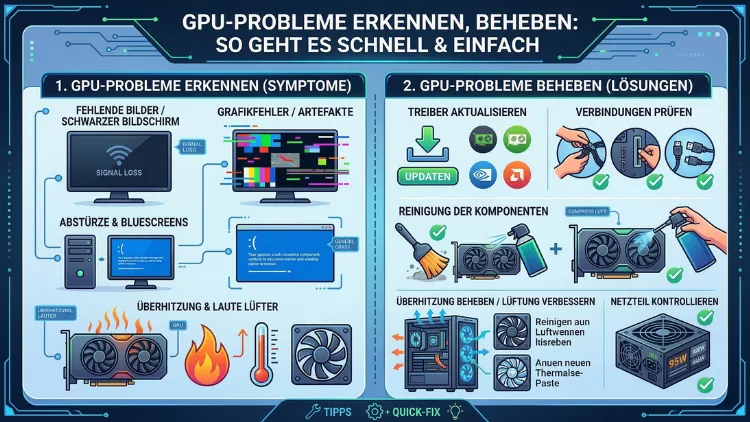
Grafikkarte macht Probleme? Schwarzer Bildschirm, Bildartefakte, abstürzende Spiele – diese Symptome deuten oft auf GPU-Fehler hin. Zum Glück lassen sich die meisten Ursachen systematisch eingrenzen, ohne sofort neue Hardware kaufen zu müssen.
Dieser Leitfaden zeigt Ihnen Schritt für Schritt, wie Sie GPU-Probleme auf Windows 10/11, macOS und Linux schnell erkennen, richtig diagnostizieren und dauerhaft beheben.
Was ist die GPU und warum entstehen Probleme?
Die GPU (Graphics Processing Unit) ist das Herzstück jeder grafischen Darstellung an Ihrem Computer. Sie berechnet Bilder, Videos und 3D-Szenen und entlastet dabei die CPU. Moderne Anwendungen, Spiele, Browser und sogar KI-Anwendungen nutzen die GPU intensiv. Deshalb kann ein Fehler an dieser Komponente das gesamte System destabilisieren.
GPU-Probleme entstehen grundsätzlich aus zwei Bereichen: Softwareseitige Ursachen wie fehlerhafte Treiber oder Konflikte, und hardwareseitige Ursachen wie Überhitzung, Verschleiß oder Spannungsversorgungsprobleme. Außerdem spielen äußere Einflüsse wie Staub, Feuchtigkeit oder unsachgemäße Übertaktung eine bedeutende Rolle. Eine sorgfältige Analyse spart Zeit und verhindert unnötige Ausgaben.
Typische Symptome einer defekten oder fehlerhaften Grafikkarte
Bevor Sie mit der Fehlersuche beginnen, sollten Sie die Symptome genau beobachten. Folgende Anzeichen deuten auf ein GPU-Problem hin:
- Schwarzer Bildschirm oder fehlende Bildausgabe beim Start
- Bildartefakte: flackernde Pixel, farbige Streifen, seltsame Muster im Bild
- Abstürze von Spielen oder Anwendungen, oft mit Fehlermeldung zum Grafiktreiber
- Niedriger FPS-Wert oder plötzliche Leistungseinbrüche trotz leistungsstarker Hardware
- Laute Lüfter auch ohne besondere Last
- Bildschirmflackern oder Tearing beim normalen Desktop-Betrieb
- Bluescreen (BSOD) unter Windows mit Fehlercodes wie
VIDEO_TDR_FAILUREoderdxgmms2.sys - GPU wird im System nicht erkannt, obwohl sie korrekt eingebaut ist
- Stotternde Wiedergabe bei Videos und Animationen
Beachten Sie jedoch, dass diese Symptome nicht immer auf die Grafikkarte selbst hinweisen. Ebenso können RAM, Netzteil oder fehlerhafte Systemdateien ähnliche Erscheinungen verursachen. Deshalb ist eine strukturierte Diagnose besonders wichtig.
Häufige Ursachen für GPU-Fehler
Wenn Sie die Ursache kennen, lässt sich das Problem gezielt beheben. Zu den häufigsten Auslösern zählen:
Veraltete oder fehlerhafte Treiber sind erfahrungsgemäß die häufigste Ursache. Insbesondere nach Windows-Updates oder großen Spielepatches kommt es immer wieder zu Treiberkonflikten. Außerdem können beschädigte Treiberdateien dieselben Symptome wie ein Hardwaredefekt erzeugen.
Überhitzung ist ein weiterer Klassiker. Angesammelter Staub in Lüftern und Kühlkörpern, ausgetrocknete Wärmeleitpaste und eine schlechte Gehäusebelüftung führen dazu, dass die GPU zu heiß wird und ihre Leistung automatisch drosselt – ein Vorgang, der als Thermal Throttling bezeichnet wird.
Probleme mit der Stromversorgung spielen ebenfalls eine große Rolle. Ein zu schwaches Netzteil oder lose PCIe-Stromkabel verursachen Instabilität, besonders unter Last. Zudem leiden ältere Netzteile oft unter nachlassender Spannungsstabilität.
Übertaktung (Overclocking) ohne ausreichende Stabilisierung ist ein weiterer Grund für Abstürze und Artefakte. Besonders aggressiv eingestellte Speichertaktraten sind instabil und führen zu Grafikfehlern.
Mechanische Defekte wie ausgetrocknete Kondensatoren, ermüdete Lötstellen oder beschädigte Speicherchips sind bei älteren Grafikkarten möglich, jedoch deutlich seltener als Softwareprobleme.
Erste Soforthilfe: Diese Schritte sollten Sie zuerst tun
Wenn Ihr System Grafikprobleme zeigt, helfen zunächst einfache Maßnahmen, bevor Sie zu Diagnosetools greifen:
- Neustart des Systems: Viele temporäre Grafikfehler verschwinden nach einem Neustart. Schließen Sie außerdem alle unnötigen Hintergrundanwendungen.
- Kabel und Anschlüsse prüfen: Kontrollieren Sie, ob das Displaykabel (HDMI, DisplayPort oder DVI) fest sitzt. Probieren Sie ebenso ein anderes Kabel aus.
- Monitor testen: Schließen Sie den Monitor an einem anderen PC an. So schließen Sie den Monitor als Fehlerquelle aus.
- Grafikkarte physisch prüfen: Schalten Sie den PC aus, trennen Sie ihn vom Strom und drücken Sie die GPU vorsichtig erneut in den PCIe-Slot. Stellen Sie zusätzlich sicher, dass alle Stromkabel eingerastet sind.
- Treiber aktualisieren: Rufen Sie den Gerätemanager auf und prüfen Sie, ob ein Treiber-Update verfügbar ist.
Bereits diese einfachen Schritte lösen überraschend oft grundlegende Darstellungsprobleme. Sollten sie nicht helfen, fahren Sie mit der tieferen Diagnose fort.
GPU-Diagnose unter Windows 10/11
Windows bietet mehrere integrierte Werkzeuge für die GPU-Diagnose, die Sie ohne zusätzliche Installation nutzen können.
DirectX-Diagnose (dxdiag)
Das DirectX-Diagnosetool ist ein schneller Einstieg. So nutzen Sie es:
- Drücken Sie Windows-Taste + R, tippen Sie
dxdiagein und bestätigen Sie mit „OK“. - Klicken Sie im nächsten Dialog auf „Ja“.
- Wechseln Sie zum Reiter „Anzeige“ (bzw. „Anzeige 1″, „Anzeige 2″ bei mehreren Monitoren).
- Prüfen Sie den Abschnitt „Hinweise“ ganz unten. Steht dort „Es wurden keine Probleme gefunden“, ist der Treiber grundsätzlich in Ordnung.
Task-Manager
Drücken Sie Strg + Umschalt + Esc und wechseln Sie zum Reiter „Leistung“. Wählen Sie dort „GPU“ aus. Sie sehen dann Auslastung, Temperatur und VRAM-Verbrauch in Echtzeit. Im Leerlauf sollte die Temperatur unter 50 °C bleiben; unter Spiellast sind bis 85 °C normal. Dauerhaft höhere Werte deuten hingegen auf Kühlungsprobleme hin.
Ereignisanzeige und Zuverlässigkeitsverlauf
Öffnen Sie den Zuverlässigkeitsverlauf über die Windows-Suche. Er zeigt Treiberfehler und Abstürze chronologisch an. Zusätzlich liefert die Ereignisanzeige (eventvwr.msc) detaillierte Protokolle. Achten Sie besonders auf Ereignisse der Quelle „DisplayDriver“, „nvlddmkm“ (NVIDIA) oder „atikmdag“ (AMD) – diese deuten auf GPU-Treiberprobleme hin.
Gerätemanager
Öffnen Sie den Gerätemanager über devmgmt.msc. Klappen Sie den Abschnitt „Grafikkarten“ auf. Ein gelbes Ausrufezeichen neben der GPU zeigt ein Treiber- oder Hardwareproblem an. Ist die Grafikkarte gar nicht aufgelistet, wird sie vom System nicht erkannt – ein deutliches Warnsignal.
GPU-Diagnose unter macOS
Auch auf macOS lassen sich GPU-Probleme gezielt diagnostizieren. Apple-Systeme nutzen dabei eigene Werkzeuge.
Systeminformationen
Öffnen Sie „Über diesen Mac“ → „Systembericht“ → „Grafik/Anzeige“. Hier sehen Sie alle installierten GPUs, VRAM und verwendete Treiber. Außerdem zeigt das Tool, welche Anzeigen erkannt werden.
Aktivitätsanzeige
Die Aktivitätsanzeige (im Ordner „Dienstprogramme“) zeigt im Reiter „GPU-Verlauf“, wie stark die GPU ausgelastet ist. Ungewöhnlich hohe Last im Leerlauf ist ein möglicher Hinweis auf einen Hintergrundprozess oder einen Treiberfehler.
Konsolenprotokolle
Die Konsole (ebenfalls in „Dienstprogramme“) protokolliert Grafikfehler. Suchen Sie nach Einträgen mit dem Begriff „GPU“ oder „IOAccelerator“. Solche Meldungen helfen, den Fehler zeitlich einzugrenzen und einer Ursache zuzuordnen.
macOS-Neuinstallation als letzter Ausweg
Falls Grafikprobleme nach einem macOS-Update auftreten, empfiehlt sich zunächst ein NVRAM/PRAM-Reset (beim Start Option + Cmd + P + R gedrückt halten) sowie ein SMC-Reset. Zudem bietet der Apple Diagnostics-Modus (beim Start die Taste D gedrückt halten) einen hardwarenahen Test.
GPU-Diagnose unter Linux
Unter Linux stehen ebenfalls leistungsstarke Diagnosewerkzeuge zur Verfügung, die allerdings oft über das Terminal bedient werden.
nvidia-smi (NVIDIA-Karten)
Für NVIDIA-GPUs ist nvidia-smi das wichtigste Werkzeug. Öffnen Sie ein Terminal und geben Sie ein:
nvidia-smiDas Kommando zeigt Temperatur, Auslastung, Takt, Stromverbrauch und VRAM-Nutzung an. Außerdem lässt sich mit nvidia-smi -l 1 ein sekundenweises Live-Monitoring starten.
radeontop (AMD-Karten)
Für AMD-Grafikkarten unter Linux empfiehlt sich radeontop. Installieren Sie es mit:
sudo apt install radeontopStarten Sie es anschließend mit sudo radeontop. Das Tool zeigt die GPU-Auslastung in Echtzeit und hilft, Leistungsengpässe zu erkennen.
Systemprotokolle
Der Befehl dmesg | grep -i gpu zeigt GPU-bezogene Kernelmeldungen. Zusätzlich liefern die Dateien in /var/log/Xorg.0.log Hinweise auf Treiberfehler und Initialisierungsprobleme.
glxinfo
Das Tool glxinfo (Paket mesa-utils) zeigt detaillierte OpenGL-Informationen und hilft zu prüfen, ob die GPU korrekt in den grafischen Stack eingebunden ist:
glxinfo | grep "OpenGL renderer"Treiber reparieren: Saubere Neuinstallation mit DDU
Fehlerhafte oder veraltete Treiber sind die häufigste Ursache für GPU-Instabilitäten – auf Windows noch mehr als auf anderen Systemen. Deshalb ist eine saubere Neuinstallation oft wirksamer als ein einfaches Update. Die empfohlene Vorgehensweise lautet:
Schritt 1 – DDU herunterladen: Laden Sie DDU (Display Driver Uninstaller) kostenlos von der offiziellen Seite (wagnardsoft.com) herunter. Dieses Tool entfernt alle Treiber-Rückstände vollständig.
Schritt 2 – Abgesicherter Modus starten: Drücken Sie beim Neustart F8 oder navigieren Sie über Einstellungen → Update und Sicherheit → Wiederherstellung → Erweiterter Start → Problembehandlung → Erweiterte Optionen → Starteinstellungen → Neustart → Abgesicherter Modus.
Schritt 3 – DDU ausführen: Starten Sie DDU, wählen Sie unter „Gerät auswählen“ den Typ „GPU“ und den Hersteller (NVIDIA, AMD oder Intel). Klicken Sie anschließend auf „Bereinigen und neu starten“.
Schritt 4 – Neuesten Treiber installieren: Laden Sie den aktuellen Treiber direkt vom Hersteller herunter:
- NVIDIA: nvidia.com/de-de/drivers/
- AMD: amd.com/de/support
- Intel: intel.de/content/www/de/de/download-center/home.html
Deaktivieren Sie dabei vorübergehend die automatischen Windows-Treiberupdates, um Konflikte zu vermeiden.
Stresstests und Monitoring-Tools im Überblick
Stresstests helfen, reproduzierbare Fehler sichtbar zu machen. Folgende Tools sind empfehlenswert:
FurMark (Stresstest)
FurMark ist ein kostenloser Stresstest für die GPU. Er bringt die Grafikkarte vollständig an ihre Leistungsgrenze. So gehen Sie vor:
- Laden Sie FurMark von geeks3d.com herunter und installieren Sie es.
- Starten Sie das Programm, wählen Sie Ihre gewünschte Auflösung und aktivieren Sie den „GPU Stress Test“.
- Beobachten Sie Temperatur und Bildfehler mindestens 15–20 Minuten lang.
- Treten Artefakte oder Abstürze auf, deutet das auf ein Hardware- oder Overclocking-Problem hin.
GPU-Z (Monitoring)
GPU-Z von TechPowerUp ist ein schlankes Monitoring-Tool ohne Installation. Es zeigt Takt, Temperatur, Spannung, VRAM und Lüfterdrehzahl in Echtzeit an. Laden Sie es von techpowerup.com herunter und starten Sie es direkt.
MSI Afterburner (Monitoring & Lüftersteuerung)
MSI Afterburner (kostenlos, von msi.com) ist das meistgenutzte Tool für GPU-Monitoring und -Steuerung. Es funktioniert mit Grafikkarten aller Hersteller. Besonders nützlich ist die Funktion zur manuellen Lüfterkurve: Stellen Sie ein, dass ab 70 °C mindestens 70 % Lüfterleistung anliegt, um Throttling zu verhindern.
HWiNFO64 (Systemweites Monitoring)
HWiNFO64 (kostenlos von hwinfo.com) zeigt detaillierte Informationen zu allen Systemkomponenten. Es eignet sich ideal für die parallele Beobachtung von GPU-Temperatur, CPU-Last und Netzteilspannungen während eines Stresstests.
DMark (Benchmark)
3DMark von Futuremark (kostenlose Basisversion auf Steam verfügbar) ist ein anerkannter Grafik-Benchmark. Er eignet sich hervorragend, um die GPU unter realitätsnaher Last zu testen und die Ergebnisse mit Referenzwerten zu vergleichen.
Temperaturprobleme erkennen und beheben
Überhitzung ist eine der häufigsten Ursachen für GPU-Ausfälle. Deshalb sollten Sie die Temperaturen regelmäßig im Blick haben. Folgende Richtwerte gelten:
| Situation | Normale Temperatur | Kritisch |
|---|---|---|
| Leerlauf | 30–50 °C | Über 60 °C |
| Gaming/Last | 70–85 °C | Über 90–95 °C |
| Maximale Sicherheitsgrenze | je nach Modell ~95 °C | Über 95 °C |
Wenn die Temperaturen zu hoch sind, helfen folgende Maßnahmen:
Staub entfernen: Blasen Sie Lüfter und Kühlrippen mit Druckluft aus (zum Beispiel Kontakt Chemie Druckluft 400 ml). Tun Sie das bei ausgeschaltetem und vom Strom getrenntem PC, idealerweise im Freien.
Wärmeleitpaste erneuern: Bei Grafikkarten, die mehr als drei bis vier Jahre alt sind, lohnt sich der Tausch der Wärmeleitpaste. Empfehlenswert ist Thermal Grizzly Kryonaut oder Arctic MX-6. Tragen Sie eine erbsengroße Menge mittig auf den GPU-Chip auf, ohne die Fläche manuell zu verstreichen.
Lüfterkurve anpassen: Nutzen Sie MSI Afterburner, um eine aggressivere Lüfterkurve einzustellen. So dreht der Lüfter früher hoch, bevor kritische Temperaturen erreicht werden.
Gehäusebelüftung verbessern: Zusätzliche Gehäuselüfter (vorne als Intake, hinten als Exhaust) verbessern den Luftstrom deutlich. Außerdem sorgen ordentlich verlegte Kabel für bessere Durchlüftung.
Hardware prüfen: Sitz, Strom und Kabel
Manchmal liegt das Problem nicht an Software oder Hitze, sondern an einfachen mechanischen Ursachen. Deshalb prüfen Sie folgende Punkte:
PCIe-Slot-Sitz: Schalten Sie den PC aus und trennen Sie ihn vom Strom. Lösen Sie die Befestigungsschraube der GPU und nehmen Sie sie heraus. Drücken Sie die Karte anschließend fest und gleichmäßig zurück in den PCIe-Slot, bis Sie ein hörbares Klicken vernehmen.
Stromversorgung der GPU: Stellen Sie sicher, dass alle 6-Pin- und 8-Pin-PCIe-Stromstecker vollständig eingerastet sind. Lose Stecker verursachen Spannungsabfälle und damit Instabilität. Prüfen Sie zudem, ob Ihr Netzteil ausreichend Leistung liefert.
Netzteil prüfen: Ein zu schwaches oder altes Netzteil ist oft übersehen. Als Faustregel gilt: Die empfohlene Netzteilleistung der GPU plus 100–150 W Reserve für das restliche System. Ein 80-Plus-zertifiziertes Netzteil sichert stabile Spannungen.
PCIe-Slot auf Beschädigungen prüfen: Untersuchen Sie den Slot visuell auf verbogene Kontakte oder Ablagerungen. Reinigen Sie ihn ggf. vorsichtig mit einem Radiergummi.
Übertaktung rückgängig machen
Wenn Sie Ihre GPU übertaktet haben und seitdem Probleme auftreten, setzen Sie alle Einstellungen zurück. Gehen Sie so vor:
- Öffnen Sie MSI Afterburner.
- Klicken Sie auf das Reset-Symbol (Pfeil-Symbol), um alle Taktraten und Spannungen auf Standardwerte zurückzusetzen.
- Speichern Sie das Profil und starten Sie den PC neu.
Außerdem sollten Sie prüfen, ob BIOS/UEFI-Overclocking-Profile aktiv sind, und diese ebenfalls deaktivieren. Testweise empfiehlt es sich, die GPU sogar leicht unterzutakten (Underclocking), um Stabilität zu gewährleisten.
Empfohlene Vorgehensweisen zur Vorbeugung
Eine regelmäßige Wartung verhindert viele GPU-Probleme von vornherein. Folgende Maßnahmen helfen langfristig:
Treiber aktuell halten, aber mit Bedacht: Aktualisieren Sie Treiber regelmäßig, warten Sie jedoch bei frisch erschienenen Versionen einige Tage ab. Erfahrungsgemäß enthalten neue Treiberversionen gelegentlich Fehler, die nach ein bis zwei Wochen durch Hotfix-Updates behoben werden.
Temperatur regelmäßig überwachen: Nutzen Sie HWiNFO64 oder MSI Afterburner mit Overlay-Funktion, um Temperaturen auch im Spielbetrieb im Blick zu behalten.
Reinigung alle 6–12 Monate: Reinigen Sie Gehäuse und GPU-Kühler regelmäßig, besonders wenn der PC in staubreichen Umgebungen steht.
Keine extremen Overclocking-Profile: Arbeiten Sie lieber mit stabilen, konservativen Einstellungen als mit maximalen Taktüberhöhungen.
Systemabbilder anlegen: Erstellen Sie vor größeren Treiberupdates oder Systemwechseln ein Systemabbild, zum Beispiel mit dem Windows-Sicherungstool oder Macrium Reflect Free. So können Sie im Problemfall schnell zurückkehren.
Hochwertige Netzteile nutzen: Setzen Sie auf ein Netzteil von namhaften Herstellern wie be quiet!, Seasonic oder Corsair mit 80-Plus-Gold-Zertifizierung. Billige Netzteile verursachen Spannungsschwankungen, die die GPU langfristig schädigen.
Wann ist die Grafikkarte wirklich defekt?
Nicht jedes GPU-Problem bedeutet, dass die Grafikkarte defekt ist. Tatsächlich lässt sich ein Großteil der Fehler durch Treiber, Temperaturen oder Softwarekonflikte erklären. Dennoch gibt es Anzeichen für einen echten Hardwaredefekt:
- Bildartefakte auch im BIOS/UEFI, also noch vor dem Betriebssystem-Start
- GPU wird trotz korrektem Einbau vom System nicht erkannt
- Physisch sichtbare Schäden wie verbrannte Bauteile, Verfärbungen oder Lötschäden
- Symptome treten konsistent auf einer anderen Maschine mit anderer Software auf
In diesen Fällen empfiehlt es sich, zuerst die Herstellergarantie in Anspruch zu nehmen. NVIDIA, AMD und zahlreiche Kartenhersteller wie ASUS, MSI oder Gigabyte bieten meist drei Jahre Garantie an. Ist die Garantie abgelaufen, können autorisierte Servicewerkstätten eine Reparatur prüfen. Als letzten Ausweg bleibt der Kauf einer neuen Grafikkarte.
Häufige Fragen zu GPU-Problemen
Wie erkenne ich, ob meine GPU defekt ist?
Typische Anzeichen sind Bildartefakte (flackernde Streifen oder Pixelfehler), ein schwarzer Bildschirm trotz laufendem PC, Abstürze mit Grafiktreiber-Fehlermeldung und ungewöhnlich laute Lüfter. Tritt das Problem auch im BIOS oder an einem anderen PC auf, ist ein Hardwaredefekt wahrscheinlich. Zunächst sollten Sie jedoch immer Treiber und Temperaturen als Ursache ausschließen.
Was bedeutet „GPU Thermal Throttling“?
Thermal Throttling ist ein automatischer Schutzmechanismus: Die GPU reduziert ihren Takt, wenn sie zu heiß wird, um Schäden zu verhindern. Deshalb sinkt die Leistung stark ab, obwohl keine Fehler gemeldet werden. Abhilfe schaffen Reinigung, Wärmeleitpastenwechsel und eine bessere Gehäusebelüftung.
Welche Temperaturen sind für die GPU normal?
Im Leerlauf sind 30–50 °C normal. Unter Spiellast gelten 70–85 °C als akzeptabel. Werte über 90–95 °C sind kritisch und führen zu Throttling oder zum Abschalten. Überprüfen Sie die Grenzwerte Ihres spezifischen Modells in der Herstellerdokumentation.
Warum stürzt mein Spiel immer wieder ab?
Häufig sind veraltete oder fehlerhafte Treiber die Ursache. Außerdem können Überhitzung, zu wenig VRAM, fehlerhafte Spielinstallationen oder Softwarekonflikte zu Abstürzen führen. Führen Sie zunächst eine saubere Treiberinstallation mit DDU durch und prüfen Sie die GPU-Temperatur unter Last.
Was ist DDU und warum ist es wichtig?
DDU (Display Driver Uninstaller) ist ein kostenloses Tool, das GPU-Treiber vollständig entfernt – inklusive aller Reste, die ein normales Deinstallieren hinterlässt. Es wird im abgesicherten Modus ausgeführt und verhindert, dass alte Treibetreste neue Installationen stören. Deshalb ist DDU der Standard für eine saubere Treiberinstallation.
Wie behebe ich GPU-Probleme unter macOS?
Unter macOS empfehlen sich zunächst ein NVRAM-Reset (Option + Cmd + P + R beim Start), ein SMC-Reset sowie das Prüfen der Systemprotokolle in der Konsolen-App. Außerdem sollten Sie prüfen, ob macOS-Updates verfügbar sind, da Apple Grafiktreiber stets als Teil des Betriebssystems ausliefert.
Kann eine Übertaktung die Grafikkarte dauerhaft schädigen?
Ja, aggressives Overclocking kann bei unzureichender Kühlung und instabilen Spannungen langfristig zu Materialermüdung führen. Allerdings ist moderates Overclocking mit den richtigen Tools wie MSI Afterburner und ausreichend Kühlung bei den meisten modernen Karten unkritisch. Dennoch empfiehlt es sich, Overclocking nach Problemen sofort rückgängig zu machen.
Wie teste ich die GPU unter Linux?
Unter Linux nutzen Sie nvidia-smi (NVIDIA) oder radeontop (AMD) für Echtzeit-Monitoring. Außerdem liefern dmesg | grep -i gpu und die Datei /var/log/Xorg.0.log wichtige Fehlerprotokolle. FurMark läuft auch unter Linux und eignet sich für Stresstests.
Meine GPU wird nicht erkannt – was tun?
Prüfen Sie zuerst den physischen Sitz der Karte im PCIe-Slot sowie alle Stromkabel. Starten Sie den PC neu und öffnen Sie den Gerätemanager (Windows) bzw. die Systeminformationen (macOS). Hilft das nicht, testen Sie die GPU in einem anderen PCIe-Slot oder einem anderen PC. Außerdem kann ein BIOS-Update des Mainboards helfen, wenn neue GPU-Modelle nicht erkannt werden.
Wann sollte ich eine neue Grafikkarte kaufen?
Wenn alle Diagnose- und Reparaturversuche scheitern, die Karte auch an einem anderen System Fehler zeigt, sichtbare Schäden vorhanden sind oder die Herstellergarantie nicht mehr greift, ist der Kauf einer neuen GPU sinnvoll. Außerdem lohnt sich ein Austausch, wenn die alte Karte für aktuelle Anforderungen zu schwach geworden ist und Reparaturen teurer wären als eine neue Karte.
Fazit
GPU-Probleme lassen sich in den meisten Fällen systematisch eingrenzen und beheben, ohne sofort neue Hardware kaufen zu müssen. Beginnen Sie mit einfachen Schritten wie Kabeln und Treibern, prüfen Sie anschließend Temperaturen und führen Sie bei Bedarf einen Stresstest durch.
Regelmäßige Wartung, aktuelle Treiber und gute Kühlung sind außerdem die beste Vorbeugung. Wer früh auf Warnsignale reagiert, schützt seine Hardware und spart sich teure Folgekosten.