
E-Mail auf WhatsApp weiterleiten: So geht es auf Android, iPhone, Windows und Mac – leiten Sie Ihre Nachrichten sicher sowie in wenigen Schritten weiter.
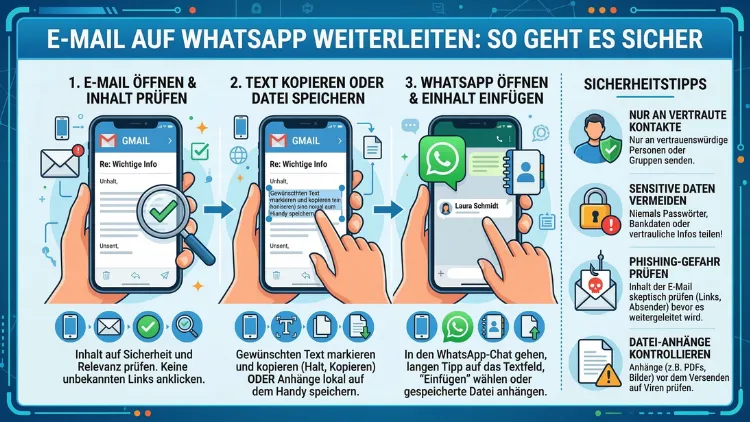
E-Mails auf WhatsApp weiterleiten ist im Alltag und im Beruf ein häufiges Bedürfnis. Da WhatsApp keine direkte E-Mail-Schnittstelle bietet, sind jedoch Umwege nötig.
Dieser Artikel zeigt Ihnen alle verfügbaren Methoden – von Gmail, Outlook und Apple Mail bis zu Android-Mail-Apps – sowie Automatisierungslösungen und wichtige Hinweise zu Datenschutz und Sicherheit. So leiten Sie E-Mail-Inhalte zuverlässig und sicher an WhatsApp-Kontakte weiter.
Warum E-Mails auf WhatsApp weiterleiten überhaupt sinnvoll ist
WhatsApp gehört in Deutschland und weltweit zu den meistgenutzten Kommunikationskanälen. Viele Menschen checken ihren WhatsApp-Posteingang deutlich häufiger als ihr E-Mail-Konto. Deshalb ist es oft praktisch, wichtige Informationen aus einer E-Mail direkt per WhatsApp zu teilen. Außerdem ist die Reaktionszeit auf WhatsApp-Nachrichten erfahrungsgemäß erheblich kürzer.
Typische Anwendungsfälle sind zum Beispiel die Weitergabe von Buchungsbestätigungen, Terminerinnerungen, Lieferbenachrichtigungen oder wichtigen Geschäftsinformationen an Kollegen, Familienmitglieder oder Kunden. Zudem erleichtert die Weiterleitung die Kommunikation in Teams, die primär über WhatsApp organisiert sind. Ebenso kann es sinnvoll sein, E-Mail-Anhänge wie PDFs oder Dokumente schnell über WhatsApp zugänglich zu machen.
Jedoch ist dabei zu beachten, dass WhatsApp keine native Funktion bietet, um E-Mails direkt weiterzuleiten. Stattdessen gibt es mehrere bewährte Methoden, die je nach Situation und technischem Know-how unterschiedlich gut geeignet sind.
Technische Grundlagen: Was möglich ist und was nicht
Bevor Sie mit einer der Methoden beginnen, ist es wichtig, eine grundlegende Einschränkung zu verstehen: Es gibt keine „E-Mail-Adresse für WhatsApp“, an die Sie eine E-Mail senden könnten, damit sie automatisch als WhatsApp-Nachricht erscheint. WhatsApp ist ein geschlossenes Ökosystem, das ausschließlich über die eigene App oder die Business-API angesprochen werden kann.
Deshalb erfordern alle verfügbaren Ansätze entweder einen manuellen Schritt oder die Einbindung eines Drittanbieter-Tools. Beide Wege haben ihre Berechtigung – je nachdem, ob Sie gelegentlich eine einzelne E-Mail teilen oder ob Sie täglich große Mengen an E-Mails automatisiert an WhatsApp weiterleiten möchten.
Methode 1: Kopieren und Einfügen – schnell und ohne zusätzliche Tools
Die einfachste und schnellste Methode ist das manuelle Kopieren des E-Mail-Textes und Einfügen in WhatsApp. Dabei benötigen Sie keinerlei zusätzliche Software oder Konten.
Gmail auf Android und iOS
Gmail ist einer der weltweit am häufigsten genutzten E-Mail-Dienste. Deshalb ist es sinnvoll, diese Variante besonders genau zu beschreiben.
So gehen Sie vor:
- Öffnen Sie die Gmail-App auf Ihrem Smartphone (Android oder iPhone).
- Tippen Sie auf die E-Mail, die Sie weiterleiten möchten.
- Halten Sie den Finger auf den Text, den Sie kopieren möchten, bis die Auswahlfunktion erscheint.
- Wählen Sie „Alles auswählen“ oder markieren Sie den gewünschten Abschnitt manuell.
- Tippen Sie auf „Kopieren“.
- Öffnen Sie anschließend WhatsApp und wechseln Sie in den gewünschten Chat.
- Tippen Sie lange in das Texteingabefeld, bis die Option „Einfügen“ erscheint.
- Bestätigen Sie mit „Einfügen“ und senden Sie die Nachricht.
Außerdem können Sie in Gmail über den Desktop-Browser dieselbe Vorgehensweise mit der Tastenkombination Strg + A (Windows) bzw. Cmd + A (Mac) zum Markieren und Strg + C bzw. Cmd + C zum Kopieren nutzen. Anschließend öffnen Sie WhatsApp Web (web.whatsapp.com) im Browser und fügen den Text mit Strg + V bzw. Cmd + V ein.
Microsoft Outlook auf Windows, Mac und Smartphone
Outlook ist besonders im beruflichen Umfeld weit verbreitet. Deshalb ist es wichtig, diese Variante detailliert darzustellen.
Auf dem Smartphone (iOS und Android):
- Öffnen Sie die Outlook-App und wählen Sie die E-Mail aus.
- Tippen und halten Sie auf den Text der E-Mail, bis die Markierung erscheint.
- Wählen Sie „Alles auswählen“, dann „Kopieren“.
- Öffnen Sie WhatsApp, wählen Sie den Empfänger und tippen Sie lange in das Eingabefeld.
- Wählen Sie „Einfügen“ und senden Sie die Nachricht.
Auf dem Desktop (Windows oder Mac):
- Öffnen Sie die E-Mail in Outlook.
- Markieren Sie den Text mit Strg + A und kopieren Sie ihn mit Strg + C.
- Wechseln Sie zu WhatsApp für Windows (downloadbar unter apps.microsoft.com) oder zu WhatsApp Web im Browser.
- Fügen Sie den kopierten Text mit Strg + V ein und versenden Sie ihn.
Apple Mail auf iPhone und iPad (iOS/iPadOS)
Apple Mail ist die vorinstallierte E-Mail-App auf allen Apple-Geräten. Zusätzlich unterstützt sie praktisch alle gängigen E-Mail-Anbieter wie Gmail, Outlook, GMX, Web.de oder iCloud Mail.
Schritt-für-Schritt-Anleitung:
- Öffnen Sie die Mail-App auf Ihrem iPhone oder iPad.
- Tippen Sie auf die entsprechende E-Mail.
- Drücken und halten Sie auf den gewünschten Textabschnitt, bis die Markierung erscheint.
- Wählen Sie „Alles auswählen“ oder markieren Sie den Text manuell.
- Tippen Sie auf „Kopieren“.
- Wechseln Sie zu WhatsApp, öffnen Sie den gewünschten Chat und fügen Sie den Text ein.
Ebenso können Sie auf dem Mac die Mail-App und WhatsApp für macOS (erhältlich im Mac App Store) parallel nutzen, um den kopierten Text direkt einzufügen.
Android-Mail-Apps: GMX, Web.de, Samsung Mail und andere
Auf Android-Geräten gibt es neben Gmail zahlreiche weitere E-Mail-Apps, darunter GMX Mail, Web.de Mail, Samsung Email, Aqua Mail oder TypeApp. Jedoch ist die Vorgehensweise bei allen Apps grundsätzlich dieselbe wie bei Gmail.
Allgemeine Anleitung für Android-Mail-Apps:
- Öffnen Sie Ihre E-Mail-App (z. B. GMX, Web.de Mail oder Samsung Email).
- Tippen Sie auf die gewünschte E-Mail.
- Markieren Sie den Text durch langes Drücken.
- Wählen Sie „Alles auswählen“ und dann „Kopieren“.
- Öffnen Sie WhatsApp, navigieren Sie zum gewünschten Chat und tippen Sie lange ins Texteingabefeld.
- Wählen Sie „Einfügen“ und versenden Sie die Nachricht.
Methode 2: E-Mail als PDF speichern und über WhatsApp senden
Wenn die E-Mail Formatierungen, Tabellen, Bilder oder Anhänge enthält, die beim Kopieren verloren gehen würden, empfiehlt sich das Speichern als PDF. Diese Methode ist außerdem besonders gut geeignet, wenn der Empfänger die E-Mail im Originalformat lesen soll.
Anleitung für Gmail (Desktop):
- Öffnen Sie die E-Mail in Gmail im Browser.
- Klicken Sie auf die drei Punkte (Mehr-Menü) oben rechts in der E-Mail.
- Wählen Sie „Drucken“.
- Im Druckdialog wählen Sie als Drucker „Als PDF speichern“.
- Speichern Sie die Datei auf Ihrem Gerät.
- Öffnen Sie WhatsApp Web oder die WhatsApp Desktop-App.
- Klicken Sie auf das Büroklammer-Symbol oder das „+“-Symbol, wählen Sie „Dokument“ und laden Sie die gespeicherte PDF-Datei hoch.
- Senden Sie das Dokument.
Anleitung für Outlook (Windows):
- Öffnen Sie die E-Mail in Outlook.
- Klicken Sie auf „Datei“ → „Drucken“.
- Wählen Sie im Druckermenü „Microsoft Print to PDF“.
- Speichern Sie die Datei und senden Sie sie anschließend über WhatsApp als Dokument.
Anleitung für Apple Mail (Mac):
- Öffnen Sie die E-Mail in der Mail-App auf dem Mac.
- Gehen Sie zu „Ablage“ → „Drucken“.
- Klicken Sie unten links auf „PDF“ und wählen Sie „Als PDF sichern“.
- Senden Sie die gespeicherte Datei über WhatsApp für macOS als Dokument.
Methode 3: Screenshot der E-Mail weiterleiten
Eine weitere, besonders schnelle Methode ist das Erstellen eines Screenshots der E-Mail und das Teilen dieses Bildschirmfotos über WhatsApp. Jedoch eignet sich diese Methode nur für kürzere E-Mails, da mehrere Screenshots bei langen Texten schnell unübersichtlich werden.
Auf dem iPhone erstellen Sie einen Screenshot durch gleichzeitiges Drücken der Seitentaste und der Lautstärketaste (lauter). Außerdem können Sie auf neueren iPhone-Modellen einen Vollbild-Screenshot erstellen, indem Sie nach dem Aufnehmen auf das Vorschaubild tippen und „Vollbild“ auswählen.
Auf Android-Geräten nehmen Sie einen Screenshot durch gleichzeitiges Drücken von Einschalttaste und Lautstärketaste (leiser). Zusätzlich bieten viele Android-Geräte eine Scroll-Screenshot-Funktion an, die einen langen Screenshot der gesamten E-Mail ermöglicht.
Wichtig: Beachten Sie, dass Screenshots Metadaten wie Absender, Betreff und Zeitstempel der E-Mail sichtbar machen. Deshalb sollten Sie bei vertraulichen E-Mails genau prüfen, welche Informationen auf dem Screenshot sichtbar sind, bevor Sie diesen weiterleiten.
Methode 4: Automatische E-Mail-Weiterleitung mit Automatisierungstools
Wer E-Mails regelmäßig und automatisch auf WhatsApp weiterleiten möchte, benötigt ein Automatisierungstool. Dabei sind drei Dienste besonders relevant: Zapier, Make (früher Integromat) und IFTTT.
Zapier: Gmail und Outlook automatisch mit WhatsApp verbinden
Zapier (zapier.com) ist eine der leistungsfähigsten Automatisierungsplattformen und unterstützt über 8.000 Apps – darunter Gmail, Outlook und WhatsApp-Benachrichtigungen. Allerdings benötigen Sie für die WhatsApp-Integration einen WhatsApp-Business-API-Zugang oder einen kompatiblen Drittanbieter wie CallMeBot oder WhapiCloud.
Schritt-für-Schritt-Anleitung mit Zapier und Gmail:
- Erstellen Sie ein kostenloses Konto auf zapier.com.
- Klicken Sie auf „Create Zap“.
- Wählen Sie als Trigger die App „Gmail“ und als Ereignis „New Email“ (neue E-Mail).
- Verbinden Sie Ihr Gmail-Konto mit Zapier.
- Optional: Fügen Sie einen Filter hinzu, um nur bestimmte E-Mails (z. B. von einem bestimmten Absender oder mit einem bestimmten Betreff) weiterzuleiten.
- Wählen Sie als Aktion die App „WhatsApp Notifications“ (über einen kompatiblen Dienst).
- Konfigurieren Sie die Nachricht, die in WhatsApp erscheinen soll – zum Beispiel mit Betreff und Absender der E-Mail.
- Testen Sie den Zap und aktivieren Sie ihn.
Ebenso funktioniert die Verbindung mit Outlook: Wählen Sie stattdessen in Schritt 3 die App „Microsoft Outlook“ als Trigger.
Hinweis: Zapier bietet einen kostenlosen Plan mit 100 Aufgaben pro Monat. Für häufigere Weiterleitungen sind kostenpflichtige Pläne ab etwa 19,99 US-Dollar pro Monat erforderlich.
Make (ehemals Integromat): Flexible Szenarien für fortgeschrittene Nutzer
Make (make.com) ist eine weitere leistungsstarke Automatisierungsplattform, die sich besonders für komplexere Workflows eignet. Zusätzlich bietet Make eine optisch ansprechende, flowchart-artige Oberfläche, die den Aufbau von Automatisierungen sehr anschaulich macht.
Anleitung für Make mit Gmail und WhatsApp:
- Registrieren Sie sich kostenlos auf make.com.
- Klicken Sie auf „Create a new scenario“.
- Fügen Sie als erstes Modul „Gmail“ → „Watch Emails“ (neue E-Mails beobachten) hinzu.
- Verbinden Sie Ihr Gmail-Konto.
- Fügen Sie ein zweites Modul hinzu: Wählen Sie „HTTP“ → „Make a Request“, um eine Anfrage an die WhatsApp-API zu senden (z. B. über CallMeBot oder WhapiCloud).
- Konfigurieren Sie die Nachrichtenstruktur (Betreff, Absender, Textausschnitt der E-Mail).
- Aktivieren Sie das Szenario.
Make bietet ebenfalls einen kostenlosen Plan mit 1.000 Operationen pro Monat, was für viele Privatnutzer ausreicht.
IFTTT: Die zugänglichste Option für Einsteiger
IFTTT (ifttt.com, kurz für „If This Then That“) ist besonders einsteigerfreundlich und deshalb für technisch weniger erfahrene Nutzer die empfohlene Lösung.
Anleitung mit IFTTT:
- Erstellen Sie ein kostenloses Konto auf ifttt.com.
- Klicken Sie auf „Create“ und dann auf „If This“.
- Suchen Sie nach „Gmail“ oder „Email“ und wählen Sie das Ereignis „New email in inbox“.
- Verbinden Sie Ihr E-Mail-Konto mit IFTTT.
- Klicken Sie auf „Then That“ und suchen Sie nach dem WhatsApp-Dienst (z. B. über den integrierten Webhooks-Dienst in Verbindung mit CallMeBot).
- Passen Sie die Filtereinstellungen an, um nur bestimmte E-Mails weiterzuleiten.
- Speichern Sie das Applet und testen Sie es mit einer Test-E-Mail.
Außerdem können Sie bei IFTTT festlegen, ob nur E-Mails mit einem bestimmten Label, Sternchen oder von einem bestimmten Absender weitergeleitet werden sollen.
Methode 5: WhatsApp Business API und professionelle Lösungen
Für Unternehmen, die E-Mail-Kommunikation in großem Umfang automatisiert auf WhatsApp weiterleiten möchten, bietet sich die WhatsApp Business API an. Diese ermöglicht eine direkte und strukturierte Integration zwischen E-Mail-Systemen und WhatsApp.
Empfohlene professionelle Lösungen:
websms (websms.com) ist ein österreichischer Dienst, der eine direkte „E-Mail to WhatsApp“-Weiterleitung ermöglicht. Dabei können Unternehmen über ein Messaging-Portal Weiterleitungsregeln einrichten, sodass eingehende WhatsApp-Nachrichten automatisch per E-Mail weitergeleitet werden – und umgekehrt. Außerdem ist die Lösung mit gängigen Mail-Programmen wie Microsoft Outlook, Mozilla Thunderbird, Lotus Notes und Webmailern wie GMX kompatibel.
Trengo (trengo.com) ist eine Plattform für einheitliche Unternehmenskommunikation. Deshalb eignet sie sich besonders für Teams, die sowohl E-Mail- als auch WhatsApp-Kommunikation zentral verwalten möchten. Trengo führt alle Kanäle in einem gemeinsamen Posteingang zusammen.
messageorganizer (messageorganizer.com) ermöglicht die Weiterleitung von WhatsApp, Telegram, Facebook, Signal und sogar SMS-Nachrichten in das E-Mail-Postfach – und auch in die umgekehrte Richtung. Deshalb ist dieser Dienst besonders flexibel für Unternehmen, die auf mehreren Kanälen aktiv sind.
Datenschutz und Sicherheit: Was Sie unbedingt beachten müssen
Das Weiterleiten von E-Mails über WhatsApp bringt wichtige datenschutzrechtliche und sicherheitstechnische Fragen mit sich. Deshalb sollten Sie folgende Punkte unbedingt berücksichtigen:
Vertraulichkeit des Inhalts: Überlegen Sie sorgfältig, welche E-Mail-Inhalte Sie weiterleiten. Insbesondere personenbezogene Daten, Geschäftsgeheimnisse oder medizinische Informationen sollten nicht leichtfertig per WhatsApp geteilt werden, da WhatsApp primär für private Kommunikation ausgelegt ist.
WhatsApp und die DSGVO: WhatsApp speichert Metadaten seiner Nutzer und gehört zum Meta-Konzern. Deshalb ist bei der Nutzung im beruflichen Kontext Vorsicht geboten. Unternehmen sollten prüfen, ob die Verarbeitung personenbezogener Daten über WhatsApp mit der Datenschutz-Grundverordnung (DSGVO) vereinbar ist.
Drittanbieter-Tools: Bei der Nutzung von Automatisierungstools wie Zapier, Make oder IFTTT gewähren Sie diesen Diensten Zugriff auf Ihr E-Mail-Konto. Deshalb sollten Sie ausschließlich seriöse und DSGVO-konforme Anbieter verwenden und den Zugriff auf das Notwendige beschränken. Außerdem empfiehlt es sich, regelmäßig zu prüfen, welche Apps Zugriff auf Ihr Google- oder Microsoft-Konto haben, und nicht mehr benötigte Zugriffe zu widerrufen.
Ende-zu-Ende-Verschlüsselung: WhatsApp-Nachrichten sind zwar Ende-zu-Ende-verschlüsselt, jedoch gilt dies nur für die Übertragung zwischen Sender und Empfänger. Drittanbieter, die als Mittler fungieren, können je nach Architektur Einblick in die übertragenen Inhalte erhalten.
Empfehlung für den sicheren Umgang: Leiten Sie niemals Passwörter, Bankdaten, Ausweiskopien oder ähnlich sensible Informationen per WhatsApp weiter – unabhängig von der genutzten Methode.
Empfohlene Vorgehensweisen beim Weiterleiten von E-Mails auf WhatsApp
Damit die Weiterleitung effizient und sicher funktioniert, sollten Sie folgende empfohlene Vorgehensweisen berücksichtigen:
Methode nach Häufigkeit wählen: Für gelegentliches Weiterleiten ist die Kopieren-und-Einfügen-Methode vollkommen ausreichend. Deshalb müssen Sie nur dann ein Automatisierungstool einrichten, wenn Sie täglich mehrere E-Mails weiterleiten möchten.
PDF für formatierte Inhalte nutzen: Wenn die E-Mail Tabellen, Formatierungen oder Bilder enthält, empfehlen wir das Speichern als PDF und anschließendes Senden als Dokument über WhatsApp. Dadurch bleibt das Layout vollständig erhalten.
WhatsApp Web oder Desktop nutzen: Wer regelmäßig am Computer arbeitet, sollte WhatsApp Web (web.whatsapp.com) oder die WhatsApp Desktop-App verwenden. Dadurch können Sie Text schnell per Tastatur einfügen und sind nicht auf das Smartphone angewiesen.
Filter bei Automatisierungen einsetzen: Wenn Sie ein Automatisierungstool verwenden, richten Sie unbedingt Filter ein, damit nicht jede eingehende E-Mail automatisch weitergeleitet wird. Deshalb ist es wichtig, Regeln nach Absender, Betreff oder Label zu definieren.
Regelmäßige Überprüfung von App-Zugriffen: Überprüfen Sie regelmäßig unter Google-Konto-Sicherheit (myaccount.google.com) oder Microsoft-Konto-Sicherheit (account.microsoft.com), welche Drittanbieter Zugriff auf Ihr E-Mail-Konto haben. Außerdem sollten nicht mehr genutzte Verbindungen umgehend getrennt werden.
Keine sensiblen Daten weiterleiten: Leiten Sie ausschließlich Inhalte weiter, die für den Empfänger bestimmt sind und keine vertraulichen Daten enthalten. Deshalb sollten Sie vor dem Weiterleiten immer kurz prüfen, ob der Inhalt für WhatsApp geeignet ist.
Häufige Fragen zum Weiterleiten von E-Mails auf WhatsApp
Kann ich eine E-Mail direkt an WhatsApp senden, ohne die App zu öffnen?
Nein, das ist technisch nicht möglich. WhatsApp bietet keine E-Mail-Adresse als Eingangskanal. Deshalb müssen Sie entweder die App manuell verwenden oder ein Automatisierungstool wie Zapier, Make oder IFTTT einrichten, das als Brücke zwischen Ihrem E-Mail-Konto und WhatsApp fungiert.
Wie leite ich eine Gmail-E-Mail auf WhatsApp weiter?
Öffnen Sie die E-Mail in Gmail, markieren Sie den Text und kopieren Sie ihn. Anschließend öffnen Sie WhatsApp, wählen den gewünschten Kontakt und fügen den Text ein. Alternativ können Sie die E-Mail als PDF speichern (über die Druckfunktion) und das Dokument über WhatsApp senden.
Funktioniert die Weiterleitung von Outlook auf WhatsApp auf dem Smartphone?
Ja, das funktioniert sowohl auf Android als auch auf iOS. Kopieren Sie den Text in der Outlook-App, öffnen Sie anschließend WhatsApp und fügen Sie den Inhalt in den gewünschten Chat ein. Außerdem können Sie auf dem Desktop WhatsApp Web oder die WhatsApp Desktop-App nutzen.
Gibt es eine kostenlose Möglichkeit, E-Mails automatisch auf WhatsApp weiterzuleiten?
Ja. IFTTT und Make bieten kostenlose Pläne an, die für gelegentliche Weiterleitungen ausreichen. Ebenso bietet Zapier einen kostenlosen Plan mit 100 Aufgaben pro Monat. Jedoch benötigen Sie für die WhatsApp-Integration in der Regel einen kompatiblen Zwischendienst wie CallMeBot.
Ist es sicher, vertrauliche E-Mails über WhatsApp zu teilen?
Grundsätzlich sind WhatsApp-Nachrichten Ende-zu-Ende-verschlüsselt. Jedoch sollten Sie keine Passwörter, Bankdaten oder sensiblen personenbezogenen Daten per WhatsApp weiterleiten. Deshalb empfehlen wir, den Inhalt vor dem Weiterleiten sorgfältig zu prüfen und bei beruflichen Inhalten die DSGVO-Konformität zu beachten.
Kann ich auch E-Mail-Anhänge über WhatsApp weiterleiten?
Ja. Laden Sie den Anhang (z. B. ein PDF, ein Word-Dokument oder ein Bild) zunächst auf Ihr Gerät herunter. Anschließend öffnen Sie WhatsApp, tippen auf das „+“-Symbol oder das Büroklammer-Symbol, wählen „Dokument“ oder „Galerie“ und wählen die heruntergeladene Datei aus.
Funktioniert die automatische Weiterleitung auch für Apple Mail auf dem iPhone?
Apple Mail selbst bietet keine native Automatisierungsfunktion für WhatsApp. Jedoch können Sie IFTTT oder Make mit Ihrem E-Mail-Konto (z. B. iCloud Mail, Gmail oder Outlook) verbinden, um eine automatische Weiterleitung einzurichten – unabhängig davon, welche Mail-App Sie auf dem iPhone verwenden.
Welche WhatsApp-Version benötige ich für die Weiterleitung?
Sie benötigen keine spezielle Version. Jede aktuelle Version von WhatsApp (Standard oder WhatsApp Business) reicht aus. Außerdem funktioniert die Weiterleitung sowohl über die mobile App als auch über WhatsApp Web und die WhatsApp Desktop-App für Windows und macOS.
Kann ich mit WhatsApp Business E-Mails automatisch als Nachrichten versenden?
WhatsApp Business alleine bietet diese Funktion nicht. Deshalb benötigen Sie für eine automatische Verknüpfung entweder ein Automatisierungstool wie Zapier oder Make oder einen professionellen Dienst wie websms oder Trengo, der die WhatsApp Business API nutzt.
Werden weitergeleitete E-Mail-Inhalte in WhatsApp als eigene Nachricht gespeichert?
Ja. Sobald Sie einen Text in WhatsApp eingefügt und gesendet haben, wird er als normale WhatsApp-Textnachricht gespeichert – sowohl auf Ihrem Gerät als auch auf dem Gerät des Empfängers. Ebenso gilt dies für gesendete Dokumente und Bilder, die entsprechend im Chat-Verlauf erscheinen.
Fazit
Eine E-Mail auf WhatsApp weiterzuleiten ist mit der richtigen Methode einfach und in wenigen Schritten erledigt. Für gelegentliche Weiterleitungen genügt das Kopieren und Einfügen oder das Senden einer PDF-Datei vollkommen.
Wer regelmäßig E-Mails von Gmail, Outlook oder anderen Diensten automatisiert weiterleiten möchte, ist mit Zapier, Make oder IFTTT gut bedient. Dabei sollten Datenschutz und Sicherheit stets im Vordergrund stehen.
