
Anmeldeinformationsverwaltung anzeigen: So öffnen Sie sie schnell in Windows 11 und 10 und verwalten gespeicherte Kennwörter, Web- und Windows-Anmeldedaten.
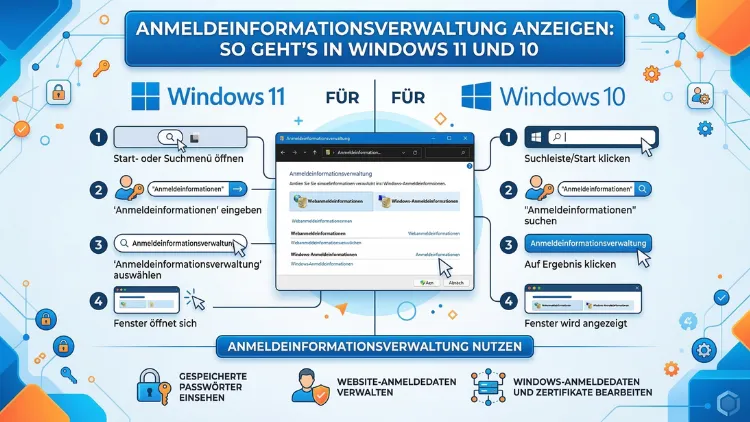
Die Anmeldeinformationsverwaltung in Windows speichert Kennwörter, Zertifikate und Zugangsdaten zentral und sicher. Sie möchten gespeicherte Anmeldedaten einsehen, bearbeiten oder löschen? Dann öffnen Sie die Anmeldeinformationsverwaltung über die Windows-Suche, die Systemsteuerung oder das Ausführen-Fenster.
Dieser Artikel erklärt alle Methoden Schritt für Schritt – sowohl für Windows 10 als auch für Windows 11.
Was ist die Anmeldeinformationsverwaltung in Windows?
Die Anmeldeinformationsverwaltung (englisch: „Credential Manager“) ist ein integriertes Windows-Systemtool, das in allen modernen Versionen des Betriebssystems vorhanden ist. Dabei handelt es sich um einen geschützten digitalen Tresor, in dem Windows verschiedene Arten von Zugangsdaten automatisch speichert. Grundsätzlich ermöglicht das Tool, Kennwörter, Benutzernamen und Zertifikate zentral zu verwalten – ohne dass Sie diese bei jeder Nutzung erneut eingeben müssen.
Das Besondere an der Anmeldeinformationsverwaltung ist, dass sie im Hintergrund arbeitet. Viele Verbindungen, die Sie täglich nutzen, greifen automatisch auf diesen Tresor zu. Deshalb bemerken die meisten Nutzer das Tool erst dann, wenn etwas nicht funktioniert – beispielsweise wenn ein gespeichertes Kennwort veraltet ist oder eine Verbindung plötzlich fehlschlägt.
Konkret speichert der Windows-Anmeldeinformationsspeicher folgende Datenkategorien:
- Netzwerkkennwörter: Zugangsdaten für Netzlaufwerke, freigegebene Ordner und Heimnetzwerke
- Remote-Desktop-Verbindungen: Anmeldedaten für RDP-Sitzungen auf anderen Computern
- App-Anmeldeinformationen: Zugangsdaten für installierte Anwendungen wie Microsoft Office, Teams oder OneDrive
- Webanmeldeinformationen: Kennwörter, die Microsoft Edge oder der Internet Explorer gespeichert haben
- Zertifikatbasierte Informationen: Digitale Zertifikate, vor allem für VPN-Verbindungen und Unternehmensnetzwerke
- Microsoft-Kontodaten: Zugangsdaten für Dienste wie Outlook, Xbox oder das Microsoft-Konto allgemein
Zudem unterscheidet Windows intern zwischen Windows-Anmeldeinformationen und Webanmeldeinformationen. Beide Kategorien sind in der Anmeldeinformationsverwaltung getrennt einsehbar und werden jeweils separat verwaltet. Diese Trennung erleichtert den Überblick erheblich und erlaubt es, gezielt nach bestimmten Eintragstypen zu suchen.
Die Anmeldeinformationsverwaltung ist auch unter dem Begriff „Windows-Tresor“ bekannt. In früheren Windows-Versionen – etwa Windows 7 oder Windows Vista – war das Tool unter dem Namen „Eigene Netzwerkkennwörter“ bzw. „Eigene Anmeldeinformationen verwalten“ erreichbar. Seitdem hat Microsoft die Benutzeroberfläche überarbeitet, die Grundfunktionen sind jedoch unverändert geblieben und stehen auch in Windows 10 sowie Windows 11 im Jahr 2026 vollständig zur Verfügung.
Warum ist die Anmeldeinformationsverwaltung so wichtig?
Viele Nutzer kennen dieses Tool nicht und verschenken dadurch erhebliche Vorteile. Tatsächlich greifen zahlreiche Windows-Funktionen, Apps und Netzwerkdienste täglich auf die gespeicherten Anmeldeinformationen zu – oft im Hintergrund, ohne dass Sie es aktiv bemerken. Deshalb ist es sinnvoll, regelmäßig einen Blick in die Verwaltung zu werfen.
Außerdem wird die Anmeldeinformationsverwaltung in folgenden Situationen besonders relevant:
- Passwort vergessen: Sie möchten ein gespeichertes Kennwort im Klartext einsehen, weil Sie es an anderer Stelle benötigen – zum Beispiel für eine manuelle Anmeldung auf einem anderen Gerät.
- PC weitergeben oder verkaufen: Vor der Übergabe des Computers sollten Sie alle gespeicherten Zugangsdaten löschen, um den Datenschutz zu gewährleisten und fremden Personen keinen unbeabsichtigten Zugriff auf Ihre Konten zu ermöglichen.
- Verbindungsprobleme beheben: Wenn ein Netzlaufwerk, eine Remote-Desktop-Verbindung oder ein Microsoft-Dienst plötzlich fehlschlägt, liegt das häufig an veralteten oder falschen Anmeldedaten im Tresor. Ein Blick in die Verwaltung löst das Problem oft sofort.
- Sicherheitsüberprüfung: Regelmäßiges Prüfen und Bereinigen der gespeicherten Daten ist eine empfohlene Vorgehensweise für die IT-Sicherheit – sowohl im privaten als auch im beruflichen Umfeld.
- Neues Gerät einrichten: Dank der Sicherungsfunktion lassen sich Windows-Anmeldeinformationen auf einen neuen Computer übertragen, ohne alles manuell neu eingeben zu müssen.
- Microsoft-Konten verwalten: Anmeldedaten für Microsoft 365, OneDrive, Teams oder andere Microsoft-Dienste werden hier hinterlegt und können bei Bedarf jederzeit aktualisiert werden.
Zusammengefasst ist die Anmeldeinformationsverwaltung ein wichtiges Werkzeug für jeden Windows-Nutzer, der die volle Kontrolle über seine gespeicherten Zugangsdaten behalten möchte.
Anmeldeinformationsverwaltung öffnen: Alle Methoden in Windows 11 und 10
Grundsätzlich führen mehrere Wege zur Anmeldeinformationsverwaltung. Die folgenden Methoden funktionieren sowohl unter Windows 10 als auch unter Windows 11 – sofern nicht ausdrücklich anders angegeben. Wählen Sie einfach die Methode, die am besten zu Ihrem Arbeitsablauf passt.
Methode 1: Über die Windows-Suche (empfohlen)
Dies ist der schnellste und direkteste Weg. Außerdem funktioniert er in allen aktuellen Windows-Versionen gleichermaßen zuverlässig und erfordert keinerlei technische Vorkenntnisse.
Anleitung Schritt für Schritt:
- Klicken Sie auf das Suchfeld in der Taskleiste (Windows 10) oder auf das Lupensymbol (Windows 11).
- Geben Sie „Anmeldeinformationsverwaltung“ ein.
- Klicken Sie in den Suchergebnissen auf „Anmeldeinformationsverwaltung – Systemsteuerung“.
- Das Tool öffnet sich sofort in einem neuen Fenster.
Tipp für Windows 11: Drücken Sie einfach die Windows-Taste und beginnen Sie direkt mit der Eingabe – das Suchfeld öffnet sich dabei automatisch, ohne dass Sie explizit darauf klicken müssen.
Tipp für Windows 10: Alternativ aktivieren Sie das Suchfeld mit der Tastenkombination Windows + S und geben dann direkt den Suchbegriff ein.
Methode 2: Über die Systemsteuerung
Diese klassische Methode ist seit Jahren bewährt und funktioniert in Windows 10 und Windows 11 identisch. Deshalb ist sie besonders zuverlässig, wenn die Suche einmal nicht reagiert oder Sie die Systemsteuerung ohnehin geöffnet haben.
Anleitung Schritt für Schritt:
- Öffnen Sie das Startmenü und geben Sie „Systemsteuerung“ ein.
- Klicken Sie auf „Systemsteuerung“ in den Ergebnissen.
- Stellen Sie die Ansicht oben rechts auf „Große Symbole“ oder „Kleine Symbole“ um – so sehen Sie alle Elemente auf einen Blick.
- Suchen Sie nach dem Eintrag „Anmeldeinformationsverwaltung“ und klicken Sie darauf.
Alternativ navigieren Sie innerhalb der Systemsteuerung über den Pfad „Benutzerkonten“ → „Anmeldeinformationsverwaltung“. Außerdem können Sie in der Kategorieansicht unter „Benutzerkonten und Jugendschutz“ → „Benutzerkonten“ ebenfalls auf das Tool zugreifen. Alle drei Wege führen zum selben Ergebnis.
Methode 3: Über das Ausführen-Fenster
Das Ausführen-Fenster ist eine besonders schnelle Methode für erfahrene Nutzer. Zudem lässt sich damit die Anmeldeinformationsverwaltung mit einem einzigen Befehl direkt öffnen – ohne vorher durch Menüs navigieren zu müssen.
Anleitung Schritt für Schritt:
- Drücken Sie gleichzeitig die Tasten Windows + R, um das Ausführen-Fenster zu öffnen.
- Geben Sie exakt folgenden Befehl ein:
control /name Microsoft.CredentialManager - Bestätigen Sie mit Enter oder einem Klick auf „OK“.
- Die Anmeldeinformationsverwaltung öffnet sich sofort.
Alternativ funktioniert auch der Befehl control keymgr.dll im Ausführen-Fenster und öffnet die Anmeldeinformationsverwaltung ebenfalls direkt. Zusätzlich gibt es den Befehl rundll32.exe keymgr.dll,KRShowKeyMgr – dieser öffnet jedoch eine ältere Darstellung des Schlüsselrings, die optisch etwas anders gestaltet ist.
Methode 4: Über PowerShell oder die Eingabeaufforderung
Fortgeschrittene Nutzer und Administratoren können die Anmeldeinformationsverwaltung direkt aus der Windows PowerShell oder der Eingabeaufforderung heraus starten. Diese Methode ist zudem nützlich, wenn die grafische Benutzeroberfläche nicht reagiert oder Sie in einem administrativen Kontext arbeiten.
Anleitung Schritt für Schritt:
- Öffnen Sie die PowerShell oder die Eingabeaufforderung – entweder über das Startmenü, mit einem Rechtsklick auf das Windows-Symbol oder mit Windows + R →
cmdbzw.powershell. - Geben Sie folgenden Befehl ein:
control keymgr.dll - Drücken Sie Enter.
- Die Anmeldeinformationsverwaltung öffnet sich anschließend im Fenster der Systemsteuerung.
Darüber hinaus lassen sich über die Kommandozeile mit dem Befehl cmdkey gespeicherte Anmeldeinformationen auflisten, hinzufügen und löschen – und das ohne die grafische Oberfläche zu benötigen. Dazu finden Sie weiter unten in diesem Artikel eine ausführliche Erklärung.
Methode 5: Über die Einstellungen-App (Windows 11)
Windows 11 integriert viele Funktionen in die moderne Einstellungen-App. Allerdings ist die Anmeldeinformationsverwaltung dort nicht direkt verlinkt, sondern nur über einen Umweg erreichbar. Dennoch lohnt es sich, diesen Weg zu kennen.
Anleitung Schritt für Schritt:
- Öffnen Sie die Einstellungen mit der Tastenkombination Windows + I.
- Klicken Sie in der linken Spalte auf „Konten“.
- Wählen Sie auf der rechten Seite „Anmeldeinformationen“ aus.
- Scrollen Sie nach unten und suchen Sie nach einem Verweis auf die klassische Anmeldeinformationsverwaltung.
- Alternativ geben Sie direkt in der Suchleiste der Einstellungen-App den Begriff „Anmeldeinformationen“ ein.
Da dieser Weg vergleichsweise umständlich ist, empfehlen wir für den Alltag die Windows-Suche (Methode 1) als schnellste und komfortabelste Option.
Methode 6: Über den Datei-Explorer (Windows 10 und 11)
Weniger bekannt, aber ebenfalls funktionsfähig ist der Weg über die Adressleiste des Datei-Explorers. Diese Methode ist besonders dann praktisch, wenn der Datei-Explorer bereits geöffnet ist.
Anleitung Schritt für Schritt:
- Öffnen Sie den Datei-Explorer mit der Tastenkombination Windows + E.
- Klicken Sie in die Adressleiste oben im Fenster.
- Geben Sie folgenden Pfad ein:
Systemsteuerung\Alle Systemsteuerungselemente\Anmeldeinformationsverwaltung - Drücken Sie Enter.
- Die Anmeldeinformationsverwaltung öffnet sich direkt.
Außerdem können Sie in der Adressleiste des Datei-Explorers auch den Befehl control /name Microsoft.CredentialManager eingeben – das führt zum selben Ergebnis.
Windows 10 vs. Windows 11: Unterschiede bei der Anmeldeinformationsverwaltung
Grundsätzlich ist die Kernfunktionalität der Anmeldeinformationsverwaltung in Windows 10 und Windows 11 identisch. Die Verwaltung von Kennwörtern, Zertifikaten und Netzwerkanmeldedaten funktioniert in beiden Systemen nach demselben Prinzip. Dennoch gibt es einige Unterschiede in der Erreichbarkeit und der Integration in die Benutzeroberfläche.
Windows 10:
- Die Anmeldeinformationsverwaltung ist klassisch in der Systemsteuerung verortet und von dort leicht erreichbar.
- Die Suche in der Taskleiste liefert direkte und zuverlässige Treffer.
- Die Benutzeroberfläche der Systemsteuerung ist in Windows 10 stärker präsent als in Windows 11.
Windows 11:
- Die Systemsteuerung bleibt auch in Windows 11 das Zuhause der Anmeldeinformationsverwaltung – obwohl Microsoft viele andere Einstellungen in die moderne Einstellungen-App ausgelagert hat.
- Die Windows-Suche ist auch hier der zuverlässigste Weg.
- Das visuelle Design der Anmeldeinformationsverwaltung selbst hat sich seit Windows 10 kaum verändert.
- In Windows 11 ist die Systemsteuerung etwas schwerer zugänglich als in Windows 10, da Microsoft verstärkt auf die moderne Einstellungen-App setzt und die Systemsteuerung schrittweise in den Hintergrund rückt.
Zusammenfassend gilt: Wer die Suche nutzt, findet das Tool in beiden Versionen gleich schnell. Deshalb empfehlen wir für Gelegenheitsnutzer, sich auf Methode 1 (Windows-Suche) zu verlassen – sie funktioniert systemübergreifend, schnell und zuverlässig.
Unterschied: Windows-Anmeldeinformationen vs. Webanmeldeinformationen
Sobald Sie die Anmeldeinformationsverwaltung geöffnet haben, sehen Sie oben zwei Registerkarten. Zunächst erscheinen „Windows-Anmeldeinformationen“ und daneben „Webanmeldeinformationen“. Der Unterschied zwischen beiden Kategorien ist wichtig zu verstehen, um die richtige Kategorie für Ihre konkrete Aufgabe zu wählen.
Windows-Anmeldeinformationen
Diese Kategorie enthält Zugangsdaten für:
- Netzlaufwerke und freigegebene Ordner im Heimnetz oder Firmennetzwerk (z. B. über Pfade wie \\SERVERNAME\Freigabe)
- Remote-Desktop-Verbindungen (RDP) für die Fernsteuerung anderer Computer
- Microsoft-Konten für Office-Programme, OneDrive, Teams und ähnliche Dienste
- Zertifikatbasierte Zugangsdaten für VPN-Verbindungen und Unternehmenslösungen
- Sonstige App-Kennwörter, die Windows bei der automatischen Anmeldung gespeichert hat
Außerdem sind in dieser Kategorie häufig ältere Einträge zu finden, die von vergangenen Verbindungen übrig geblieben sind. Deshalb lohnt sich hier eine regelmäßige Bereinigung besonders.
Zu jedem Eintrag in den Windows-Anmeldeinformationen zeigt Windows folgende Details an:
- Internet- oder Netzwerkadresse: Ziel der Verbindung (z. B. Servername oder IP-Adresse)
- Benutzername: Der hinterlegte Benutzername für diese Verbindung
- Kennwort: Verschlüsselt gespeichert, auf Wunsch im Klartext anzeigbar
- Dauerhaftigkeit: Gibt an, ob der Eintrag für die aktuelle Anmeldesitzung, dauerhaft oder für das gesamte Unternehmen gespeichert ist
Webanmeldeinformationen
Diese Kategorie enthält Zugangsdaten, die von Microsoft Edge oder dem Internet Explorer für Websites automatisch gespeichert wurden. Dazu gehören Benutzernamen und Kennwörter für Websites und Online-Dienste. Wichtig zu wissen: Kennwörter aus Google Chrome, Mozilla Firefox oder anderen Drittanbieter-Browsern erscheinen hier nicht – diese Browser verwenden eigene, interne Passwortspeicher, die unabhängig von der Windows-Anmeldeinformationsverwaltung arbeiten.
Deshalb gilt als Faustregel: Wenn Sie ein in Edge gespeichertes Website-Kennwort suchen, schauen Sie in die Webanmeldeinformationen. Wenn Sie Zugangsdaten für Netzwerke, Server oder Microsoft-Dienste benötigen, finden Sie diese in den Windows-Anmeldeinformationen.
Gespeicherte Anmeldeinformationen anzeigen und verwalten
Nachdem Sie die Anmeldeinformationsverwaltung geöffnet haben, können Sie vorhandene Einträge detailliert prüfen und nach Bedarf bearbeiten. Im Folgenden werden alle wichtigen Aktionen ausführlich erklärt.
Anmeldeinformationen anzeigen
Anleitung:
- Öffnen Sie die Anmeldeinformationsverwaltung mit einer der oben beschriebenen Methoden.
- Wählen Sie die gewünschte Kategorie: „Windows-Anmeldeinformationen“ oder „Webanmeldeinformationen“.
- Klicken Sie auf den Pfeil rechts neben einem Eintrag, um die Details aufzuklappen.
- Sichtbar werden nun: Internet-/Netzwerkadresse, Benutzername, Kennwort (verschlüsselt dargestellt) sowie die Dauerhaftigkeit des Eintrags.
Möchten Sie das gespeicherte Kennwort im Klartext einsehen, klicken Sie auf „Anzeigen“ neben dem Kennwortfeld. Danach fordert Windows Sie auf, Ihr aktuelles Windows-Anmeldekennwort einzugeben. Erst nach dieser Bestätigung zeigt das System das gespeicherte Kennwort im Klartext an. Dieser Sicherheitsschritt schützt Ihre Zugangsdaten vor unbefugtem Zugriff – beispielsweise wenn jemand kurz unbeaufsichtigt vor Ihrem Computer sitzt.
Wichtiger Hinweis: Das eigene Windows-Benutzerkennwort ist nicht in der Anmeldeinformationsverwaltung gespeichert und lässt sich dort auch nicht auslesen. Es wird aus Sicherheitsgründen gesondert und verschlüsselt verwaltet. Falls Sie Ihr Windows-Anmeldekennwort vergessen haben, müssen Sie es daher über andere Wege zurücksetzen.
Anmeldeinformationen bearbeiten
Manchmal müssen gespeicherte Zugangsdaten aktualisiert werden – zum Beispiel nach einer Kennwortänderung für ein Netzlaufwerk, ein Microsoft-Konto oder eine Remote-Desktop-Verbindung. In diesem Fall gehen Sie wie folgt vor:
Anleitung:
- Öffnen Sie die Anmeldeinformationsverwaltung.
- Klappen Sie den gewünschten Eintrag mit dem Pfeil auf.
- Klicken Sie auf „Bearbeiten“.
- Ändern Sie den Benutzernamen, das Kennwort oder beide Felder nach Bedarf.
- Klicken Sie auf „Speichern“, um die Änderungen zu übernehmen.
Danach ist der Eintrag sofort aktualisiert und die Verbindung sollte beim nächsten Versuch wieder problemlos funktionieren. Außerdem empfiehlt es sich, nach jeder Kennwortänderung zunächst in der Anmeldeinformationsverwaltung nachzusehen, ob veraltete Einträge vorliegen – das spart oft Zeit bei der späteren Fehlersuche.
Anmeldeinformationen löschen
Das Löschen gespeicherter Einträge ist besonders sinnvoll, wenn Sie den Computer weitergeben, sicherheitsrelevante Daten bereinigen oder hartnäckige Verbindungsprobleme beheben möchten.
Anleitung:
- Öffnen Sie die Anmeldeinformationsverwaltung.
- Klappen Sie den zu löschenden Eintrag mit dem Pfeil auf.
- Klicken Sie auf „Entfernen“.
- Bestätigen Sie die Sicherheitsabfrage mit „Ja“.
Achtung: Gelöschte Einträge lassen sich nicht direkt wiederherstellen – es sei denn, Sie haben zuvor eine Sicherungskopie erstellt. Deshalb ist eine Datensicherung vor dem Löschen wichtiger Einträge ausdrücklich empfehlenswert. Außerdem sollten Sie wissen, dass das Löschen eines Eintrags nicht das eigentliche Konto oder die Verbindung löscht – es werden lediglich die im Windows-Tresor gespeicherten Zugangsdaten entfernt.
Anmeldeinformationen manuell hinzufügen
Gelegentlich ist es sinnvoll, Zugangsdaten manuell einzutragen – beispielsweise für ein Netzlaufwerk, das Windows nicht automatisch gespeichert hat, oder für einen Server, auf den Sie regelmäßig zugreifen. Außerdem können Sie auf diese Weise Verbindungen vorbereiten, bevor Sie sie das erste Mal aktiv nutzen.
Anleitung:
- Öffnen Sie die Anmeldeinformationsverwaltung.
- Wählen Sie die gewünschte Kategorie – in den meisten Fällen „Windows-Anmeldeinformationen“.
- Klicken Sie auf „Windows-Anmeldeinformationen hinzufügen“.
- Geben Sie folgende Daten ein:
- Internet- oder Netzwerkadresse: z. B. \\SERVERNAME oder eine IP-Adresse
- Benutzername: Der Benutzername für die Verbindung
- Kennwort: Das zugehörige Kennwort
- Klicken Sie auf „OK“, um den Eintrag zu speichern.
Der neue Eintrag erscheint sofort in der Liste und steht für automatische Anmeldungen zur Verfügung. Deshalb ist manuelles Hinzufügen besonders in professionellen Umgebungen nützlich, in denen häufig auf verschiedene Server und Netzwerkressourcen zugegriffen wird.
Anmeldeinformationen sichern und wiederherstellen
Windows bietet eine integrierte Funktion, um die gespeicherten Windows-Anmeldeinformationen zu sichern. Diese Funktion ist besonders nützlich, wenn Sie ein neues Gerät einrichten, das Betriebssystem neu installieren oder einfach eine Datensicherung anlegen möchten.
Sicherung erstellen
Anleitung:
- Öffnen Sie die Anmeldeinformationsverwaltung.
- Klicken Sie auf die Registerkarte „Windows-Anmeldeinformationen“.
- Rechts oben finden Sie die Option „Anmeldeinformationen sichern“ – klicken Sie darauf.
- Folgen Sie dem Sicherungsassistenten und wählen Sie einen Speicherort für die Sicherungsdatei (Dateierweiterung: .crd).
- Legen Sie ein Kennwort für die Sicherungsdatei fest – dieses Kennwort ist zwingend erforderlich, um die Datei später wiederherzustellen.
- Schließen Sie den Vorgang mit einem Klick auf „Fertig stellen“ ab.
Empfehlenswert ist, die Sicherungsdatei auf einem externen Datenträger (USB-Stick, externe Festplatte) oder in einem verschlüsselten Cloud-Speicher aufzubewahren. Dadurch ist sie auch dann verfügbar, wenn der Computer nicht mehr startet oder verloren geht.
Sicherung wiederherstellen
Anleitung:
- Öffnen Sie die Anmeldeinformationsverwaltung.
- Klicken Sie auf „Anmeldeinformationen wiederherstellen“.
- Wählen Sie die zuvor gesicherte .crd-Datei aus dem entsprechenden Speicherort aus.
- Geben Sie das beim Sichern festgelegte Kennwort ein.
- Bestätigen Sie die Wiederherstellung und schließen Sie den Assistenten ab.
Hinweis: Die Sicherungsfunktion gilt ausschließlich für Windows-Anmeldeinformationen. Webanmeldeinformationen lassen sich auf diesem Weg nicht sichern, weil sie von Microsoft Edge intern separat verwaltet werden. Außerdem ist es möglich, dass zertifikatbasierte Einträge bei der Wiederherstellung auf einem anderen Computer nicht vollständig funktionieren.
Anmeldeinformationsverwaltung per Kommandozeile: Der Befehl „cmdkey“
Für fortgeschrittene Nutzer und Administratoren bietet Windows den Befehl cmdkey, mit dem sich Anmeldeinformationen direkt über die Eingabeaufforderung oder die PowerShell verwalten lassen. Dies ist besonders für automatisierte Skripte und größere Unternehmensumgebungen praktisch, weil so Anmeldedaten für viele Rechner gleichzeitig verwaltet werden können.
Alle gespeicherten Anmeldeinformationen auflisten
Öffnen Sie die Eingabeaufforderung oder PowerShell und geben Sie folgenden Befehl ein:
cmdkey /listDanach zeigt Windows alle gespeicherten Einträge in der Konsole an – inklusive Zieladressen und Benutzernamen. Kennwörter werden dabei aus Sicherheitsgründen nicht im Klartext angezeigt.
Gezielten Eintrag abfragen
Um gezielt Informationen zu einem bestimmten Eintrag abzurufen, geben Sie ein:
cmdkey /list:ServernameErsetzen Sie „Servername“ durch die Adresse oder den Namen des Ziels – zum Beispiel cmdkey /list:192.168.1.10.
Neuen Eintrag hinzufügen
Um neue Anmeldeinformationen über die Kommandozeile zu hinterlegen, verwenden Sie folgenden Befehl:
cmdkey /add:Servername /user:Benutzername /pass:KennwortErsetzen Sie die Platzhalter durch Ihre tatsächlichen Daten. Außerdem können Sie den Parameter /pass weglassen – in diesem Fall fordert Windows Sie interaktiv zur Eingabe des Kennworts auf, was sicherer ist, da das Kennwort so nicht im Verlauf der Konsole erscheint.
Eintrag löschen
Um einen bestimmten Eintrag zu entfernen, geben Sie ein:
cmdkey /delete:ServernameZusätzlich können Sie mit dem Parameter /delete:LegacyGeneric:target=Servername ältere Eintragsformate gezielt löschen.
Der Befehl cmdkey ist in Unternehmensumgebungen besonders wertvoll, weil er sich in Anmelde- und Deployment-Skripte integrieren lässt. Außerdem ist er nützlich, wenn die grafische Benutzeroberfläche in einer Server-Variante von Windows nicht verfügbar ist oder die Anmeldeinformationsverwaltung über die GUI nicht reagiert.
Empfohlene Vorgehensweisen für den sicheren Umgang mit Anmeldeinformationen
Die Anmeldeinformationsverwaltung ist ein leistungsfähiges, aber auch sensibles Tool. Deshalb ist es wichtig, sie verantwortungsvoll zu nutzen. Folgende empfohlene Vorgehensweisen helfen Ihnen, Ihre Zugangsdaten sicher und übersichtlich zu halten.
1. Regelmäßig bereinigen: Löschen Sie mindestens einmal pro Quartal veraltete oder nicht mehr benötigte Einträge. Dadurch reduzieren Sie das Risiko, dass bei einem Geräteverlust oder einem unbefugten Zugriff alte Zugangsdaten missbraucht werden.
2. Starkes Windows-Kennwort verwenden: Gespeicherte Anmeldeinformationen sind nur so sicher wie das Windows-Benutzerkonto selbst. Deshalb sollten Sie unbedingt ein starkes Windows-Anmeldekennwort verwenden – am besten ergänzt durch Windows Hello (PIN, Fingerabdruck oder Gesichtserkennung).
3. Sicherungskopien anlegen: Erstellen Sie regelmäßig eine Sicherung der Windows-Anmeldeinformationen, bevor Sie größere Systemänderungen vornehmen – beispielsweise vor einem Windows-Update, einem Systemwechsel oder einer Neuinstallation.
4. Mehrbenutzergeräte schützen: Auf Computern mit mehreren Benutzerkonten sind die gespeicherten Anmeldeinformationen benutzerspezifisch und voneinander getrennt. Dennoch sollten Sie beim Verlassen des Geräts immer die Windows-Sitzung sperren – am schnellsten mit der Tastenkombination Windows + L.
5. Zertifikate regelmäßig prüfen: Kontrollieren Sie regelmäßig, ob zertifikatbasierte Anmeldeinformationen noch aktuell und gültig sind – besonders in Unternehmensumgebungen. Abgelaufene Zertifikate führen häufig zu unerklärlichen Verbindungsproblemen.
6. Webbrowser separat verwalten: Da Google Chrome, Mozilla Firefox und andere Browser eigene Passwortmanager verwenden, sollten Sie diese ebenfalls regelmäßig prüfen und bereinigen. Die Windows-Anmeldeinformationsverwaltung deckt nur Edge und den Internet Explorer ab – deshalb genügt allein diese Verwaltung nicht für eine vollständige Kennwortpflege.
7. Dedizierten Passwort-Manager einsetzen: Für ein umfassendes, browserübergreifendes Kennwortmanagement empfehlen wir Bitwarden (kostenlos, Open Source, verfügbar für Windows, macOS, Linux, Android und iOS) oder KeePass (kostenlos, lokal, mit Fokus auf Windows). Beide Lösungen sind weit verbreitet, sicher und ergänzen die Windows-Anmeldeinformationsverwaltung sinnvoll. Bitwarden ist besonders empfehlenswert, weil es eine komfortable Browser-Erweiterung für alle gängigen Browser mitbringt und optional die sichere Synchronisation über mehrere Geräte unterstützt. KeePass hingegen ist ideal für Nutzer, die ihre Daten ausschließlich lokal und ohne Cloud-Anbindung speichern möchten.
8. Keine Weitergabe sensibler Zugangsdaten: Geben Sie gespeicherte Kennwörter aus der Anmeldeinformationsverwaltung niemals per Telefon, E-Mail oder Chat weiter. Außerdem sollten Sie beim Nutzen eines fremden Computers prüfen, ob dort die automatische Anmeldung oder Kennwortspeicherung aktiv ist.
Häufige Probleme und Lösungen
Problem 1: Anmeldeinformationsverwaltung öffnet sich nicht
Gelegentlich lässt sich die Anmeldeinformationsverwaltung nicht öffnen oder reagiert nicht auf Klicks. Dies kann verschiedene Ursachen haben – am häufigsten ist ein nicht korrekt laufender Windows-Dienst der Auslöser.
Lösung 1 – Dienst neu starten:
- Drücken Sie Windows + R, geben Sie
services.mscein und bestätigen Sie mit Enter. - Suchen Sie in der Dienste-Liste den Eintrag „Anmeldeinformationsverwaltung“.
- Klicken Sie mit der rechten Maustaste darauf und wählen Sie „Neu starten“.
- Doppelklicken Sie anschließend auf den Dienst und stellen Sie den Starttyp auf „Automatisch“ ein.
- Klicken Sie auf „Übernehmen“ und dann auf „OK“.
Lösung 2 – Systemdatei-Prüfung:
Öffnen Sie die Eingabeaufforderung als Administrator (Rechtsklick auf das Windows-Symbol → „Windows PowerShell (Administrator)“ oder „Terminal (Administrator)“) und geben Sie ein:
sfc /scannowWindows prüft danach alle Systemdateien und repariert beschädigte Dateien automatisch. Dieser Vorgang kann einige Minuten dauern und erfordert keine weiteren Eingaben.
Problem 2: Gespeichertes Kennwort funktioniert nicht mehr
Wenn eine gespeicherte Verbindung plötzlich fehlschlägt, obwohl sie früher problemlos funktioniert hat, liegt das häufig an einem zwischenzeitlich geänderten Kennwort. Öffnen Sie in diesem Fall die Anmeldeinformationsverwaltung, suchen Sie den entsprechenden Eintrag und klicken Sie auf „Bearbeiten“. Geben Sie dann das aktuelle Kennwort ein und speichern Sie den Eintrag. Danach sollte die Verbindung sofort wieder funktionieren.
Problem 3: Eintrag erscheint nicht in der Liste
Manchmal werden Anmeldeinformationen nicht automatisch gespeichert – beispielsweise, wenn die entsprechende Option in den Windows-Einstellungen deaktiviert ist. Außerdem können Gruppenrichtlinien in Unternehmensumgebungen das automatische Speichern von Anmeldeinformationen einschränken oder vollständig verhindern. In diesem Fall können Sie den Eintrag manuell über die Schaltfläche „Anmeldeinformationen hinzufügen“ anlegen oder Ihren IT-Administrator um Unterstützung bitten.
Problem 4: Anmeldeinformationsverwaltung ist ausgegraut oder gesperrt
In manchen Unternehmensumgebungen sperren Administratoren den Zugriff auf die Anmeldeinformationsverwaltung über Gruppenrichtlinien. Ist dies der Fall, wenden Sie sich an Ihren IT-Administrator, um die entsprechende Richtlinie prüfen zu lassen. Als privater Heimnutzer können Sie prüfen, ob der zugehörige Windows-Dienst korrekt gestartet ist und ob Ihr Benutzerkonto über ausreichende Berechtigungen verfügt.
Problem 5: Kennwort-Anzeige schlägt fehl
Falls das Anzeigen eines gespeicherten Kennworts fehlschlägt oder die Bestätigungsabfrage nicht reagiert, liegt das möglicherweise an einem temporären Systemfehler. Starten Sie in diesem Fall zunächst den Computer neu und versuchen Sie es danach erneut. Außerdem kann es helfen, die Anmeldeinformationsverwaltung als Administrator zu starten – klicken Sie dafür in den Suchergebnissen mit der rechten Maustaste auf das Tool und wählen Sie „Als Administrator ausführen“.
Häufige Fragen zur Anmeldeinformationsverwaltung
Was ist die Anmeldeinformationsverwaltung in Windows?
Die Anmeldeinformationsverwaltung ist ein in Windows integriertes Systemtool, das Kennwörter, Benutzernamen und Zertifikate in einem geschützten Tresor speichert. Dadurch können Programme, Netzlaufwerke und Webseiten automatisch auf gespeicherte Zugangsdaten zugreifen, ohne dass Sie diese jedes Mal neu eingeben müssen. Das Tool ist in Windows 10 und Windows 11 gleichermaßen enthalten und läuft als Windows-Systemdienst im Hintergrund.
Wie öffne ich die Anmeldeinformationsverwaltung in Windows 11?
In Windows 11 öffnen Sie die Anmeldeinformationsverwaltung am schnellsten über die Windows-Suche: Drücken Sie die Windows-Taste, geben Sie „Anmeldeinformationsverwaltung“ ein und klicken Sie auf den ersten Treffer. Alternativ erreichen Sie das Tool über den Pfad Systemsteuerung → Benutzerkonten → Anmeldeinformationsverwaltung oder direkt mit dem Befehl control /name Microsoft.CredentialManager im Ausführen-Fenster (Windows + R).
Wie öffne ich die Anmeldeinformationsverwaltung in Windows 10?
Auch in Windows 10 ist die schnellste Methode das Suchfeld in der Taskleiste. Geben Sie dort „Anmeldeinformationsverwaltung“ ein und klicken Sie auf den angezeigten Treffer aus der Systemsteuerung. Zusätzlich ist das Tool über den Pfad Systemsteuerung → Benutzerkonten → Anmeldeinformationsverwaltung erreichbar. Außerdem funktioniert das Ausführen-Fenster mit dem Befehl control keymgr.dll (Windows + R).
Wie kann ich gespeicherte Kennwörter in der Anmeldeinformationsverwaltung anzeigen?
Öffnen Sie die Anmeldeinformationsverwaltung und wählen Sie die Registerkarte „Windows-Anmeldeinformationen“ oder „Webanmeldeinformationen“. Klappen Sie den gewünschten Eintrag mit dem Pfeil auf und klicken Sie auf „Anzeigen“ neben dem Kennwortfeld. Windows fordert Sie danach auf, Ihr aktuelles Windows-Anmeldekennwort einzugeben – erst nach dieser Bestätigung wird das gespeicherte Kennwort im Klartext angezeigt. Das eigene Windows-Benutzerkennwort lässt sich hingegen auf diesem Weg nicht einsehen.
Was ist der Unterschied zwischen Windows-Anmeldeinformationen und Webanmeldeinformationen?
Windows-Anmeldeinformationen enthalten Zugangsdaten für Netzlaufwerke, Remote-Desktop-Verbindungen, Microsoft-Konten und andere Windows-Systemdienste. Webanmeldeinformationen hingegen speichern Kennwörter, die von Microsoft Edge oder dem Internet Explorer für Websites automatisch gespeichert wurden. Zugangsdaten aus Google Chrome, Firefox oder anderen Drittanbieter-Browsern erscheinen dort nicht, weil diese Browser eigene, interne Passwortmanager unabhängig von Windows nutzen.
Kann ich alle gespeicherten Anmeldeinformationen sichern?
Über die integrierte Sicherungsfunktion lassen sich ausschließlich Windows-Anmeldeinformationen sichern. Öffnen Sie dafür die Anmeldeinformationsverwaltung, wählen Sie die Registerkarte „Windows-Anmeldeinformationen“ und klicken Sie auf „Anmeldeinformationen sichern“. Das Tool speichert die Daten als .crd-Datei und schützt sie mit einem selbst gewählten Kennwort. Webanmeldeinformationen lassen sich auf diesem Weg nicht sichern, weil Microsoft Edge diese separat verwaltet.
Was passiert, wenn ich einen Eintrag in der Anmeldeinformationsverwaltung lösche?
Wenn Sie einen Eintrag löschen, entfernt Windows die gespeicherten Zugangsdaten dauerhaft aus dem Tresor. Danach werden Sie bei der nächsten Verbindung zur entsprechenden Ressource aufgefordert, Ihre Anmeldedaten erneut einzugeben. Eine direkte Wiederherstellung ist nur möglich, wenn Sie zuvor eine Sicherungskopie erstellt haben. Deshalb empfehlen wir, vor dem Löschen wichtiger Einträge zunächst eine Datensicherung anzulegen.
Warum speichert die Anmeldeinformationsverwaltung keine neuen Kennwörter?
Wenn neue Kennwörter nicht automatisch gespeichert werden, liegt das häufig an einem nicht korrekt laufenden Dienst. Öffnen Sie die Dienste-Konsole über services.msc, suchen Sie den Dienst „Anmeldeinformationsverwaltung“ und stellen Sie sicher, dass er gestartet ist und der Starttyp auf „Automatisch“ gesetzt ist. Außerdem können Gruppenrichtlinien in Unternehmensumgebungen das automatische Speichern einschränken – in diesem Fall hilft der zuständige IT-Administrator weiter.
Kann ich die Anmeldeinformationsverwaltung auch per Kommandozeile nutzen?
Ja, Windows bietet dafür den Befehl cmdkey. Mit cmdkey /list zeigen Sie alle gespeicherten Einträge an, mit cmdkey /add:Servername /user:Benutzername /pass:Kennwort fügen Sie neue Einträge hinzu und mit cmdkey /delete:Servername löschen Sie einen Eintrag gezielt. Außerdem lässt sich cmdkey in Anmeldeskripte und automatische Deployment-Prozesse integrieren. Diese Methode ist besonders für Administratoren und den Einsatz auf Servern geeignet.
Ist das Speichern von Kennwörtern in der Anmeldeinformationsverwaltung sicher?
Die Anmeldeinformationsverwaltung speichert Kennwörter verschlüsselt in einem vom Betriebssystem geschützten Bereich. Grundsätzlich ist sie so sicher wie das Windows-Benutzerkonto selbst. Solange Sie ein starkes Windows-Kennwort oder Windows Hello (PIN, Fingerabdruck) verwenden und den Computer nicht ungesperrt verlassen, ist das Speichern sicher. Für besonders sensible Daten oder eine browserübergreifende Lösung empfehlen wir ergänzend Bitwarden oder KeePass.
Was tun, wenn die Anmeldeinformationsverwaltung nicht reagiert oder sich nicht öffnet?
Starten Sie zunächst den Dienst „Anmeldeinformationsverwaltung“ über die Dienste-Konsole (services.msc) neu und stellen Sie den Starttyp auf „Automatisch“ ein. Falls das nicht hilft, führen Sie eine Systemdateiprüfung mit dem Befehl sfc /scannow in einer als Administrator gestarteten Eingabeaufforderung durch. Außerdem kann ein einfacher Neustart des Computers häufig temporäre Probleme lösen. Sollte das Problem weiterhin bestehen, prüfen Sie, ob ausstehende Windows-Updates vorhanden sind.
Fazit
Die Anmeldeinformationsverwaltung ist ein zentrales Windows-Tool, das Kennwörter und Zugangsdaten sicher verwaltet. Sie öffnen sie am schnellsten über die Windows-Suche – das gilt gleichermaßen für Windows 10 und Windows 11. Regelmäßiges Prüfen, Bereinigen und Sichern der gespeicherten Einträge erhöht die Sicherheit spürbar.
Für ein noch umfassenderes Kennwortmanagement empfehlen wir zusätzlich Bitwarden oder KeePass. Beide Lösungen ergänzen die Windows-Anmeldeinformationsverwaltung ideal und ermöglichen ein browserübergreifendes, sicheres Verwalten aller Zugangsdaten.
