
Excel Datumsangaben formatieren: Erfahren Sie Schritt für Schritt, wie Sie in Excel für Windows und Mac Datum und Uhrzeit korrekt und einfach formatieren.
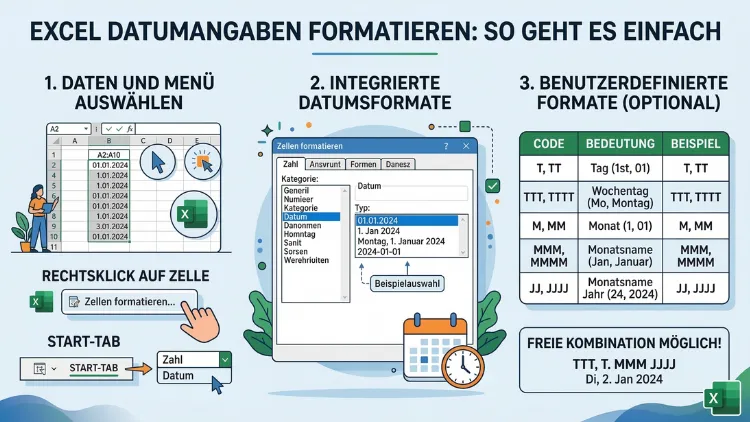
Datumsangaben in Excel lassen sich schnell und flexibel formatieren – egal ob Sie das Datum als „01.03.2026″, „1. März 2026″ oder „2026-03-01″ anzeigen möchten. Excel bietet dafür mehrere Wege: das Dialogfeld „Zellen formatieren“, benutzerdefinierte Formate sowie Formeln wie TEXT oder DATUM.
In diesem Artikel erfahren Sie, wie Sie Datumsformate in Excel für Windows, Excel für Mac und Excel Online korrekt anpassen.
Grundlagen: Wie Excel Datumsangaben intern speichert
Bevor Sie mit dem Formatieren beginnen, lohnt es sich, das Grundprinzip zu verstehen. Excel speichert Datumsangaben nämlich nicht als Text, sondern als Zahlen. Jedes Datum entspricht einer sogenannten fortlaufenden Zahl, auch „Seriennummer“ genannt. Der 1. Januar 1900 entspricht dabei der Zahl 1, der 1. März 2026 entspricht der Zahl 46.082. Deshalb können Sie mit Datumsangaben in Excel auch rechnen – zum Beispiel die Differenz zwischen zwei Terminen berechnen.
Diese interne Darstellung hat jedoch einen entscheidenden Nachteil: Wenn Excel eine Zahl als Datum erkennt, zeigt es diese automatisch in einem Standardformat an. Dieses Format hängt von den regionalen Einstellungen Ihres Betriebssystems ab und kann sich daher von Computer zu Computer unterscheiden. Auf einem deutschen System erscheint das Datum beispielsweise als „01.03.2026″, auf einem englischsprachigen System hingegen als „3/1/2026″. Deshalb ist manuelles Formatieren so wichtig.
Datumsformat in Excel ändern – der schnellste Weg
Der einfachste und direkteste Weg, ein Datumsformat zu ändern, führt über das Dialogfeld „Zellen formatieren“. Dieses steht sowohl in Excel für Windows als auch in Excel für Mac zur Verfügung.
So gehen Sie vor:
- Markieren Sie die Zelle oder den Zellbereich mit den Datumsangaben.
- Drücken Sie die Tastenkombination Strg+1 (Windows) bzw. Cmd+1 (Mac), um das Dialogfeld „Zellen formatieren“ zu öffnen. Alternativ klicken Sie mit der rechten Maustaste auf die Auswahl und wählen „Zellen formatieren“.
- Wechseln Sie in das Register „Zahlen“.
- Klicken Sie links in der Liste auf die Kategorie „Datum“.
- Wählen Sie rechts unter „Typ“ das gewünschte Format aus – zum Beispiel „14.03.2012″ für das klassische deutsche Datumsformat.
- Bestätigen Sie mit OK.
Zusätzlich zeigt Excel in der Vorschau direkt an, wie das Datum nach der Formatierung aussieht. Das ist besonders hilfreich, wenn Sie sich zwischen mehreren Formaten nicht sicher sind.
Benutzerdefinierte Datumsformate in Excel erstellen
Die vordefinierten Datumsformate reichen oft nicht aus. Deshalb ermöglicht Excel die Erstellung benutzerdefinierter Formate mit eigenen Formatcodes. Diese Funktion steht in allen Versionen zur Verfügung, also in Excel 2016, 2019, 2021 sowie in Microsoft 365.
So erstellen Sie ein benutzerdefiniertes Datumsformat:
- Öffnen Sie erneut das Dialogfeld „Zellen formatieren“ mit Strg+1 (Windows) bzw. Cmd+1 (Mac).
- Wählen Sie die Kategorie „Benutzerdefiniert“.
- Geben Sie im Feld „Typ“ Ihren gewünschten Formatcode ein.
- Bestätigen Sie mit OK.
Die wichtigsten Formatcodes für Datumsangaben
Excel verwendet spezielle Platzhalter, um Datumsangaben darzustellen. Hier sind die gebräuchlichsten:
| Formatcode | Bedeutung | Beispiel |
|---|---|---|
| TT | Tag zweistellig | 01, 15 |
| T | Tag ohne führende Null | 1, 15 |
| TTT | Wochentag abgekürzt | Mo, Di |
| TTTT | Wochentag ausgeschrieben | Montag |
| MM | Monat zweistellig | 01, 12 |
| M | Monat ohne führende Null | 1, 12 |
| MMM | Monatsname abgekürzt | Jan, Feb |
| MMMM | Monatsname ausgeschrieben | Januar |
| MMMMM | Anfangsbuchstabe des Monats | J |
| JJ | Jahr zweistellig | 26 |
| JJJJ | Jahr vierstellig | 2026 |
Praxisbeispiele für benutzerdefinierte Formatcodes:
TT.MM.JJJJ→ 01.03.2026T. MMMM JJJJ→ 1. März 2026TTTT, TT. MMMM JJJJ→ Sonntag, 01. März 2026JJJJ-MM-TT→ 2026-03-01 (ISO-Format)TT/MM/JJ→ 01/03/26
Außerdem können Sie Text direkt in den Formatcode einbauen. Schreiben Sie dazu den gewünschten Text in Anführungszeichen in den Code. Zum Beispiel ergibt "Datum: "TT.MM.JJJJ die Anzeige „Datum: 01.03.2026″.
Datumsformat in Excel Online ändern
Excel Online – also die Browser-Version von Excel als Teil von Microsoft 365 – bietet ebenfalls Möglichkeiten zur Datumsformatierung, jedoch mit etwas eingeschränktem Funktionsumfang im Vergleich zur Desktop-Version.
So formatieren Sie Datumsangaben in Excel Online:
- Markieren Sie die entsprechenden Zellen.
- Klicken Sie im Menüband oben auf die Registerkarte „Start“.
- Suchen Sie in der Gruppe „Zahl“ das Dropdown-Menü mit dem aktuellen Zahlenformat (standardmäßig „Allgemein“ oder „Datum“).
- Klicken Sie auf den Pfeil des Dropdown-Menüs und wählen Sie „Weitere Zahlenformate“.
- Das Dialogfeld „Zellen formatieren“ öffnet sich. Wählen Sie dort die Kategorie „Datum“ oder „Benutzerdefiniert“ und passen Sie das Format an.
Alternativ funktioniert auch in Excel Online die Tastenkombination Strg+1, um direkt in das Formatierungsdialogfeld zu gelangen. Zudem synchronisiert Microsoft 365 Ihre Formatierungseinstellungen, sodass eine in Excel Online geänderte Formatierung auch in der Desktop-App korrekt angezeigt wird.
Datumsformat in Excel für Mac anpassen
Excel für Mac verhält sich in Bezug auf die Datumsformatierung nahezu identisch wie die Windows-Version. Dennoch gibt es einige Besonderheiten, die Sie beachten sollten.
Erstens öffnen Sie das Dialogfeld „Zellen formatieren“ unter Mac mit Cmd+1 statt Strg+1. Zweitens hängen die verfügbaren Standarddatumsformate von den Systemeinstellungen Ihres Mac ab. Falls Sie ein anderes Datumsformat benötigen, empfiehlt es sich daher, die Systemsprache und Region in den Mac-Einstellungen unter „Allgemein → Sprache & Region“ anzupassen.
Empfohlene Vorgehensweise für Mac-Nutzer: Stellen Sie in „Sprache & Region“ die Region auf „Deutschland“ ein. Dadurch zeigt Excel für Mac automatisch das deutsche Datumsformat (TT.MM.JJJJ) als Standard an, ohne dass Sie jede Zelle manuell anpassen müssen.
Die TEXT-Funktion: Datum als Text formatieren
Manchmal möchten Sie ein Datum innerhalb einer Formel oder eines Textes in einem bestimmten Format ausgeben. Dafür eignet sich die Funktion TEXT hervorragend. Beachten Sie jedoch: Das Ergebnis ist dann ein Text, kein Datumswert. Sie können damit also nicht mehr rechnen.
Syntax: =TEXT(Wert; Format_Text)
Praktische Beispiele:
=TEXT(A1;"TT.MM.JJJJ")→ 01.03.2026=TEXT(A1;"TTTT, TT. MMMM JJJJ")→ Sonntag, 01. März 2026=TEXT(A1;"MMMM JJJJ")→ März 2026=TEXT(HEUTE;"TT.MM.JJJJ")→ Gibt das heutige Datum als formatierten Text aus
Außerdem können Sie die TEXT-Funktion mit anderen Funktionen kombinieren. Zum Beispiel ergibt ="Heute ist der "&TEXT(HEUTE;"TT. MMMM JJJJ") den Satz „Heute ist der 15. März 2026″. Das ist besonders nützlich für automatisierte Berichte oder Überschriften in Tabellenköpfen.
Häufiges Problem: Text wird nicht als Datum erkannt
Ein sehr verbreitetes Problem in der Praxis ist, dass importierte Datumsangaben von Excel nicht als Datum, sondern als Text erkannt werden. Das passiert häufig bei CSV-Importen, bei kopierten Daten aus anderen Programmen oder bei Datumsangaben im amerikanischen Format (MM/TT/JJJJ).
Daran erkennen Sie das Problem:
- Das Datum ist in der Zelle linksbündig ausgerichtet (Textwerte sind immer links, Zahlen und Datumsangaben rechts).
- Die Formatierung über „Zellen formatieren“ hat keine Wirkung.
- Formeln wie DATEDIF oder NETTOARBEITSTAGE liefern einen Fehler.
Lösung 1: „Text in Spalten“ verwenden
Markieren Sie die betroffenen Zellen. Gehen Sie anschließend auf die Registerkarte „Daten“ und klicken Sie auf „Text in Spalten“. Im Assistenten wählen Sie „Getrennt“, klicken auf „Weiter“, deaktivieren alle Trennzeichen und klicken erneut auf „Weiter“. Im letzten Schritt wählen Sie unter „Spaltendatenformat“ die Option „Datum“ und legen das Format Ihrer Quelldaten fest (z. B. „TMJ“ für Tag-Monat-Jahr). Schließen Sie mit „Fertigstellen“ ab.
Lösung 2: DATWERT-Funktion nutzen
Die Funktion DATWERT konvertiert einen als Text gespeicherten Datumswert in eine echte Seriennummer. Danach formatieren Sie die Zelle wie gewohnt als Datum.
Syntax: =DATWERT(Text)
Beispiel: =DATWERT("01.03.2026") gibt die Seriennummer 46082 zurück. Formatieren Sie die Ergebniszelle als Datum, erscheint wieder „01.03.2026″.
Lösung 3: Suchen und Ersetzen
Wenn Excel Punkte im Datum als Text interpretiert, können Sie versuchen, diese durch sich selbst zu ersetzen. Drücken Sie Strg+H (Windows) bzw. Cmd+H (Mac), geben Sie im Feld „Suchen nach“ einen Punkt ein und im Feld „Ersetzen durch“ ebenfalls einen Punkt. Klicken Sie auf „Alle ersetzen“. Excel aktualisiert dadurch manchmal die Zellen und erkennt die Datumsangaben neu.
Datumsformat für den internationalen Einsatz
Wenn Sie Excel-Dateien mit Kollegen oder Kunden aus anderen Ländern teilen, kann das Datumsformat zu Missverständnissen führen. Deshalb empfiehlt es sich, in solchen Fällen das ISO-8601-Format zu verwenden: JJJJ-MM-TT (z. B. 2026-03-01). Dieses Format ist international eindeutig und wird in keiner Region falsch interpretiert.
Zusätzlich besteht die Möglichkeit, in Excel für Windows das Datumsformat sprachabhängig zu definieren. Dafür verwenden Sie in benutzerdefinierten Formaten sogenannte Gebietsschema-Codes in eckigen Klammern. Zum Beispiel zeigt TTTT den Wochentag auf Deutsch an, auch wenn die Systemsprache eine andere ist. Der Code steht für Englisch (USA), für Deutsch (Deutschland).
Praktisches Beispiel: Mit dem Format TTTT, TT. MMMM JJJJ ergibt sich auch auf einem englischen System die Ausgabe „Sonntag, 01. März 2026″ auf Deutsch.
Tastenkürzel zum schnellen Einfügen von Datumsangaben
Neben der Formatierung ist auch das schnelle Eingeben von Datumsangaben ein wichtiges Thema. Excel stellt dafür nützliche Tastenkürzel zur Verfügung.
- Strg+. (Punkt) unter Windows bzw. Cmd+. (Punkt) auf dem Mac fügt das aktuelle Datum als statischen Wert in die aktive Zelle ein.
- Die Formel =HEUTE fügt das aktuelle Datum als dynamischen Wert ein, der sich täglich automatisch aktualisiert.
- Die Formel =JETZT fügt zusätzlich die aktuelle Uhrzeit ein.
Beachten Sie außerdem: Wenn Sie ein Datum manuell eingeben, erkennt Excel es automatisch, wenn Sie das Format des Systems verwenden. Auf einem deutschen System akzeptiert Excel z. B. die Eingabe „1.3.2026″ und wandelt diese direkt in einen Datumswert um.
Datum und Uhrzeit gemeinsam formatieren
Excel speichert Datum und Uhrzeit in einer einzigen Zahl: Der ganzzahlige Teil repräsentiert das Datum, der Dezimalteil die Uhrzeit. So entspricht 0,5 genau 12:00 Uhr mittags.
So formatieren Sie Datum und Uhrzeit gemeinsam:
Verwenden Sie einen benutzerdefinierten Formatcode, der beide Teile kombiniert. Zum Beispiel ergibt TT.MM.JJJJ hh:mm die Ausgabe „01.03.2026 14:30″. Dabei steht hh für die Stunden im 24-Stunden-Format und mm für die Minuten.
Falls Sie das 12-Stunden-Format mit AM/PM benötigen, verwenden Sie TT.MM.JJJJ hh:mm AM/PM. Das ist besonders relevant, wenn Sie mit Kollegen aus dem englischsprachigen Raum zusammenarbeiten.
Datumsangaben in Pivot-Tabellen formatieren
Auch in Pivot-Tabellen lassen sich Datumsangaben formatieren. Das ist jedoch etwas anders als in normalen Zellen. Denn Excel gruppiert Datumsangaben in Pivot-Tabellen häufig automatisch nach Jahr, Quartal oder Monat.
So ändern Sie das Datumsformat in einer Pivot-Tabelle:
- Klicken Sie mit der rechten Maustaste auf eine Datumszelle innerhalb der Pivot-Tabelle.
- Wählen Sie „Feldeinstellungen“ (für Zeilenbeschriftungen) oder „Wertefeldeinstellungen“ (für Wertbereiche).
- Klicken Sie auf „Zahlenformat“.
- Wählen Sie das gewünschte Datumsformat und bestätigen Sie mit OK.
Zusätzlich empfiehlt es sich, die automatische Datumsgruppierung zu deaktivieren, wenn Sie mehr Kontrolle über die Anzeige benötigen. Gehen Sie dazu in Excel für Windows auf Datei → Optionen → Daten und deaktivieren Sie die Option „Beim Sortieren automatische Datumsgruppierung in PivotTables deaktivieren“.
Bedingte Formatierung mit Datumsangaben
Ein besonders praktisches Feature ist die bedingte Formatierung auf Basis von Datumsangaben. Damit können Sie beispielsweise überfällige Termine automatisch rot einfärben oder zukünftige Termine grün hervorheben.
So richten Sie eine bedingte Formatierung für Datumsangaben ein:
- Markieren Sie den gewünschten Zellbereich.
- Gehen Sie auf „Start“ → „Bedingte Formatierung“ → „Neue Regel“.
- Wählen Sie „Formel zur Ermittlung der zu formatierenden Zellen verwenden“.
- Geben Sie eine Formel ein, zum Beispiel
=A1<HEUTEfür vergangene Datumsangaben. - Klicken Sie auf „Formatieren“, wählen Sie eine Hintergrundfarbe und bestätigen Sie mit OK.
Zudem bietet Excel unter „Bedingte Formatierung → Regeln zum Hervorheben von Zellen → Ein Datum, das liegt…“ vorgefertigte Regeln für häufige Zeiträume wie „gestern“, „diese Woche“ oder „letzten Monat“. Das spart Zeit und ist besonders für Einsteiger empfehlenswert.
Empfohlene Vorgehensweisen beim Formatieren von Datumsangaben
Damit Ihre Excel-Dateien langfristig fehlerfrei funktionieren, sollten Sie einige grundlegende Punkte beachten.
Einheitliche Formate verwenden: Verwenden Sie in einer Spalte immer dasselbe Datumsformat. Gemischte Formate führen häufig zu Sortier- und Filterproblemen.
Kein Datum als reinen Text speichern: Tippen Sie niemals ein Datum als reinen Text ein, zum Beispiel „01. März 2026″ ohne zugrundeliegendem Datumswert. Verwenden Sie stattdessen einen echten Datumswert mit entsprechender Formatierung.
ISO-Format für internationale Dateien nutzen: Speichern Sie Datumsangaben in Dateien, die international verwendet werden, im Format JJJJ-MM-TT. Das verhindert Verwechslungen zwischen europäischen und amerikanischen Datumsformaten.
HEUTE-Funktion mit Bedacht verwenden: Die Funktion HEUTE aktualisiert sich bei jedem Öffnen der Datei. Wenn Sie ein festes Datum benötigen, fügen Sie es stattdessen mit dem Tastenkürzel Strg+. als statischen Wert ein.
Datumswerte vor dem Import prüfen: Kontrollieren Sie beim Import von CSV-Dateien immer, ob Excel die Datumsangaben korrekt erkannt hat. Prüfen Sie die Ausrichtung (rechts = Datumswert, links = Text) und die Anzeige im Formelfeld.
Häufige Fragen zum Formatieren von Datumsangaben in Excel
Warum ändert sich das Datumsformat in Excel nicht, obwohl ich es angepasst habe?
Das liegt meistens daran, dass das Datum als Text und nicht als echter Datumswert gespeichert ist. Prüfen Sie die Ausrichtung der Zelle: Textwerte sind linksbündig, echte Datumswerte rechtsbündig. Verwenden Sie in diesem Fall die Funktion DATWERT oder das Werkzeug „Text in Spalten“, um den Text in einen echten Datumswert umzuwandeln.
Wie kann ich in Excel das Datum im Format „TT.MM.JJJJ“ anzeigen?
Markieren Sie die Zelle, öffnen Sie mit Strg+1 das Dialogfeld „Zellen formatieren“, wählen Sie die Kategorie „Datum“ und suchen Sie das Format „14.03.2012″. Alternativ wählen Sie „Benutzerdefiniert“ und geben Sie den Formatcode TT.MM.JJJJ manuell ein.
Wie formatiere ich ein Datum als „Montag, 01. März 2026″ in Excel?
Verwenden Sie den benutzerdefinierten Formatcode TTTT, TT. MMMM JJJJ. Öffnen Sie dazu das Dialogfeld „Zellen formatieren“ mit Strg+1, wählen Sie „Benutzerdefiniert“ und geben Sie diesen Code ein. Achten Sie darauf, dass Groß- und Kleinschreibung bei den Formatcodes keine Rolle spielt.
Wie ändere ich das Datumsformat für eine ganze Spalte?
Klicken Sie auf den Spaltenkopf (den Buchstaben oben), um die gesamte Spalte zu markieren. Öffnen Sie dann mit Strg+1 das Formatierungsdialogfeld und wählen Sie das gewünschte Datumsformat. Alle bestehenden und zukünftig eingegebenen Datumswerte in dieser Spalte werden dann einheitlich formatiert.
Warum zeigt Excel das Datum als Zahl an (z. B. 46082)?
Das passiert, wenn eine Zelle mit einem Datumswert als „Zahl“ oder „Standard“ formatiert ist. Excel zeigt dann die interne Seriennummer an. Öffnen Sie mit Strg+1 das Dialogfeld „Zellen formatieren“, wählen Sie die Kategorie „Datum“ und bestätigen Sie mit OK. Danach wird die Zahl wieder als lesbares Datum angezeigt.
Wie füge ich in Excel das heutige Datum automatisch ein?
Für ein statisches Datum (das sich nicht verändert) drücken Sie Strg+. (Punkt). Für ein dynamisches Datum (das sich täglich aktualisiert) geben Sie die Formel =HEUTE ein. Formatieren Sie die Zelle anschließend nach Wunsch über das Dialogfeld „Zellen formatieren“.
Wie kann ich in Excel nur den Monat oder nur das Jahr eines Datums anzeigen?
Verwenden Sie benutzerdefinierte Formatcodes: MMMM zeigt den ausgeschriebenen Monatsnamen an, MMM den abgekürzten Monatsnamen und JJJJ nur das vierstellige Jahr. Alternativ können Sie die Funktionen MONAT(A1) oder JAHR(A1) verwenden, um die Werte als Zahlen zu extrahieren.
Wie übertrage ich ein Datumsformat in Excel auf andere Zellen?
Verwenden Sie dafür den Format übertragen-Pinsel in der Registerkarte „Start“ (das Pinsel-Symbol). Klicken Sie auf die Zelle mit dem gewünschten Format, dann auf den Pinsel und anschließend auf die Zielzellen. Für mehrere Bereiche doppelklicken Sie auf den Pinsel, um ihn dauerhaft zu aktivieren.
Warum erscheint das Datum in Excel auf Englisch statt auf Deutsch?
Das liegt an den regionalen Einstellungen Ihres Betriebssystems oder an der Spracheinstellung der Excel-Datei. Stellen Sie unter Windows in den Systemeinstellungen unter „Region“ die Sprache auf Deutsch. Außerdem können Sie in benutzerdefinierten Formatcodes den Gebietsschema-Code „ voranstellen, um Monatsnamen und Wochentage zwingend auf Deutsch auszugeben.
Funktioniert die Datumsformatierung in Excel Online genauso wie in der Desktop-Version?
Grundsätzlich ja, jedoch ist der Funktionsumfang in Excel Online etwas eingeschränkter. Benutzerdefinierte Formatcodes werden unterstützt, aber einige ältere oder selten genutzte Formatoptionen fehlen. Deshalb empfiehlt es sich für komplexe Formatierungsaufgaben, die Excel Desktop-Version (Microsoft 365) zu verwenden.
Fazit
Datumsangaben in Excel zu formatieren ist einfacher als es zunächst scheint. Mit dem Dialogfeld „Zellen formatieren“, benutzerdefinierten Formatcodes und der TEXT-Funktion haben Sie alle Werkzeuge zur Hand. Wichtig ist dabei, echte Datumswerte statt Texteingaben zu verwenden.
Besonders in Microsoft 365 – ob auf Windows, Mac oder im Browser – stehen Ihnen 2026 umfangreiche Formatierungsoptionen zur Verfügung. Mit den empfohlenen Vorgehensweisen aus diesem Artikel arbeiten Sie zuverlässig, fehlerfrei und professionell mit Datumsangaben in jeder Excel-Version.
