
WLAN aktivieren in Windows 11 und Windows 10: Schritt für Schritt zeigen wir Ihnen, wie Sie das WLAN über die Einstellungen oder Tastatur einschalten.
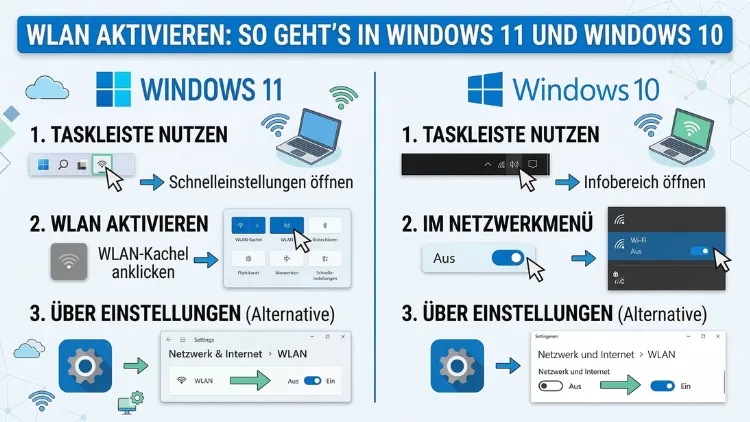
WLAN aktivieren unter Windows 11 und Windows 10 ist einfacher, als viele Nutzer denken. In den meisten Fällen reichen wenige Klicks, um die drahtlose Verbindung herzustellen. Allerdings kann es vorkommen, dass das WLAN nicht sofort sichtbar ist oder der Adapter deaktiviert wurde.
Dieser Artikel zeigt Ihnen alle Methoden – von der Taskleiste bis zum Geräte-Manager –, damit Sie schnell wieder online sind.
Was Sie vor dem Aktivieren wissen sollten
Bevor Sie WLAN unter Windows aktivieren, sind einige grundlegende Informationen hilfreich. Grundsätzlich benötigen Sie für eine drahtlose Verbindung drei Dinge:
- Einen WLAN-Adapter, der in Ihrem Gerät eingebaut oder per USB angeschlossen ist
- Einen WLAN-Router oder Hotspot in Reichweite
- Das korrekte WLAN-Passwort Ihres Netzwerks
Deshalb ist es sinnvoll, diese drei Punkte zuerst zu prüfen, bevor Sie mit den eigentlichen Einstellungen beginnen. Außerdem sollten Sie sicherstellen, dass der Flugzeugmodus (Flugmodus) deaktiviert ist – denn dieser schaltet alle drahtlosen Verbindungen auf einmal ab.
WLAN aktivieren in Windows 11: Alle Methoden
Windows 11 bietet mehrere Wege, um das WLAN einzuschalten. Je nach Situation ist eine Methode schneller als die andere. Im Folgenden stellen wir Ihnen alle empfohlenen Vorgehensweisen vor.
Methode 1: WLAN über die Schnelleinstellungen aktivieren (empfohlen)
Dies ist die schnellste und einfachste Methode in Windows 11. Gehen Sie dazu folgendermaßen vor:
- Klicken Sie in der Taskleiste unten rechts auf das Symbol für Netzwerk, Lautstärke oder Akku – diese drei Symbole sind in Windows 11 zu einer Schaltfläche zusammengefasst.
- Es öffnen sich die Schnelleinstellungen (auch „Quick Settings“ genannt).
- Klicken Sie auf das WLAN-Symbol (das Symbol sieht aus wie geschwungene Wellen).
- Sobald das Symbol blau hinterlegt ist, ist WLAN aktiviert.
- Klicken Sie anschließend auf den Pfeil rechts neben dem WLAN-Symbol, um eine Liste der verfügbaren Netzwerke zu öffnen.
- Wählen Sie Ihr Heimnetzwerk aus und klicken Sie auf „Verbinden“.
- Geben Sie Ihr WLAN-Passwort ein und bestätigen Sie mit „Weiter“.
Zusätzlich können Sie die Option „Automatisch verbinden“ aktivieren, damit sich Windows in Zukunft selbstständig mit diesem Netzwerk verbindet.
Methode 2: WLAN über die Windows-Einstellungen aktivieren
Alternativ funktioniert die Aktivierung auch über die Einstellungen-App. Diese Methode ist besonders hilfreich, wenn das WLAN-Symbol in der Taskleiste fehlt oder nicht reagiert.
- Drücken Sie gleichzeitig Windows-Taste + I, um die Einstellungen zu öffnen.
- Klicken Sie auf „Netzwerk und Internet“.
- Oben sehen Sie den WLAN-Schalter – stellen Sie ihn auf „Ein“.
- Klicken Sie danach auf „WLAN“, um die Netzwerkliste anzuzeigen.
- Wählen Sie Ihr Netzwerk und klicken Sie auf „Verbinden“.
Außerdem können Sie in den Einstellungen auch „Bekannte Netzwerke verwalten“ aufrufen, um gespeicherte WLAN-Profile zu verwalten oder zu löschen.
Methode 3: WLAN über die Systemsteuerung aktivieren (Windows 11)
Zwar ist die Systemsteuerung in Windows 11 etwas versteckt, sie bietet jedoch weiterhin Zugriff auf die Netzwerkadapter. Diese Methode ist vor allem dann nützlich, wenn Sie den WLAN-Adapter direkt aktivieren möchten.
- Drücken Sie Windows-Taste + R, geben Sie ncpa.cpl ein und bestätigen Sie mit Enter.
- Es öffnet sich das Fenster „Netzwerkverbindungen“.
- Sie sehen dort Ihren WLAN-Adapter (meistens als „Wi-Fi“ bezeichnet).
- Ist er ausgegraut oder steht darunter „Deaktiviert“, klicken Sie mit der rechten Maustaste darauf.
- Wählen Sie „Aktivieren“.
Deshalb ist dieser Weg besonders nützlich, wenn das WLAN in den Schnelleinstellungen gar nicht erst auftaucht.
WLAN aktivieren in Windows 10: Alle Methoden
Windows 10 funktioniert in Bezug auf WLAN ähnlich, jedoch unterscheidet sich die Benutzeroberfläche etwas. Im Folgenden finden Sie die empfohlenen Vorgehensweisen für Windows 10.
Methode 1: WLAN über das Aktionscenter aktivieren (Windows 10, empfohlen)
Das Aktionscenter ist in Windows 10 das schnellste Werkzeug für WLAN.
- Klicken Sie unten rechts in der Taskleiste auf das Sprechblasen-Symbol (Aktionscenter).
- Alternativ drücken Sie Windows-Taste + A.
- Es erscheinen mehrere Kacheln – klicken Sie auf die Kachel „WLAN“.
- Sobald die Kachel blau aufleuchtet, ist WLAN aktiviert.
- Klicken Sie oben in der Taskleiste auf das WLAN-Symbol (oder auf die Kachel erneut), um ein Netzwerk auszuwählen.
- Wählen Sie Ihr Netzwerk und klicken Sie auf „Verbinden“.
- Geben Sie das WLAN-Passwort ein.
Methode 2: WLAN über die Einstellungen aktivieren (Windows 10)
Ebenso können Sie WLAN in Windows 10 über die Einstellungen einschalten:
- Öffnen Sie die Einstellungen mit Windows-Taste + I.
- Klicken Sie auf „Netzwerk und Internet“.
- Wählen Sie links den Bereich „WLAN“.
- Schieben Sie den Schalter auf „Ein“.
- Klicken Sie auf „Verfügbare Netzwerke anzeigen“.
- Wählen Sie Ihr Netzwerk und verbinden Sie sich.
Methode 3: WLAN über die Systemsteuerung aktivieren (Windows 10)
Auch in Windows 10 führt der Weg über die Systemsteuerung schnell zum Ziel:
- Geben Sie in der Suchleiste „Systemsteuerung“ ein und öffnen Sie sie.
- Navigieren Sie zu „Netzwerk und Internet“ → „Netzwerk- und Freigabecenter“.
- Klicken Sie links auf „Adaptereinstellungen ändern“.
- Suchen Sie den Wi-Fi-Adapter in der Liste.
- Klicken Sie mit der rechten Maustaste darauf und wählen Sie „Aktivieren“.
Den WLAN-Adapter über den Geräte-Manager aktivieren
Manchmal ist WLAN nicht sichtbar, weil der WLAN-Adapter im Geräte-Manager deaktiviert wurde. Deshalb lohnt es sich, dort nachzusehen – und zwar sowohl in Windows 10 als auch in Windows 11.
- Drücken Sie Windows-Taste + X und wählen Sie „Geräte-Manager“.
- Erweitern Sie den Abschnitt „Netzwerkadapter“.
- Suchen Sie nach einem Eintrag wie „Intel Wireless“, „Realtek WLAN“ oder ähnlichem – das ist Ihr WLAN-Adapter.
- Ist er mit einem gelben Ausrufezeichen oder einem grauen Pfeil versehen, klicken Sie mit der rechten Maustaste darauf.
- Wählen Sie „Gerät aktivieren“.
Außerdem sollten Sie prüfen, ob ein veralteter Treiber die Ursache ist. Klicken Sie dazu mit der rechten Maustaste auf den Adapter und wählen Sie „Treiber aktualisieren“ → „Automatisch nach Treibern suchen“. Windows lädt in diesem Fall den aktuellsten Treiber aus dem Internet herunter – vorausgesetzt, Sie haben eine andere Internetverbindung (z. B. per LAN-Kabel).
WLAN am Laptop aktivieren: Die Fn-Taste nutzen
Viele Laptops verfügen über eine Fn-Taste (Funktionstaste), mit der sich WLAN direkt per Tastenkombination ein- und ausschalten lässt. Deshalb ist diese Methode besonders praktisch, wenn das WLAN unerwartet nicht mehr funktioniert.
Die genaue Tastenkombination unterscheidet sich je nach Hersteller:
| Hersteller | Typische WLAN-Tastenkombination |
|---|---|
| Lenovo | Fn + F5 oder Fn + F8 |
| HP | Fn + F12 |
| Dell | Fn + F2 |
| ASUS | Fn + F2 |
| Acer | Fn + F3 |
| Samsung | Fn + F12 |
Zusätzlich erkennen Sie die richtige Taste meist an einem aufgedruckten WLAN- oder Antennensymbol. Drücken Sie die Fn-Taste gemeinsam mit der entsprechenden Funktionstaste, um WLAN zu aktivieren oder zu deaktivieren.
Außerdem haben manche Laptops einen physischen WLAN-Schalter an der Seite des Gehäuses. Prüfen Sie also, ob ein solcher Schalter vorhanden und eingeschaltet ist.
Flugzeugmodus deaktivieren: Wichtiger erster Schritt
Einer der häufigsten Gründe, warum WLAN nicht aktiviert werden kann, ist ein aktivierter Flugzeugmodus. Dieser sperrt alle drahtlosen Verbindungen – also nicht nur WLAN, sondern auch Bluetooth und mobile Daten.
So deaktivieren Sie den Flugzeugmodus in Windows 11:
- Klicken Sie auf die Schnelleinstellungen in der Taskleiste.
- Ist die Kachel „Flugzeugmodus“ blau/aktiv, klicken Sie darauf, um ihn zu deaktivieren.
So geht es in Windows 10:
- Öffnen Sie das Aktionscenter (Windows-Taste + A).
- Klicken Sie auf die Kachel „Flugzeugmodus“, um sie auszuschalten.
Alternativ funktioniert es in beiden Versionen über Einstellungen → Netzwerk und Internet → Flugzeugmodus – hier einfach den Schalter auf „Aus“ stellen. Sobald der Flugzeugmodus deaktiviert ist, erscheint das WLAN-Symbol automatisch wieder in der Taskleiste.
WLAN-Treiber aktualisieren: So beheben Sie hartnäckige Probleme
Wenn WLAN trotz aller bisherigen Schritte nicht funktioniert, ist häufig ein veralteter oder fehlerhafter WLAN-Treiber schuld. Deshalb empfehlen wir folgende Vorgehensweise:
Option 1: Treiber über Windows Update aktualisieren
- Öffnen Sie die Einstellungen (Windows-Taste + I).
- Gehen Sie zu „Windows Update“.
- Klicken Sie auf „Nach Updates suchen“.
- Sind Treiberupdates vorhanden, erscheinen sie unter „Erweiterte Optionen → Optionale Updates“.
- Installieren Sie die verfügbaren Treiberupdates und starten Sie anschließend den PC neu.
Option 2: Treiber direkt beim Hersteller herunterladen
Zudem können Sie den Treiber direkt von der Website Ihres Geräteherstellers laden – das liefert oft aktuellere Versionen als Windows Update:
- Intel WLAN-Treiber: Besuchen Sie die offizielle Intel-Support-Website und suchen Sie nach Ihrem Modell (z. B. „Intel Wi-Fi 6E AX211″).
- Realtek WLAN-Treiber: Erhältlich auf der Website Ihres Laptop-Herstellers (z. B. Lenovo Support, HP Support, ASUS Support).
- Qualcomm Atheros: Ebenso über die Herstellerseite des Laptops abrufbar.
Laden Sie die Installationsdatei herunter, führen Sie sie aus und starten Sie den PC danach neu. In den meisten Fällen ist WLAN anschließend wieder voll funktionsfähig.
Häufige Probleme und Lösungen beim WLAN-Aktivieren
Problem 1: WLAN-Symbol fehlt in der Taskleiste
Ist das WLAN-Symbol vollständig verschwunden, liegt das meist an einem deaktivierten WLAN-Adapter oder einem Treiberausfall. Gehen Sie deshalb in den Geräte-Manager und prüfen Sie, ob der WLAN-Adapter korrekt erkannt wird. Außerdem hilft häufig ein Neustart des Geräts, um vorübergehende Fehler zu beheben.
Zusätzlich können Sie in Windows 11 unter Einstellungen → Personalisierung → Taskleiste → Taskleisten-Ecksymbole prüfen, ob das Netzwerksymbol überhaupt aktiviert ist.
Problem 2: WLAN-Option ist ausgegraut
Ist der WLAN-Schalter in den Einstellungen ausgegraut und nicht anklickbar, liegt das oft an einem deaktivierten Netzwerkadapter oder einem Treiberkonflikt. Deshalb empfehlen wir, folgendes zu prüfen:
- Öffnen Sie den Geräte-Manager und aktivieren Sie den WLAN-Adapter.
- Deinstallieren Sie den Treiber und installieren Sie ihn erneut.
- Führen Sie die Windows-Netzwerkproblembehandlung aus: Einstellungen → System → Problembehandlung → Andere Problembehandlungen → Internetverbindungen.
Problem 3: Windows findet keine WLAN-Netzwerke
Findet Windows nach dem Aktivieren von WLAN keine Netzwerke, kann die WLAN-Frequenz eine Rolle spielen. Manche älteren Geräte unterstützen nur das 2,4-GHz-Band, jedoch kein 5-GHz-Band. Deshalb prüfen Sie in der Eingabeaufforderung mit dem Befehl netsh wlan show drivers, welche Funktypen Ihr Adapter unterstützt.
Außerdem kann ein zu weit entfernter Router die Ursache sein. Nähern Sie sich dem Router und prüfen Sie, ob Netzwerke sichtbar werden.
Problem 4: WLAN verbindet sich, aber es gibt kein Internet
Verbindet sich Windows mit dem WLAN, das Internet funktioniert jedoch nicht, liegt das Problem meistens am Router oder an den DNS-Einstellungen. Deshalb empfehlen wir folgende Schritte:
- Starten Sie Ihren Router neu (aus- und wieder einschalten, 30 Sekunden warten).
- Geben Sie in der Eingabeaufforderung (als Administrator) folgende Befehle ein:
- ipconfig /flushdns (DNS-Cache leeren)
- netsh winsock reset (Netzwerk-Stack zurücksetzen)
- netsh int ip reset (IP-Konfiguration zurücksetzen)
- Starten Sie den PC anschließend neu.
Zudem können Sie unter Einstellungen → Netzwerk und Internet → Netzwerkeinstellungen zurücksetzen die gesamten Netzwerkeinstellungen auf den Werkszustand zurücksetzen. Beachten Sie jedoch, dass dabei alle gespeicherten WLAN-Passwörter gelöscht werden.
Netzwerkproblembehandlung nutzen: Das integrierte Diagnosewerkzeug
Windows bringt ein integriertes Diagnosewerkzeug mit, das viele WLAN-Probleme automatisch erkennt und behebt. Deshalb lohnt es sich, dieses Tool zu nutzen, bevor Sie tiefgehendere Eingriffe vornehmen.
In Windows 11:
Einstellungen → System → Problembehandlung → Andere Problembehandlungen → „Internetverbindungen“ → „Ausführen“
In Windows 10:
Einstellungen → Update und Sicherheit → Problembehandlung → „Internetverbindungen“ → „Problembehandlung ausführen“
Das Tool prüft automatisch häufige Fehlerursachen und schlägt Korrekturen vor. Außerdem gibt es nach der Diagnose einen Bericht aus, der Ihnen zeigt, was gefunden und behoben wurde.
WLAN über die Eingabeaufforderung aktivieren
Für erfahrenere Nutzer gibt es zudem die Möglichkeit, WLAN direkt über die Eingabeaufforderung (cmd) oder PowerShell zu verwalten. Das ist besonders dann sinnvoll, wenn die grafische Oberfläche nicht reagiert.
So aktivieren Sie WLAN per Befehlszeile:
- Öffnen Sie die Eingabeaufforderung als Administrator (Rechtsklick auf Start → „Windows-Terminal (Admin)“ oder „Eingabeaufforderung (Admin)“).
- Geben Sie folgenden Befehl ein, um alle verfügbaren Netzwerkschnittstellen anzuzeigen:
netsh interface show interface - Suchen Sie die Schnittstelle mit dem Namen „Wi-Fi“ oder „WLAN“ und notieren Sie den Status.
- Ist sie deaktiviert, aktivieren Sie sie mit:
netsh interface set interface „Wi-Fi“ enable
Ebenso können Sie mit netsh wlan show networks alle sichtbaren WLAN-Netzwerke in der Nähe anzeigen lassen. Deshalb ist die Befehlszeile ein hilfreiches Diagnosewerkzeug, wenn die herkömmlichen Methoden nicht funktionieren.
Empfohlene Vorgehensweisen für eine stabile WLAN-Verbindung
Damit Ihr WLAN dauerhaft zuverlässig funktioniert, empfehlen wir folgende Maßnahmen:
WLAN-Treiber regelmäßig aktualisieren: Halten Sie Ihren WLAN-Treiber stets auf dem neuesten Stand. Besonders nach größeren Windows-Updates kann ein Treiberupdate notwendig sein. Nutzen Sie dafür Windows Update oder die Herstellerwebsite.
Router-Firmware aktuell halten: Ebenso sollten Sie die Firmware Ihres Routers regelmäßig aktualisieren. Insbesondere bei FRITZ!Box-Routern (von AVM) können Sie das bequem über die Benutzeroberfläche unter fritz.box → Assistenten → Firmware-Update erledigen.
Flugzeugmodus im Blick behalten: Prüfen Sie bei Verbindungsproblemen immer zuerst, ob der Flugzeugmodus aktiv ist – besonders auf Laptops, bei denen versehentlich eine Fn-Tastenkombination gedrückt wurde.
Netzwerknamen (SSID) und Frequenzband beachten: Viele moderne Router senden gleichzeitig ein 2,4-GHz- und ein 5-GHz-Netzwerk aus. Das 5-GHz-Band ist schneller, hat jedoch eine kürzere Reichweite. Deshalb empfehlen wir, bei größerer Entfernung zum Router das 2,4-GHz-Netzwerk zu nutzen.
Statische IP-Adresse vermeiden: Nutzen Sie nach Möglichkeit DHCP (automatische IP-Zuweisung), da eine falsch konfigurierte statische IP häufig Verbindungsprobleme verursacht.
Energieoptionen für den WLAN-Adapter prüfen: Windows kann den WLAN-Adapter aus Stromspargründen automatisch deaktivieren. Deshalb empfehlen wir, unter Systemsteuerung → Energieoptionen → Energiesparplaneinstellungen → Erweiterte Energieeinstellungen → Drahtlosadaptereinstellungen → Energiesparmodus die Option „Maximale Leistung“ zu wählen.
FAQ: Häufige Fragen zum WLAN aktivieren in Windows
Warum erscheint der WLAN-Schalter in Windows 11 nicht?
Der WLAN-Schalter fehlt meistens, weil der WLAN-Adapter deaktiviert oder nicht erkannt wird. Öffnen Sie deshalb den Geräte-Manager (Windows-Taste + X → Geräte-Manager) und prüfen Sie unter „Netzwerkadapter“, ob der WLAN-Adapter vorhanden und aktiviert ist. Außerdem kann ein fehlender oder defekter Treiber die Ursache sein – aktualisieren Sie in diesem Fall den Treiber oder installieren Sie ihn neu.
Wie aktiviere ich WLAN in Windows 10 ohne Maus?
In Windows 10 können Sie WLAN auch rein per Tastatur aktivieren. Drücken Sie dazu Windows-Taste + A, um das Aktionscenter zu öffnen. Navigieren Sie dann mit den Pfeiltasten zur WLAN-Kachel und bestätigen Sie mit der Leertaste. Alternativ nutzen Sie die Fn-Taste + WLAN-Taste Ihres Laptops.
Was tun, wenn WLAN aktiviert ist, aber kein Internet funktioniert?
Ist WLAN aktiv, aber das Internet reagiert nicht, liegt das Problem häufig am Router oder an den DNS-Einstellungen. Starten Sie zunächst den Router neu. Danach geben Sie in der Administrator-Eingabeaufforderung ipconfig /flushdns und anschließend netsh winsock reset ein und starten Sie Windows neu. Hilft das nicht, setzen Sie unter Einstellungen → Netzwerk und Internet die Netzwerkeinstellungen zurück.
Warum zeigt Windows 11 keine WLAN-Netzwerke an?
Findet Windows 11 keine WLAN-Netzwerke, kann das mehrere Ursachen haben: Der WLAN-Adapter ist deaktiviert, der Treiber ist veraltet, der Router ist zu weit entfernt oder das Frequenzband des Routers wird vom Adapter nicht unterstützt. Prüfen Sie deshalb zuerst den Geräte-Manager und aktualisieren Sie den WLAN-Treiber. Außerdem hilft es, den Router neu zu starten.
Wie aktiviere ich WLAN am Laptop mit der Fn-Taste?
Die Fn-Tastenkombination für WLAN unterscheidet sich je nach Hersteller. Suchen Sie auf Ihrer Tastatur nach einer Taste, die ein Antennensymbol oder ein WLAN-Symbol trägt – diese ist meist beschriftet und in einer anderen Farbe gedruckt. Halten Sie die Fn-Taste gedrückt und drücken Sie gleichzeitig diese Funktionstaste. Bei ASUS-Laptops ist es beispielsweise Fn + F2, bei HP-Laptops häufig Fn + F12.
Kann ich WLAN in Windows 11 über die Eingabeaufforderung aktivieren?
Ja, das ist möglich. Öffnen Sie die Eingabeaufforderung als Administrator und geben Sie folgenden Befehl ein: netsh interface set interface „Wi-Fi“ enable. Zudem können Sie mit netsh wlan show networks alle verfügbaren WLAN-Netzwerke anzeigen lassen. Diese Methode ist besonders dann nützlich, wenn die grafische Benutzeroberfläche nicht reagiert.
Wie deaktiviere ich den Flugzeugmodus in Windows 10?
Den Flugzeugmodus in Windows 10 deaktivieren Sie am schnellsten über das Aktionscenter (Windows-Taste + A). Klicken Sie dort auf die Kachel „Flugzeugmodus“, um ihn auszuschalten. Alternativ finden Sie die Einstellung unter Einstellungen → Netzwerk und Internet → Flugzeugmodus – schieben Sie dort den Schalter auf „Aus“.
Warum ist der WLAN-Adapter im Geräte-Manager nicht sichtbar?
Erscheint kein WLAN-Adapter im Geräte-Manager, kann das bedeuten, dass der Adapter hardwareseitig defekt ist, kein Treiber installiert ist oder der Adapter im BIOS/UEFI deaktiviert wurde. Starten Sie zunächst den PC neu und prüfen Sie, ob der Adapter erscheint. Außerdem empfehlen wir, im BIOS/UEFI (Aufruf meist per F2 oder Entf beim Start) nachzusehen, ob WLAN dort aktiviert ist.
Wie kann ich überprüfen, ob mein WLAN-Adapter 5 GHz unterstützt?
Öffnen Sie die Eingabeaufforderung und geben Sie netsh wlan show drivers ein. In der Ausgabe sehen Sie unter „Unterstützte Funktypen“ die unterstützten Standards. Enthält die Liste Einträge wie 802.11ac oder 802.11ax (Wi-Fi 5 oder Wi-Fi 6), unterstützt Ihr Adapter das 5-GHz-Band. Fehlen diese Einträge und es ist nur 802.11b/g/n aufgeführt, unterstützt der Adapter möglicherweise nur 2,4 GHz.
Was bedeutet „begrenzte Konnektivität“ bei einer WLAN-Verbindung in Windows?
Die Meldung „Begrenzte Konnektivität“ oder „Kein Internetzugriff“ bedeutet, dass Windows zwar mit dem WLAN verbunden ist, jedoch keine gültige IP-Adresse vom Router erhalten hat oder keinen Zugang zum Internet bekommt. Starten Sie deshalb Router und PC neu. Außerdem hilft es, die Netzwerkproblembehandlung auszuführen oder in der Eingabeaufforderung ipconfig /release und anschließend ipconfig /renew einzugeben, um eine neue IP-Adresse anzufordern.
Fazit
WLAN aktivieren in Windows 11 und Windows 10 gelingt in den meisten Fällen schnell und unkompliziert – entweder über die Taskleiste, das Aktionscenter oder die Einstellungen. Treten Probleme auf, helfen der Geräte-Manager, ein Treiberupdate oder die integrierte Problembehandlung zuverlässig weiter.
Prüfen Sie bei Verbindungsproblemen stets zuerst den Flugzeugmodus und die Fn-Taste am Laptop. Außerdem löst ein Neustart von PC und Router überraschend viele Probleme – so sind Sie in 2026 mit wenigen Klicks wieder online.
